エクセルで図形や画像を配置していると、「行の高さを変えたら図形がずれた」「印刷すると図形の位置が変わってしまう」「何度直してもずれが治らない」という悩みはよく聞かれます。図形のずれはセルとの関係性の設定や印刷設定が原因であることがほとんどです。
今回は、エクセルの図形がずれる原因と対処法を中心に、印刷時のずれ、治らない場合の対処法、図全般がずれる場合の解決策まで幅広く解説していきます。
「セルのサイズを変更するたびに図形がずれてしまう」「図形をセルに固定したい」「グループ化してもずれる」といった場面にも対応した内容ですので、ぜひ参考にしてみてください。
エクセルで図形がずれる原因と基本的な対処法(オブジェクトの位置設定)
それではまず、エクセルで図形がずれる主な原因と基本的な対処法について解説していきます。図形がずれる最大の原因はオブジェクトの位置設定(セルに合わせて移動するかどうかの設定)にあります。
図形の位置設定を確認・変更する手順
手順1:ずれる図形を右クリックする
手順2:「図形の書式設定」をクリックする
手順3:「プロパティ」または「サイズとプロパティ」を開く
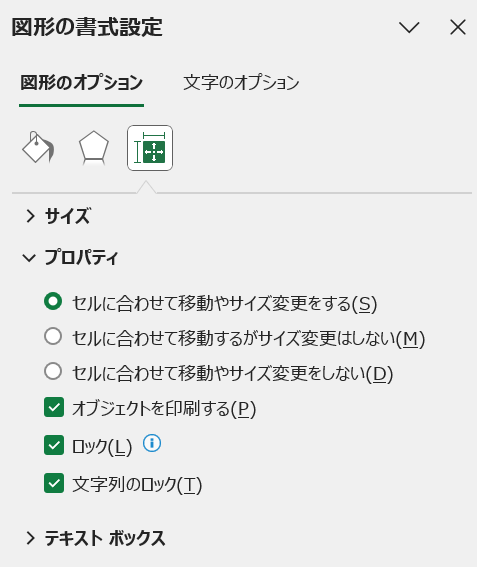
手順4:「オブジェクトの位置関係」の設定を確認する
3つの選択肢:
「セルに合わせて移動やサイズ変更をする」
「セルに合わせて移動するがサイズ変更はしない」
「セルに合わせて移動やサイズ変更をしない」
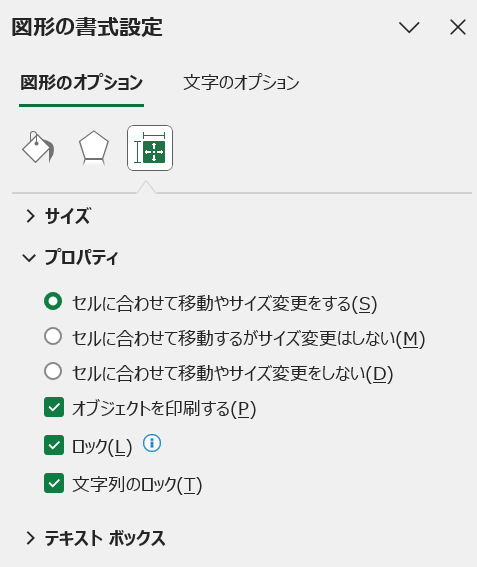
行の高さや列の幅を変更したときに図形がずれる場合は、「セルに合わせて移動やサイズ変更をしない」に設定することで図形の位置が固定されます。逆にセルと連動させたい場合は「セルに合わせて移動やサイズ変更をする」を選択しましょう。
複数図形の位置設定を一括変更する方法
手順1:Ctrl+Aまたはホームタブ →「検索と選択」→「オブジェクトの選択」をクリック
手順2:シート上の全図形をドラッグで選択する
手順3:右クリック →「図形の書式設定」→「プロパティ」で一括設定する
→ 選択した全図形に同じ位置設定が適用される
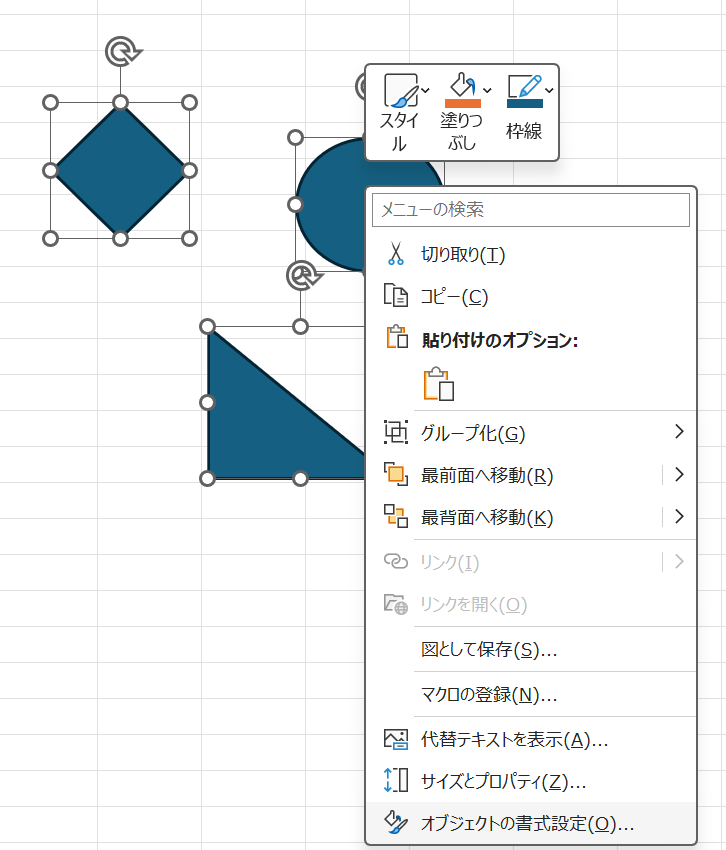
図形が多い場合は一括設定が効率的です。「オブジェクトの選択」モードにするとマウスのドラッグで複数図形をまとめて選択できるようになります。
図形の位置設定の使い分けポイント
| 設定 | 動作 | 向いているケース |
|---|---|---|
| 移動もサイズ変更もする | セル変更に完全連動 | データと図形を一体管理したい場合 |
| 移動するがサイズ変更はしない | 位置は連動・大きさは固定 | アイコン・ラベルの配置 |
| 移動もサイズ変更もしない | セル変更に無関係で固定 | 装飾・背景的な図形の配置 |
エクセルで印刷時に図形がずれる原因と対処法
続いては、画面上では正しく配置されているのに印刷すると図形がずれてしまう原因と対処法を確認していきます。印刷時のずれは画面の解像度と印刷解像度の違い・余白設定・印刷範囲の設定が主な原因です。
ページレイアウトビューで印刷位置を確認・調整する方法
手順1:「表示」タブ →「ページレイアウト」をクリックする
手順2:印刷イメージで図形の位置を確認する
手順3:ずれている場合は図形をドラッグして位置を調整する
手順4:Ctrl+Pで印刷プレビューを開いて最終確認を行う
→ 印刷結果に近い状態で図形の位置を調整できる
標準ビューで図形を配置しても印刷時にずれることがあります。ページレイアウトビューで調整することで印刷結果と画面表示を一致させやすくなります。
余白設定が原因で印刷時に図形がずれる場合の対処法
余白設定の確認・調整手順:
手順1:「ページレイアウト」タブ →「余白」→「ユーザー設定の余白」をクリック
手順2:上下左右の余白を確認する
手順3:「ページ中央」の「水平」「垂直」の設定を確認する
手順4:余白の値を調整してOKをクリックする
→ 印刷時の図形の位置が余白に合わせて調整される
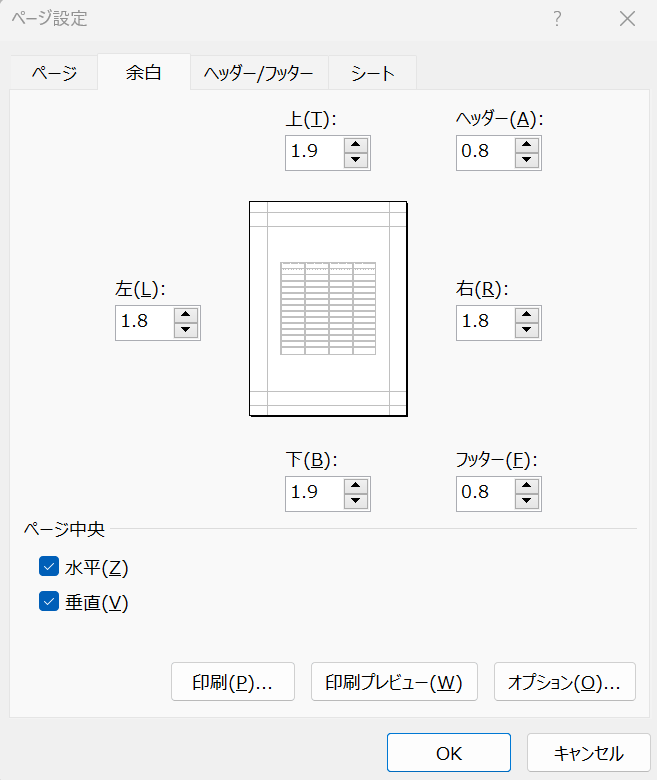
「ページ中央」に印刷する設定になっていると、図形の絶対位置は変わらなくても印刷結果上でずれて見えることがあります。余白設定と図形の位置を合わせて調整することが重要です。
プリンターの違いで印刷時にずれる場合の対処法
プリンターごとに印刷可能範囲(マージン)が異なるため、同じファイルでも異なるプリンターで印刷するとずれることがある
対処法1:印刷するプリンターを固定して調整する
対処法2:図形をヘッダー・フッターに挿入してプリンターの影響を受けにくくする
対処法3:PDFに変換してから印刷することでレイアウトを固定する
複数のプリンターで同じレイアウトを印刷したい場合は、いったんPDFに変換してから印刷する方法が最も安定したレイアウトを維持できます。
エクセルで図形のずれが治らない場合の対処法
続いては、設定を変更してもずれが治らない場合の対処法を確認していきます。グリッドへのスナップ・グループ化・図形の重なり順など、見落としがちな原因が隠れていることがあります。
グリッドへのスナップを無効にして微調整する方法
手順1:図形を選択した状態で「図形の書式」タブを開く
手順2:「配置」→「グリッドの設定」をクリックする
手順3:「図形をグリッド線に合わせる」のチェックを外す
手順4:OKをクリックして確定する
→ グリッドに関係なく図形を自由な位置に配置できるようになる
グリッドへのスナップが有効になっていると図形がセルの境界線に引き寄せられるため、意図した位置に細かく配置できないことがあります。スナップを無効にすることで自由な位置調整が可能になります。
Altキーを使ってセルに合わせて図形を配置する方法
Altキーを使った図形配置のテクニック:
図形をドラッグしながらAltキーを押すと、セルの境界線にぴったり合わせて配置できる
→ グリッドスナップとは異なり、任意のセル境界に合わせられる
微細な位置調整には矢印キーを使う方法も有効です。
Ctrlキー+矢印キーで1ピクセル単位での移動が可能になります。
図形がずれる場合のチェックリスト
| 確認項目 | 対処法 |
|---|---|
| オブジェクトの位置設定 | 「移動もサイズ変更もしない」に変更する |
| グリッドスナップ | スナップを無効にして微調整する |
| 印刷時のずれ | ページレイアウトビューで調整・PDF化して印刷する |
| 行・列のサイズ変更 | 図形の位置設定とセルの変更を別々に管理する |
| グループ化のずれ | グループを解除して再度グループ化する |
エクセルで図形をセルに固定・ずれないようにする方法
続いては、図形をセルに固定してずれないようにするための設定を確認していきます。図形をセルに完全に固定する方法とグループ化で位置を保持する方法の両方を押さえておきましょう。
図形をセルの枠に合わせてぴったり固定する手順
手順1:図形をAltキーを押しながらドラッグして目的のセル範囲に合わせる
手順2:図形を右クリック →「図形の書式設定」→「プロパティ」を開く
手順3:「セルに合わせて移動するがサイズ変更はしない」を選択する
手順4:OKをクリックして確定する
→ 行・列のサイズが変わっても図形がセルに追随して移動する
「セルに合わせて移動するがサイズ変更はしない」を選択すると、行の削除・追加があっても図形が対応するセルと一緒に移動します。データと図形を連動させて管理したい場合に最適な設定です。
複数図形をグループ化してずれを防ぐ方法
手順1:グループ化したい図形をCtrlキーを押しながら全て選択する
手順2:右クリック →「グループ化」→「グループ化」をクリックする
手順3:グループ全体に位置設定を適用する
→ 複数の図形が1つのオブジェクトとして管理されてずれにくくなる
複数の図形で構成されたロゴやアイコンはグループ化することで相互の位置関係を崩さずに移動・サイズ変更が可能になります。グループ化後も個々の図形を編集したい場合はグループ内をダブルクリックして個別編集モードに入れます。
シートの保護で図形の位置を固定する方法
手順1:全図形を選択して「図形の書式設定」→「プロパティ」で「ロック」にチェックを入れる
手順2:「校閲」タブ →「シートの保護」をクリックする
手順3:「オブジェクトの編集」のチェックを外してOKをクリックする
→ シートが保護されて図形の移動・編集ができなくなる
シートの保護を使うと他のユーザーが誤って図形を移動させてしまうことを防ぐことができます。共有ファイルや定型フォームの管理に特に有効な方法です。
まとめ
今回は、エクセルの図形がずれる原因と対処法について、オブジェクトの位置設定、印刷時のずれ、ずれが治らない場合の確認ポイント、図形を固定する方法まで幅広く解説しました。
図形のずれを防ぐ基本は「図形の書式設定」のプロパティでオブジェクトの位置関係を正しく設定することです。印刷時のずれにはページレイアウトビューでの調整とPDF化が有効で、複数図形はグループ化で管理するのがおすすめです。
今回紹介した内容を参考に、エクセルの図形配置をより安定した状態に整えてみてください。