iCloudログインが何度も求められる時の対処法は?iPhone・Macでの解決方法も!(繰り返し表示、サインイン要求、原因、設定確認など)
iPhoneやMacを使っていると、正しいパスワードを入力したはずなのにiCloudへのサインイン要求が何度も表示されることがあります。
通知を閉じても繰り返し表示される場合、Apple Accountの認証情報、端末間の同期、ネットワーク、iCloudサービスの設定など、複数の要因が関係している可能性があります。
放置すると写真、連絡先、メモ、パスワード、App Storeの購入履歴などが同期されにくくなるため、原因を切り分けながら早めに整えることが大切です。
この記事では、iCloudログインが繰り返し求められる主な理由と、iPhone・iPad・Macそれぞれで確認したい設定、再発を防ぐためのポイントを分かりやすく紹介します。
iCloudログイン要求が繰り返される原因
それではまず、iCloudログインが何度も求められる状態の原因について解説していきます。
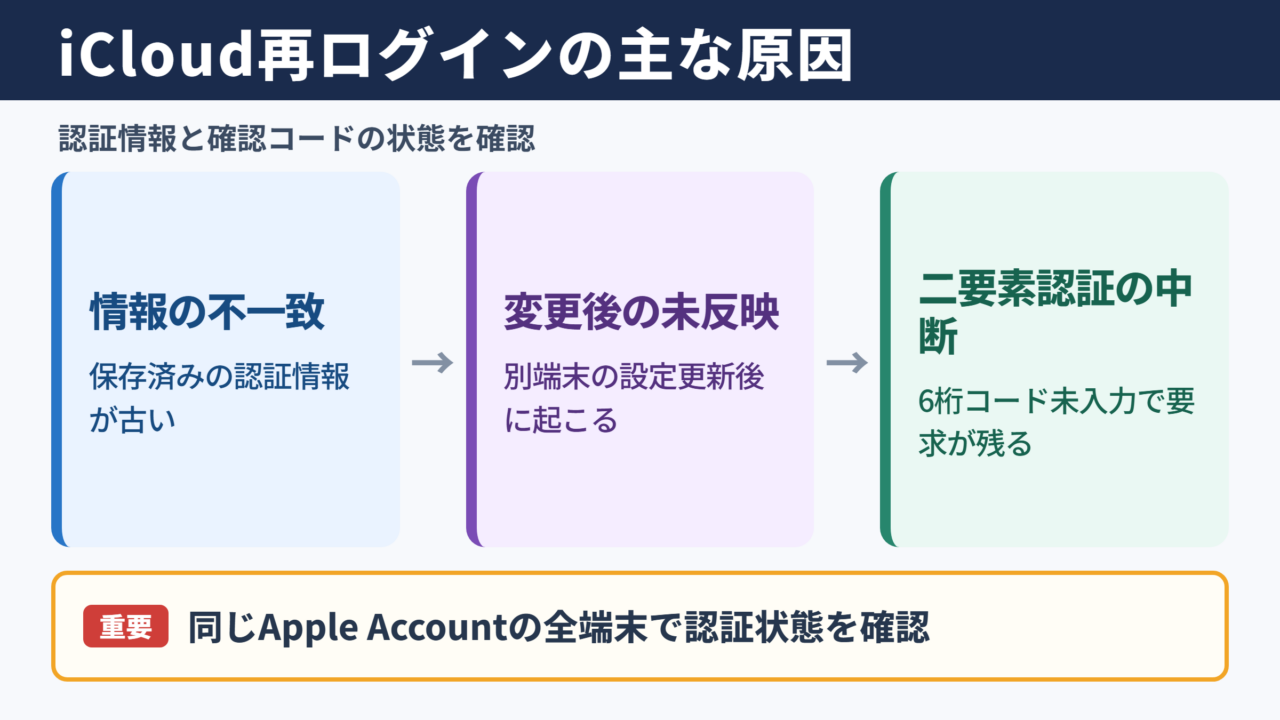
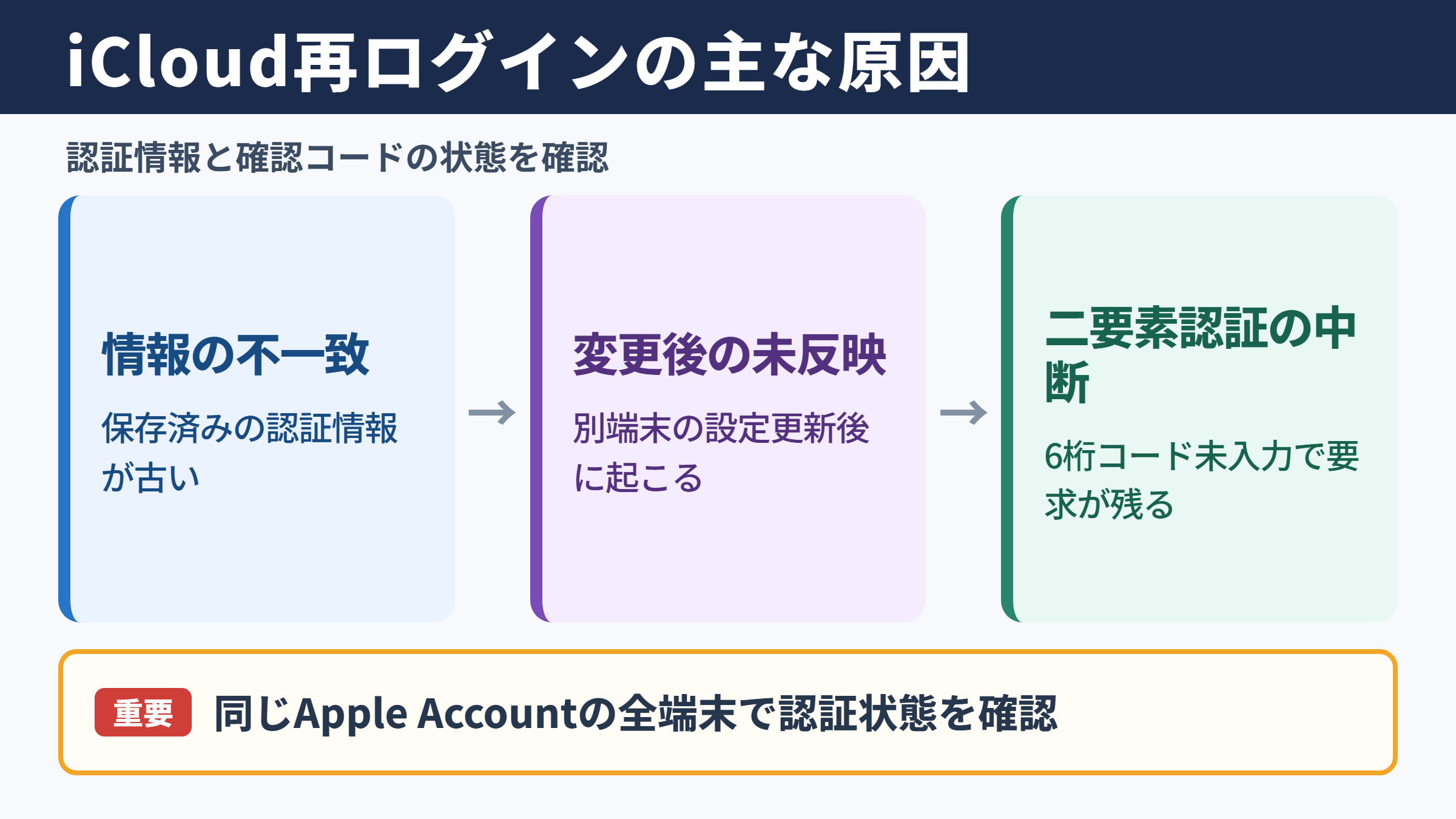
Apple Accountの認証情報の不一致
最も多いのは、Apple Accountのメールアドレスやパスワードが、端末内に保存されている情報と一致していないケースです。
Apple Accountは以前のApple IDの名称で、iCloud、App Store、FaceTime、メッセージ、探す、Apple Musicなど、多くのAppleサービスに共通して使われます。
パスワードを変更した直後や、別の端末でセキュリティ設定を更新した後は、iPhoneやMacが古い認証情報を保持していることがあります。
その結果、表面上はiCloudにサインイン済みでも、一部のサービスだけが認証に失敗し、何度もサインイン要求を出すことがあります。
同じApple Accountを複数の端末で使っている場合は、すべての端末で認証状態を確認することが重要です。
特に、使わなくなったiPad、以前のiPhone、仕事用Macなどが電源オンのまま残っていると、その端末が繰り返し認証を求めることもあります。
サインイン要求が出た時に、見覚えのないメールアドレスが表示される場合は注意が必要です。
自分のApple Accountではない可能性もあるため、むやみにパスワードを入力せず、端末の購入元や以前の利用者情報を確認してください。
二要素認証と確認コードの処理不足
Apple Accountで二要素認証を有効にしている場合、新しい端末やブラウザからのログイン時に6桁の確認コードが必要になります。
このコードの入力が途中で止まったり、通信不良で認証が完了しなかったりすると、サインイン要求だけが残り続けることがあります。
iPhoneに確認コードが表示されたものの、Mac側で入力しなかった場合も同様です。
また、機種変更後に古い電話番号を信頼できる電話番号として登録したままだと、確認コードを受け取れず、認証作業が進みにくくなります。
確認コードが届かない時は、信頼できるデバイスと電話番号の両方を見直すと解決につながります。
設定アプリまたはシステム設定からApple Accountを開き、サインインとセキュリティの項目で、登録電話番号や信頼できるデバイスを確認しましょう。
iCloud同期サービスごとの認証エラー
iCloudへのログインは一度で済んでいるように見えても、写真、キーチェーン、メモ、連絡先、カレンダー、ドライブなどの個別サービスが認証を求める場合があります。
たとえばiCloudキーチェーンは、保存したパスワードやWi Fiパスワードを保護する機能です。
この機能はセキュリティ性が高いため、端末のパスコード変更後やOS更新後に、追加確認を求めることがあります。
購入済みコンテンツに関する要求なら、iCloudではなくApp Storeやメディアと購入のアカウントが原因かもしれません。
表示される文言をよく読み、iCloud、App Store、メール、FaceTime、メッセージのどれに対するサインインなのかを見分けることが、遠回りを防ぐコツです。
| 表示されやすい内容 | 確認したい場所 | 主な原因 |
|---|---|---|
| iCloudの設定をアップデート | Apple Accountの設定画面 | パスワード変更や認証未完了 |
| Apple Accountのパスワードを入力 | iCloudとセキュリティ設定 | 保存済み認証情報の不一致 |
| 以前のApple Accountのパスワードを入力 | 購入済みアプリとメディア | 旧アカウントで入手したコンテンツ |
| キーチェーンを使用するには承認が必要 | パスワードとiCloudキーチェーン | 同期端末の確認不足 |
| サーバへの接続中に問題が起きました | Wi Fiやモバイル通信 | 通信不安定または一時的な障害 |
iPhoneで確認したい基本設定
続いては、iPhoneで行える基本的な設定確認を見ていきます。
Apple Accountの表示内容とサインイン状態
まず設定アプリを開き、画面上部に表示される自分の名前、またはApple Accountへのサインインという表示を確認します。
名前、メールアドレス、プロフィール画像が表示されていれば、基本的にはアカウント情報が端末に登録されています。
ただし、名前が表示されていても設定をアップデートという通知が出る場合は、追加認証が必要な状態です。
画面上部のアカウント名をタップし、表示される案内に従ってパスワードを入力してください。
パスワードは、メールアプリやSNSのパスワードではなく、Apple Account用のものを入力します。
入力欄に表示されるメールアドレスを必ず確認し、普段使っているApple Accountと一致しているかを見てください。
家族の端末や中古端末では、以前の利用者のアカウントが残っていることもあるため、表示名だけで判断しないことが大切です。
設定アプリで確認する流れです。
設定を開き、画面上部の名前をタップし、サインインとセキュリティを開きます。
その後、パスワード変更、二要素認証、信頼できる電話番号、デバイス一覧を順に確認すると、認証関連の問題を見つけやすくなります。
ネットワークと日時の自動設定
iCloudへのサインインには、安定したインターネット接続が必要です。
Wi Fiの電波が弱い場所、ログイン画面が必要なフリーWi Fi、通信制限中のモバイル回線では、認証処理が最後まで完了しないことがあります。
Wi Fiとモバイル通信を切り替えて、どちらでも同じ症状が出るかを確認すると、通信が原因かどうかを判断しやすくなります。
機内モードを一度オンにして数秒後にオフにする方法も、通信状態を切り替える手段として役立ちます。
あわせて、設定の一般から日付と時刻を開き、自動設定がオンになっているかを確認しましょう。
日時が大きくずれていると、サーバ証明書の確認に失敗し、サインインや同期で問題が起こる場合があります。
通信と日時は地味な項目ですが、認証トラブルの土台になる部分です。
iCloudの同期項目とストレージ容量
Apple Accountの設定画面からiCloudを開くと、写真、ドライブ、連絡先、メモ、パスワードなど、同期中の項目を確認できます。
特定の項目だけでサインイン要求が出る場合は、その機能を一度オフにしてからオンに戻すことで、同期処理が整うことがあります。
ただし、iCloud写真やiCloud Driveをオフにする時は、端末内にデータを残すかどうかの案内をよく確認してください。
写真やファイルがiCloud上だけにあり、端末にダウンロードされていない状態で操作すると、一時的に見えなくなる場合があります。
また、iCloudストレージの空き容量が不足していると、新しいバックアップや写真の同期が止まり、警告が増える原因になります。
無料容量を使い切っている場合は、不要なバックアップや大きな添付ファイルを見直す、または必要に応じてストレージプランを検討する方法があります。
Macでのサインイン要求の確認手順
続いては、Macで繰り返し表示されるサインイン要求の確認手順を解説します。
システム設定のApple Account画面
Macでは、画面左上のAppleメニューからシステム設定を開き、サイドバー上部の自分の名前を選択します。
名前の横に通知マークが出ていたり、Apple Accountの設定をアップデートするよう案内が表示されていたりする場合は、そこから認証を完了させましょう。
パスワード入力後にiPhoneへ確認コードが届いたら、Macの画面でコードを入力します。
パスワードを入力しても同じ画面へ戻る場合は、入力ミスだけでなく、ネットワークや時刻設定、OS側の一時的な不具合も考えられます。
Macを再起動してから、もう一度システム設定を開いて試すと、認証画面が正常に切り替わることがあります。
MacとiPhoneの両方で同じApple Accountが表示されているかを確認すると、問題の切り分けがスムーズです。
メディアと購入のアカウント
MacではiCloud用のアカウントとは別に、App Storeや音楽、映画、書籍の購入に使うアカウントが設定されている場合があります。
そのため、iCloudへは正しくログインできていても、アプリのアップデート時だけ古いApple Accountのパスワードを求められることがあります。
これは、以前に別のアカウントでダウンロードしたアプリがMacに残っているためです。
App Storeを開き、購入済みのアプリやアップデート対象を確認すると、どのアカウントに紐づいた項目なのか見つかる場合があります。
不要なアプリなら削除して現在のApple Accountで再入手する方法もありますが、有料アプリやデータを扱うアプリでは購入履歴とバックアップを確認してから進めてください。
以前のApple Accountのパスワードを求められる時は、現在のiCloudアカウントが乗っ取られたとは限りません。
古い購入履歴に紐づくアプリ更新であることが多いため、表示されるアカウントのメールアドレスを見て判断しましょう。
キーチェーンとインターネットアカウント
Macのサインイン要求には、iCloudキーチェーンやメールアカウントが関係するケースもあります。
キーチェーンはWebサイトのログイン情報、Wi Fiパスワード、カード情報などを暗号化して保存し、Appleデバイス間で同期する機能です。
iPhoneのパスコードを変更した後、Macのログインパスワードを変更した後、または新しいMacを追加した後には、キーチェーン承認を求められることがあります。
システム設定のApple AccountからiCloudを選び、パスワードとキーチェーンがオンになっているかを確認してください。
さらに、システム設定のインターネットアカウントでは、Google、Microsoft Exchange、メールサービスなどのログイン状況も確認できます。
表示内容がiCloudに見えても、実際にはメールアカウントの期限切れパスワードが通知を出していることもあるため、通知の文面は丁寧に読みましょう。
サインイン要求を解消する実践手順
続いては、何度も表示される通知を解消するための実践手順を確認していきます。
端末の再起動とOSアップデート
サインイン画面が繰り返し表示される時は、まずiPhoneまたはMacを再起動します。
再起動により、一時的に止まっていたネットワーク接続、認証処理、バックグラウンド同期がリセットされることがあります。
次に、iPhoneでは設定の一般からソフトウェアアップデートを確認し、Macではシステム設定の一般からソフトウェアアップデートを確認してください。
OSが古いままだと、iCloudとの通信仕様やセキュリティ証明書との相性により、認証トラブルが起こる場合があります。
アップデート前には、iCloudバックアップまたはMacへのバックアップが取れているかを確認すると安心です。
再起動とOS更新は、複雑な設定変更の前に試したい安全性の高い基本対処です。
おすすめの確認順です。
通信状態を確認し、端末を再起動し、OS更新を確認し、Apple Accountのパスワードを入力します。
それでも改善しない時に、同期項目の切り替えやサインアウトを検討すると、データ管理の負担を抑えられます。
Apple Accountのパスワード再設定
正しいはずのパスワードでログインできない、何度入力しても要求が消えない場合は、パスワードの再設定が必要かもしれません。
iPhoneでは設定アプリからApple Accountを開き、サインインとセキュリティ、パスワードの変更へ進むことで更新できます。
Macでもシステム設定のApple Accountから、同様にパスワードの変更が可能です。
新しいパスワードを設定した後は、iPhone、Mac、iPad、Apple Watch、Apple TVなど、利用中のデバイスで再認証を求められることがあります。
この時に端末ごとの案内を放置すると、再び繰り返し通知が出ることがあるため、使っている端末は順番に確認してください。
パスワードは他サービスと使い回さず、推測されにくい内容にすることが基本です。
パスワード変更後のサインイン要求は異常とは限らず、安全確認として表示されることがあります。
iCloudからのサインアウト時の注意点
再起動やパスワード確認でも改善しない場合、最終手段の一つとしてiCloudからサインアウトし、再度サインインする方法があります。
ただし、これは同期設定を作り直す操作でもあるため、いきなり実行するより、バックアップとデータの保存場所を確認してから進めることが大切です。
iCloud写真、連絡先、メモ、カレンダー、パスワードなどが同期中の場合、サインアウト時に端末へコピーを残すか尋ねられることがあります。
端末内に残したいデータがある時は、内容を確認して適切な選択をしてください。
特にiCloud写真を使っている場合は、写真ライブラリの同期完了前に操作すると、端末から写真が見えなくなることがあります。
サインアウト前にはWi Fi環境を整え、iCloud.comや別のAppleデバイスから必要なデータを確認できる状態にしておくと安心です。
サインアウトは有効な対処法ですが、データの再同期に時間がかかることがあります。
写真やファイルが多い場合は、充電器につなぎ、安定したWi Fi環境で実行するのがおすすめです。
再発を防ぐセキュリティと同期管理
続いては、サインイン要求の再発を防ぐためのセキュリティと同期管理を見ていきます。
信頼できるデバイスの整理
Apple Accountには、現在サインインしているiPhone、Mac、iPad、Apple Watchなどのデバイス一覧が表示されます。
この一覧に、売却済みの端末、譲渡した端末、紛失した端末、見覚えのない端末が残っていないかを定期的に確認しましょう。
不要な端末があれば、デバイス一覧から選んでアカウントから削除します。
削除すると、その端末はiCloud、探す、メディアと購入などのサービスへのアクセスを失うため、本人の端末であることを慎重に確かめてください。
機種変更時は、新端末でサインインできたことを確認してから旧端末を初期化する流れが安全です。
使っていない端末をアカウントに残さないことは、認証エラー対策と不正利用対策の両方に役立ちます。
パスコードとキーチェーンの整合性
iCloudキーチェーンを利用している場合、iPhoneのパスコードやMacのログインパスワードは、端末の保護と同期認証に深く関係します。
パスコードを変更した直後にキーチェーン関連の通知が出ることは珍しくありません。
この時は、画面の案内に従って以前のパスコードを入力する必要がある場合があります。
以前のパスコードを思い出せない時は、キーチェーンの同期データをリセットする選択肢が案内されることもありますが、保存済みパスワードへの影響を確認してから判断してください。
重要なログイン情報は、キーチェーンだけに頼らず、復旧方法を整理しておくと万一の時に困りにくくなります。
安全に管理するための考え方です。
Apple Accountのパスワード、iPhoneのパスコード、Macのログインパスワードは、役割が異なる情報です。
混同せず、変更した日や復旧用の電話番号を自分で管理しておくと、認証画面が出た時にも落ち着いて対応できます。
Appleのシステム状況とサポート相談
自分の端末設定に問題が見当たらない場合、Apple側のサービスで一時的な障害やメンテナンスが発生している可能性もあります。
iCloud、Apple Account、App Store、写真などのサービス状況を確認すると、広範囲の問題かどうかを判断しやすくなります。
複数の端末で同時にログインできない、確認コードが何度も失敗する、パスワード変更後も認証が完了しない場合は、Appleサポートへ相談することも検討しましょう。
相談時には、いつから通知が出るのか、表示される文言、使っている端末、OSのバージョン、すでに試した対処を伝えると案内が進みやすくなります。
不審なサインイン通知や見覚えのないデバイスがある場合は、パスワード変更を優先し、早めにサポートへ連絡してください。
iCloudログイン要求への対処のまとめ
iCloudログインが何度も求められる時は、Apple Accountのパスワード不一致、二要素認証の未完了、端末間の同期エラー、ネットワーク不良、古い購入履歴などを順番に確認することが大切です。
まずはiPhoneやMacを再起動し、通信、日時、OSアップデート、Apple Accountの表示内容を確認しましょう。
特定のアプリ更新だけでパスワードを求められるなら、iCloudそのものではなく、以前のApple Accountで入手したアプリが原因の可能性があります。
何度入力しても改善しない時は、パスワードの再設定、信頼できるデバイスの整理、iCloud同期項目の確認へ進むとよいでしょう。
サインアウトと再サインインは効果的な場合がありますが、写真やファイルの同期状況を確認してから慎重に行うことが重要です。
通知を消すことだけを目的にせず、どのサービスが何のために認証を求めているのかを確認することが、根本的な解決につながります。