【パソコン】全角英語・全角アルファベット・全角数字の入力方法(変換・やり方・キーボードも)
パソコンで文書を作成するとき、全角英語・全角アルファベット・全角数字を入力したい場面は意外と多いものです。
たとえば、履歴書やビジネス文書で「123」「ABC」のように全角で統一したいとき、通常の半角入力のままでは思うように入力できず困った経験はないでしょうか。
本記事では、Windowsのキーボード操作やIME(日本語入力システム)を活用した全角変換のやり方を、初心者の方にもわかりやすく丁寧に解説しています。
変換方法・キーボードショートカット・設定変更まで幅広くカバーしていますので、ぜひ最後までご覧ください。
全角英語・全角アルファベット・全角数字を入力する最も簡単な方法
それではまず、全角英語・全角アルファベット・全角数字の入力方法について解説していきます。
結論からお伝えすると、最も手軽な方法はIMEの入力モードを「全角英数」に切り替えることです。
Windowsに標準搭載されているMicrosoft IMEでは、入力モードを変更するだけで、キーボードから直接全角の英字・数字を打ち込めるようになります。
普段は気にしていない方も多いかもしれませんが、タスクバーの右下に表示されているIMEアイコン(「あ」や「A」と表示されている部分)が、入力モードの切り替えを担っています。
全角英数入力の最短手順は「IMEアイコンを右クリック→全角英数モードを選択」または「キーボードショートカットで切り替え」の2ステップです。
この方法を覚えておくだけで、全角入力の悩みはほぼ解決できるでしょう。
IMEの入力モードを「全角英数」に切り替える手順
まず、タスクバー右下にあるIMEアイコン(「あ」または「A」)を右クリックしてください。
メニューが表示されたら「全角英数」を選択します。
これで入力モードが切り替わり、キーボードで打った英字・数字がすべて全角で入力されるようになります。
元に戻したいときは、同じ手順で「ひらがな」モードを選べばOKです。
キーボードショートカットで素早く切り替える方法
マウス操作を省略したい方には、キーボードショートカットが便利です。
Microsoft IMEの場合、以下のショートカットで入力モードを切り替えられます。
| 操作 | 入力モード |
|---|---|
| Alt + カタカナ/ひらがなキー | ひらがなモード |
| F9(変換後) | 全角英数に変換 |
| F8(変換後) | 半角カタカナに変換 |
| F10(変換後) | 半角英数に変換 |
特にF9キーは、入力途中の文字を全角英数に変換できる非常に便利なキーです。
一度覚えてしまえば、作業効率が大きく上がるでしょう。
全角入力モードのまま数字を打つ場合の注意点
全角英数モードに切り替えた状態でキーボードの数字キーを押すと、「1」「2」「3」のような全角数字が入力されます。
ただし、テンキー(NumLock有効時)からの入力は半角になる場合もあるため、注意が必要です。
確実に全角数字を入力したいときは、メインキーボードの上部にある数字キーを使うことをおすすめします。
F9キーを使った全角変換の具体的なやり方
続いては、F9キーを使った全角変換の具体的なやり方を確認していきます。
F9キーは、入力済みの文字を後から全角英数に変換できる非常に実用的な機能です。
モードを切り替えなくても変換できるため、「ちょっとだけ全角にしたい」という場面に最適でしょう。
F9キーで全角変換する基本手順
まず、通常の入力モード(ひらがな・半角英数どちらでも可)で変換したい文字を入力してください。
入力後、変換確定前にF9キーを押すと、入力中の文字が全角英数に変換されます。
例:「abc」と入力 → F9キーを押す → 「abc」に変換される
例:「123」と入力 → F9キーを押す → 「123」に変換される
Enterキーで確定するとそのまま全角英数字が文書に挿入されます。
半角に戻したいときはF10キーを押すと切り替えられます。
ひらがなで入力した文字をF9で全角英数に変換する方法
ひらがなで入力してしまった文字でも、F9キーで全角英数に変換できます。
たとえば、「abc」と打ちたいのにひらがな入力モードで「あbc」になってしまった場合でも、変換確定前であればF9キーで修正できます。
一度確定してしまうと変換できないため、確定前に気づいた場合はすぐにF9を活用しましょう。
F9キーが効かないときの対処法
F9キーが反応しない場合、いくつかの原因が考えられます。
まず確認したいのは、Fnキーとの組み合わせが必要なノートパソコンかどうかという点です。
ノートPCによっては「Fn + F9」で機能キーとして動作する機種もあります。
また、ゲームや他のアプリケーションがF9キーを専有している場合も、IMEの変換機能が働かないことがあるため、アプリを閉じてから試してみてください。
全角英数モードに固定する設定方法と活用シーン
続いては、全角英数モードに固定する設定方法と、その活用シーンを確認していきます。
毎回モードを切り替えるのが手間に感じる場合は、IMEの設定で常に全角入力になるよう固定する方法が有効です。
特定の業務で全角入力が多い方にとって、作業効率を大幅に改善できるでしょう。
Microsoft IMEで全角英数を既定モードに設定する方法
まず、タスクバーのIMEアイコンを右クリックし、「設定」を開いてください。
設定画面が開いたら「全般」を選択し、「入力の既定モード」から「全角英数」を選択します。
設定を保存することで、次回以降の起動時から全角英数が既定の入力モードになります。
ただし、通常のひらがな入力も必要な方は状況に応じてこまめに切り替える運用をおすすめします。
全角英数入力が必要になる主な場面
全角英数の入力が求められる場面は多岐にわたります。
以下の表に代表的な活用シーンをまとめました。
| 場面 | 全角が求められる理由 |
|---|---|
| 履歴書・職務経歴書 | 書式統一のため全角が指定されることが多い |
| 公的書類・申請書 | フォーム上で全角指定されている場合がある |
| 名刺・会社資料 | デザイン上のバランスを整えるため |
| 日本語文中の英単語 | 文章の見た目を揃えるため |
| Excelの帳票作成 | セル幅統一・印刷レイアウト調整のため |
特に履歴書や公的書類では、全角英数の指定が明示されていることが多く、間違って半角で入力すると修正の手間が生じます。
正しい入力方法を習得しておくことで、そういったミスを未然に防げるでしょう。
Excelで全角数字を入力するときの注意点
Excelでは、全角数字を入力すると数値として認識されずテキスト扱いになります。
このため、計算式やSUM関数などが正常に機能しなくなる場合があるので注意が必要です。
Excelで全角数字を使う場合は、あくまで「見た目の調整」や「テキスト表示用」の用途に限定することをおすすめします。
コピー&ペーストや変換ツールを使った全角変換の方法
続いては、コピー&ペーストや変換ツールを使った全角変換の方法を確認していきます。
キーボード操作に慣れていない方や、既に入力済みの文字を後から一括で全角に変換したい場合に有効な方法です。
Wordの「置換機能」やオンラインの変換ツールを使えば、大量のテキストでも一気に変換できます。
Wordの「文字種の変換」機能を使う方法
Microsoft Wordには、選択したテキストの文字種を変換する機能が搭載されています。
変換したい文字列を選択した状態で、「ホーム」タブ→「Aa」ボタン(フォントグループ内)→「全角」を選択するだけです。
例:「ABC123」を選択 → Aaボタンをクリック → 「全角」を選択 → 「ABC123」に変換完了
この機能はWordならではの便利な機能で、文書全体の文字統一に非常に役立ちます。
長い文章の一部だけを全角に変えたいときにも素早く対応できるでしょう。
オンライン変換ツールを活用する方法
インターネット上には、半角から全角への無料変換ツールが多数公開されています。
「全角変換 オンライン」などのキーワードで検索すると、テキストボックスに貼り付けるだけで変換できるシンプルなツールがすぐに見つかります。
OfficeソフトやIMEの設定を変更せずに済むため、一時的な変換作業には特に便利です。
Excelのスプレッドシートで全角変換する方法
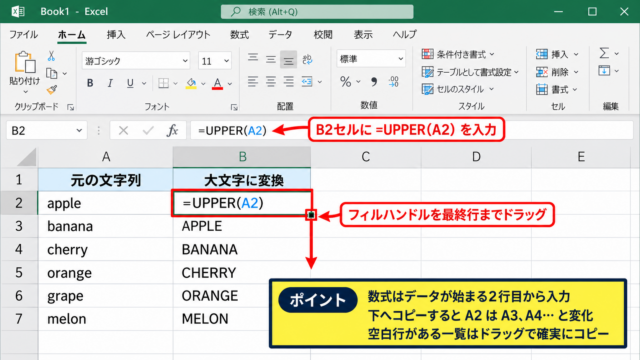
Excelでは、JIS関数を使うことで半角文字を全角文字に変換できます。
使い方:=JIS(A1)
A1セルに入力されている半角文字が、全角文字に変換されて表示されます。
大量のデータを一括変換したいときに非常に強力な方法です。
逆に全角から半角に変換したい場合はASC関数を使うと覚えておくと、作業の幅がさらに広がるでしょう。
JIS関数とASC関数はExcelでの全角・半角変換の基本中の基本です。
データ整理や帳票作成の場面で覚えておくと、作業効率が大幅にアップします。
まとめ
本記事では、パソコンで全角英語・全角アルファベット・全角数字を入力するさまざまな方法を解説しました。
最も手軽な方法はIMEの入力モードを「全角英数」に切り替えることで、タスクバーのアイコン操作またはF9キーで簡単に対応できます。
また、Wordの「文字種の変換」機能やExcelのJIS関数を活用することで、入力済みのテキストを後から一括変換することも可能です。
全角入力が必要になる場面は、履歴書・公的書類・ビジネス文書など日常的に多く、正しい操作方法を習得しておくことは非常に重要です。
ご自身の作業スタイルに合った方法を選んで、スムーズな全角入力を実現してみてください。