
パソコンで文章を作成しているとき、「①②③」のような丸数字を使いたい場面は意外と多いものです。
手順の説明やリスト作成など、丸数字はさまざまなシーンで活躍する便利な記号ですが、「どうやって入力すればいいの?」と迷ってしまう方も多いのではないでしょうか。
実は、丸数字の入力方法はひとつではなく、変換を使う方法・キーボードのショートカットを活用する方法・記号一覧から選ぶ方法など、複数の手段が存在します。
この記事では、Windows11を含むWindowsパソコンで丸数字(まるいち・①②③)を出す方法を、初心者の方にもわかりやすく解説していきます。
自分の使い方に合った方法を見つけて、ぜひ日々の作業に役立ててみてください。
丸数字(①②③)はIMEの変換機能で素早く入力できる
それではまず、丸数字の入力方法の中でも最も手軽でおすすめの方法について解説していきます。
結論からお伝えすると、Windowsパソコンで丸数字を入力する最も簡単な方法は、IME(日本語入力システム)の変換機能を使う方法です。
特別な設定やキー操作は不要で、日常的に文字入力をする感覚でそのまま使えるため、初心者の方にも非常におすすめの手段といえるでしょう。
「まるいち」「まるに」と入力して変換する方法
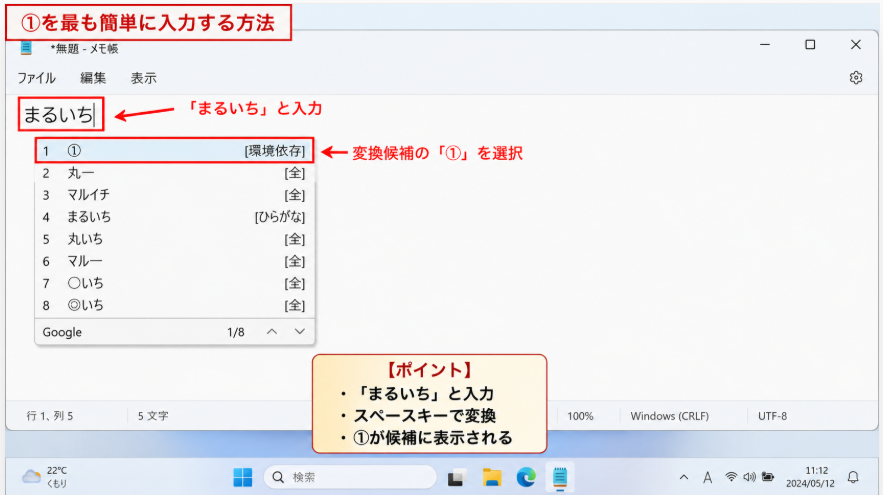
最もシンプルな方法が、読み仮名をそのまま入力して変換するやり方です。
たとえば、「まるいち」と入力してスペースキーで変換候補を表示させると、「①」が候補として現れます。
同様に「まるに」「まるさん」と入力していけば、「②」「③」もそれぞれ変換で呼び出すことが可能です。
「まるいち」→ 変換 → ①
「まるに」→ 変換 → ②
「まるさん」→ 変換 → ③
「まるじゅう」→ 変換 → ⑩
この方法は、Microsoft IMEやGoogle日本語入力など、主要なIMEであればほぼ対応しています。
変換候補に出てこない場合は、スペースキーを数回押して候補一覧を広げてみてください。
「①」「1」などの数字から変換する方法
もうひとつの変換を使った方法として、数字をそのまま入力して変換するやり方もあります。
たとえば「1」とひらがなモードで入力してから変換すると、「①」が候補に表示されることがあります。
ただし、この方法はIMEの種類や設定によって変換候補に出ないケースもあるため、確実性という点では「まるいち」と読みを入力する方法のほうが安定しているでしょう。
どちらの方法も覚えておくと、状況に応じて使い分けができて便利です。
「きごう」と入力して記号一覧から選ぶ方法
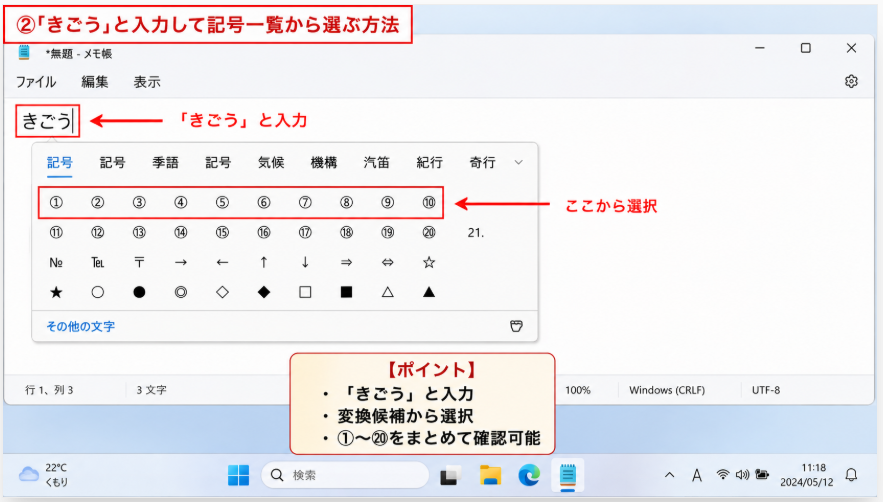
丸数字を含む記号をまとめて確認したい場合は、「きごう」と入力して変換する方法も有効です。
「きごう」と打ち込んでスペースキーで変換すると、さまざまな特殊記号の一覧が表示され、その中から丸数字を選択できます。
①〜⑳など複数の丸数字をまとめて確認したいときや、他の記号と一緒に探したいときに役立つ方法といえるでしょう。
キーボードとWindowsの機能を使った丸数字の入力方法
続いては、キーボード操作やWindowsに搭載された機能を使って丸数字を入力する方法を確認していきます。
変換機能を使わずに丸数字を出したい場合や、特定の環境でうまく変換できないときに知っておくと安心な方法です。
Windowsの絵文字・特殊文字パネルを使う方法
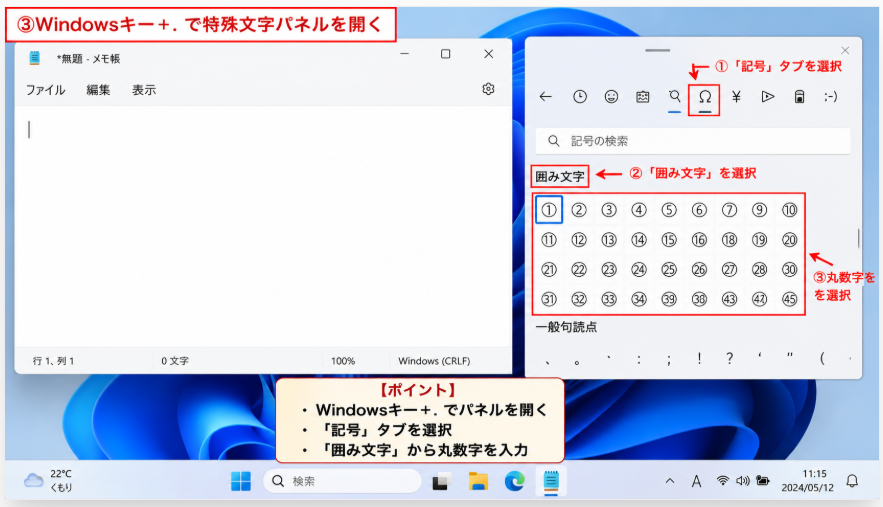
Windows10・Windows11では、「Windowsキー+ピリオド(.)」のショートカットで絵文字・特殊文字パネルを呼び出すことができます。
Windowsキー + .(ピリオド)を同時押しすると、絵文字や特殊文字・記号を選べるパネルが開きます。
「記号」タブを選択し、「囲み文字」カテゴリを探すと、丸数字(①②③…)が一覧で表示されます。
このパネルはブラウザ・メモ帳・WordなどほぼすべてのWindowsアプリで使用でき、コピー&ペーストなしで直接入力できるのが大きなメリットです。
Windows11でも同様の操作で利用できるため、OSのバージョンを気にせず活用できる点も魅力といえるでしょう。
文字コード(Unicode)から入力する方法
少し上級者向けの方法として、文字コード(Unicode)を直接入力して変換する方法があります。
たとえば、「①」のUnicodeは「2460」です。
① → 2460
② → 2461
③ → 2462
④ → 2463
⑤ → 2464
Wordなどのアプリでは、このコードを入力してから「Alt+X」を押すと、対応する文字に変換されます。
ただし、この方法はすべてのアプリに対応しているわけではなく、主にMicrosoft Word上での操作となる点に注意が必要です。
使える環境が限られますが、大量の丸数字を素早く入力したい場面では重宝するテクニックといえるでしょう。
コピー&ペーストで丸数字を入力する方法
最もシンプルかつ確実な方法のひとつが、インターネット上や文書から丸数字をコピーして貼り付ける方法です。
①②③④⑤⑥⑦⑧⑨⑩…といった丸数字を検索して見つけ、必要なものをコピーして使うだけなので、特別な知識がなくても利用できます。
一度使った丸数字はクリップボード履歴(Windowsキー+V)に残るため、繰り返し使う場合も呼び出しが簡単です。
頻繁に使う場合は、よく使う丸数字をメモ帳などにストックしておくと、さらに効率よく活用できるでしょう。
Wordや文字コード表を使った丸数字の入力方法
続いては、Microsoft Wordの機能や、Windowsに標準搭載されている文字コード表を活用した丸数字の入力方法を確認していきます。
より多くの種類の丸数字を使いたい場合や、文書作成ソフト上で効率よく入力したい方に特におすすめの方法です。
Wordの「記号と特殊文字」から入力する方法
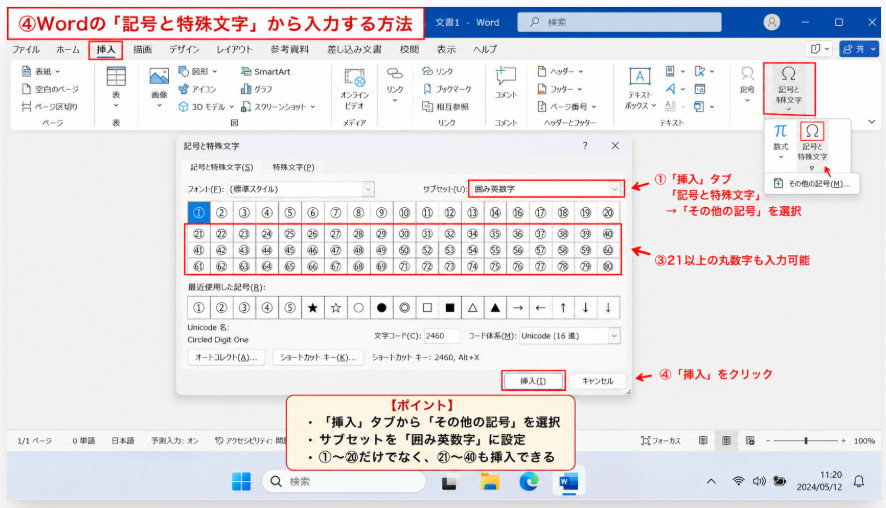
Microsoft Wordでは、「挿入」タブにある「記号と特殊文字」から丸数字を含む多彩な記号を挿入できます。
手順は以下のとおりです。
1. Wordのメニューから「挿入」タブをクリック
2. 右端にある「記号と特殊文字」→「その他の記号」を選択
3. フォントを「(標準スタイル)」、サブセットを「囲み英数字」に設定
4. 一覧から目的の丸数字を選んで「挿入」をクリック
この方法では①〜⑳はもちろん、㉑〜㊿といった21以上の大きな丸数字も入力できます。
通常の変換では出にくい大きな数字の丸数字が必要な場合に、特に重宝する方法といえるでしょう。
Windowsの「文字コード表」を使う方法
Windowsには「文字コード表」という標準ツールが搭載されており、ここからも丸数字を探して入力できます。
文字コード表の開き方は、スタートメニューの検索欄に「文字コード表」と入力して起動するだけです。
フォントを選択し、丸数字(囲み英数字)のセクションから目的の文字をダブルクリック→「コピー」ボタンで取得できます。
文字コード表はWordだけでなく、あらゆるアプリに貼り付けて使えるため、汎用性の高い方法です。
普段使わないような珍しい記号も見つけられるため、特殊な文字を探す際にも活躍するツールといえるでしょう。
丸数字の種類と対応フォントについて
丸数字には、使用するフォントによって表示が異なる場合があります。
以下の表に、主な丸数字の種類と特徴をまとめました。
| 丸数字の種類 | 範囲 | 主な対応フォント | 備考 |
|---|---|---|---|
| ①〜⑳ | 1〜20 | ほぼ全てのフォント | 最も一般的な丸数字 |
| ㉑〜㊿ | 21〜50 | Meiryo・Yu Gothic等 | 一部フォントでは表示不可 |
| ⓪ | 0 | 一部フォントのみ | 変換に出にくい場合あり |
| ❶〜❿ | 1〜10(黒丸) | 一部フォントのみ | 塗りつぶしタイプの丸数字 |
使用しているフォントによっては丸数字が正しく表示されないケースもあるため、文書を共有する際はフォントに注意することが大切です。
特にWebページや他のパソコンで開く場合は、表示確認を忘れずに行うとよいでしょう。
丸数字入力に関するよくある疑問とトラブル対処法
続いては、丸数字を入力する際によくある疑問やトラブルとその解決方法を確認していきます。
「変換しても出てこない」「Webページでは使えないの?」など、実際に使ってみてぶつかりやすい問題を取り上げていきます。
変換しても丸数字が出てこない場合の対処法
「まるいち」と入力して変換しても丸数字が候補に表示されない場合、いくつかの原因が考えられます。
原因1. 入力モードが「半角英数」になっている → 日本語入力(ひらがな)モードに切り替える
原因2. IMEの変換候補が少ない設定になっている → 候補一覧をスペースキーで広げてみる
原因3. IMEが古いバージョンで対応していない → IMEのアップデートを確認する
それでも出てこない場合は、前述の「Windowsキー+.」の絵文字パネルや、コピー&ペーストの方法を試してみてください。
複数の方法を知っておくことで、どんな状況でも対応できるようになるでしょう。
ExcelやWebブラウザで丸数字を使う際の注意点
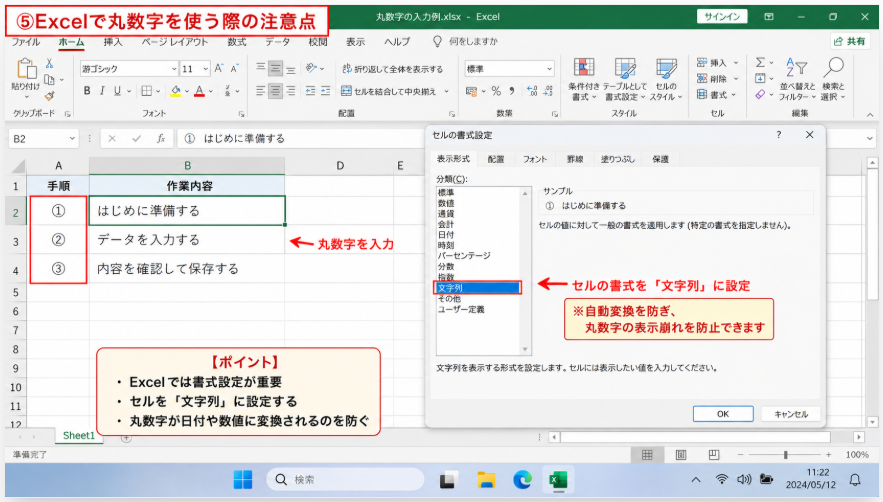
Excelで丸数字を使う場合、入力した丸数字が自動的に日付や他の形式に変換されることがあります。
これを防ぐには、セルの書式設定を「文字列」に変更してから入力するか、先頭にアポストロフィ(’)を入力してから丸数字を貼り付ける方法が有効です。
また、Webブラウザのフォームなどに丸数字を入力した場合、環境によっては正しく表示されないことがあります。
特に古いシステムやフォントが限定された環境では、丸数字が文字化けする可能性があるため、重要な場面での使用は注意が必要といえるでしょう。
スマートフォンと共有する際の丸数字の扱い方
パソコンで作成した丸数字を含む文書をスマートフォンで開く場合、OS・アプリ・フォントの違いから表示が変わるケースがあります。
iPhoneやAndroidでも①〜⑳の基本的な丸数字はほぼ問題なく表示されますが、㉑以上の数字や特殊な丸数字は表示されない場合があるため注意が必要です。
スマートフォンとのやり取りが多い方は、①〜⑳の範囲内で丸数字を使うようにすると安心でしょう。
また、PDF形式に変換して共有すれば、フォントや表示の崩れを最小限に抑えることができます。
まとめ
今回は、パソコンで丸数字(まるいち・①②③)を出す方法・入力方法について、変換・キーボード操作・Windows11での手順を中心に詳しく解説しました。
最もシンプルな方法は、「まるいち」と読み仮名を入力してIMEで変換する方法で、ほぼすべての環境でそのまま使えます。
さらに、「Windowsキー+.」で開く絵文字パネル・Wordの記号挿入・文字コード表・Unicodeによる入力など、状況に応じた多彩な方法を覚えておくと、あらゆるシーンで迷わず対応できるでしょう。
丸数字は手順の説明やアウトライン作成でとても重宝する記号です。
今回紹介した方法をいくつか押さえておけば、入力に困る場面はぐっと減るはずです。
ぜひ自分の使いやすい方法を見つけて、日々のパソコン作業をより快適にしてみてください。
