パソコンでワイヤレスのマウス、キーボード、イヤホンなどを使おうとした時に、Bluetooth接続がうまくいかない、デバイスが検出されない、ペアリングできても接続が切れてしまうという問題に遭遇することがあります。
せっかく購入したBluetoothデバイスが使えないと、作業効率が落ちるだけでなく、ストレスも溜まります。オンライン会議の直前にBluetoothイヤホンが接続できない、資料作成中にワイヤレスマウスが反応しなくなったなど、タイミングの悪い時に限ってトラブルが発生することもあります。
Bluetoothの接続問題は、設定の確認不足、ドライバの不具合、電波干渉、距離や障害物など、様々な原因で発生します。一度はペアリングできていたのに突然使えなくなった、新しく購入したデバイスがパソコンに認識されないなど、状況によって対処法も異なります。
本記事では、パソコンでBluetooth接続できない時の主な原因を整理し、それぞれの状況に応じた具体的な対処法を詳しく解説します。
Windows 10やWindows 11での設定確認方法、ペアリングのやり直し手順、デバイスマネージャーでのドライバ更新、電波干渉の解消方法など、すぐに実践できる解決策を紹介します。
ポイントは
・Bluetoothのオンオフ切り替えとペアリングのやり直しで多くの問題が解決
・デバイスマネージャーでBluetooth機能の認識とドライバの状態を確認
・距離10m以内、電波干渉がない環境での使用が基本
です。
それでは詳しく見ていきましょう。
Bluetoothがオンになっているか確認する
Bluetooth接続ができない最も基本的な原因は、パソコンのBluetooth機能がオフになっている状態です。
Windows 11での確認方法
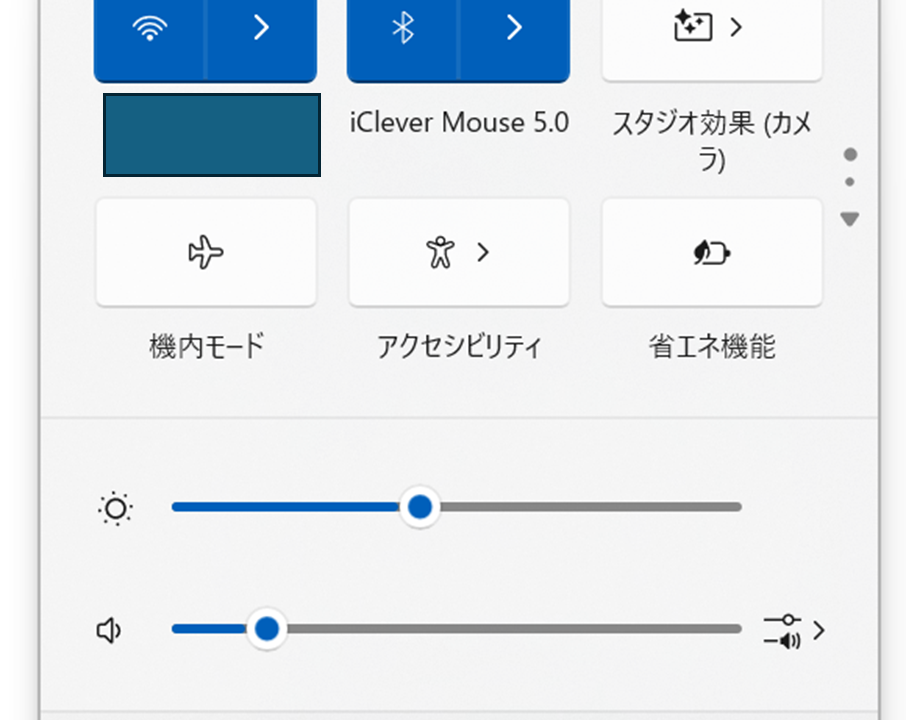
Windows 11では、タスクバー右下のネットワーク、サウンド、またはバッテリーアイコンをクリックすると、クイック設定が表示されます。この中にBluetoothのアイコンがあり、グレーになっている場合はオフの状態です。
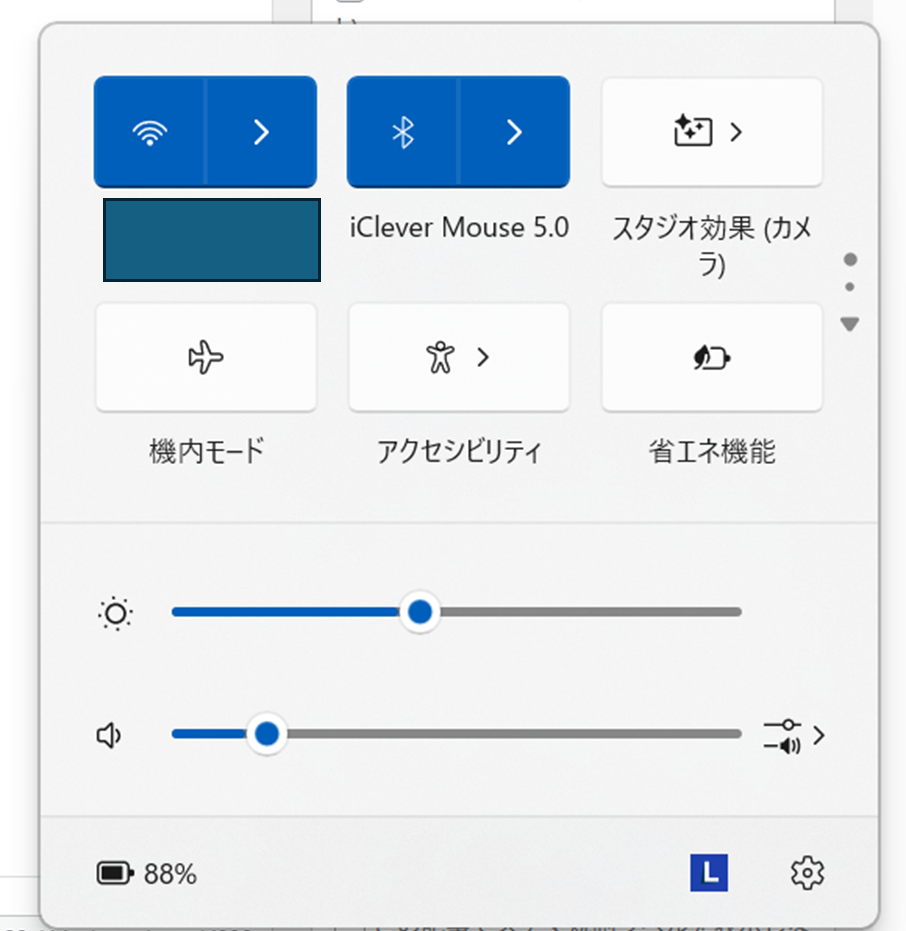
Bluetoothアイコンをクリックすることで、オンとオフを切り替えられます。オンにすると、アイコンが青色に変わり、Bluetooth機能が有効になります。デバイスが接続されていない場合は「接続されていません」と表示されます。
スタートボタンをクリックして「設定」を開き、「Bluetoothとデバイス」を選択すると、より詳細な設定画面が表示されます。ここでもBluetoothのオンオフを切り替えることができ、接続済みのデバイスや利用可能なデバイスの一覧も確認できます。
Windows 10での確認方法
Windows 10では、タスクバー右下のアクションセンターアイコン(吹き出しマーク)をクリックすると、Bluetoothのタイルが表示されます。このタイルが明るい青色になっていればオンの状態、暗いグレーになっていればオフの状態です。
タイルをクリックすることで、オンとオフを切り替えられます。スタートボタンから「設定」を開き、「デバイス」→「Bluetoothとその他のデバイス」を選択すると、詳細な設定画面が開きます。
Bluetoothのオンオフ切り替えで問題解決
一時的な不具合が原因でBluetoothが正常に動作していない場合、オフにして数秒待ってから再度オンにすることで改善することがあります。この簡単な操作だけで、接続の問題が解消されるケースも少なくありません。
特に、以前は正常に接続できていたデバイスが突然認識されなくなった場合は、Bluetoothのオンオフ切り替えとパソコンの再起動を最初に試すべき対処法となります。
| OS | 確認場所 | 操作方法 |
|---|---|---|
| Windows 11 | クイック設定 | タスクバー右下のアイコン→Bluetoothアイコンをクリック |
| Windows 11 | 設定画面 | 設定→Bluetoothとデバイス |
| Windows 10 | アクションセンター | タスクバー右下の吹き出しアイコン→Bluetoothタイル |
| Windows 10 | 設定画面 | 設定→デバイス→Bluetoothとその他のデバイス |
ペアリングを確認してやり直す
Bluetoothデバイスを使用するには、最初にペアリング(機器同士を接続する作業)を行う必要があります。
ペアリングができているか確認する方法
Windows 11の場合、「設定」→「Bluetoothとデバイス」を開くと、ペアリング済みのデバイスが一覧で表示されます。接続したいデバイスが「接続済み」または「ペアリング済み」と表示されていれば、ペアリングは完了しています。
デバイス名の横に「未接続」と表示されている場合は、ペアリングの設定は認識されているものの、デバイスが近くにない、電源が入っていない、バッテリーが切れているなどの理由で接続されていない状態です。
一覧に接続したいデバイスが表示されていない場合は、ペアリングが行われていないため、新規にペアリングを実行する必要があります。
ペアリングの基本手順
新しくBluetoothデバイスをペアリングするには、まずデバイス側をペアリングモードにします。多くのBluetoothデバイスでは、電源ボタンやBluetoothボタンを数秒間長押しすることでペアリングモードに入ります。詳しい操作方法はデバイスの取扱説明書を確認してください。
パソコン側では、「設定」→「Bluetoothとデバイス」→「デバイスを追加する」または「Bluetoothデバイスの追加」をクリックします。「Bluetooth」を選択すると、検出可能なデバイスの一覧が表示されます。
接続したいデバイスが一覧に表示されたら、そのデバイス名をクリックして選択します。デバイスによっては、PINコードやペアリングコードの入力を求められることがあります。コードが表示された場合は、画面の指示に従って入力します。
ペアリング済みデバイスの削除と再登録
以前はペアリングできていたデバイスが接続できなくなった場合、ペアリング情報を一度削除してから再登録することで改善することがあります。
「設定」→「Bluetoothとデバイス」で、問題のあるデバイスを選択し、「デバイスの削除」をクリックします。確認メッセージが表示されたら「はい」を選択して削除を実行します。
削除後、デバイスをペアリングモードにして、新規デバイスとして再度ペアリングを行います。この手順により、古いペアリング情報が原因で発生していた接続の問題を解消できます。
| ペアリング状態 | 表示内容 | 対処方法 |
|---|---|---|
| 接続済み | デバイス名の横に「接続済み」 | 正常な状態、そのまま使用可能 |
| ペアリング済み未接続 | デバイス名の横に「未接続」 | デバイスの電源・バッテリー確認 |
| ペアリング未完了 | デバイスが一覧に表示されない | 新規ペアリングを実行 |
| 接続不安定 | 接続と切断を繰り返す | ペアリング削除→再登録 |
デバイスマネージャーでBluetoothを確認する
パソコンにBluetooth機能が搭載されているか、ドライバが正常に認識されているかをデバイスマネージャーで確認する必要があります。
デバイスマネージャーの開き方
Windowsのスタートボタンを右クリックすると、メニューが表示されます。この中から「デバイスマネージャー」を選択すると、デバイスマネージャーが開きます。
デバイスマネージャーには、パソコンに搭載されているハードウェアや接続されているデバイスが一覧で表示されます。「Bluetooth」という項目を探し、その左側の矢印をクリックして展開します。
Bluetoothアダプターの認識確認
Bluetoothの項目を展開すると、「Intel Bluetooth」「Realtek Bluetooth」など、搭載されているBluetoothアダプターの名称が表示されます。この項目が表示されていれば、パソコンにBluetooth機能が搭載されていることが確認できます。
デバイスマネージャーにBluetoothの項目自体が表示されていない場合は、パソコンにBluetooth機能が搭載されていないか、ハードウェアが認識されていない可能性があります。デスクトップパソコンでは標準でBluetoothが搭載されていないことも多く、その場合はUSB Bluetoothアダプターを購入する必要があります。
デバイス名の横に黄色い三角形の警告マークや赤いバツマークが表示されている場合は、ドライバに問題が発生しています。この状態では、Bluetoothが正常に動作しません。
Bluetoothドライバの更新方法
デバイスマネージャーでBluetoothアダプターを右クリックし、「ドライバーの更新」を選択します。「ドライバーソフトウェアの最新版を自動検索」を選択すると、Windowsが自動的に最新のドライバを検索してインストールします。
最新のドライバがすでにインストールされている場合は、「このデバイスに最適なドライバーが既にインストールされています」というメッセージが表示されます。
ドライバの更新で問題が解決しない場合は、ドライバをアンインストールしてから再インストールする方法も有効です。Bluetoothアダプターを右クリックして「デバイスのアンインストール」を選択し、パソコンを再起動します。再起動後、Windowsが自動的にドライバを再インストールします。
| 表示状態 | 意味 | 対処方法 |
|---|---|---|
| Bluetooth項目あり(正常) | ドライバが正常に認識 | 他の原因を確認 |
| 黄色い警告マーク | ドライバに問題あり | ドライバの更新または再インストール |
| 赤いバツマーク | デバイスが無効化 | 右クリック→「デバイスを有効にする」 |
| Bluetooth項目なし | Bluetooth未搭載または未認識 | USBアダプター購入を検討 |
距離と障害物を確認する
Bluetoothは無線通信技術ですが、有効な通信距離には制限があります。
Bluetooth通信の距離と障害物
一般的なBluetoothデバイスの通信距離は、約10メートル程度です。パソコンとBluetoothデバイスの距離が離れすぎていると、接続できなかったり、接続が不安定になったりします。
Bluetoothマウスやキーボードを使用する場合は、パソコンからできるだけ近い位置で使用することをお勧めします。特に接続が不安定な場合は、1メートル以内の距離で試してみましょう。
パソコンとBluetoothデバイスの間に壁や金属製の家具などの障害物があると、電波が遮られて通信が不安定になります。できるだけ障害物のない、見通しの良い環境で使用することが理想的です。
パソコンのBluetooth用アンテナの位置
ノートパソコンの場合、Bluetooth用のアンテナはパソコン本体に内蔵されています。多くの場合、ディスプレイの周辺や底面に配置されています。
パソコンを使用している間、特にBluetooth通信中は、アンテナ部分に極力触れないようにすることで、通信性能の低下を防げます。パソコンの設置場所や使用姿勢によっても通信品質が変わることがあるため、接続が不安定な場合は位置を変えてみましょう。
金属製のデスクや導体でできた場所にパソコンを設置している場合、電波が反射したり吸収されたりして、通信が不安定になることがあります。可能であれば、木製のデスクや非金属の台の上で使用することをお勧めします。
バッテリー残量の確認
Bluetoothデバイスのバッテリーが少なくなっていると、電波の出力が弱くなり、通信距離が短くなったり接続が不安定になったりします。ワイヤレスマウスやキーボード、イヤホンなどは、定期的にバッテリー残量を確認し、必要に応じて充電や電池交換を行いましょう。
パソコン側のバッテリーが少ない場合も、省電力モードによってBluetoothの機能が制限されることがあります。特にノートパソコンを使用している場合は、ACアダプターを接続した状態で接続を試してみることをお勧めします。
| 要因 | 影響 | 対処方法 |
|---|---|---|
| 距離10m以上 | 接続不可または不安定 | パソコンとデバイスを近づける(1m以内推奨) |
| 壁・金属の障害物 | 電波が遮られる | 見通しの良い位置に配置 |
| アンテナ部分に接触 | 通信性能低下 | アンテナ部分に触れない |
| バッテリー不足 | 出力低下・接続不安定 | 充電または電池交換 |
電波干渉を解消する
Bluetoothは2.4GHz帯の電波を使用しているため、同じ周波数帯を使用する他の機器との電波干渉が発生することがあります。
無線LANとの干渉
無線LAN(Wi-Fi)の多くは、Bluetoothと同じ2.4GHz帯の電波を使用しています。無線LANルーターがパソコンの近くにある場合、電波干渉によってBluetooth接続が不安定になることがあります。
可能であれば、無線LANルーターをパソコンから離れた場所に設置する、5GHz帯の無線LANを使用するなどの対策が有効です。デュアルバンド対応の無線LANルーターを使用している場合は、5GHz帯の接続に切り替えることで干渉を回避できます。
電子レンジや他の電子機器との干渉
電子レンジは、動作時に2.4GHz帯の強い電磁波を発生させます。電子レンジの近くでBluetoothデバイスを使用すると、電子レンジの動作中に接続が切れたり、音声が途切れたりすることがあります。
電子レンジ以外にも、コードレス電話、ベビーモニター、一部のワイヤレススピーカーなど、2.4GHz帯の電波を使用する機器が周囲にある場合は、それらの機器から離れた場所でBluetoothデバイスを使用しましょう。
USB 3.0ポートの干渉
USB 3.0ポートに接続されているUSBデバイスが、Bluetooth接続を妨害する場合があります。特にシールドされていないUSBケーブルや安価なUSBデバイスは、電波ノイズを発生させやすい傾向があります。
Bluetooth接続が不安定な場合は、USB 3.0ポートに接続されているデバイスを一時的に取り外してみる、または別のUSBポートに接続し直してみることで、改善することがあります。
| 干渉源 | 周波数帯 | 対処方法 |
|---|---|---|
| 無線LAN(2.4GHz) | 2.4GHz | 5GHz帯Wi-Fiへ切り替え、ルーターを離す |
| 電子レンジ | 2.4GHz | 電子レンジから離れた場所で使用 |
| コードレス電話 | 2.4GHz | 使用場所を変更 |
| USB 3.0デバイス | ノイズ発生 | USBデバイスを外す、別ポートへ |
まとめ パソコンのBluetooth接続できない時の対処法
パソコンでBluetooth接続できない問題への対処方法をまとめると、まずはBluetoothのオンオフ確認とペアリングのやり直し、次にデバイスマネージャーでのドライバ確認と更新、そして距離や障害物、電波干渉などの環境要因の見直しという、段階的なアプローチが効果的です。
最も多い原因はBluetoothがオフになっているか、ペアリングが正しく完了していない状態です。設定画面でBluetoothがオンになっているか確認し、接続したいデバイスがペアリング済みデバイスの一覧に表示されているかをチェックします。
ペアリングに問題がある場合は、一度デバイスを削除してから再ペアリングすることで、多くの接続トラブルが解消されます。デバイスをペアリングモードにする方法は製品によって異なるため、取扱説明書を確認することが重要です。
デバイスマネージャーでBluetoothアダプターが正常に認識されているか、ドライバに警告マークが表示されていないかを確認します。ドライバの更新や再インストールによって、システム関連の問題を解決できます。
パソコンに標準でBluetooth機能が搭載されていない場合は、USB Bluetoothアダプターを購入することで、Bluetooth機器を使用できるようになります。特にデスクトップパソコンでは、この対応が必要になることが多いです。
距離と障害物の確認も重要です。Bluetoothの有効距離は約10メートル以内ですが、安定した接続のためには1メートル以内での使用が理想的です。壁や金属製の障害物、電波干渉を起こす電子機器から離れた環境で使用しましょう。
電波干渉については、無線LANを5GHz帯に切り替える、電子レンジから離れた場所で使用する、USB 3.0デバイスを別のポートに移動するなどの対策が有効です。
デバイスのバッテリー残量も重要な要因です。充電不足や電池切れによって接続が不安定になることがあるため、定期的な充電や電池交換を心がけましょう。
ただし、何度試しても接続できない場合や、Bluetoothアダプター自体の故障が疑われる場合は、パソコンメーカーのサポートや専門業者への相談を検討しましょう。ハードウェアの物理的な故障であれば、修理や交換が必要になります。
適切な対処法を順番に試すことで、多くのBluetooth接続トラブルは解決できます。基本的な設定確認から始めて、段階的に詳しい対処を行っていくことが、効率的な問題解決の鍵となります!