パソコンで作業をしていると、コピー&ペースト(コピペ)は最も頻繁に使う基本操作の一つです。
しかし突然、Ctrl+Cキーを押してもコピーできない、右クリックメニューからコピーを選択しても反応しない、コピーはできるのに貼り付けができない、といったトラブルに遭遇すると作業効率が大幅に低下してしまいます。
文書作成中に参考資料からテキストをコピーできない、スプレッドシートでセルの内容を複製できない、画像ファイルをコピーして別のフォルダに貼り付けられない、こうした状況は仕事や学習の進行を妨げる大きなストレスとなります。
コピーができない原因は、キーボードの故障、クリップボードの不具合、アプリケーションの問題、保護された内容、システムの一時的なエラーなど、様々な要因が考えられます。
原因を特定して適切な対処を行えば、ほとんどの場合は復旧が可能です。
本記事では、パソコンでコピーができない時の原因の切り分け方、具体的な解決手順、アプリケーション別の対処法、そして再発を防ぐための予防策まで詳しく解説します。
コピー機能のトラブルで困っている方は、ぜひ最後までお読みください。
・再起動とクリップボードのクリアで大半のトラブルは解決
・アプリごとに固有の制限や設定があり個別の対処が必要
です。
それでは詳しく見ていきましょう。
コピーできない基本的な原因と初期対応
まずはコピーができない原因を体系的に理解していきます。
キーボードのショートカットキーが効かない場合
コピー操作の最も一般的な方法は、Ctrl+C(Macでは Command+C)のショートカットキーですが、このキー操作が反応しないケースがあります。
最初に確認すべきは、キーボード自体が正しく動作しているかです。メモ帳やテキストエディタを開いて、CtrlキーとCキーを個別に押して文字が入力されるか確認します。Ctrlキーが物理的に故障している場合や、Cキーが反応しない場合は、キーボードの交換や修理が必要です。
キーボードは正常なのにショートカットキーだけが効かない場合、Windows設定の「固定キー機能」がオンになっている可能性があります。固定キー機能は、複数のキーを同時に押さなくても順番に押せばショートカットキーとして認識される機能ですが、これが意図せずオンになっていると、通常のショートカットキー操作が正しく動作しないことがあります。
Windowsで固定キー機能を確認するには、「設定」→「アクセシビリティ」→「キーボード」→「固定キー機能」を開き、オフになっているか確認します。オンになっている場合はオフに切り替えます。
2. その文字を選択してCtrl+Cを押す
3. 次の行でCtrl+Vを押して貼り付けできるか確認
4. できない場合は右クリックメニューからコピー&貼り付けを試す
5. 右クリックでできればキーボードの問題、できなければシステムの問題
ワイヤレスキーボードを使用している場合は、電池残量が少ないとキー入力が不安定になることがあります。電池を新しいものに交換する、または有線キーボードに一時的に切り替えて動作を確認することも有効です。
クリップボードの不具合を解消する
クリップボードはコピーした内容を一時的に保存するメモリ領域ですが、この機能に不具合が生じるとコピー&ペーストができなくなります。
Windowsのクリップボード履歴機能がオンになっている場合、履歴データが蓄積されすぎてクリップボードが正常に動作しなくなることがあります。クリップボード履歴をクリアすることで問題が解決する場合があります。
Windows 10/11でクリップボード履歴をクリアするには、Windowsキー+Vキーを押してクリップボード履歴を開き、右上の「…」メニューから「クリア」を選択します。これによりクリップボードに保存されていた履歴がすべて削除されます。
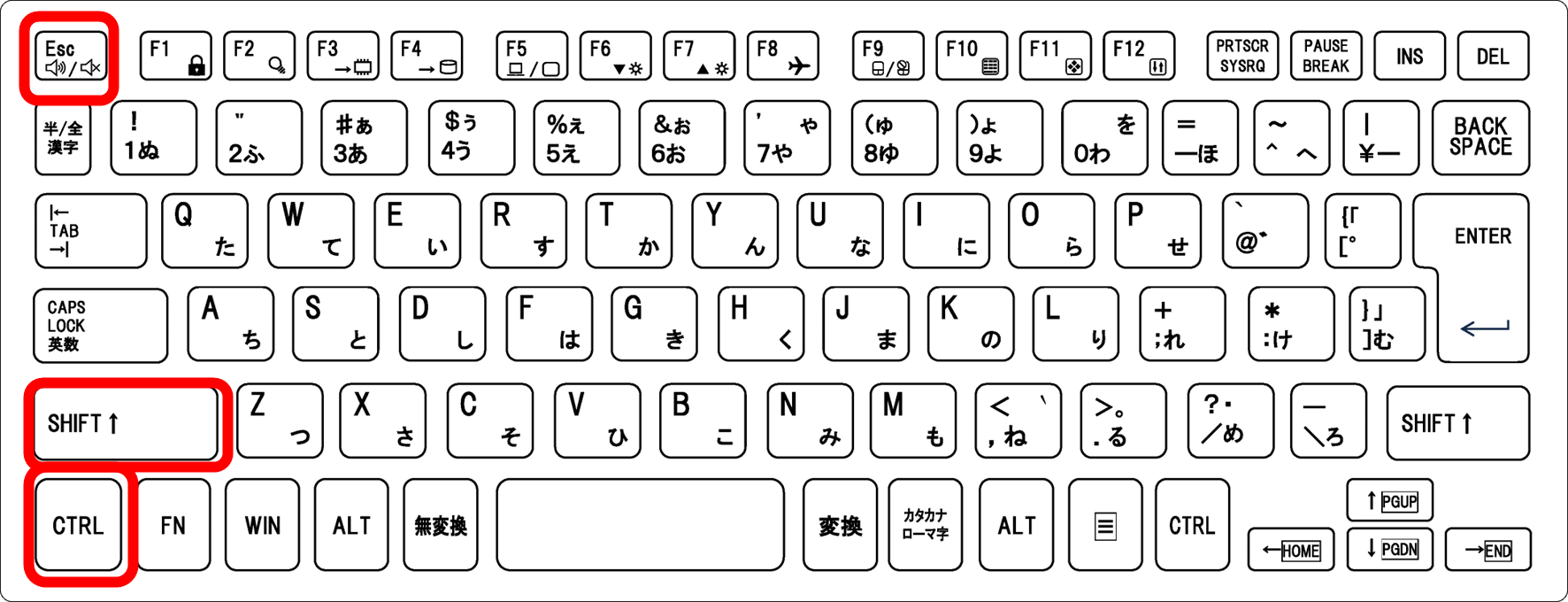
より徹底的な方法として、クリップボードプロセスを再起動する方法があります。タスクマネージャーを開き(Ctrl+Shift+Escキー)、「詳細」タブで「cbdhsvc」または「Clipboard User Service」を探して右クリックし、「タスクの終了」を選択します。プロセスは自動的に再起動され、クリップボードがリセットされます。
Macの場合は、ターミナルを開いて「killall pboard」というコマンドを入力してEnterキーを押すことで、クリップボードプロセスをリセットできます。ターミナルは「アプリケーション」→「ユーティリティ」→「ターミナル」から開けます。
| OS | クリップボードのクリア方法 | 効果 |
|---|---|---|
| Windows 10/11 | Windowsキー+V→メニュー→クリア | 履歴データを削除 |
| Windows(全般) | タスクマネージャー→cbdhsvcを終了 | クリップボードプロセス再起動 |
| Mac | ターミナルで「killall pboard」実行 | クリップボードプロセスリセット |
| 全OS共通 | パソコンを再起動 | すべての一時データをクリア |
パソコンの再起動で一時的なエラーを解消
多くのコピー関連のトラブルは、パソコンを再起動することで解決します。
再起動により、メモリ上に蓄積された一時的なデータやエラーがクリアされ、システムが正常な状態に戻ります。特に長時間パソコンを起動したままにしている場合や、多くのアプリケーションを同時に使用している場合は、システムリソースが圧迫されてクリップボード機能が正常に動作しないことがあります。
再起動前に作業中のファイルは必ず保存してください。保存していないデータは再起動により失われてしまいます。すべてのアプリケーションを終了してから、スタートメニューまたはAppleメニューから「再起動」を選択します。
再起動後は、まずシンプルなテキストエディタでコピー&ペーストが正常に動作するか確認します。メモ帳やテキストエディットで文字を入力してコピー&ペーストを試し、基本機能が復旧しているか確認してから、本来の作業に戻ります。
ただし頻繁に再起動が必要になる場合は、根本的な問題が存在する可能性があるため、メモリ不足やストレージ容量不足、ウイルス感染などの可能性も疑う必要があります。
週に何度も同じトラブルが発生する場合は、より詳細な診断が必要かもしれません。
アプリケーション別のコピーできない問題
続いては特定のアプリケーションでのコピー問題を確認していきます。
Excelでセルのコピーができない場合
Excelで作業中にセルの内容がコピーできないトラブルは、シートの保護設定や編集モードが原因であることが多いです。
シート保護が有効になっている場合、コピー操作自体は可能でも、貼り付けができないことがあります。リボンメニューの「校閲」タブを確認し、「シート保護の解除」ボタンが表示されている場合は、シートが保護されています。このボタンをクリックして保護を解除すれば、コピー&ペーストが可能になります。
セルを編集中(ダブルクリックして編集モードに入っている状態)の場合、そのセル以外の範囲をコピーすることができません。編集モードを終了するには、Enterキーを押すか、別のセルをクリックしてから、改めてコピー操作を行います。
大きな範囲をコピーしようとすると、メモリ不足でコピーできない場合があります。特に書式や数式が大量に含まれる範囲では、クリップボードの容量を超えてしまうことがあります。範囲を分割して小さな単位でコピーするか、不要な書式をクリアしてからコピーすることで対処できます。
・セルの編集モードになっていないか(Enterキーで確定)
・ブックの保護がかかっていないか(ファイル→情報で確認)
・コピー範囲が大きすぎないか(範囲を分割して試す)
・Excelを再起動してみる
数式が入力されているセルをコピーする際、循環参照エラーが発生していると、コピー操作が正常に完了しないことがあります。数式バーにエラー表示がないか確認し、エラーがある場合は修正してからコピーします。
WordやPDFから文字がコピーできない場合
Word文書やPDFファイルでは、コンテンツの保護設定によりコピーが制限されていることがあります。
Word文書で「コンテンツの編集を制限する」設定が有効になっている場合、テキストの選択やコピーができません。「校閲」タブの「編集の制限」をクリックし、右側に表示されるパネルで「保護の中止」ボタンが表示されている場合は、保護されています。パスワードを知っている場合は入力して保護を解除できますが、知らない場合はコピーできません。
PDFファイルでは、作成者がセキュリティ設定でコピーを禁止している場合があります。Adobe Acrobat Readerで開いた状態で、「ファイル」→「プロパティ」→「セキュリティ」タブを確認し、「内容のコピー」が「許可しない」になっている場合は、正規の方法ではコピーできません。
保護されていないPDFでも、画像として保存されているページからは直接テキストをコピーできません。この場合はOCR(光学文字認識)機能を使ってテキストを抽出する必要があります。Adobe Acrobat Pro(有料版)やオンラインのOCRサービスを利用することで、画像内の文字をテキストデータに変換できます。
| アプリケーション | コピーできない原因 | 対処法 |
|---|---|---|
| Word | 編集制限の保護 | 校閲タブ→編集の制限→保護の中止 |
| PDF(Adobe Reader) | セキュリティ設定 | プロパティで確認、保護されている場合は作成者に依頼 |
| PDF(画像ベース) | テキストデータが存在しない | OCR機能でテキスト抽出 |
| Webブラウザ | JavaScriptによる制限 | ブラウザの開発者ツールで回避、またはJavaScript無効化 |
Webページやブラウザでコピーできない場合
一部のWebサイトでは、JavaScriptを使ってコピー操作を意図的に無効化していることがあります。
右クリックメニューが表示されない、テキストを選択できない、選択してもコピーできないといった制限がかけられている場合、ブラウザの機能を使って回避できることがあります。
最も簡単な方法は、ブラウザのJavaScriptを一時的に無効化することです。Google Chromeの場合、設定メニュー(右上の三点アイコン)→「設定」→「プライバシーとセキュリティ」→「サイトの設定」→「JavaScript」から、特定のサイトでJavaScriptをブロックできます。ただしこの方法は、サイトの他の機能も動作しなくなる可能性があります。
別の方法として、ブラウザの開発者ツールを使用する方法があります。F12キーを押して開発者ツールを開き、「Elements」タブでHTML要素を確認しながら、目的のテキストを見つけてコピーできます。また「Console」タブで「document.body.contentEditable = true」というコマンドを入力すると、ページ全体が編集可能になり、自由にコピーできるようになります。
印刷プレビューを開いてからコピーする方法も効果的です。Ctrl+Pキーで印刷プレビューを表示すると、元のページとは異なる形式で表示され、この状態ではコピー制限が解除されていることがあります。
技術的にコピーが可能であっても、それを無断で公開したり商用利用したりすることは著作権侵害にあたります。
個人的な学習や研究のための引用範囲であれば問題ありませんが、利用目的を明確にして、必要に応じて著作者の許可を得ることが重要です。
その他の原因と高度なトラブルシューティング
最後に特殊なケースと予防策を確認していきます。
ファイルやフォルダがコピーできない場合
ファイルやフォルダをコピーしようとすると、「アクセスが拒否されました」「ファイルが使用中です」といったエラーが表示されることがあります。
ファイルが別のアプリケーションで開かれている場合、コピーや移動ができないことがあります。タスクマネージャーを開いて、該当するファイルを使用しているプロセスを終了させます。どのプロセスがファイルを使用しているか不明な場合は、すべてのアプリケーションを閉じてから再度試します。
アクセス権限の問題でコピーできない場合は、管理者権限でエクスプローラーを起動する必要があります。スタートメニューで「エクスプローラー」を右クリックし、「管理者として実行」を選択します。またはファイルを右クリックして「プロパティ」→「セキュリティ」タブで、自分のユーザーアカウントに適切な権限が付与されているか確認します。
ファイル名やパスが長すぎる場合も、コピー操作が失敗することがあります。Windowsでは、パス全体の長さが260文字を超えるとエラーになります。ファイルを階層の浅い場所に移動してから、目的の場所にコピーする、またはファイル名を短くすることで対処できます。
・アクセス拒否:管理者権限でエクスプローラー起動、セキュリティタブで権限確認
・パスが長すぎる:一時的に浅い階層に移動、ファイル名を短縮
・ディスク容量不足:コピー先のストレージ空き容量を確認
・ファイルシステムの制限:FAT32は4GB以上のファイル不可
外付けドライブやUSBメモリにコピーする際、ファイルシステムの制限により大きなファイルがコピーできないことがあります。特にFAT32形式でフォーマットされているドライブでは、4GB以上のファイルをコピーできません。この場合は、ドライブをNTFSやexFATにフォーマットし直す必要があります。
セキュリティソフトやウイルスの影響
セキュリティソフトやマルウェアがクリップボード機能を妨害している可能性もあります。
セキュリティソフトの中には、クリップボードの内容を監視して、パスワードやクレジットカード番号などの機密情報が不正にコピーされることを防ぐ機能を持つものがあります。この保護機能が過剰に動作すると、通常のコピー操作まで制限されてしまうことがあります。
セキュリティソフトの設定画面を開き、クリップボード保護やデータ保護に関する機能を一時的に無効化してから、コピー操作を試してみます。コピーが正常に動作する場合は、セキュリティソフトの設定を調整するか、除外設定を追加します。
逆にウイルスやマルウェアに感染している場合も、クリップボード機能が正常に動作しなくなることがあります。特にキーロガーやスパイウェアの中には、クリップボードの内容を盗み取るためにクリップボード機能に介入するものがあります。セキュリティソフトでフルスキャンを実行し、マルウェアが検出された場合は駆除します。
| 原因 | 症状 | 対処法 |
|---|---|---|
| セキュリティソフトの過剰保護 | 特定のアプリでのみコピー不可 | セキュリティ設定でクリップボード保護を調整 |
| マルウェア感染 | 不安定なコピー動作、頻繁なエラー | セキュリティソフトでフルスキャン実行 |
| クリップボード拡張ツール | 標準機能との競合 | サードパーティツールを一時無効化 |
| Windowsアップデート | 更新後に発生 | 最新の修正プログラム適用、問題のある更新をアンインストール |
クリップボード拡張ツールとの競合
クリップボード履歴を拡張するサードパーティ製ツールを使用している場合、標準のクリップボード機能と競合することがあります。
Ditto、ClipX、CopyQといったクリップボード管理ツールは便利な機能を提供しますが、これらが原因でコピー操作が正常に動作しなくなることがあります。特に複数のクリップボードツールを同時に使用している場合、競合が発生しやすくなります。
トラブルシューティングとして、これらのツールを一時的に終了させてから、標準のコピー&ペーストが正常に動作するか確認します。動作する場合は、クリップボードツールの設定を見直すか、使用するツールを一つに絞ります。
Windows 11の標準クリップボード履歴機能とサードパーティツールの両方を有効にしている場合も、競合が発生する可能性があります。どちらか一方だけを使用することで、安定性が向上します。
それでも解決しない場合は、キーボードの物理的な故障、システムファイルの破損、ドライバーの問題といった、より深刻な原因を疑う必要があります。
定期的にWindowsアップデートを適用する、セキュリティソフトを最新に保つ、不要なアプリケーションをアンインストールするといった基本的なメンテナンスが、トラブルの予防につながります。
まとめ パソコンでコピーできない原因と解決法
パソコンでコピーができない時の対処法をまとめると
・基本的な対処法:パソコンを再起動、クリップボード履歴をクリア(Windowsキー+V→クリア)、タスクマネージャーでクリップボードプロセスを再起動、キーボードの動作確認(メモ帳でテスト)
・ショートカットキー問題:固定キー機能がオンになっていないか確認(設定→アクセシビリティ→キーボード)、ワイヤレスキーボードの電池交換、右クリックメニューで代替操作を試す
・アプリケーション別対処:Excelではシート保護を解除・編集モードを終了、Wordでは編集制限を解除、PDFはセキュリティ設定確認・OCR機能でテキスト抽出、Webページは開発者ツールや印刷プレビュー活用
・ファイルコピー問題:使用中のファイルはアプリを終了、アクセス権限を確認して管理者権限で実行、パスが長すぎる場合は階層を浅く・名前を短縮、ファイルシステムの制限確認(FAT32は4GB制限)
各トラブルには原因に応じた適切な対処法があり、まずは簡単な方法から順番に試していくことが重要です。
大半のコピーできないトラブルは、再起動とクリップボードのクリアという2つの基本操作で解決します。
これらを試しても解決しない場合は、アプリケーション固有の保護設定やセキュリティソフトの影響を疑い、一つずつ確認していきます。
コピー&ペーストは作業効率の要となる機能です。
トラブル時には焦らず、本記事で紹介した確認項目を順番にチェックしていくことで、必ず解決の糸口が見つかるでしょう!