パソコンを使っていて、拡大された画面を元に戻せない、ウィンドウのサイズを小さくできない、Ctrl+マイナスキーを押しても縮小されない、といったトラブルで作業に支障が出ることがあります。
ブラウザで拡大表示になってしまい元に戻せない、アプリケーションのウィンドウが最小化できない、デスクトップ全体の表示が大きすぎて使いにくい、画面から要素がはみ出して操作できない、こうした状況は大きなストレスとなります。
画面縮小ができない原因は、ズーム機能の誤操作、ショートカットキーが効かない、ウィンドウの状態設定、表示解像度の問題、アプリケーション固有の制限など、様々な要因が考えられます。
また「画面縮小」という言葉には、ブラウザやアプリ内の表示倍率を下げる、ウィンドウのサイズを小さくする、ウィンドウを最小化してタスクバーに収める、デスクトップ全体の表示スケールを下げるなど、複数の意味があり、それぞれ対処法が異なります。
本記事では、パソコンで画面縮小ができない時の原因の切り分け方、ブラウザ・アプリ・デスクトップ別の具体的な解決手順、ショートカットキーの使い方、そして快適な表示サイズに設定する方法まで詳しく解説します。
画面縮小のトラブルで困っている方は、ぜひ最後までお読みください。
・ウィンドウサイズは境界線をドラッグで変更可能
・表示スケール設定がデスクトップ全体の大きさを決める
です。
それでは詳しく見ていきましょう。
画面縮小の種類と基本的な操作方法
まずは「画面縮小」の意味を明確にして、基本操作を理解していきます。
ブラウザやアプリの表示倍率(ズーム)を縮小する
WebブラウザやPDFビューアー、画像編集ソフトなどでは、表示内容の拡大率(ズームレベル)を変更できる機能があります。
最も一般的な縮小方法は、Ctrlキーを押しながらマイナスキー(-)を押すことです。この操作により、表示倍率が段階的に縮小されます。逆にCtrlキー+プラスキー(+)で拡大、Ctrlキー+0(ゼロ)で100%(標準サイズ)に戻ります。
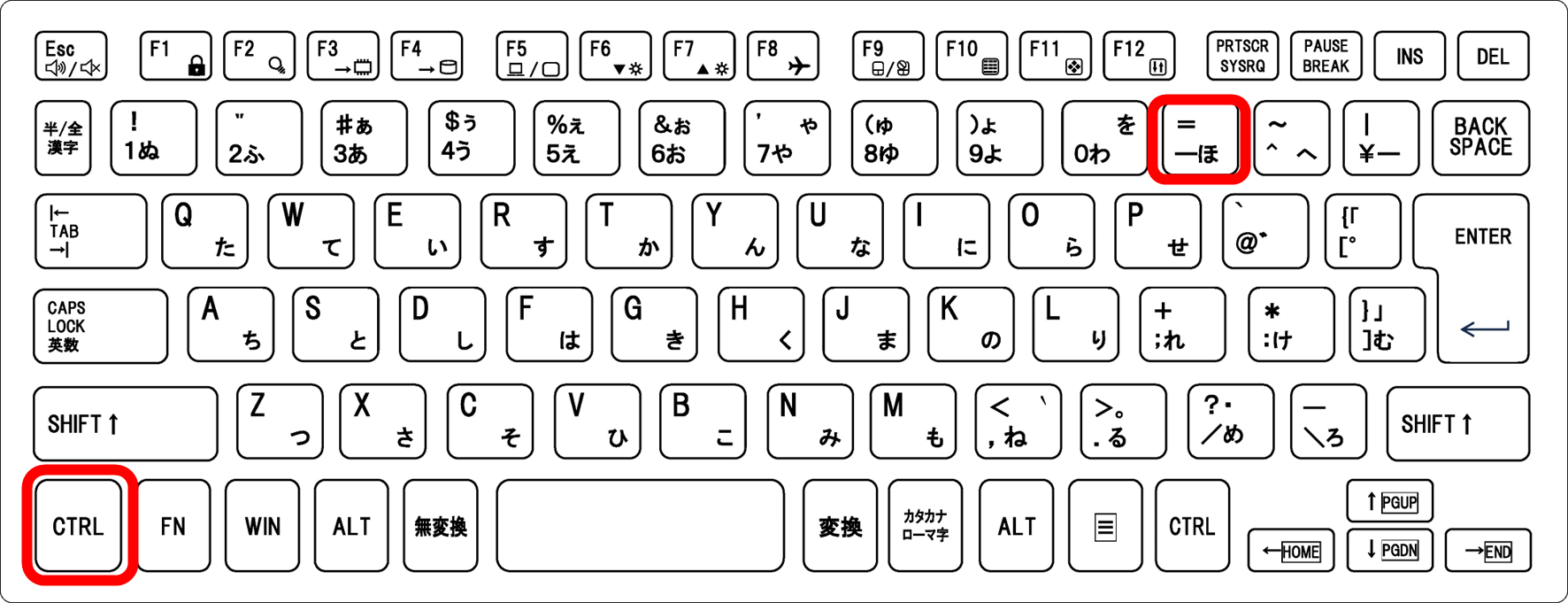
マウスホイール付きのマウスを使用している場合は、Ctrlキーを押しながらマウスホイールを手前に回す(下方向にスクロール)ことでも縮小できます。奥側に回す(上方向にスクロール)と拡大します。この方法は直感的で、細かい倍率調整がしやすいです。
ノートパソコンのタッチパッドでも、2本指でピンチイン(指を狭める動作)をすると縮小、ピンチアウト(指を広げる動作)で拡大できます。ただしこの機能は、タッチパッドの設定で有効になっている必要があります。
・Ctrlキー+プラスキー(+):拡大
・Ctrlキー+0(ゼロ):100%に戻す
・Ctrlキー+マウスホイール:細かい倍率調整
・メニューバーの「表示」→「拡大/縮小」から選択
・ブラウザのアドレスバー右端の「…」メニューからズーム調整
Google Chromeの場合、画面右上の三点メニュー(︙)をクリックすると、現在のズーム倍率が表示され、「-」「+」ボタンで調整できます。現在何%になっているかも確認できるため、標準の100%から大きく離れている場合はすぐにわかります。
ウィンドウのサイズを小さくする
アプリケーションのウィンドウ自体のサイズを変更する場合は、ウィンドウの境界線をドラッグします。
ウィンドウが最大化されている状態では、サイズ変更ができません。最大化状態は、ウィンドウが画面全体に広がっている状態で、タイトルバーの右上に「最大化解除ボタン」(二重の四角いアイコン)が表示されています。このボタンをクリックすると、ウィンドウサイズに戻り、サイズ変更が可能になります。
ウィンドウサイズに戻った後、ウィンドウの四隅や四辺にマウスカーソルを合わせると、カーソルの形が双方向矢印に変わります。この状態でドラッグすることで、ウィンドウのサイズを自由に変更できます。四隅をドラッグすると、縦横同時にサイズ変更でき、四辺をドラッグすると一方向だけ変更できます。
タイトルバーをダブルクリックすると、最大化とウィンドウサイズの切り替えができます。この操作を覚えておくと、素早く画面の状態を変更できます。またWindowsキー+↑キーで最大化、Windowsキー+↓キーで最大化解除(またはウィンドウサイズから最小化)という操作も可能です。
| 操作 | 方法 | 結果 |
|---|---|---|
| 最大化 | 最大化ボタンクリック、またはタイトルバーをダブルクリック | ウィンドウが画面全体に広がる |
| 最大化解除 | 最大化解除ボタンクリック、またはタイトルバーをダブルクリック | ウィンドウサイズに戻る(サイズ変更可能) |
| サイズ変更 | ウィンドウの境界線をドラッグ | 任意のサイズに調整 |
| 最小化 | 最小化ボタンクリック | タスクバーに収納される |
デスクトップ全体の表示スケールを変更する
Windows全体の文字やアイコンのサイズを変更するには、ディスプレイの拡大縮小設定を調整します。
「設定」アプリを開き(Windowsキー+Iキー)、「システム」→「ディスプレイ」を選択します。「拡大縮小とレイアウト」の項目に「テキスト、アプリ、その他の項目のサイズを変更する」という設定があり、100%、125%、150%、175%などの選択肢があります。
この設定が125%や150%になっていると、デスクトップ全体の表示が拡大されます。100%に変更することで、標準サイズに戻ります。設定を変更した後は、一部のアプリケーションでは再起動が必要になる場合があります。
高解像度のディスプレイ(4Kモニターなど)を使用している場合、初期設定で150%や200%に設定されていることがあります。これは文字が小さすぎて読みにくくなることを防ぐための設定ですが、より多くの情報を画面に表示したい場合は、この値を下げることができます。
ただし拡大率を下げすぎると、文字やアイコンが小さくなりすぎて視認性が低下します。特に視力に不安がある場合や、長時間作業する場合は、適度な大きさを保つことが重要です。一般的には、フルHDディスプレイでは100%、4Kディスプレイでは150%から200%が推奨されます。
またCtrlキーを押しながら他の操作をしようとした際に、誤ってマウスホイールを回してしまい、ズーム倍率が変わることもよくあります。
ショートカットキーは便利ですが、意図しない操作を防ぐために、どのキーの組み合わせで何が起こるかを理解しておくことが重要です。
特にCtrlキーとマウスホイールの組み合わせは、多くのアプリケーションでズーム機能として使われているため、覚えておくと便利です。
縮小できない原因別の対処法
続いては具体的なトラブルケースごとの解決方法を確認していきます。
Ctrl+マイナスキーが効かない場合
ショートカットキーが正しく機能しない場合、キーボードの問題、アプリケーションの設定、Windowsの設定などが原因として考えられます。
まずCtrlキーとマイナスキーが物理的に正常に動作しているか確認します。メモ帳を開いて、Ctrlキー+Cキー(コピー)やCtrlキー+Vキー(貼り付け)が機能するか試します。これらが動作すればCtrlキーは正常です。次にマイナスキーを押して「-」が入力されるか確認します。
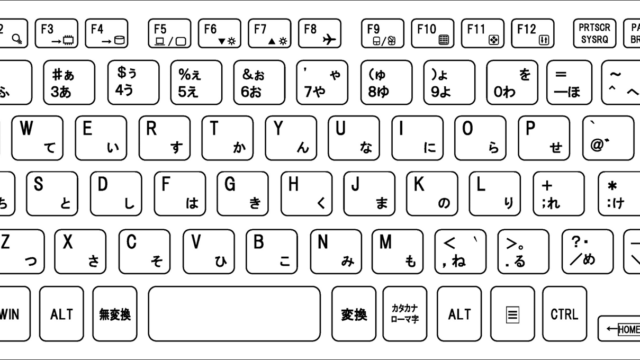
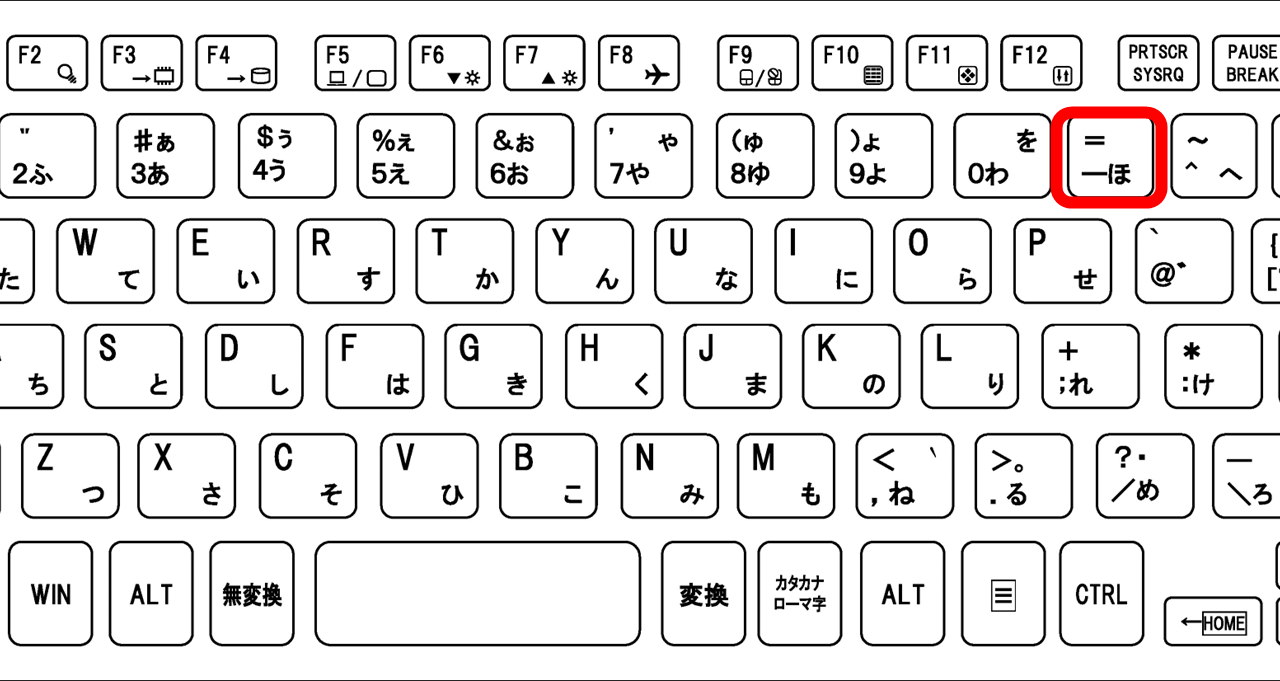
ノートパソコンの場合、マイナスキーの位置に注意が必要です。テンキーがないノートパソコンでは、数字の0の右隣にマイナスキーがあります。テンキー付きのキーボードを使用している場合、テンキーのマイナスキーでは縮小できず、メインキーボード側のマイナスキーを使う必要があります。
アプリケーションによっては、独自のショートカットキー設定があり、Ctrl+マイナスキーが無効化されていたり、別の機能に割り当てられていたりすることがあります。アプリケーションの設定メニューから、ショートカットキーの割り当てを確認します。
・マイナスキーが正常に入力されるか(メモ帳で確認)
・テンキーではなくメインキーボードのマイナスキーを使用
・NumLockがオンになっているか(テンキー使用時)
・別のアプリケーションで同じ操作を試す
・キーボードドライバーを更新
Windowsのフィルターキー機能がオンになっていると、キー入力が正常に認識されないことがあります。「設定」→「アクセシビリティ」→「キーボード」で「フィルターキー機能」がオフになっているか確認します。
ウィンドウのサイズ変更ができない場合
ウィンドウの境界線にマウスカーソルを合わせても矢印に変わらず、サイズ変更できない場合があります。
ウィンドウが最大化されている状態では、サイズ変更はできません。タイトルバーの右上を確認し、最大化ボタン(□のアイコン)ではなく、最大化解除ボタン(重なった□のアイコン)が表示されている場合は、最大化状態です。このボタンをクリックして、ウィンドウサイズに戻します。
一部のアプリケーションは、固定サイズのウィンドウで動作するように設計されており、サイズ変更ができない場合があります。特に古いソフトウェアやインストーラー、一部のダイアログボックスなどは、サイズ変更ができません。この場合は、アプリケーション側の仕様であり、変更することはできません。
全画面表示(フルスクリーンモード)になっている場合も、ウィンドウ操作ができません。多くのアプリケーションでは、F11キーで全画面表示とウィンドウ表示を切り替えられます。またEscキーを押すことで、全画面表示から抜けられることもあります。
ウィンドウが画面外に移動してしまい、タイトルバーが見えなくなっている場合もあります。この場合、Alt+スペースキーを押してウィンドウメニューを開き、「移動」を選択してから矢印キーでウィンドウを移動させます。
| 状況 | 原因 | 対処法 |
|---|---|---|
| 境界線をドラッグできない | 最大化状態 | 最大化解除ボタンをクリック |
| タイトルバーが見えない | 全画面表示 | F11キーまたはEscキーを押す |
| どうやってもサイズが変わらない | 固定サイズのアプリ | 仕様のため変更不可 |
| ウィンドウが画面外 | 位置がずれている | Alt+スペース→移動→矢印キーで調整 |
ブラウザのズームがリセットできない場合
Webブラウザで拡大表示になっているのに、Ctrl+0を押しても100%に戻らない場合があります。
ブラウザのズーム設定は、サイトごとに記憶されることがあります。特定のWebサイトだけが拡大表示になっている場合、そのサイト専用のズーム設定が保存されている可能性があります。ブラウザの設定から、サイトごとのズーム設定をリセットできます。
Google Chromeの場合、「設定」→「プライバシーとセキュリティ」→「サイトの設定」→「その他のコンテンツの設定」→「ページのズーム」で、サイトごとのズーム設定を確認・削除できます。すべてのサイトのズームを一括でリセットすることも可能です。
ブラウザの拡張機能やアドオンが、ズーム機能に干渉している場合もあります。シークレットモード(プライベートブラウジングモード)で同じサイトを開いてみて、正常に表示されるか確認します。正常に表示される場合は、拡張機能が原因です。拡張機能を一つずつ無効化して、原因を特定します。
ブラウザのキャッシュやクッキーに問題がある場合は、それらをクリアすることで解決することがあります。Ctrl+Shift+Deleteキーを押して閲覧データの削除画面を開き、キャッシュとクッキーを削除します。ただしこの操作により、保存されているログイン情報なども削除されるため注意が必要です。
基本的にはすべてのサイトで100%表示を維持し、一時的に拡大して見たい場合にだけズーム機能を使うという運用がおすすめです。
頻繁に特定のサイトを拡大して見る必要がある場合は、そのサイトだけをブックマークして、ズーム設定を固定するという方法もあります。
表示サイズの最適化と予防策
最後に快適な表示環境の設定方法を確認していきます。
アプリケーションごとの表示設定を調整する
Windows 10/11では、アプリケーションごとに表示スケールを個別に設定できます。
特定のアプリケーションだけが文字が大きすぎる、または小さすぎる場合、そのアプリケーションのプロパティから表示設定を変更できます。アプリケーションの実行ファイルまたはショートカットを右クリックして「プロパティ」を開き、「互換性」タブを選択します。
「高DPI設定の変更」ボタンをクリックすると、DPI設定のオーバーライドオプションが表示されます。「高いDPIスケールの動作を上書きします」にチェックを入れ、「拡大縮小の実行元」でシステム、アプリケーション、システム(拡張)のいずれかを選択します。
この設定により、システム全体の表示スケールとは異なる設定を、特定のアプリケーションだけに適用できます。古いソフトウェアで表示が崩れる場合や、逆に最新のアプリで文字が小さすぎる場合などに有効です。
マルチモニター環境では、モニターごとに異なる解像度や表示スケールを設定できます。メインモニターは100%、サブモニターは125%というような設定も可能です。「設定」→「システム」→「ディスプレイ」で、各モニターを選択して個別に設定します。
・WQHD(2560×1440)ディスプレイ:125%または150%
・4K(3840×2160)ディスプレイ:150%または200%
・画面サイズが小さい場合(13インチ以下):高めの拡大率を推奨
・画面サイズが大きい場合(27インチ以上):標準または低めの拡大率
ショートカットキーを活用した効率的な操作
画面表示に関する便利なショートカットキーを覚えることで、作業効率が向上します。
ウィンドウ操作に関するWindowsの標準ショートカットキーとして、Windowsキー+↑で最大化、Windowsキー+↓で最小化またはウィンドウサイズに戻す、Windowsキー+←または→でウィンドウを画面の左半分または右半分に配置(スナップ機能)があります。
ブラウザやアプリケーション内のズーム操作は、Ctrl+プラス(拡大)、Ctrl+マイナス(縮小)、Ctrl+0(100%に戻す)、Ctrl+マウスホイール(段階的に調整)が基本です。これらは多くのアプリケーションで共通して使えます。
デスクトップ全体を一時的に拡大して見たい場合は、Windowsの拡大鏡機能が便利です。Windowsキー+プラス(+)で拡大鏡が起動し、画面の一部または全体を拡大表示できます。Windowsキー+Escキーで拡大鏡を終了します。
全画面表示の切り替えは、多くのアプリケーションでF11キーが使えます。動画プレーヤー、画像ビューアー、Webブラウザなどで共通して使用できる便利なショートカットです。
| 操作 | ショートカットキー | 説明 |
|---|---|---|
| ズーム拡大 | Ctrl + プラス(+) | 表示内容を拡大 |
| ズーム縮小 | Ctrl + マイナス(-) | 表示内容を縮小 |
| ズームリセット | Ctrl + 0(ゼロ) | 100%に戻す |
| ウィンドウ最大化 | Windowsキー + ↑ | 画面全体に拡大 |
| ウィンドウ最小化 | Windowsキー + ↓ | タスクバーに収納 |
| 全画面表示切替 | F11キー | フルスクリーン/通常表示 |
| 拡大鏡起動 | Windowsキー + プラス | 画面を一時拡大 |
誤操作を防ぐための設定と習慣
意図しない画面拡大縮小を防ぐには、タッチパッドやマウスの設定を調整することが有効です。
タッチパッドのピンチ操作でズームが頻繁に誤動作する場合は、この機能を無効化できます。「設定」→「Bluetoothとデバイス」→「タッチパッド」から、ピンチ操作の設定を変更します。ただし無効化すると、意図的なピンチ操作もできなくなるため、必要性を考えて判断します。
マウスのサイドボタンやスクロールホイールに、ズーム機能が割り当てられている場合もあります。マウスの設定ソフトウェア(Logicool Options、Razer Synapseなど)から、ボタンの割り当てを確認・変更できます。
ブラウザの拡張機能で、ズーム設定を固定したり、サイトごとのズーム設定を管理したりするツールもあります。頻繁にズームがリセットされて困る場合や、逆に誤ってズームしてしまうことを防ぎたい場合は、このような拡張機能の導入も検討できます。
定期的に表示設定を確認する習慣をつけることも重要です。Windowsアップデート後や、ディスプレイを交換した後などは、表示スケールが自動的に変更されることがあります。違和感を感じたら、すぐに設定を確認しましょう。
自分の視力、作業内容、ディスプレイのサイズと解像度に応じて、最適な表示設定を見つけることが重要です。
長時間パソコンを使用する場合は、1時間に1回程度、目を休める時間を取ることも大切です。
また定期的に視力検査を受けて、必要であれば眼鏡やコンタクトレンズの度数を調整することで、適切な表示サイズで快適に作業できる環境が整います。
画面縮小のトラブルをきっかけに、自分にとって最適な表示環境を見直してみましょう。
まとめ パソコンで画面縮小できない原因と解決法
パソコンで画面縮小ができない時の対処法をまとめると
・ブラウザのズーム縮小:Ctrl+マイナスキーで縮小、Ctrl+0で100%に戻す、Ctrl+マウスホイールで調整、ブラウザメニューの「拡大/縮小」から操作、サイトごとのズーム設定をリセット
・ウィンドウサイズ変更:最大化解除ボタンをクリック、ウィンドウの境界線をドラッグ、タイトルバーをダブルクリックで最大化/解除切替、F11キーで全画面表示解除、Alt+スペース→移動で画面外のウィンドウを調整
・表示スケール調整:設定→システム→ディスプレイ→拡大縮小とレイアウト、フルHDは100%推奨・4Kは150~200%推奨、アプリごとに個別設定可能(互換性タブ→高DPI設定)
・ショートカットキー確認:テンキーではなくメインキーボードのマイナスキーを使用、Ctrlキーとマイナスキーの動作確認、フィルターキー機能がオフか確認、キーボードドライバー更新
画面縮小の問題は、操作対象によって解決方法が異なります。
ブラウザやアプリ内の表示倍率の問題はCtrl+0で解決し、ウィンドウサイズの問題は最大化解除とドラッグで対応し、デスクトップ全体の問題は表示スケール設定を調整します。
まず何が拡大されているのかを正確に把握することが、適切な対処法を選ぶ第一歩です。
ショートカットキーを習得することで、画面表示を素早く調整できるようになり、作業効率が大幅に向上します。
自分の作業環境に合わせて、快適な表示サイズを設定し、誤操作を防ぐ設定を施すことで、ストレスのないパソコン環境を構築できるでしょう!