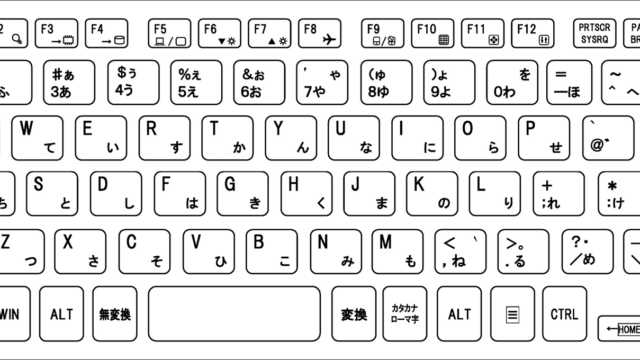
【パソコン】文字入力・キーボード入力できない原因と対処法(数字・記号・テンキー・音声入力も)
パソコンを使っていると、突然キーボードで文字入力ができなくなったり、数字や記号が正しく打てなくなったりするトラブルが起きることがあります。
そのような状況に直面すると、「壊れてしまったのか」と焦ってしまう方も多いのではないでしょうか。
しかし実際には、ほとんどの場合は設定やソフトウェアの問題が原因であり、適切な対処法を知っていれば自分で解決できるケースが多いです。
本記事では、パソコンでキーボード入力ができない原因を詳しく整理し、数字・記号・テンキー・音声入力それぞれのトラブルに対応した解決策をわかりやすく解説していきます。
WindowsでもMacでも使える情報をまとめていますので、ぜひ最後までご覧ください。
キーボード入力できない原因と対処法の結論
それではまず、キーボード入力ができない原因と対処法の全体的な結論について解説していきます。
キーボードで文字入力ができない場合、原因はおもに「ハードウェアの問題」「ソフトウェア・設定の問題」「IME(日本語入力システム)の問題」の3つに分類されます。
まずは再起動・接続確認・IMEの状態確認の3つを試すことが、最短の解決につながると覚えておきましょう。
キーボード入力トラブルの原因は大きく3種類。「ハードウェア(接続・物理的故障)」「ソフトウェア(ドライバ・OS設定)」「IME(日本語入力の設定)」です。まずはどのカテゴリに当てはまるかを切り分けることが、早期解決のカギになります。
以下の表で、症状ごとの主な原因と対処法を一覧でご確認ください。
| 症状 | 主な原因 | 対処法の方向性 |
|---|---|---|
| 全キーが反応しない | 接続不良・ドライバ異常・OS障害 | 接続確認・再起動・ドライバ更新 |
| 一部キーだけ打てない | キーの物理的破損・設定ミス | キーのクリーニング・設定確認 |
| 日本語入力できない | IMEの無効化・言語設定のズレ | IMEの再有効化・言語設定の確認 |
| 数字・記号が打てない | NumLock・記号キーの設定ミス | NumLockの切り替え・キー配列確認 |
| テンキーが反応しない | NumLockオフ・テンキー無効設定 | NumLockキーを押して有効化 |
| 音声入力できない | マイク設定・音声認識の無効化 | マイク許可・音声入力の再設定 |
症状を正確に把握することで、対処すべきポイントが明確になります。
次の見出しからは、それぞれの原因と具体的な解決策を詳しく見ていきましょう。
キーボード入力できない主な原因(ハードウェア・ソフトウェア・IME)
続いては、キーボード入力ができない主な原因について確認していきます。
キーボードのトラブルを解決するうえで、まず重要なのが「どこに問題があるのか」を見極めることです。
ハードウェア側の原因
それではまず、ハードウェア側に起因するトラブルについて見ていきましょう。
有線キーボードの場合、USBケーブルの接触不良やポートの不具合が原因で認識されないことがあります。
別のUSBポートに差し替えたり、別のパソコンに接続して動作確認することで、キーボード本体の故障か、パソコン側の問題かを切り分けられます。
無線(ワイヤレス)キーボードの場合は、電池切れやBluetoothのペアリング解除が原因のことも多いです。
電池交換やBluetoothの再ペアリングを試してみましょう。
また、ほこりや液体の侵入による物理的なキーの破損も見逃せない原因のひとつです。
ソフトウェア・ドライバ側の原因
次に、ソフトウェアやドライバの問題について確認していきます。
Windowsのアップデート後にキーボードが反応しなくなるケースがあります。
これはキーボードドライバの競合や破損が原因であることが多く、デバイスマネージャーからドライバの更新・再インストールを行うことで解決できるケースが多いです。
【Windowsでのドライバ確認手順】
① スタートボタンを右クリック →「デバイスマネージャー」を開く
② 「キーボード」の項目を展開する
③ 対象のキーボードを右クリック →「ドライバーの更新」または「デバイスのアンインストール」→ 再起動
また、セキュリティソフトや常駐アプリがキー入力を一時的にブロックしているケースも考えられます。
IME(日本語入力システム)側の原因
IME(Input Method Editor)の問題は、特に日本語入力ができないトラブルで多く見られます。
タスクバーの言語バーが「A」(英数モード)になっていたり、IME自体が無効化されていると、キーを押しても文字が表示されない状態になります。
「半角/全角」キーを押してIMEのオン・オフを切り替えるか、タスクバーのIMEアイコンを右クリックして「IMEを有効化」を選択してみてください。
Windowsの場合、「設定 → 時刻と言語 → 言語と地域」からIMEの設定を確認することもできます。
数字・記号・テンキーが入力できない原因と対処法
続いては、数字・記号・テンキーが入力できないトラブルの原因と対処法を確認していきます。
「文字は打てるのに数字だけ打てない」「記号キーを押すと違う文字が出る」という症状は、特定のキー設定が原因であることがほとんどです。
数字が入力できない場合
キーボード上段の数字キーが反応しない場合、まず確認したいのが「Fnキーとの組み合わせロック」です。
ノートパソコンでは、Fnキーと特定のキーの組み合わせで数字入力の有効・無効が切り替わることがあります。
また、日本語入力モードで数字が全角で入力されてしまう場合は、IMEの設定で「数字を半角で入力する」オプションを確認しましょう。
【数字入力トラブルのチェックポイント】
・Fnキーロックの状態を確認する(FnLockキーを押して解除)
・IMEの設定で全角数字になっていないか確認する
・キーボードの言語設定が日本語(JP)になっているか確認する
記号が正しく入力できない場合
記号キーを押したときに意図しない文字が出てくる場合、キーボードのレイアウト(配列設定)がずれている可能性が高いです。
Windowsでは「設定 → 時刻と言語 → 言語と地域 → キーボードレイアウト」からJIS配列(日本語)が選択されているか確認してください。
US配列に設定されていると、記号キーの位置が異なるため、「@」や「:」などが正しい位置で打てなくなります。
また、ショートカットキーの誤操作で言語が切り替わってしまうことも原因のひとつです。
「Windows + スペース」キーで入力言語を確認・切り替えてみましょう。
テンキーが反応しない場合
テンキー(数字キーパッド)が反応しないときに、最初に確認すべきなのが「NumLock(ナムロック)」の状態です。
NumLockがオフになっていると、テンキーはカーソル移動キーとして機能し、数字が入力されません。
NumLockキーを一度押してランプが点灯するか確認し、オンの状態にしてください。
テンキーが反応しないときの第一確認事項は「NumLockキーがオンになっているか」です。キーボードのNumLockランプが消えている場合は、NumLockキーを押して点灯させましょう。これだけで解決するケースが非常に多いです。
ノートパソコンの場合、テンキーが別途搭載されていないモデルも多く、Fnキーとの組み合わせでテンキー機能を使う仕様になっていることがあります。
取扱説明書やメーカーサイトで確認してみましょう。
音声入力できない原因と対処法・その他の特殊なトラブル
続いては、音声入力ができない場合のトラブル対処法と、その他の特殊な症状について確認していきます。
近年はキーボード入力に加えて、音声入力を活用する方も増えています。
「話しかけても文字が入力されない」という場合には、いくつかの確認ポイントがあります。
Windowsの音声入力が使えない場合
Windowsでは「Windowsキー + H」で音声入力を起動できますが、マイクのアクセス許可が無効になっていると機能しません。
「設定 → プライバシーとセキュリティ → マイク」を開き、アプリへのマイクアクセスがオンになっているか確認してください。
【Windows音声入力のセットアップ確認手順】
① 「設定 → プライバシーとセキュリティ → マイク」を開く
② 「マイクへのアクセス」をオンにする
③ 「Windowsキー + H」で音声入力を起動する
④ 使用するマイクデバイスが正しく選択されているか確認する
また、マイクデバイス自体の認識が正しくできていないケースもあるため、デバイスマネージャーで「オーディオの入力と出力」の項目も確認しましょう。
Googleドキュメント・ブラウザでの音声入力が使えない場合
Googleドキュメントの音声入力機能は、Chromeブラウザのマイク許可設定に依存しています。
ブラウザのマイクアクセスがブロックされていると、音声入力ボタンを押しても反応しません。
Chromeのアドレスバー左側に表示されるカギアイコンをクリックし、マイクの権限を「許可」に変更してください。
また、HTTPSに対応していないサイトではブラウザの仕様上マイクが使えないことも覚えておくとよいでしょう。
特定のアプリ・ゲームでキーボードが効かない場合
特定のアプリやゲームで入力が反応しない場合、そのアプリが管理者権限で起動されているケースがあります。
アプリを管理者として実行すると、キー入力の問題が解消されることがあります。
また、リモートデスクトップ使用中にキーボード入力が効かなくなるケースでは、接続設定の「キーボードの適用先」をリモートコンピューターに設定することで解決できます。
アプリ側の言語設定やIME対応状況も確認してみると良いでしょう。
まとめ
本記事では、パソコンでキーボード・文字入力ができない原因と対処法について、数字・記号・テンキー・音声入力のトラブルも含めて幅広く解説しました。
キーボードのトラブルは突然起きることが多く、焦ってしまいがちですが、落ち着いて原因を切り分けることがもっとも重要です。
まずは「再起動」「接続確認」「IMEの状態確認」という3つの基本を試し、それでも解決しない場合はドライバの更新やキーボード設定の見直しに進むのが効率的な流れです。
テンキーが使えない場合はNumLockの確認、数字や記号がずれて入力される場合はキーボードレイアウトの確認、音声入力ができない場合はマイクの許可設定の確認、とそれぞれのトラブルに対応した対処法を押さえておきましょう。
今後キーボード入力に関するトラブルが発生した際には、ぜひ本記事を参考にして、スムーズに解決していただければ幸いです。