パソコンを使おうとした時に、ロック画面が表示されたまま解除できない、パスワードやPINを入力してもログインできないという状況は、仕事や日常生活に大きな支障をきたします。
急ぎの書類を確認したい、オンライン会議に参加したい、メールをチェックしたいという時に、パソコンのロックが解除できないと焦ってしまいます。パスワードを忘れてしまった、スリープや休止状態から復帰した時にロック画面がフリーズした、キーボードやマウスが全く反応しないなど、ロック解除できない原因は様々です。
この問題は適切な対処を行えば多くの場合解決できますが、間違った方法を試すとデータが失われたり、システムが破損したりする危険性もあります。強制終了を繰り返すことでハードディスクにダメージを与えてしまうこともあるため、正しい手順を踏むことが重要です。
本記事では、パソコンのロックが解除できない時の主な原因を整理し、それぞれの状況に応じた具体的な対処法を詳しく解説します。
パスワードを忘れた場合のリセット方法、ロック画面でフリーズした時の復旧手順、キーボードやマウスが反応しない場合の対応など、すぐに実践できる方法を紹介します。
ポイントは
・Ctrl+Alt+Deleteキーでサインイン画面を表示できる場合が多い
・スリープ復帰時のフリーズは電源ボタンの短押しで解決することがある
・パスワード忘れはMicrosoftアカウントのリセットやローカルアカウントの再設定で対応可能
です。
それでは詳しく見ていきましょう。
Ctrl+Alt+Deleteキーでロック解除を試す
ロック画面が表示されたまま先に進めない場合、最も簡単で効果的な方法がCtrl+Alt+Deleteキーの同時押しです。
基本的なキー操作での解除方法
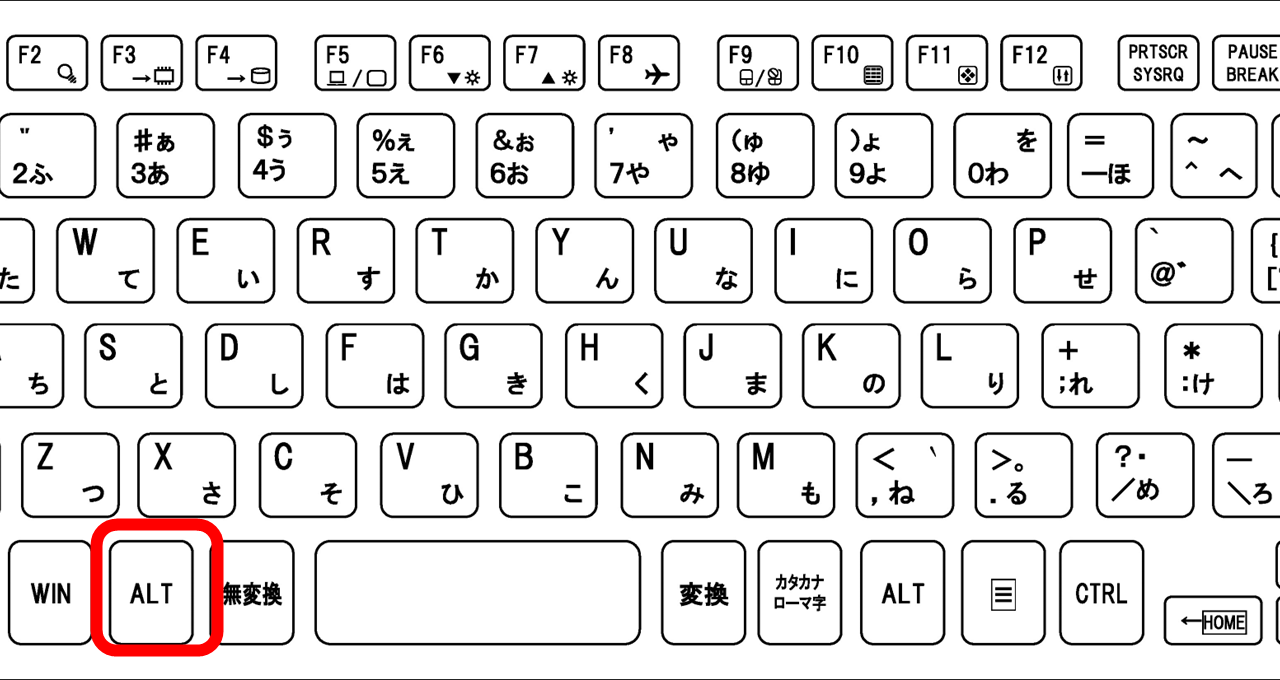
ロック画面が表示されている状態で、キーボードのCtrlキー、Altキー、Deleteキーを同時に押します。この操作により、Windowsのセキュリティオプション画面が表示され、そこからサインイン画面に進むことができます。
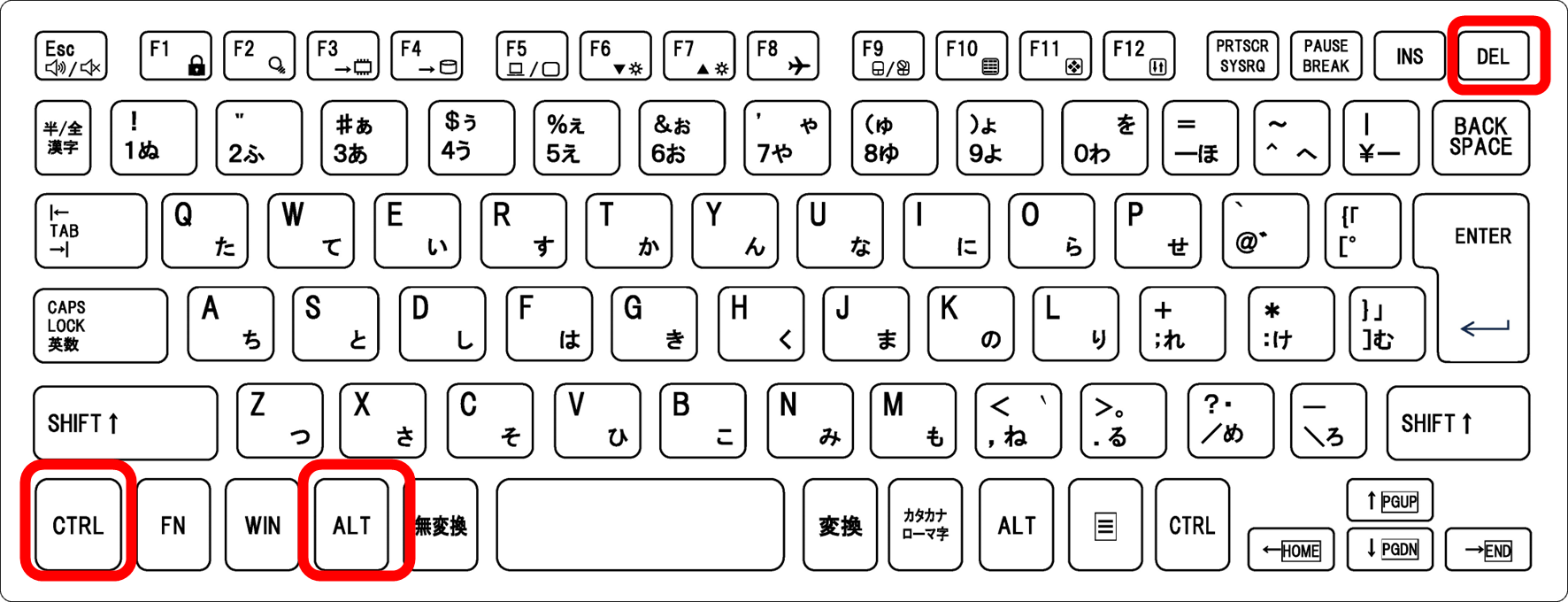
多くの場合、この操作だけでロック画面から抜け出せます。ロック画面でマウスをクリックしても反応しない、キーボードで何を押しても画面が切り替わらないという状況でも、Ctrl+Alt+Deleteキーの組み合わせは優先的に処理されるため、システムが応答する可能性が高いです。
セキュリティオプション画面が表示されたら、画面の指示に従ってパスワードまたはPINを入力します。通常のロック画面では反応しなかったキーボードが、この画面では正常に動作することもあります。
グラフィックドライバの再読み込み
ロック画面がフリーズしているように見える場合、グラフィックドライバの一時的な問題が原因のこともあります。Windowsキー+Ctrl+Shift+Bキーを同時に押すことで、グラフィックドライバを再読み込みできます。
この操作を行うと、画面が一瞬暗くなり、ビープ音が鳴ることがあります。その後、ロック画面が正常に表示され、マウスやキーボードの操作に反応するようになる場合があります。
特に外部ディスプレイを接続している環境や、グラフィック性能を必要とするアプリケーションを使用していた後にスリープから復帰した場合など、グラフィックドライバ関連の不具合が発生しやすい状況では、この方法が効果的です。
| キー操作 | 効果 | 使用タイミング |
|---|---|---|
| Ctrl+Alt+Delete | セキュリティオプション画面を表示 | ロック画面から進めない時 |
| Windows+Ctrl+Shift+B | グラフィックドライバ再読み込み | 画面がフリーズしている時 |
| Ctrl+Shift+Esc | タスクマネージャー起動 | 特定アプリがフリーズしている時 |
| Windowsキー | スタートメニュー表示 | ロック画面の反応確認 |
スリープ・休止状態から復帰時のフリーズ対処
スリープや休止状態からパソコンを復帰させた時に、ロック画面がフリーズして解除できなくなる症状は、比較的よく発生します。
電源ボタンの短押しでスリープ再入
ロック画面が表示されたまま、マウスやキーボードに全く反応しない場合、パソコン本体の電源ボタンを短く1回だけ押してみましょう。長押しではなく、「ポン」という感じで軽く押すのがポイントです。
この操作により、パソコンが再度スリープ状態または休止状態に入ります。1分程度待ってから、再度電源ボタンを押してスリープ状態から復帰させます。
多くの場合、この手順によってロック画面が正常に動作するようになり、マウスのクリックやキーボードの入力に反応するようになります。画面をクリックしてパスワード入力欄を表示し、通常通りログインできます。
強制終了は最終手段として
電源ボタンの短押しでも改善しない場合、または電源ボタンを押してもスリープ状態に入らない設定になっている場合は、強制終了を検討する必要があります。
ただし、強制終了はデータ損失やシステムファイル破損のリスクがあるため、本当にパソコンが完全にフリーズしている場合にのみ実行してください。ハードディスクのアクセスランプが点滅していないこと、マウスポインターも全く動かないことを確認します。
強制終了する場合は、電源ボタンを5秒以上長押しします。画面が真っ暗になり、電源ランプが消えたら電源が切れた証拠です。10秒程度待ってから、再度電源ボタンを押してパソコンを起動します。
| 対処方法 | 操作内容 | リスク | 実行条件 |
|---|---|---|---|
| 電源ボタン短押し | 1回軽く押してスリープ再入 | 低 | マウス・キーボードが反応しない時 |
| 画面右下から再起動 | 電源アイコンから再起動選択 | 低 | マウスが操作できる時 |
| 強制終了 | 電源ボタン5秒以上長押し | 高(データ損失の可能性) | 完全にフリーズしている時のみ |
| 電源ケーブル抜く | コンセントから抜く | 非常に高(ハードウェア破損の危険) | 緊急時以外は避ける |
パスワードを忘れた場合のロック解除方法
ロック画面は正常に表示されているものの、パスワードやPINを忘れてしまってログインできない場合の対処法を確認していきます。
Microsoftアカウントのパスワードリセット
Microsoftアカウントでサインインしている場合、オンラインでパスワードをリセットできます。ログイン画面で「パスワードを忘れた場合」をクリックすると、パスワード回復の手順が始まります。
本人確認のため、Microsoftアカウントに登録しているメールアドレスまたは電話番号にセキュリティコードが送信されます。「コードの取得」ボタンをクリックし、受信したセキュリティコードを入力します。
セキュリティコードの認証が完了すると、新しいパスワードを設定する画面が表示されます。新しいパスワードを入力して設定を完了すれば、その新しいパスワードでパソコンにログインできるようになります。
ローカルアカウントのパスワード対処
ローカルアカウントを使用している場合、オンラインでのパスワードリセットはできません。事前にパスワードリセットディスクを作成していれば、それを使ってパスワードをリセットできます。
パスワードリセットディスクがない場合は、別の管理者アカウントからサインインして、問題のアカウントのパスワードを変更する方法があります。ただし、別の管理者アカウントが設定されていない場合は、この方法は使えません。
最終的な手段として、Windowsの回復環境からコマンドプロンプトを使用してパスワードをリセットする方法もありますが、これは技術的な知識が必要で、誤った操作をするとシステムを破損する危険性があります。
PINコードが使えない場合の対処
Windows HelloのPINコードでサインインしている場合、PINが使えなくなることがあります。ログイン画面に「サインインオプション」というリンクが表示されている場合は、それをクリックします。
サインインオプションから、パスワードでのサインインに切り替えることができます。PINではなく、Microsoftアカウントまたはローカルアカウントのパスワードを入力してログインします。
ログイン後、設定からPINを再設定することで、再びPINでのサインインが使えるようになります。Windows 10の場合は「設定」→「アカウント」→「サインインオプション」からPINの設定を行います。
| アカウント種類 | パスワード忘れた時の対処 | 必要なもの |
|---|---|---|
| Microsoftアカウント | オンラインでリセット | 登録済みメールアドレスまたは電話番号 |
| ローカルアカウント | パスワードリセットディスク使用 | 事前に作成したリセットディスク |
| ローカルアカウント | 別の管理者アカウントから変更 | 別の管理者アカウント |
| PIN忘れ | パスワードでサインイン後に再設定 | 元のアカウントパスワード |
マウス・キーボードが反応しない場合の確認
ロック画面でマウスやキーボードが全く反応しない場合、入力デバイス自体に問題がある可能性を確認する必要があります。
ワイヤレスデバイスの接続確認
Bluetoothや無線接続のマウス・キーボードを使用している場合、接続が切れていることがロック解除できない原因になっている可能性があります。デバイスの電源スイッチがオンになっているか、電池が切れていないかを確認します。
ワイヤレスキーボードやマウスは、電池残量が少なくなると動作が不安定になったり、全く反応しなくなったりします。新しい電池に交換するか、充電式の場合は充電してから再度試してみましょう。
USBレシーバー式のワイヤレスデバイスの場合、レシーバーがパソコンのUSBポートにしっかり差し込まれているか確認します。抜けかかっていたり、別のUSBポートに差し替えたりすることで改善する場合があります。
有線デバイスへの切り替え
ワイヤレスデバイスの問題が疑われる場合、有線のマウスやキーボードに一時的に切り替えることで、ロック解除できるかどうかを確認できます。予備の有線キーボードやマウスがあれば、それを接続してみましょう。
ノートパソコンの場合は、内蔵のキーボードやタッチパッドが使えるはずです。外付けキーボードやマウスが反応しない場合でも、内蔵デバイスでロック解除できることがあります。
デバイスを切り替えてロック解除できた場合は、元のマウスやキーボードに問題があることが確認できます。デバイスの故障や設定の問題を解決してから、再度使用するようにします。
スクリーンキーボードの活用
物理的なキーボードが全く反応しない場合でも、マウスが使えればスクリーンキーボードを使ってパスワードを入力できます。ロック画面の右下にある「簡単操作」アイコン(人型のマーク)をクリックします。
表示されるメニューから「スクリーンキーボード」を選択すると、画面上にキーボードが表示されます。マウスでキーをクリックすることで、パスワードやPINを入力できます。
スクリーンキーボードを使ってログインできた後、物理キーボードのドライバを再インストールしたり、設定を見直したりすることで、問題を解決します。
| デバイス種類 | 確認項目 | 対処方法 |
|---|---|---|
| Bluetoothマウス | 電池残量・接続状態 | 電池交換・再ペアリング |
| Bluetoothキーボード | 電源スイッチ・充電状態 | 充電・電源ON確認 |
| USBレシーバー式 | レシーバーの接続 | 差し直し・別ポートに変更 |
| 有線デバイス | ケーブル接続・USBポート | 再接続・ポート変更・ケーブル交換 |
システムの復元とセーフモード起動
ソフトウェアの問題が原因でロック解除できない場合、システムの復元やセーフモードでの起動が有効な対処法となります。
回復環境への入り方
Windowsの回復環境に入るには、パソコンの強制終了と起動を3回繰り返します。起動画面が表示されたタイミングで電源ボタンを長押しして強制終了し、この操作を3回行うと、自動的に回復環境が起動します。
回復環境が起動すると「自動修復を準備しています」というメッセージが表示され、その後「PCを診断中」と表示されます。診断が完了すると「回復」または「オプションの選択」画面が表示されます。
ロック画面でマウス操作ができる場合は、画面右下の電源アイコンから、Shiftキーを押しながら「再起動」をクリックすることでも回復環境に入れます。
システムの復元を実行する
回復環境で「トラブルシューティング」→「詳細オプション」→「システムの復元」と進みます。システムの復元を実行するには、管理者アカウントを選択し、パスワードを入力する必要があります。
復元ポイントの一覧が表示されたら、ロック解除できなくなる前の日付の復元ポイントを選択します。最近インストールしたソフトウェアやアップデートが原因の場合、それより前の状態に戻すことで問題が解決します。
復元ポイントを確認して「完了」をクリックすると、システムの復元が実行されます。復元には時間がかかる場合がありますが、完了するまで待ちます。復元後にパソコンが再起動され、ロック画面が正常に動作するか確認します。
セーフモードでの起動と修復
セーフモードは、Windowsを必要最小限の機能だけで起動するモードです。問題の原因となっているドライバやアプリケーションを無効化した状態で起動できるため、ロック画面の問題を診断・修復しやすくなります。
回復環境から「トラブルシューティング」→「詳細オプション」→「スタートアップ設定」→「再起動」と進みます。再起動後、F4キーまたは4キーを押すと、セーフモードで起動します。
セーフモードで起動できた場合は、最近インストールしたプログラムをアンインストールしたり、デバイスドライバを更新したりすることで、問題を解決できます。
まとめ パソコンのロック解除できない時の対処法
パソコンのロックが解除できない問題への対処方法をまとめると、まずはCtrl+Alt+Deleteキーでセキュリティオプション画面を表示する、スリープ復帰時のフリーズには電源ボタンの短押しを試す、パスワードを忘れた場合はMicrosoftアカウントのオンラインリセットを利用する、という段階的なアプローチが効果的です。
最も多い解決方法はCtrl+Alt+Deleteキーの同時押しで、これによりロック画面から進めない状況を脱出できることがよくあります。グラフィックドライバの再読み込みとしてWindows+Ctrl+Shift+Bキーも有効です。
スリープや休止状態から復帰した時にロック画面がフリーズする場合は、電源ボタンを短く1回押してスリープに再入させ、1分待ってから再度復帰させる方法が効果的です。この方法で多くの一時的なエラーを解消できます。
パスワードやPINを忘れてしまった場合、Microsoftアカウントならオンラインでリセットが可能です。ローカルアカウントの場合は、パスワードリセットディスクや別の管理者アカウントが必要になるため、普段からMicrosoftアカウントの使用をお勧めします。
マウスやキーボードが反応しない場合は、デバイスの電池切れや接続不良を確認します。ワイヤレスデバイスは有線デバイスに切り替える、スクリーンキーボードを活用するなどの代替手段も有効です。
ソフトウェアの問題が疑われる場合は、システムの復元やセーフモード起動を試します。回復環境に入るには強制終了を3回繰り返すか、Shiftキーを押しながら再起動を選択する方法があります。
ただし、何度試しても解決しない場合や、ハードディスクから異音がするなどハードウェアの故障が疑われる場合は、無理に操作を続けずに専門業者への相談を検討しましょう。特にデータの保全が必要な場合は、早めの専門家への相談が重要です。
適切な対処法を順番に試すことで、多くのロック解除トラブルは解決できます。焦らず、リスクの低い方法から順に実施していくことが、データを守りながら問題を解決する鍵となります!