

パソコンを起動してログイン画面が表示された時、いつものようにパスワードを入力しようとしても、キーボードからの入力が全く受け付けられない、あるいは文字が画面に表示されないという症状に遭遇することがあります。
急いでいる時にこのような状態になると、パソコンが使えなくなって非常に困ります。仕事の資料を確認したい、メールをチェックしたい、オンライン会議に参加したいという場面で、ログイン画面から先に進めないのは大きなストレスです。
この問題は様々な原因で発生しますが、多くの場合は適切な対処を行うことで解決できます。キーボードのロック機能が原因の場合もあれば、ハードウェアの接続不良、ドライバの問題、システムの一時的なエラーなど、原因は多岐にわたります。
本記事では、パソコンのログイン画面やサインイン画面でパスワードが入力できない時の主な原因を整理し、それぞれに対する具体的な解決方法を詳しく解説します。
Windows 10やWindows 11での対処法、スクリーンキーボードの活用方法、キーボードの物理的なトラブルへの対応など、すぐに試せる実践的な方法を紹介します。
ポイントは
・CapsLockやNumLockの状態確認が最優先
・スクリーンキーボードを使えば物理キーボードなしでも入力可能
・再起動やセーフモードでシステムの問題を解決できる
です。
それでは詳しく見ていきましょう。
CapsLockとNumLockの状態を確認する
パスワード入力ができない原因として最も多いのが、キーボードのCapsLockやNumLockが意図せずオンになっているケースです。
これらの機能がオンになっていると、普段と異なる文字が入力されてしまい、正しいパスワードを入力できません。
CapsLockの確認と解除方法
CapsLock機能がオンになっていると、アルファベットの大文字と小文字が逆転して入力されます。通常は小文字で入力されるはずの「a」が「A」になり、Shiftキーを押しながら入力すると小文字になってしまいます。
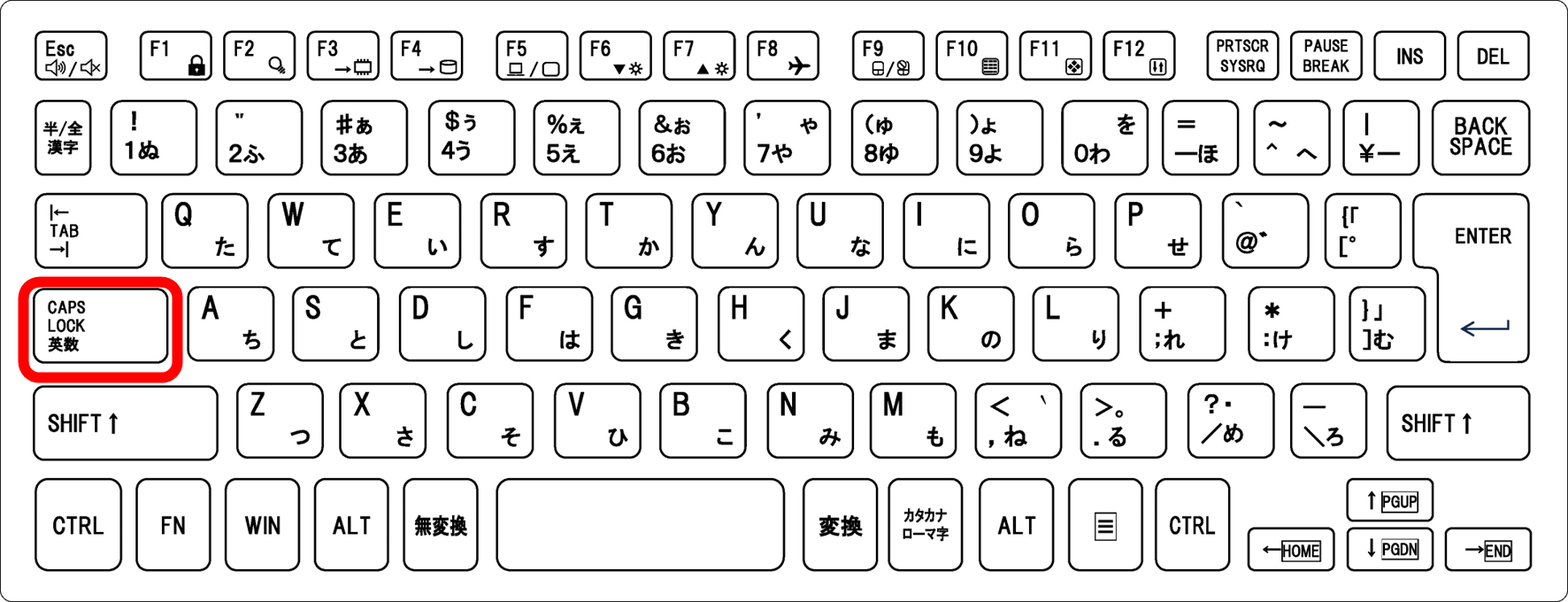
ログイン画面では「CapsLockキーがオンになっています」という警告メッセージが表示されることもあります。このメッセージが表示された場合は、ShiftキーとCapsLockキーを同時に押すことで解除できます。
キーボードの多くには、CapsLockの状態を示すランプが付いています。このランプが点灯している場合は、CapsLockがオンの状態です。デスクトップパソコンのキーボードでは、右上のインジケータランプで確認できます。
解除するには、Shiftキーを押しながらCapsLockキーを押します。ランプが消灯すれば、CapsLockがオフになった証拠です。
NumLockの確認と解除方法
NumLock機能は、主にテンキー付きキーボードで問題になります。NumLockがオンになっていると、テンキーの数字キーが正常に機能しますが、オフになっていると数字の代わりに矢印キーや削除キーとして動作します。
逆に、ノートパソコンの一部機種では、NumLockがオンになると通常の文字キーの一部が数字キーに変わってしまい、パスワードに含まれるアルファベットが入力できなくなることがあります。
NumLockキーを押すことで、オン・オフを切り替えられます。キーボードのインジケータランプでNumLockの状態を確認できる機種も多く、ランプが点灯していればオンの状態です。
パスワードに数字が含まれている場合は、NumLockをオンにした状態で、アルファベットのみの場合はオフにした状態で入力を試してみましょう。
| 機能名 | 影響 | 解除方法 | 確認方法 |
|---|---|---|---|
| CapsLock | 大文字・小文字が逆転 | Shift + CapsLock | インジケータランプ or 警告メッセージ |
| NumLock | テンキー・文字キーの動作変化 | NumLockキーを押す | インジケータランプ |
スクリーンキーボードを使って入力する
物理的なキーボードが全く反応しない場合でも、Windowsに標準搭載されているスクリーンキーボード(オンスクリーンキーボード)を使用すれば、マウスでパスワードを入力できます。
ログイン画面でスクリーンキーボードを表示する方法
Windows 10やWindows 11のログイン画面では、画面右下に表示されるアイコンからスクリーンキーボードを起動できます。
画面右下の「簡単操作」アイコン(人型のマーク)をクリックすると、メニューが表示されます。その中から「スクリーンキーボード」を選択すると、画面上にキーボードが表示されます。
表示されたスクリーンキーボードのキーをマウスでクリックすることで、文字を入力できます。パスワード入力欄に「PIN」と表示されている場合はPINコードを、「パスワード」と表示されている場合はパスワードを入力します。
大文字や記号を入力したい時は、スクリーンキーボード上のShiftキーをクリックしてから該当の文字キーをクリックします。
スクリーンキーボードを使ってログインできた場合は、物理キーボードに問題がある可能性が高いと判断できます。その後、キーボードの接続確認やドライバの更新などの対処を行います。
PINと数字入力の注意点
ログイン画面で「PIN」と表示されている場合、設定によっては数字のみで構成されているPINコードの可能性があります。
PINに英字や記号を含めていない設定の場合、スクリーンキーボードでアルファベットのキーをクリックしても、PIN入力欄には文字が入力されません。
この場合は、数字のキーのみをクリックして入力します。通常、PINは4桁以上の数字で設定されていることが多いため、0から9までの数字キーを使って入力を試してみましょう。
キーボードの接続と電源を確認する
特にデスクトップパソコンで外付けキーボードを使用している場合、キーボードの接続不良や電源の問題が原因でパスワード入力できないことがあります。
有線キーボードの接続確認
USB接続の有線キーボードを使用している場合、まずUSBケーブルがパソコン本体にしっかりと差し込まれているか確認します。
接続部分が緩んでいたり、抜けかかっていたりすると、キーボードが認識されず入力できません。一度USBケーブルを抜いて、再度しっかりと差し込み直してみましょう。
パソコン本体に複数のUSBポートがある場合は、別のUSBポートに接続を変更してみるのも有効です。特定のUSBポートだけが故障している可能性もあるためです。
USBハブを経由してキーボードを接続している場合は、USBハブを使わずにパソコン本体のUSBポートに直接接続してみます。USBハブの電力供給が不十分だったり、USBハブ自体に問題があったりする場合があります。
ワイヤレスキーボードの確認事項
Bluetoothや無線接続のワイヤレスキーボードを使用している場合は、キーボード本体の電源スイッチがオンになっているか確認します。
多くのワイヤレスキーボードには、電源のオン・オフを切り替えるスイッチが付いています。スイッチがオフになっていると、キーボードが動作しません。
電池式のワイヤレスキーボードでは、電池の残量が少なくなっていると入力が不安定になったり、全く反応しなくなったりします。新しい電池に交換してみましょう。
充電式のワイヤレスキーボードの場合は、充電が十分かどうかを確認します。充電ケーブルで接続して充電しながら使用してみるのも一つの方法です。
| キーボードの種類 | 確認項目 | 対処方法 |
|---|---|---|
| USB有線 | 接続の緩み・ポートの故障 | 接続し直す・別のUSBポートを使う |
| ワイヤレス(電池式) | 電源スイッチ・電池残量 | スイッチ確認・電池交換 |
| ワイヤレス(充電式) | 充電状態・接続状態 | 充電する・ペアリング再設定 |
| ノートPC内蔵 | 物理的な故障・ドライバ | 外付けキーボード使用・修理依頼 |
パソコンを再起動して問題を解決する
システムの一時的なエラーが原因でパスワード入力できない場合、パソコンを再起動することで問題が解消されることがあります。
通常の再起動方法
ログイン画面の右下には、電源のアイコンが表示されています。このアイコンをマウスでクリックすると、「スリープ」「シャットダウン」「再起動」などのメニューが表示されます。
メニューから「再起動」を選択すると、パソコンが再起動されます。再起動後、再びログイン画面が表示されたら、パスワードの入力を試してみましょう。
マウスも動かせない状態の場合や、電源アイコンが表示されない場合は、パソコン本体の電源ボタンを使った強制終了が必要になります。
強制終了と再起動の手順
パソコンが完全にフリーズしている場合は、強制終了を行います。パソコンにアクセスランプがある場合は、点灯・点滅していないことを確認します。ハードディスクドライブの動作音がしていないことも確認します。
その後、パソコン本体の電源ボタンを、電源が切れるまで4秒から10秒以上押し続けます。画面が真っ暗になり、電源ランプが消えたら、電源が切れた証拠です。
電源が切れたら、10秒以上待ってから、再度電源ボタンを押してパソコンを起動します。この待機時間により、パソコン内部の電気が完全に放電され、システムがリセットされます。
セーフモードでの起動
通常の再起動でも問題が解決しない場合は、セーフモードでの起動を試します。セーフモードは、Windowsを最小限の機能だけで起動するモードで、問題の原因となっているプログラムやドライバを無効化した状態で起動できます。
セーフモードで起動するには、ログイン画面でShiftキーを押しながら「再起動」をクリックします。「オプションの選択」画面が表示されたら、「トラブルシューティング」を選択します。
「詳細オプション」から「スタートアップ設定」を選び、「再起動」をクリックします。再起動後、F4キーまたは4キーを押すと、セーフモードで起動されます。
セーフモードで起動できた場合は、最近インストールしたプログラムやドライバをアンインストールしたり、システムの復元を実行したりして、問題の原因を取り除きます。
システムの復元とBIOS設定のリセット
ソフトウェアの問題が原因でパスワード入力できない場合、システムの復元やBIOS設定のリセットが有効です。
システムの復元を実行する
システムの復元は、パソコンを以前の正常に動作していた時点の状態に戻す機能です。最近行ったシステムの変更が原因で問題が発生している場合に有効です。
Windowsが起動しない状態からシステムの復元を実行するには、まずセーフモードで起動するか、Windowsの回復環境に入る必要があります。
回復環境に入るには、パソコンの電源を入れた直後に電源ボタンを長押しして強制終了する操作を3回繰り返します。3回目の起動時に自動的に回復環境が起動します。
「トラブルシューティング」→「詳細オプション」→「システムの復元」と進み、復元ポイントを選択して実行します。
BIOSを初期化する方法
BIOSの設定が影響してパソコンの動作に問題が発生している場合があります。BIOSの設定を初期の状態に戻すことで、問題が解決することがあります。
BIOSを初期化するには、パソコンの電源を入れた直後に特定のキー(F2、F10、Deleteキーなど、機種によって異なる)を連打してBIOS設定画面に入ります。
BIOS設定画面で「Load Setup Defaults」「Load Optimized Defaults」「Reset to Default」などの項目を選択し、設定を初期化します。
設定を保存して終了すると、パソコンが再起動されます。再起動後、ログイン画面でパスワード入力を試してみましょう。
| 対処方法 | 効果 | リスク | 実行タイミング |
|---|---|---|---|
| 通常の再起動 | 一時的なエラーを解消 | 低 | 最初に試す |
| セーフモード起動 | 問題のあるプログラムを無効化 | 低 | 再起動で解決しない場合 |
| システムの復元 | 以前の正常な状態に戻す | 中(最近のインストールが無効化) | ソフトウェアの問題が疑われる場合 |
| BIOS初期化 | ハードウェア設定をリセット | 中(設定がデフォルトに戻る) | 他の方法で解決しない場合 |
まとめ パソコンでパスワード入力ができない時の対処方法
パソコンのログイン画面でパスワードが入力できない問題への対処方法をまとめると、CapsLockやNumLockの状態確認から始めて、キーボードの接続確認、スクリーンキーボードの活用、再起動やセーフモード起動、システムの復元やBIOS初期化という段階的なアプローチが効果的です。
最も多い原因はCapsLockやNumLockが意図せずオンになっているケースで、これらを解除するだけで問題が解決することがよくあります。ShiftキーとCapsLockキーの同時押し、NumLockキーの切り替えは、まず最初に試すべき対処法です。
物理的なキーボードが全く反応しない場合は、スクリーンキーボードを使ってログインできないか試します。ログイン画面の右下にある「簡単操作」アイコンからスクリーンキーボードを起動し、マウスで文字を入力することで、とりあえずパソコンにログインできます。
外付けキーボードを使用している場合は、USB接続の確認や別のUSBポートへの接続変更、ワイヤレスキーボードの電源や電池の確認も重要です。キーボード自体の問題であれば、別のキーボードに交換することで解決します。
システムの一時的なエラーが原因の場合は、通常の再起動や強制終了後の再起動で改善することが多くあります。それでも解決しない場合は、セーフモードでの起動、システムの復元、BIOS設定の初期化といった、より高度な対処法を試していきます。
ただし、何度試しても改善しない場合や、ハードウェアの物理的な故障が疑われる場合は、専門業者への修理依頼を検討することも必要です。特にノートパソコンの内蔵キーボードが故障している場合は、個人での修理が難しいため、メーカーサポートや修理業者に相談しましょう。
適切な対処法を段階的に試すことで、多くのパスワード入力トラブルは解決できます。焦らず、基本的な確認から順番に実施していくことが重要です!


