パソコンで文字入力をしていると、突然すべて大文字で入力されてしまうトラブルに遭遇することがあります。
メールアドレスやパスワードの入力時に小文字で入力したいのに大文字になってしまう、文書作成中に突然大文字だけが入力される、小文字を入力しようとしても大文字しか打てない状態になり、何度削除して入力し直しても同じ問題が繰り返されるといった状況は非常にストレスです。
一文字ずつ確認しながら入力していては作業効率が大幅に低下し、特にパスワード入力のように入力内容が見えない場面では、大文字小文字の区別ができずに何度もログインに失敗してしまいます。また、原因が分からないまま作業を続けると、重要なデータ入力でミスが発生するリスクもあります。
この問題の多くは、CapsLockキーが有効になっていることが原因です。CapsLockは大文字入力を固定する機能で、意図せず押してしまうことで有効になります。
本記事では、全部大文字になる問題の原因を特定し、すぐに解除する方法を詳しく解説します。さらに、入力済みの大文字テキストを小文字に変換する方法や、今後同じトラブルを防ぐための対策も紹介します。
すぐに解決したい方は、ぜひ最後までお読みください。
ポイントは
・CapsLockキーを押して即座に解除できる
・キーボードのランプで現在の状態を確認する
・入力済みテキストは変換機能で小文字に一括変換可能
です。
それでは詳しく見ていきましょう。
全部大文字になる原因の特定
それではまず、なぜすべて大文字で入力されてしまうのか、その原因を確認していきます。
CapsLockキーが有効になっている
全部大文字になる最も一般的な原因は、CapsLockキーが有効になっていることです。
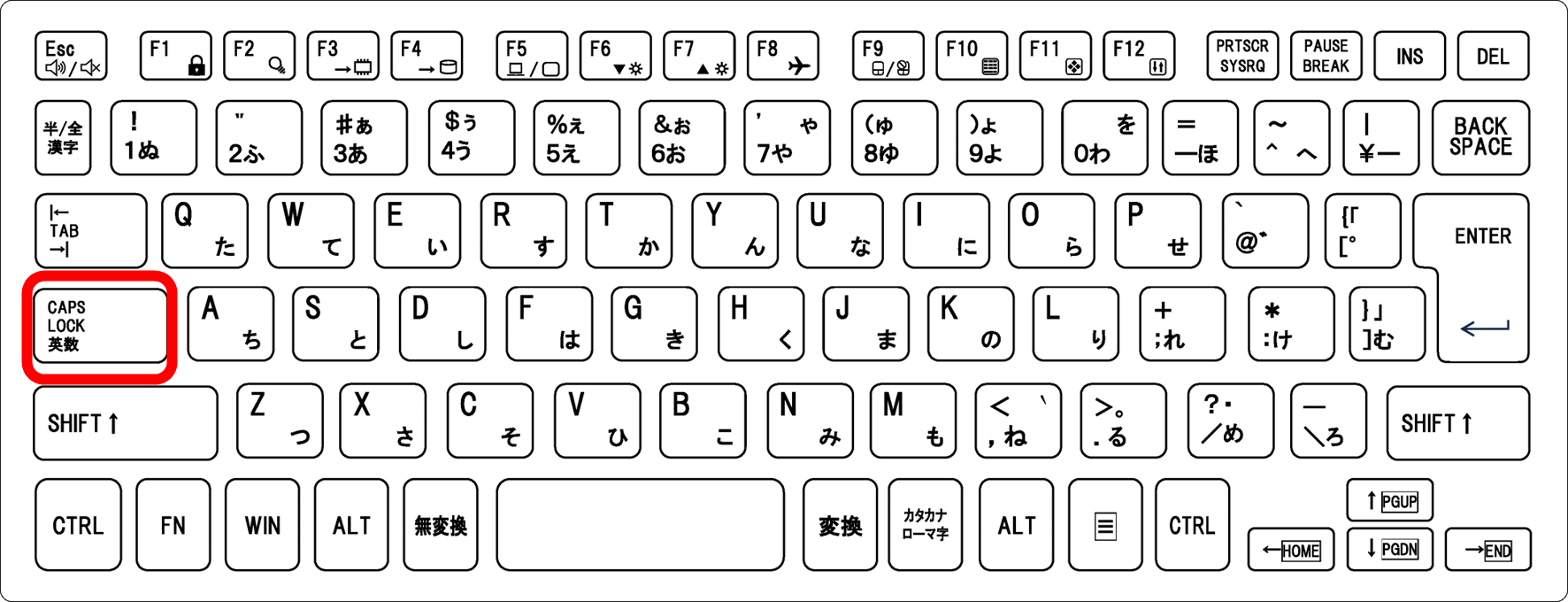
CapsLockは「Capitals Lock(大文字固定)」の略で、このキーが有効な状態では、通常は小文字で入力される英字が自動的に大文字で入力されます。キーボードの左側、TabキーとShiftキーの間あたりに配置されており、誤って押してしまうことが多いキーです。
例えば、通常の状態で「hello」と入力したい場合、そのまま「h」「e」「l」「l」「o」と押せば小文字で入力されます。しかし、CapsLockが有効な状態では、同じキーを押しても「HELLO」と大文字で入力されてしまいます。
多くのパソコンでは、CapsLockが有効になるとキーボード上のランプが点灯します。このランプの確認が、問題の原因を特定する最も簡単な方法です。デスクトップパソコンのキーボードでは右上部に、ノートパソコンではCapsLockキー自体にLEDが内蔵されていることが多くあります。
CapsLockは一度押すとオンになり、もう一度押すとオフになるトグル式のキーです。そのため、知らないうちに押してしまい、気づかないまま入力を続けてしまうケースが非常に多いのです。
Shiftキーとの組み合わせによる反転
CapsLockが有効な状態では、Shiftキーを押すと動作が反転して小文字が入力されるという特徴があります。
通常の状態では、英字キーをそのまま押すと小文字、Shiftキーを押しながら押すと大文字になります。これは多くの人が理解している基本的な動作です。しかし、CapsLockが有効になると、この関係が完全に逆転します。
| CapsLock状態 | 通常入力 | Shift押下時 |
|---|---|---|
| 無効(通常) | 小文字(abc) | 大文字(ABC) |
| 有効 | 大文字(ABC) | 小文字(abc) |
この仕組みを理解していないと、CapsLockが有効な状態で大文字を入力しようとしてShiftキーを押し、結果的に小文字が入力されてしまい、さらに混乱するという悪循環に陥ります。特にパスワード入力時には、入力内容が「●」や「*」で隠されているため、この問題に気づきにくいのです。
固定キー機能の誤動作
Windowsには固定キー機能というアクセシビリティ機能が搭載されており、これが意図せず有効になっている場合があります。
固定キー機能は、Shiftキーなどの修飾キーを押し続けることが困難なユーザーのために、修飾キーを一度押すだけで固定状態にできる機能です。この機能が有効になっていると、Shiftキーを5回連続で押した際に自動的に有効化され、通常とは異なる入力動作になります。
固定キー機能が有効な状態では、Shiftキーを押さなくても大文字入力が継続されたり、予期しないタイミングで入力モードが切り替わったりします。Windowsでは、固定キー機能が起動すると警告音が鳴り、画面上に通知が表示されますが、作業に集中していると見逃してしまうことも少なくありません。
全部大文字になる問題は、単一の原因ではなく複数の要因が絡み合って発生することもあります。CapsLockキーの状態、固定キー機能の有効無効、キーボードの物理的な故障など、様々な可能性を順番に確認していくことが重要です。
まずは最も一般的な原因であるCapsLockの状態確認から始め、それで解決しない場合は他の要因をチェックしていく方法が効果的です。焦らず、一つずつ確認していきましょう。
Windows環境での解除方法
続いては、Windows環境で全部大文字になる問題を解除する具体的な方法を確認していきます。
CapsLockキーを押して解除する
最も簡単で即効性のある解決方法は、CapsLockキーを一度押すだけです。
CapsLockキーは、キーボードの左側、通常はTabキーの上またはShiftキーの上に配置されています。「CapsLock」または「Caps Lock」と刻印されているキーを探しましょう。このキーを一度押すだけで、CapsLock機能のオン・オフが切り替わります。
キーを押した後、キーボードのランプが消灯したことを確認します。多くのキーボードでは、CapsLockが有効な状態を示すLEDランプが右上部またはキー自体に搭載されており、解除するとこのランプが消えます。
解除後は、試しに英字を入力してみて、正常に小文字が入力されるか確認しましょう。「test」と入力して小文字で表示されれば、正常に解除されています。大文字で「TEST」と表示される場合は、まだCapsLockが有効な状態です。
一部のノートパソコンでは、FnキーとCapsLockキーを同時に押す必要がある場合もあります。特にコンパクトなキーボード配列のモデルでは、CapsLockキーに別の機能が割り当てられていることがあるため、取扱説明書で確認すると確実です。
Windows 10および11では、画面中央にCapsLockの状態を示すインジケーターが一時的に表示されることがあります。これは視覚的に状態を確認できる便利な機能です。CapsLockキーを押したときに、画面に「CapsLock オン」または「CapsLock オフ」と表示されれば、状態が切り替わったことが分かります。
固定キー機能を無効にする
固定キー機能が原因で入力がおかしくなっている場合は、Windowsの設定から固定キー機能を無効化します。
Windows 10での無効化手順は、スタートメニューから「設定」を開き、「簡単操作」をクリックします。左側のメニューから「キーボード」を選択すると、「固定キー機能を使用する」という項目が表示されます。このスイッチをオフにすることで、固定キー機能が無効になります。
Windows 11では、スタートメニューから「設定」を開き、左側のメニューから「アクセシビリティ」を選択します。「キーボード」の項目をクリックし、「固定キー機能」の設定をオフにします。
| OS | 設定パス | 無効化する項目 |
|---|---|---|
| Windows 10 | 設定→簡単操作→キーボード | 固定キー機能を使用する |
| Windows 11 | 設定→アクセシビリティ→キーボード | 固定キー機能 |
さらに、固定キー機能が自動的に有効にならないようにするには、「固定キー機能」の詳細設定を開き、「Shiftキーを5回押したときに固定キー機能を有効にする」のチェックを外します。この設定により、誤ってShiftキーを連打しても固定キー機能が起動しなくなります。
キーボード設定とIMEの確認
IMEやキーボードの設定を確認して、不要な自動変換機能を無効化することも効果的です。
Microsoft IMEの設定を確認するには、タスクバーのIMEアイコン(「あ」または「A」と表示されているアイコン)を右クリックして「設定」を選択します。「全般」タブを開き、「ハードウェアキーボード」のセクションで、英数モードでの入力動作を確認します。
「入力モード切り替えの通知」を有効にすると、画面上に現在の入力モードが表示されるため、CapsLockの状態を見落としにくくなります。この通知機能を活用することで、意図しない大文字入力を早期に発見できます。
キーボード設定の変更は、一度設定すれば恒久的な解決になります。しかし、会社や学校などの共用パソコンでは、他のユーザーが混乱する可能性があるため、個人のパソコンでのみ設定変更を行うことをおすすめします。
また、Windowsのアップデート後に設定が初期化されることがあるため、大型アップデート後は設定を再確認する習慣をつけましょう。
Mac環境での解除方法
続いては、Mac環境で全部大文字になる問題を解除する方法を確認していきます。
MacでのCapsLock解除の特徴
Macのキーボードでも、CapsLockキーを押すことで機能のオン・オフが切り替わりますが、Windowsとは若干動作が異なります。
MacのCapsLockキーは、単に押すだけでは反応せず、キーを少し長めに押し続ける必要があります。これは誤操作を防ぐための設計で、短いタップではCapsLockが切り替わりません。約0.5秒程度キーを押し続けると、CapsLockのオン・オフが切り替わります。
MacでCapsLockを解除するには、CapsLockキーを約0.5秒間押し続けます。キーのLEDが消灯すれば、正常に解除されています。その後、英字を入力して小文字が正しく入力されるか確認しましょう。
Macの画面右上のメニューバーに入力ソースが表示されている場合、CapsLockが有効な状態では英数入力時に表示が変化することがあります。これも状態確認の目安になります。
一部の外付けキーボードやWindowsキーボードをMacで使用している場合は、CapsLockキーの動作がMac標準とは異なることがあります。その場合は、Mac側の設定でキーの動作を調整する必要があります。
システム設定での修飾キーの調整
MacではCapsLockキーの動作をシステム設定から細かくカスタマイズできます。
macOS Ventura以降では、アップルメニューから「システム設定」を開き、左側のメニューから「キーボード」を選択します。「キーボードショートカット」ボタンをクリックし、左側のリストから「修飾キー」を選択すると、CapsLockキーを含む各種修飾キーの動作を変更できます。
ここで「CapsLock」の項目を「アクションなし」に設定すれば、CapsLockキーを完全に無効化できます。これにより、誤ってCapsLockキーを押しても何も起こらなくなり、全部大文字になる問題を根本的に防げます。
| macOSバージョン | 設定パス | 変更可能な項目 |
|---|---|---|
| Ventura以降 | システム設定→キーボード→キーボードショートカット→修飾キー | CapsLockの動作変更・無効化 |
| Monterey以前 | システム環境設定→キーボード→修飾キー | CapsLockの動作変更・無効化 |
入力済みの大文字を小文字に変換する方法
続いては、既に大文字で入力してしまったテキストを小文字に変換する方法を確認していきます。
Wordでの変換機能
Microsoft Wordには、選択したテキストの大文字小文字を簡単に変換できる機能が搭載されています。
最も簡単な方法は、変換したいテキストを選択してShift+F3キーを押すことです。このショートカットキーを押すたびに、「すべて小文字」→「文頭のみ大文字」→「すべて大文字」の順で表示が切り替わります。
例えば、「HELLO WORLD」というテキストを選択してShift+F3を1回押すと「hello world」、もう1回押すと「Hello world」、さらにもう1回押すと「Hello World」、そしてもう1回押すと「HELLO WORLD」に戻ります。
実際の操作手順は、変換したいテキストをマウスでドラッグして選択し、Shift+F3キーを押すだけです。小文字になるまでShift+F3を繰り返し押します。変換は瞬時に行われ、元に戻したい場合はCtrl+Zで取り消せます。
リボンメニューから操作する場合は、「ホーム」タブの「フォント」グループにある「大文字/小文字の変更」ボタン(Aaアイコン)をクリックします。すると、「すべて小文字にする」「すべて大文字にする」などのオプションが表示されます。
Excelでの変換関数
Excelでは、LOWER関数を使って大文字を小文字に変換できます。
LOWER関数は文字列をすべて小文字に変換します。構文は「=LOWER(文字列)」で、A1セルに「HELLO」という文字列が入っている場合、B1セルに「=LOWER(A1)」と入力すれば「hello」と表示されます。
| 関数名 | 機能 | 構文 | 入力例(A1セル) | 結果 |
|---|---|---|---|---|
| LOWER | すべて小文字に変換 | =LOWER(A1) | HELLO WORLD | hello world |
| PROPER | 各単語の先頭を大文字に | =PROPER(A1) | HELLO WORLD | Hello World |
関数による変換結果は数式として表示されるため、元のデータはそのまま保持されます。変換結果を値として固定したい場合は、変換後のセルをコピーし、元のセル範囲を選択して右クリック、「形式を選択して貼り付け」から「値」を選択します。
オンラインツールでの一括変換
ブラウザで利用できるオンラインツールを使えば、ソフトウェアのインストール不要で大文字を小文字に変換できます。
「Case Converter」「Text Case Converter」などのキーワードで検索すると、無料で使える変換ツールが多数見つかります。これらのツールは、テキストボックスに変換したい文字列を貼り付け、「lowercase」または「小文字」ボタンをクリックするだけで使えます。
大量のテキストを一度に変換できるため、メールアドレスのリストや長い文章を変換する際に便利です。変換後のテキストをコピーして、元の場所に貼り付ければ完了です。
オンラインツールを使用する際は、機密情報や個人情報を含むテキストを入力しないよう注意が必要です。社内文書や顧客情報など、機密性の高いデータを変換する場合は、必ずWordやExcelなどのオフラインソフトウェアを使用しましょう。
今後同じトラブルを防ぐための対策
最後に、全部大文字になる問題を根本的に防ぐための対策を確認していきます。
CapsLockキーの物理的な対策
CapsLockキーの誤押しを物理的に防ぐ方法として、キーキャップの取り外しやカバーの使用が効果的です。
メカニカルキーボードなど、キーキャップが取り外せるタイプのキーボードでは、CapsLockキーのキーキャップのみを外してしまう方法があります。キーキャップを外しても下のスイッチは押せるため、必要な時だけ意識的に押すことができ、誤操作は大幅に減少します。
キーキャップを完全に外すのに抵抗がある場合は、別の色のキーキャップに交換する方法も有効です。赤色や黄色など目立つ色のキーキャップに変更すれば、視覚的に注意を促すことができます。
ノートパソコンなど、キーキャップの取り外しが困難な場合は、CapsLockキーの上に小さな硬いシールを貼る方法があります。これにより、キーが押しにくくなり、意図しない押下を防げます。
キーボード設定の変更で再発防止
より根本的な解決策として、CapsLockキー自体を無効化または別の機能に変更する方法があります。
Windowsでは、「PowerToys」というMicrosoft公式のツールセットを使えば、安全にキーの機能を変更できます。PowerToysの「Keyboard Manager」を使えば、CapsLockキーを完全に無効化したり、Ctrlキーなどの別の機能に変更したりできます。
Macでは、前述のとおりシステム設定から直接CapsLockキーの動作を変更できます。「アクションなし」に設定すれば、キーを押しても何も起こらなくなります。
定期的にキーボード設定を確認し、OSのアップデート後に設定が変更されていないかチェックすることも重要です。特に大型アップデート後は、設定が初期化されることがあるため、必ず確認しましょう。
CapsLockキーを無効化すると、意図的に大文字を連続入力したい場合にShiftキーを押し続ける必要があります。この点を理解した上で、自分の作業スタイルに合った設定を選択しましょう。
大文字入力の機会が少ない場合は無効化が最適ですが、頻繁に大文字を使う場合は、CapsLockランプを常に確認する習慣をつける方が実用的かもしれません。
まとめ パソコンで全部大文字になるを解除する方法(大文字しか打てない・小文字に変換)
パソコンで全部大文字になる問題の解決方法をまとめると
・即座の解除方法:CapsLockキーを一度押して解除、キーボードのランプで状態を確認、Macでは約0.5秒長押しが必要
・設定による解除:固定キー機能をWindowsの設定から無効化、IMEやキーボード設定を確認して不要な自動変換をオフ、システム設定でCapsLockキー自体を無効化可能
・入力済みテキストの変換:WordではShift+F3で小文字に変換、ExcelではLOWER関数を使用、オンラインツールでも一括変換可能
・再発防止策:キーキャップの取り外しや色の変更で物理的に誤操作を防ぐ、PowerToysやシステム設定でCapsLockを無効化または別機能に変更、定期的な設定確認とアップデート後のチェック
これらの方法を状況に応じて使い分けることで、全部大文字になる問題を効果的に解決できます。
即座の解決にはCapsLockキーの解除、恒久的な解決には設定変更やキーの無効化が適しています。
ただし、設定変更を行う際は注意が必要です。
特に共用パソコンでは他のユーザーへの影響を考慮し、個人のパソコンで設定変更する場合も事前にバックアップを取ることで、問題が発生した際に素早く元に戻せます。
全部大文字になるトラブルは日常的に発生しますが、原因を理解して適切に対処すれば、ストレスなく解決できます。本記事で紹介した方法を活用して、快適な文字入力環境を実現していきましょう!