【パソコン】スクリーンショット・スクショができない原因と対処法(設定・プリントスクリーン・Windows11も)
パソコンでスクリーンショット(スクショ)を撮ろうとしたのに、うまく保存されない・画面が反応しないといった経験はありませんか?
スクリーンショットはWindows11をはじめ、さまざまなパソコン環境で日常的に使われる便利な機能ですが、設定の問題やキーボードの不具合など、さまざまな原因でうまく動作しないケースも少なくありません。
この記事では「スクリーンショットができない」「プリントスクリーンが反応しない」「保存先が見つからない」といったお悩みに対して、原因ごとにわかりやすく対処法を解説していきます。
Windows11やWindows10のどちらをお使いの方にも役立つ内容となっていますので、ぜひ最後までご覧ください。
スクリーンショットができない主な原因はキー設定・ソフト競合・OS設定の3つ
それではまず、スクリーンショットができない原因の全体像について解説していきます。
スクリーンショットが撮れない問題には、大きく分けて「キーボードまわりの問題」「ソフトウェアの競合」「OS・システム設定の問題」の3つが関わっています。
どこに原因があるかを把握することで、対処法も自然と絞り込まれてくるでしょう。
スクリーンショットができない原因の3大カテゴリ
① キーボードまわりの問題(PrintScreenキーの無効化・Fnキーの干渉など)
② ソフトウェアの競合(クリップボード管理ツール・セキュリティソフトなど)
③ OS・システム設定の問題(保存先フォルダの設定・OneDriveの連携など)
たとえばノートパソコンでは、PrintScreen(PrtSc)キーがFnキーとの組み合わせでしか機能しない機種も多く存在します。
また、セキュリティソフトや画面録画アプリが起動中の場合、スクリーンショットの動作をブロックしてしまうことがあります。
Windows11では保存先がOneDriveと連携されている場合、ローカルの「ピクチャ」フォルダに画像が見当たらず「撮れていない」と勘違いするパターンも多いです。
まずは自分のパソコンがどのカテゴリに当てはまるかを確認することが、解決への第一歩となるでしょう。
プリントスクリーン(PrintScreen)が反応しない場合の対処法
続いては、PrintScreenキーそのものが反応しない場合の対処法を確認していきます。
「キーを押しても何も起きない」「クリップボードに何も入っていない」という状況のほとんどは、キーボードの設定や操作方法に問題があるケースです。
Fnキーとの組み合わせを試す
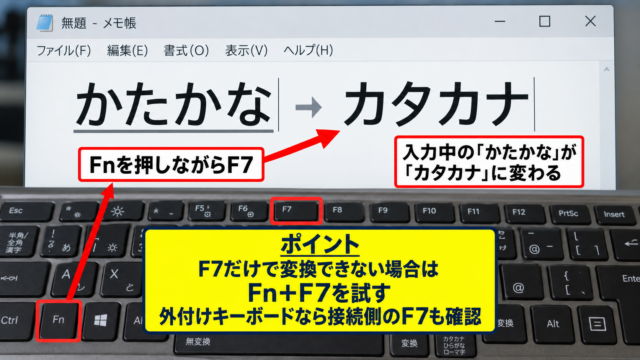
ノートパソコンでは、PrintScreenキー単体ではなく「Fn + PrtSc」の組み合わせが必要な機種が多くあります。
特にLenovo・ASUS・HP・Dellなどのノートパソコンでは、このFnキーとの同時押しが標準の操作方法となっていることもあります。
まずはFnキーを押しながらPrtScを押してみて、クリップボードに画像が取り込まれているかペイントなどのアプリに貼り付けて確認してみましょう。
キーボードドライバーの更新・再インストール
キーボードのドライバーが古くなっていたり、破損していたりする場合も、PrintScreenキーが正常に機能しないことがあります。
デバイスマネージャーからキーボードのドライバーを右クリックし、「ドライバーの更新」または「デバイスのアンインストール」→再起動による再インストールを試してみてください。
外付けキーボードをお使いの場合は、別のUSBポートに差し替えるか、別のキーボードで試すことで問題の切り分けができるでしょう。
クリップボード履歴の確認とリセット
Windows10・11には「クリップボード履歴」という機能があり、「Win + V」で過去にコピーした内容を確認できます。
PrintScreenキーを押した後、この履歴に画像が残っているかどうかを確認することで、キー自体は機能しているかどうかを判断できます。
クリップボードが別のソフトによって占有されている場合は、タスクマネージャーで不審なバックグラウンドアプリを終了させると改善することがあります。
Windows11でスクリーンショットが保存されない・見つからない場合の対処法
続いては、Windows11特有のスクリーンショット保存に関するトラブルと対処法を確認していきます。
「撮れているはずなのに画像ファイルが見つからない」という場合、保存先の設定やOneDriveとの連携が原因であることがほとんどです。
スクリーンショットの保存先フォルダを確認する
「Win + PrtSc」を使ってスクリーンショットを撮った場合、通常は「ピクチャ」→「スクリーンショット」フォルダに自動保存されます。
エクスプローラーを開いて「PC → ピクチャ → スクリーンショット」のパスを確認してみましょう。
もしフォルダ自体が存在しない場合は、一度「Win + PrtSc」を押すとフォルダが自動生成されることがあります。
スクリーンショットの主な保存先(Windows10・11共通)
「Win + PrtSc」→ ピクチャ > スクリーンショット(自動保存)
「PrtSc」のみ → クリップボードに保存(ファイルとしては保存されない)
「Win + Shift + S」(Snipping Tool)→ クリップボードに保存 + 通知から保存可能
OneDriveとの連携設定を見直す
Windows11ではOneDriveが標準で有効になっており、スクリーンショットの保存先がOneDriveのフォルダに変更されている場合があります。
タスクバーのOneDriveアイコン → 設定 → 「バックアップ」タブ → スクリーンショットの自動保存のチェックを確認し、必要に応じてオフに切り替えると、ローカルフォルダへの保存に戻すことができます。
OneDrive側のスクリーンショットフォルダも確認してみると、意外とそちらに保存されていたというケースも多くあります。
Snipping ToolやSnip & Sketchの活用
Windows11では「Snipping Tool」が標準搭載されており、「Win + Shift + S」のショートカットで起動できます。
範囲を自由に選択して保存できるため、従来のPrintScreenよりも柔軟にスクリーンショットを撮影・保存することが可能です。
撮影後に通知バーに表示されるサムネイルをクリックすれば、保存先を指定して保存できるので大変便利でしょう。
設定・ソフト競合が原因でスクリーンショットが撮れない場合の対処法
続いては、ソフトウェアや設定面の競合によってスクリーンショットが機能しない場合の対処法を確認していきます。
セキュリティソフトや画面キャプチャ系のアプリが干渉していることが原因のひとつとして挙げられることも少なくありません。
セキュリティソフトやキャプチャ系アプリの干渉を解除する
一部のセキュリティソフト(ウイルス対策ソフト)は、画面キャプチャ機能をセキュリティリスクとみなし、ブロックする設定がデフォルトになっていることがあります。
セキュリティソフトの設定画面を開き、「プライバシー保護」や「スクリーンキャプチャのブロック」といった項目がないか確認してみましょう。
一時的にセキュリティソフトを無効にした状態でスクリーンショットを試してみることで、ソフトが原因かどうかを切り分けることができます。
ゲームモード・DRMコンテンツによる制限を確認する
Netflixや動画配信サービスなど、DRM(デジタル著作権管理)が適用されたコンテンツを表示中は、スクリーンショットが意図的にブロックされる仕様になっています。
また、ゲームのフルスクリーンモードや特定のアプリケーションでも、スクリーンショットが撮れない場合があります。
この場合は仕様上の制限であるため、ウィンドウモードに切り替えるか、別の方法(スマートフォンでの撮影など)を検討する必要があるでしょう。
Windowsのアクセシビリティ・キーボードショートカット設定を見直す
Windows11の設定画面から「アクセシビリティ → キーボード」を開き、「PrintScreenキーでSnipping Toolを開く」設定が有効になっているか確認してみましょう。
この設定がオフになっていると、Win + Shift + SでSnipping Toolが起動しないことがあります。
また、Windowsのショートカットキー設定がカスタマイズされている場合は、元のデフォルト設定に戻すことで問題が解消することもあります。
以下に、スクリーンショット関連の操作方法と対応OSをまとめた表を掲載します。
| 操作方法 | 動作内容 | 保存先 | 対応OS |
|---|---|---|---|
| PrtSc | 全画面をクリップボードにコピー | クリップボードのみ | Windows10・11 |
| Win + PrtSc | 全画面を自動保存 | ピクチャ > スクリーンショット | Windows10・11 |
| Alt + PrtSc | アクティブウィンドウをコピー | クリップボードのみ | Windows10・11 |
| Win + Shift + S | 範囲選択してキャプチャ | クリップボード+通知から保存 | Windows10・11 |
| Fn + PrtSc | 一部ノートPCで全画面コピー | クリップボードのみ | 機種依存 |
上記の表を参考に、ご自身のパソコンの状況に合った方法をお試しください。
まとめ
この記事では「【パソコン】スクリーンショット・スクショができない原因と対処法(設定・プリントスクリーン・Windows11も)」について詳しく解説しました。
スクリーンショットができないトラブルの原因は、キーボードの設定・ソフトウェアの競合・OS側の保存設定の3つに大きく分類されます。
Windows11では特にOneDriveとの連携やSnipping Toolの設定が絡んでくることが多く、保存先の確認が解決の糸口になるケースも多いでしょう。
PrintScreenキーが反応しない場合はFnキーとの組み合わせや、ドライバーの更新を試してみることが重要です。
スクリーンショットができない場合のチェックリスト
✔ Fn + PrtScの組み合わせを試したか
✔ クリップボード(Win + V)に画像が入っているか確認したか
✔ 保存先「ピクチャ > スクリーンショット」フォルダを確認したか
✔ OneDriveの自動保存設定を確認したか
✔ セキュリティソフトやキャプチャ系アプリの干渉を確認したか
✔ Win + Shift + SでSnipping Toolが起動するか試したか
ひとつひとつ順番に確認していくことで、ほとんどのケースは解決できるでしょう。
今後も同様のトラブルが起きた際には、この記事をぜひ参考にしてみてください。