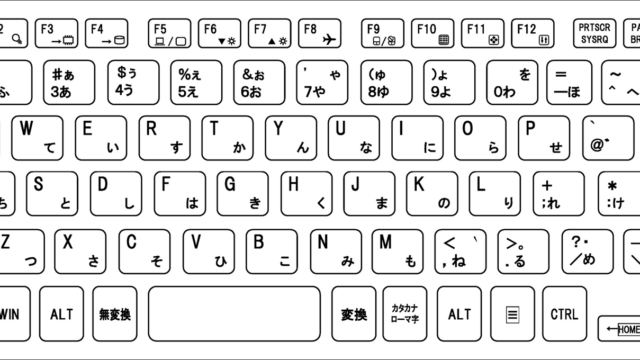
パソコンで画面のスクリーンショットを撮ろうとしたとき、PrintScreenキーを押しても反応しない、画像が保存されない、どこに保存されたかわからない、といったトラブルでスクショが撮れない状況は作業効率を大きく下げます。
エラーメッセージのキャプチャが必要なのに撮れない、資料作成のために画面をキャプチャしたいのにできない、説明用のスクショを共有したいのに方法がわからない、こうした状況は仕事や学習に支障をきたします。
パソコンでスクリーンショットができない原因は、PrintScreenキーの動作設定、Fnキーとの組み合わせが必要、OneDriveの自動保存設定、キーボードドライバーの問題、特定のアプリケーションでの制限、ショートカットキーの競合など、様々な要因が考えられます。
Windows11では、スクリーンショット機能の設定場所や動作がWindows10から変更されている部分もあり、従来の方法が使えなくなっているケースもあります。
本記事では、パソコンでスクリーンショットができない時の原因の特定方法、各種ショートカットキーの使い方、保存先の確認と変更方法、Snipping Toolなどの代替ツールの活用法、そして効率的なスクショ環境を構築する設定まで詳しく解説します。
スクリーンショットのトラブルで困っている方は、ぜひ最後までお読みください。
ポイントは・PrintScreenキーはFnキーとの組み合わせが必要な場合が多い
・Windows11はWin+PrintScreenで自動保存が基本
・Snipping ToolやSnip & Sketchが確実な代替手段
です。
それでは詳しく見ていきましょう。
スクリーンショットの基本と撮れない原因
まずはスクリーンショットの仕組みと基本操作を理解していきます。
PrintScreenキーの基本的な動作を理解する
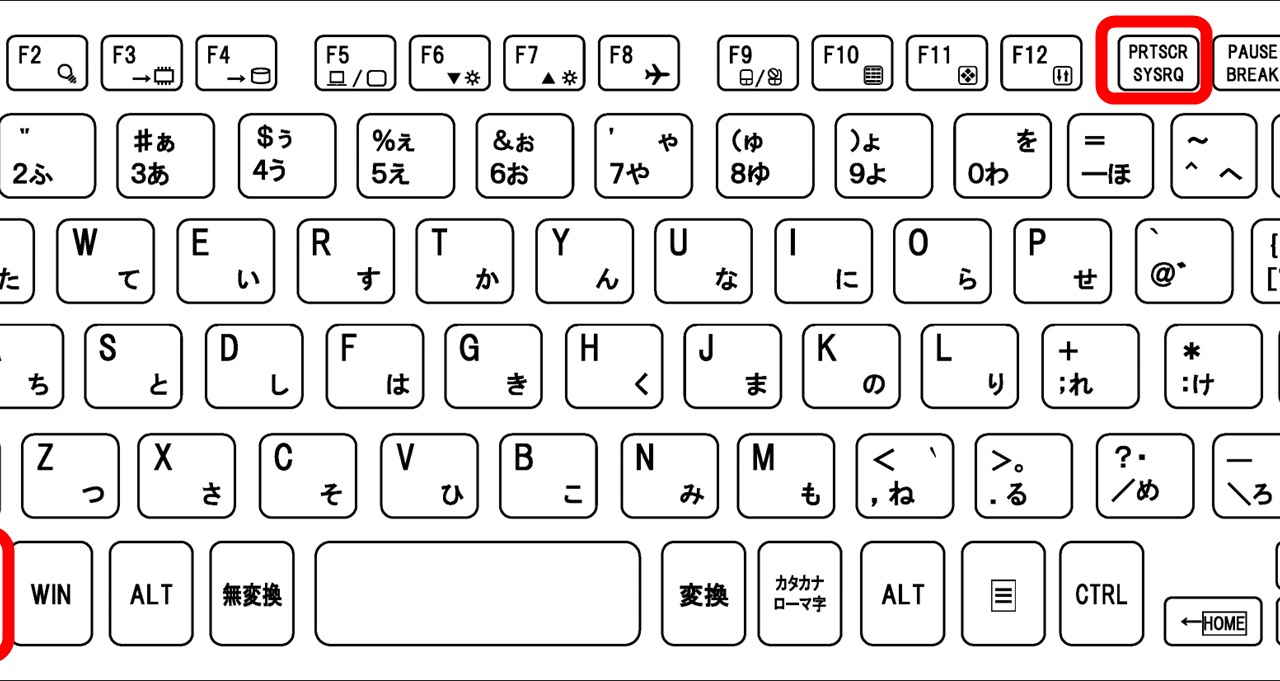
PrintScreen(PrtSc、PrtScn、Print Scr)キーは、画面全体をクリップボードにコピーする機能が基本です。
多くの人が誤解しているのは、PrintScreenキーを押すだけでは画像ファイルとして保存されないという点です。PrintScreenキーを押すと、画面の画像がクリップボード(一時的なメモリ領域)にコピーされるだけで、ファイルとして保存するには、ペイントやWordなどのアプリケーションを開いて、Ctrl+Vキーで貼り付ける必要があります。
画面全体ではなく、アクティブなウィンドウだけをキャプチャしたい場合は、Alt+PrintScreenキーを押します。これにより、現在選択されているウィンドウだけがクリップボードにコピーされます。
Windows11およびWindows10では、Windowsキー+PrintScreenキーを押すと、画面全体がキャプチャされ、自動的に「ピクチャ」フォルダ内の「スクリーンショット」フォルダに画像ファイル(PNG形式)として保存されます。画面が一瞬暗くなる演出があれば、正常にキャプチャされた証拠です。
スクリーンショットのショートカットキー一覧・PrintScreen:画面全体をクリップボードにコピー(貼り付け必要)
・Alt+PrintScreen:アクティブウィンドウをクリップボードにコピー
・Win+PrintScreen:画面全体を自動保存(ピクチャ\スクリーンショット)
・Win+Shift+S:範囲を選択してスクショ(Snipping Tool起動)
・Win+Alt+PrintScreen:アクティブウィンドウを自動保存(Xboxゲームバー)
ノートパソコンの場合、PrintScreenキーが他の機能と共有されていることがあります。キーボード上でPrintScreenキーの文字色が他のキーと異なる色(青色や灰色)で印刷されている場合、Fnキーとの組み合わせが必要です。例えばFn+PrintScreenキー、またはFn+Fn+PrintScreenキーという組み合わせになります。
Fnキーとの組み合わせを確認する
多くのノートパソコンでは、PrintScreenキーを使用するためにFnキーを同時に押す必要があります。
Fnキー(ファンクションキー)は、通常キーボードの左下、CtrlキーとWindowsキーの間に配置されています。PrintScreenキーとFnキーを同時に押すことで、スクリーンショット機能が動作します。

機種によっては、Fnキーを押さずにPrintScreenキーを単独で押すと、音量調整や画面輝度調整などの別の機能が実行されることがあります。キーボード上のPrintScreenキーに、スピーカーアイコンや太陽アイコンなどが一緒に印刷されている場合、その機能が優先されています。
Fnロック機能がある機種では、Fn+Escキーまたは Fn+NumLockキーを押すことで、Fnキーの動作を反転できます。Fnロックをオンにすると、Fnキーを押さなくてもPrintScreenキーが機能するようになります。逆にオフにすると、Fnキーとの組み合わせが必要になります。
BIOSまたはUEFI設定で、Fnキーの動作モードを変更できる機種もあります。パソコン起動時にF2キーやDeleteキーを押してBIOS設定に入り、「Action Keys Mode」や「Hotkey Mode」といった設定を探します。この設定を変更することで、Fnキーなしでファンクションキーを使えるようになります。
| メーカー | PrintScreen操作 | Fnロック方法 |
|---|---|---|
| Dell | Fn+PrintScreen | Fn+Escキー |
| HP | Fn+PrintScreen | Fn+Num Lockキー |
| Lenovo | Fn+PrintScreen または単独 | Fn+Escキー(機種による) |
| ASUS | Fn+PrintScreen | Fn+NumLockキー |
| 富士通 | Fn+PrintScreen | Fn+Caps Lockキー |
OneDriveの自動保存設定を確認する
OneDriveがインストールされている場合、スクリーンショットの保存先と動作が変わることがあります。
OneDriveには、スクリーンショットを自動的にOneDriveフォルダに保存する機能があります。この機能が有効になっていると、PrintScreenキーを押すと「OneDrive経由でスクリーンショットを自動的に保存しますか?」というメッセージが表示されることがあります。
OneDriveの設定を確認するには、タスクバーのOneDriveアイコンを右クリックして「設定」を開き、「バックアップ」タブを選択します。「作成したスクリーンショットをOneDriveに自動的に保存する」という項目があり、これがオンになっている場合、スクリーンショットはOneDriveフォルダ内の「スクリーンショット」フォルダに保存されます。
この設定が意図せずオンになっていると、従来の保存先(ピクチャ\スクリーンショット)に保存されず、混乱の原因になります。保存先を統一したい場合は、OneDriveの設定でこの機能をオフにするか、OneDrive側に統一するかを決めます。
OneDriveが同期中の場合、スクリーンショットの保存が遅延することもあります。タスクバーのOneDriveアイコンを確認して、同期が完了しているか確認します。
スクリーンショットの保存先が複数存在することは、混乱の大きな原因です。Windowsの標準機能では「ピクチャ\スクリーンショット」、OneDriveでは「OneDrive\スクリーンショット」、Xboxゲームバーでは「ビデオ\キャプチャ」と、異なる場所に保存されます。
どの方法を主に使用するかを決めて、保存先を統一することで、「撮ったはずのスクショが見つからない」というトラブルを防げます。
最も確実なのは、Snipping ToolやSnip & Sketchを使って、毎回保存先を指定する方法です。
手間はかかりますが、確実に管理できます。
または、すべてのスクショを一つのフォルダに集約するルールを作り、それを徹底することが重要です。
代替ツールとショートカットキーの活用
続いてはPrintScreen以外のスクリーンショット方法を確認していきます。
Snipping ToolとSnip & Sketchを使う
Windows11には、Snipping Toolという強力なスクリーンショットツールが標準搭載されています。
Snipping Toolは、Windowsキー+Shift+Sキーで起動します。このショートカットキーを押すと、画面が暗くなり、上部に小さなツールバーが表示されます。四角形の領域切り取り、フリーフォーム領域切り取り、ウィンドウの領域切り取り、全画面表示の領域切り取りの4つのモードから選択できます。
領域を選択すると、スクリーンショットがクリップボードにコピーされ、同時に画面右下に通知が表示されます。この通知をクリックすると、Snipping Toolアプリが開き、注釈を追加したり、トリミングしたり、ファイルとして保存したりできます。
スタートメニューから「Snipping Tool」と検索して、アプリを直接起動することもできます。アプリを起動すると、「新規」ボタンで新しいスクリーンショットを撮影でき、遅延タイマー機能を使えば、数秒後にキャプチャすることも可能です。メニューが表示された状態をキャプチャしたい場合などに便利です。
Windows10では「Snip & Sketch」という名前でしたが、機能はほぼ同じです。Windows11では「Snipping Tool」に統合され、より使いやすくなっています。
Snipping Toolの使い方1. Win+Shift+Sキーを押す
2. 画面が暗くなり、上部にツールバー表示
3. キャプチャモードを選択(四角形・フリーフォーム・ウィンドウ・全画面)
4. マウスでドラッグして範囲を選択
5. クリップボードにコピーされる
6. 通知をクリックしてSnipping Toolで編集・保存
Xboxゲームバーでスクリーンショットを撮る
Windows10/11には、Xboxゲームバーという機能が搭載されており、これでもスクリーンショットが撮れます。
Windowsキー+Gキーを押すと、Xboxゲームバーが起動します。画面上部にツールバーが表示され、その中にカメラアイコンがあります。このアイコンをクリックするか、Windowsキー+Alt+PrintScreenキーを押すと、アクティブなウィンドウのスクリーンショットが撮影されます。
撮影されたスクリーンショットは、「ビデオ」フォルダ内の「キャプチャ」フォルダに自動的に保存されます。保存場所を変更したい場合は、Xboxゲームバーの設定で変更できます。
Xboxゲームバーは、本来ゲームのプレイ画面を録画・キャプチャするための機能ですが、通常のアプリケーションでも使用できます。ただし一部のアプリケーション(Windowsのシステム画面やデスクトップなど)では使用できない制限があります。
Xboxゲームバーが不要な場合は、設定で無効化できます。「設定」→「ゲーム」→「Xboxゲームバー」で、ゲームバーを使ってゲームクリップやスクリーンショットを記録するをオフにします。
| ツール | 起動方法 | 保存先 | 特徴 |
|---|---|---|---|
| PrintScreen | PrtScキー | クリップボード(貼り付け必要) | 最もシンプル |
| Win+PrintScreen | Win+PrtScキー | ピクチャ\スクリーンショット | 自動保存、全画面のみ |
| Snipping Tool | Win+Shift+S | クリップボード→任意の場所に保存可 | 範囲選択可能、編集機能あり |
| Xboxゲームバー | Win+Alt+PrtSc | ビデオ\キャプチャ | アクティブウィンドウのみ |
サードパーティ製スクリーンショットツール
Windows標準機能で満足できない場合、高機能なサードパーティ製ツールを使用する選択肢もあります。
Greenshot、ShareX、LightShot、ScreenPressoなどの無料ツールは、Windows標準機能よりも多くの機能を提供します。自動的なファイル名生成、複数の保存形式、クラウドへの自動アップロード、スクロールキャプチャ(長いWebページ全体をキャプチャ)、注釈機能などが利用できます。
Greenshotは、軽量で動作が速く、PrintScreenキーを押すだけで起動するように設定できます。キャプチャ後、保存先やアクション(エディタで開く、クリップボードにコピー、ファイルとして保存など)を選択できる便利なメニューが表示されます。
ShareXは、非常に高機能で、スクリーンショットだけでなく画面録画、GIF作成、OCR(文字認識)、色抽出などの機能も搭載しています。ただし初心者には設定項目が多すぎて複雑に感じられることもあります。
これらのツールをインストールすると、PrintScreenキーの動作を乗っ取る(フックする)設定ができるため、従来のPrintScreenキーの動作と競合することがあります。意図しない動作になった場合は、ツールの設定でホットキーを変更するか、ツールを一時的に無効化します。
スクリーンショットツールの選択は、使用頻度と必要な機能によって決めるべきです。たまにしかスクショを撮らない場合は、Windows標準のSnipping Toolで十分です。
毎日大量のスクショを撮る業務(マニュアル作成、バグレポート作成など)では、サードパーティ製の高機能ツールが作業効率を大幅に向上させます。
特にファイル名の自動生成機能は、「スクリーンショット(1)」「スクリーンショット(2)」という名前が大量に溜まるのを防ぎ、「2024-12-15_10-30-45.png」のようなタイムスタンプ付きファイル名で保存できるため、後から探しやすくなります。
自分の使用パターンを考えて、最適なツールを選択しましょう。
スクリーンショット設定のトラブルシューティング
最後に設定関連のトラブルと解決方法を確認していきます。
キーボードドライバーの問題を解決する
キーボードドライバーに問題がある場合、PrintScreenキーが正しく動作しないことがあります。
デバイスマネージャーを開いて(Windowsキー+Xキー→デバイスマネージャー)、「キーボード」の項目を展開します。使用しているキーボードに黄色の警告マークが表示されている場合は、ドライバーに問題があります。
キーボードを右クリックして「ドライバーの更新」を選択し、「ドライバーソフトウェアの最新版を自動検索」を実行します。更新可能なドライバーがあればインストールされます。
ドライバーの更新で改善しない場合は、ドライバーをアンインストールして再インストールする方法も有効です。デバイスマネージャーでキーボードを右クリック→「デバイスのアンインストール」を選択し、パソコンを再起動します。再起動後、ドライバーが自動的に再インストールされます。
外付けキーボードを使用している場合は、別のUSBポートに接続してみる、USBハブを経由せず直接パソコンに接続する、ワイヤレスキーボードの場合は電池を交換するといった対処も試します。
キーボード関連のトラブルシューティング・デバイスマネージャーでキーボードドライバー確認
・警告マークがあればドライバー更新
・別のキーボードで動作確認(ノートPCは外付けキーボード接続)
・オンスクリーンキーボード(スクリーンキーボード)で代用
・フィルターキー機能がオンになっていないか確認
・Windowsを再起動
オンスクリーンキーボード(画面上に表示される仮想キーボード)を使って、PrintScreenキーが機能するか確認することもできます。「設定」→「アクセシビリティ」→「キーボード」→「スクリーンキーボード」をオンにすると、画面上にキーボードが表示されます。このキーボードのPrtScnボタンをクリックして、スクショが撮れるか確認します。
ショートカットキーの競合を解決する
他のアプリケーションやツールが、PrintScreenキーやスクリーンショット関連のショートカットキーを使用している場合、競合が発生します。
グラフィックスドライバーの設定ツール(NVIDIA GeForce Experience、AMD Radeon Softwareなど)は、独自のスクリーンショット機能を持っており、PrintScreenキーを使用することがあります。これらのツールの設定で、ホットキーを確認・変更します。
Dropbox、Googleドライブ、OneDriveなどのクラウドストレージサービスも、スクリーンショット機能を持っていることがあります。これらのアプリケーションの設定で、スクリーンショット関連の機能をオフにするか、ホットキーを変更します。
特定のアプリケーション内でのみスクリーンショットが撮れない場合は、そのアプリケーションがスクリーンショットを意図的にブロックしている可能性があります。動画配信サービス(Netflix、Amazonプライムビデオなど)やDRM保護されたコンテンツでは、著作権保護のためにスクリーンショットが禁止されています。
企業のセキュリティポリシーで、スクリーンショットが制限されている場合もあります。この場合、管理者に確認する必要があります。
| 競合の原因 | 確認方法 | 対処法 |
|---|---|---|
| グラフィックスドライバー | NVIDIA/AMD設定ツール確認 | ホットキー変更または機能オフ |
| クラウドストレージ | Dropbox/OneDrive設定確認 | スクショ機能をオフまたはホットキー変更 |
| サードパーティツール | Greenshot/ShareX等の設定 | ホットキー変更または一時無効化 |
| アプリの保護機能 | 特定アプリでのみ撮れない | 仕様のため対処不可、スマホで撮影 |
スクリーンショットの保存先を確認・変更する
「スクショを撮ったはずなのに見つからない」という問題の多くは、保存先の誤認が原因です。
Windowsキー+PrintScreenキーで撮影したスクリーンショットは、通常「C:\Users\[ユーザー名]\Pictures\Screenshots」フォルダに保存されます。エクスプローラーで「ピクチャ」フォルダを開き、「スクリーンショット」フォルダがあるか確認します。
このフォルダがない場合、まだ一度もWindowsキー+PrintScreenキーでスクショを撮っていない可能性があります。一度このキーの組み合わせでスクショを撮ると、フォルダが自動的に作成されます。
保存先を変更したい場合は、「スクリーンショット」フォルダを右クリック→「プロパティ」→「場所」タブで、別のフォルダを指定できます。例えばデスクトップやドキュメントフォルダに変更すると、アクセスしやすくなります。
OneDriveを使用している場合は、前述の通り「OneDrive\スクリーンショット」フォルダに保存されることもあります。OneDriveフォルダを開いて確認します。
Snipping Toolで撮影したスクショは、保存操作を実行するまでクリップボードにのみ存在します。通知をクリックしてSnipping Toolを開き、「名前を付けて保存」で任意の場所に保存する必要があります。
スクリーンショットの管理を効率化するには、保存先とファイル名のルールを決めることが重要です。例えば、仕事用のスクショは「ドキュメント\スクリーンショット\プロジェクト名」フォルダに保存し、個人用は「ピクチャ\スクリーンショット」に保存するというルールを作ります。
またファイル名も、Windowsの標準「スクリーンショット (1).png」ではなく、「2024-12-15_作業手順_01.png」のように日付と内容がわかる名前に変更すると、後から探しやすくなります。
大量のスクショを撮る場合は、定期的に整理してフォルダ分けする習慣をつけることで、「あのスクショどこだっけ?」という時間の無駄を減らせます。
クラウドストレージに自動アップロードする設定にしておけば、バックアップも同時にでき、他のデバイスからもアクセスできて便利です。
まとめ パソコンでスクショできない原因と解決法
パソコンでスクリーンショットができない時の対処法をまとめると
・PrintScreenキー確認:Fn+PrintScreenの組み合わせが必要か確認(ノートPC)、キーの文字色が異なる場合はFnキー併用、Fnロック機能で単独使用可能に設定、デバイスマネージャーでキーボードドライバー更新
・基本的なショートカットキー:PrintScreenのみはクリップボードにコピー(貼り付け必要)、Win+PrintScreenは自動保存(ピクチャ\スクリーンショット)、Win+Shift+SでSnipping Tool起動(範囲選択可能)、Win+Alt+PrintScreenでXboxゲームバー
・保存先確認:ピクチャ\スクリーンショット、OneDrive\スクリーンショット、ビデオ\キャプチャ(Xboxゲームバー)を確認、OneDrive設定でスクショ自動保存がオンか確認、保存先をプロパティ→場所タブで変更可能
・代替ツール活用:Snipping Tool(Win+Shift+S)が最も確実、範囲選択・ウィンドウ・全画面から選択可能、編集機能と保存先指定が可能、サードパーティツール(Greenshot・ShareX)で高機能化
・競合問題解決:グラフィックスドライバー設定でホットキー確認、クラウドストレージアプリの設定確認、サードパーティツールとの競合確認、DRM保護コンテンツは仕様上スクショ不可
スクリーンショットができない問題の大半は、Fnキーの組み合わせと保存先の誤認で説明できます。
まずFn+PrintScreenを試し、保存先を複数確認し、それでも解決しない場合はSnipping Tool(Win+Shift+S)を使用することで確実にスクショを撮れます。
Windows11では複数のスクショ方法が用意されているため、自分の使用目的に合わせて最適な方法を選択し、保存先とファイル名のルールを決めて管理することが重要です。
各ショートカットキーの特性を理解して使い分けることで、効率的なスクリーンショット環境を構築できるでしょう!