PDFをエクセルに変換する方法(無料・オンライン・安全・文字化け対策・崩れない)を知っておくと、請求書、見積書、名簿、集計表、売上データ、アンケート結果などを再入力せずに編集できるようになります。
PDFは見た目を固定して共有しやすい形式ですが、エクセルのようにセルを編集したり、関数で計算したり、並べ替えたりする用途には向いていません。
そのため、PDF内の表をExcel形式に変換したい場面は多くあります。
ただし、変換方法を間違えると、文字化け、列ずれ、セル結合の崩れ、改行の乱れ、数字の認識ミスなどが起きやすいです。
PDFをエクセルに変換する際は、無料ツールを使うだけでなく、PDFの種類と安全性を見極めることが重要です。
この記事では、無料で使える方法、オンライン変換の注意点、安全に変換するコツ、文字化け対策、表が崩れないための確認ポイントまで、実作業で迷わないように整理して解説します。
PDFをエクセルに変換する方法はPDFの種類に合わせて選ぶのが結論です
それではまずPDFをエクセルに変換する方法の結論について解説していきます。
PDFをエクセルに変換するときは、最初にそのPDFが文字を選択できるタイプなのか、画像として保存されているタイプなのかを確認することが大切です。
文字をドラッグして選択できるPDFであれば、比較的きれいにExcelへ変換できる可能性があります。
一方で、紙をスキャンしたPDFや画像化されたPDFは、OCRという文字認識機能を使わないとエクセル化できません。
同じPDFでも、内部に文字情報があるかどうかで最適な変換方法は変わります。
無料で済ませたい場合は、オンライン変換ツール、Googleドライブ、Excelのデータ取得機能、PDF閲覧ソフトなどを組み合わせると対応しやすくなります。
ただし、個人情報、取引先情報、請求金額、給与情報などを含むPDFをオンラインサービスにアップロードするのは慎重に判断する必要があります。
安全性を優先するなら、パソコン内で処理できるソフトや、信頼できる公式機能を使うほうが安心でしょう。
文字選択できるPDFは変換精度が高くなりやすいです
文字選択できるPDFは、もともとWord、Excel、会計ソフト、業務システムなどから出力された可能性が高いです。
このタイプはPDF内にテキスト情報が残っているため、エクセルに変換したときも文字や数字が認識されやすくなります。
列や行の構造も比較的読み取りやすいため、表形式のデータであれば編集可能なExcelファイルに近い形で変換できることがあります。
とはいえ、罫線やセル結合が複雑なPDFでは、列がずれたり、複数行に分かれたりする場合もあります。
変換後は必ず合計金額、日付、品番、数量、単価などを目視で確認することが大切です。
スキャンPDFはOCR機能が必要です
スキャンPDFは、紙の書類を画像としてPDF化したものです。
見た目は文字に見えても、実際には画像なので、そのままではエクセルのセルとして編集できません。
この場合はOCR機能で画像内の文字を読み取り、文字データに変換する必要があります。
OCRは便利ですが、文字のかすれ、傾き、影、手書き文字、小さい数字、表の罫線の薄さによって認識精度が下がることがあります。
スキャンPDFをエクセルに変換する場合は、変換後のチェック作業まで含めて考えるのが現実的です。
安全性を考えるならオフライン変換も候補です
オンライン変換ツールは手軽ですが、PDFを外部サービスへアップロードする点に注意が必要です。
公開資料や個人情報を含まないデータであれば使いやすい一方、機密性の高い書類には向かない場合があります。
会社の資料、契約書、顧客リスト、請求書、給与関連資料などは、社内ルールや利用規約を確認してから扱うべきでしょう。
安全性を重視するなら、Excelのデータ取得機能、PDF編集ソフト、ローカルOCRソフトなど、パソコン内で完結する方法を検討するのがおすすめです。
PDFをエクセルに変換する前に、文字選択できるPDFかスキャンPDFかを確認しましょう。
個人情報や機密情報を含むPDFは、オンライン変換ツールへ安易にアップロードしないことが重要です。
無料でPDFをエクセルに変換する方法を確認していきます
続いては無料でPDFをエクセルに変換する方法を確認していきます。
無料で変換する方法には、オンライン変換サイトを使う方法、Googleドライブを使う方法、Excelの取り込み機能を使う方法、無料PDFソフトを使う方法があります。
それぞれ得意なPDFの種類や仕上がりが異なるため、目的に合わせて選ぶと失敗しにくいです。
無料ツールは便利ですが、ファイルサイズ制限、回数制限、広告表示、変換精度のばらつき、セキュリティ面の注意点があります。
そのため、最初から一つの方法に絞るより、PDFの内容に合わせて複数の方法を試すほうが効率的です。
オンライン変換ツールを使う方法です
オンライン変換ツールは、ブラウザ上でPDFをアップロードし、Excel形式に変換してダウンロードする方法です。
インストール不要で使えるため、急ぎで変換したいときに便利です。
操作は、PDFを選択し、Excel変換を指定し、変換完了後にファイルを保存する流れが一般的です。
表が単純なPDFであれば、短時間で編集可能なExcelファイルに変換できることがあります。
ただし、機密性の高いファイルには向かない場合があります。
利用前に、アップロードしたファイルの保存期間、削除方法、プライバシーポリシーを確認すると安心です。
Googleドライブを使う方法です
Googleドライブを使う場合は、PDFをアップロードしてGoogleドキュメントで開き、文字情報を抽出する方法があります。
その後、表の内容をコピーしてスプレッドシートやExcelに貼り付ける流れです。
完全なExcel変換ではありませんが、文字や表を取り出したい場合に役立ちます。
スキャンPDFでもOCRが働くことがあり、画像内の文字を取り出せる場合があります。
ただし、表の罫線や列構造が崩れることも多いため、レイアウトを保ちたい場合は調整が必要です。
Excelのデータ取得機能を使う方法です
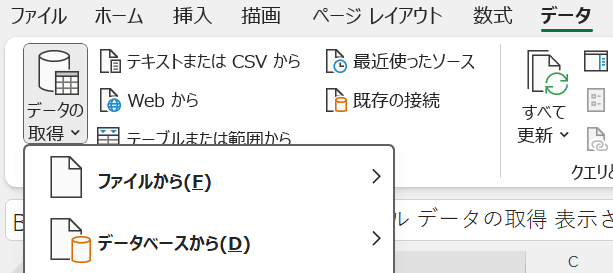
ExcelにはPDFからデータを取得できる機能が用意されている場合があります。
この機能を使うと、PDF内の表を検出し、Power Queryを通してExcelに読み込めます。
表データを扱う場合は、オンライン変換よりも安全性が高く、業務用途でも使いやすい方法です。
ただし、利用できるExcelのバージョンや環境によって表示が異なることがあります。
PDF内の表が複数ある場合は、必要なテーブルを選んで読み込むと整理しやすいです。
| 方法 | 向いているPDF | メリット | 注意点 |
|---|---|---|---|
| オンライン変換 | 公開可能な通常PDF | 手軽で速い | 機密情報に注意 |
| Googleドライブ | 文字抽出したいPDF | 無料で使いやすい | 表の形が崩れやすい |
| Excelのデータ取得 | 表形式のPDF | 表データに強い | 環境により使えない場合がある |
| 無料PDFソフト | 繰り返し変換するPDF | オフラインで扱いやすい | 機能制限がある場合がある |
PDFをエクセルに変換しても崩れないための対策を確認していきます
続いてはPDFをエクセルに変換しても崩れないための対策を確認していきます。
PDFからExcelへ変換するときに多い失敗は、列のずれ、行の分割、セル結合の乱れ、改行の混入、数字の文字列化です。
これらはPDFの見た目とExcelの構造が違うために起こります。
PDFは紙面の見た目を保つ形式であり、Excelはセル単位でデータを管理する形式です。
そのため、変換後に完全一致を期待するより、整えやすい状態で取り込む意識が大切になります。
罫線がはっきりしたPDFを使うと崩れにくいです
表の罫線がはっきりしているPDFは、変換ツールが行や列を判別しやすくなります。
逆に、罫線が薄い表、余白が狭い表、文字が詰まった表は、セルの区切りを誤認識しやすいです。
スキャンPDFの場合は、できるだけ高解像度でまっすぐ読み取ったものを使うと精度が上がります。
傾きがあるPDFは、OCRが列や行を正しく判断できない原因になります。
変換前にPDFを回転補正したり、余白を調整したりするだけでも、結果が改善することがあります。
複雑なセル結合は崩れる前提で確認します
見出し部分にセル結合が多いPDFは、Excel変換後に列名がずれることがあります。
特に、上段に大項目、下段に小項目がある表は、変換後に見出しが複数行に分かれやすいです。
この場合は、変換後に不要な行を削除し、見出しを一行に整えると扱いやすくなります。
データ分析や並べ替えに使うなら、見た目よりも一行一データの形に整えることが大切です。
セル結合を残すより、通常のセル構造に直したほうが後の編集は楽になります。
変換後は数字と日付を必ず確認します
PDFから変換したExcelでは、数字が文字列として認識されることがあります。
たとえば、金額のカンマ、円記号、空白、全角数字が混ざると、計算できないデータになる場合があります。
日付も同様に、文字列として入ると並べ替えや日付計算ができません。
変換後は、合計欄、単価、数量、日付、管理番号を中心に確認するとよいでしょう。
セルの左上に緑の三角が表示される場合は、数値が文字列として保存されている可能性があります。
変換後に合計が合わない場合は、数字が文字列として認識されている可能性があります。
数値変換、余分な空白の削除、カンマや円記号の整理を行うと計算できる状態に近づきます。
PDFをエクセルに変換したときの文字化け対策を確認していきます
続いてはPDFをエクセルに変換したときの文字化け対策を確認していきます。
文字化けは、フォント、文字コード、OCR認識、特殊記号、外字などが原因で発生します。
日本語のPDFでは、全角文字、半角カタカナ、丸付き数字、ローマ数字、機種依存文字などが化けることがあります。
また、PDF作成時にフォントが埋め込まれていない場合、変換ツールが正しく文字を読み取れないこともあります。
文字化けを防ぐには、変換方法を変えるだけでなく、変換後の置換やチェックも重要です。
フォントが原因の文字化けを確認します
PDF内で特殊なフォントが使われていると、Excel変換時に別の文字として認識されることがあります。
特に記号、単位、丸数字、旧字体、人名漢字などは注意が必要です。
業務書類では、会社名、担当者名、住所、商品名などに外字が含まれることがあります。
文字化けが見つかった場合は、元PDFと並べて確認し、Excel側で正しい文字に修正します。
大量に同じ文字化けが起きている場合は、検索と置換を使うと効率的です。
OCRの誤認識に注意します
スキャンPDFでは、OCRが数字やアルファベットを誤認識することがあります。
たとえば、数字のゼロとアルファベットのオー、数字の一と小文字のエル、数字の五とアルファベットのエスは間違えやすい組み合わせです。
金額や品番でこの誤認識が起こると、集計ミスや検索漏れにつながります。
OCR変換後は、見た目が合っているかだけでなく、データとして正しいかを確認することが大切です。
重要な資料では、元PDFとExcelを横に並べて確認すると安心です。
文字化けしにくい変換手順を選びます
文字化けが多い場合は、別の変換方法を試すのが近道です。
オンライン変換で崩れる場合は、Excelのデータ取得機能やPDF編集ソフトを使うと改善することがあります。
Googleドライブで文字化けする場合は、PDFを一度画像化せず、元の文字情報が残るファイルから再出力できないか確認するとよいでしょう。
元データがWordやExcelに残っているなら、PDFから戻すより元データを使うほうが確実です。
PDFしかない場合でも、複数の方法を比較すると、もっとも修正が少ない変換結果を選べます。
PDFを安全にオンライン変換する注意点を確認していきます
続いてはPDFを安全にオンライン変換する注意点を確認していきます。
オンライン変換サービスは便利ですが、ファイルを外部にアップロードする仕組みです。
そのため、内容によっては利用を避けたほうがよいケースがあります。
特に、個人情報、マイナンバー、銀行情報、契約内容、顧客名簿、社外秘資料、未公開の売上データなどが含まれるPDFは慎重に扱いましょう。
無料だからという理由だけで選ぶと、後から不安が残る場合があります。
アップロードしてよい資料か判断します
まず、そのPDFを外部サービスにアップロードしてよい資料か確認します。
自分だけのメモや公開資料であれば問題になりにくいですが、会社や取引先の情報が入っている場合は別です。
社内規定でクラウドサービスの利用が制限されていることもあります。
迷う場合は、オンライン変換ではなくオフライン変換を選んだほうが安全でしょう。
安全性が不安なPDFは、便利さより情報保護を優先するのが基本です。
利用規約と削除ポリシーを確認します
オンライン変換サービスを使う場合は、アップロードしたファイルがいつ削除されるのかを確認しましょう。
一定時間後に自動削除されるサービスもありますが、詳細はサービスごとに異なります。
また、変換後のファイルを手動で削除できるかも確認したいポイントです。
アカウント登録が必要なサービスでは、保存履歴やクラウド上のファイル管理にも注意します。
規約がわかりにくいサービスや運営元が不明なサービスは避けるほうが無難です。
変換後のファイル管理にも注意します
PDFをExcelに変換した後は、Excelファイル側にも同じ情報が残ります。
変換作業が終わったら、不要なファイルを削除し、保存場所を整理しましょう。
共有パソコンや職場の端末では、ダウンロードフォルダにファイルを残したままにしないことが大切です。
メール添付やチャット送信で共有する場合も、送信先を間違えないように確認します。
変換後のExcelは編集できる分、誤って内容を変更してしまうリスクもあります。
オンライン変換は便利ですが、機密性の高いPDFには向かない場合があります。
無料ツールを使う前に、ファイルの内容、利用規約、削除ポリシー、保存場所を確認しましょう。
PDFをエクセルに変換する方法のまとめ
PDFをエクセルに変換する方法(無料・オンライン・安全・文字化け対策・崩れない)では、PDFの種類を見極めてから変換方法を選ぶことが重要です。
文字選択できるPDFは比較的きれいに変換しやすく、スキャンPDFはOCR機能が必要になります。
無料で変換するなら、オンライン変換、Googleドライブ、Excelのデータ取得機能、無料PDFソフトなどが候補です。
ただし、個人情報や機密情報を含むPDFは、オンラインサービスへのアップロードに注意しましょう。
表を崩さず変換するには、罫線が明確なPDFを使い、変換後に列ずれ、数字、日付、文字化けを確認することが大切です。
文字化けが起きた場合は、フォント、OCR誤認識、特殊記号、外字を確認し、必要に応じて別の変換方法を試すと改善しやすくなります。
PDFからExcelへの変換は、変換ボタンを押して終わりではなく、変換後の確認と整形までが大切な作業です。
安全性と精度を両立させながら、自分のPDFに合った方法でエクセル化していきましょう。