Excelで住所や緯度経度の一覧を扱っていると、表だけでは地点の分布や訪問順、商圏の偏りを直感的につかみにくい場面があります。
店舗リスト、顧客住所、営業先、配送先、災害情報などを地図へプロットできれば、データの位置関係を視覚的に確認しやすくなります。
Excelには地理データを扱うための地図グラフがあり、地域名を集計して色分けする用途に向いています。
一方で、住所ごとのピン表示や、緯度経度を指定した地点の表示には、Excelの機能だけでなくBing Maps、Power Map、Power BI、Google マップなどを使い分ける考え方も必要です。
Excelで地図にプロットする方法は、表示したいデータが住所なのか、都道府県などの地域名なのか、緯度経度なのかで選ぶ方法が変わります。
地域ごとの件数比較なら地図グラフ、地点ごとの位置確認なら緯度経度を使ったマップ表示が便利です。
この記事では、住所データを整理する基本から、Excelの地図グラフ、緯度経度を使う方法、外部地図サービスへ連携する方法までを順に解説します。
サンプルデータは1行目に見出しがある表として説明します。
エクセルで住所を地図にプロットする基本手順
| 店舗名 | 住所 | 都道府県 | 売上 |
|---|---|---|---|
| 東京店 | 東京都千代田区丸の内 | 東京都 | 1250000 |
| 横浜店 | 神奈川県横浜市西区みなとみらい | 神奈川県 | 980000 |
| 大阪店 | 大阪府大阪市北区梅田 | 大阪府 | 1100000 |
それではまず、住所データを地図表示に利用するための基本手順について解説していきます。
最初に押さえたい結論は、住所をそのまま並べるだけでなく、都道府県、市区町村、番地、郵便番号などをできるだけ整った形で入力することです。
地図へのプロット精度は、Excelの操作よりも元データの表記ゆれに左右されることがあります。
たとえば東京都、東京、東京都千代田区のように同じ地域を異なる書き方で混在させると、地域別の集計や地理データの認識が不安定になる可能性があります。
住所を扱う列には、会社名や建物名だけを入力せず、少なくとも都道府県から市区町村までを含めるようにしましょう。
住所の基本形は、都道府県+市区町村+町名+番地です。
例として、東京都千代田区丸の内一丁目一番一号のように、広い地域から細かい場所へ並べると地図サービスが判定しやすくなります。
住所列と地域列の分け方
住所データは1つの列にまとめても利用できますが、都道府県や市区町村を別列に分けておくと集計や確認がしやすくなります。
続いては、住所列と地域列を分ける考え方を確認していきます。
たとえばA列に店舗名、B列に完全な住所、C列に都道府県、D列に市区町村、E列に売上を置く構成です。
この形なら、地図グラフではC列の都道府県を使い、詳しい地点を確認したい場合にはB列の住所を使えます。
都道府県が住所の先頭に必ず入っている場合、LEFT関数で先頭の文字を取り出す方法もあります。
東京都や北海道は表記の文字数が異なるため、単純に先頭3文字や4文字を切り出すだけでは正確に分けられません。
住所データを大量に扱う場合は、都道府県の一覧表を用意し、XLOOKUP関数やPower Queryで整理する方法が実務的です。
住所を分解する目的は、地図に載せるためだけではありません。
都道府県別の売上、地域別の顧客数、担当者ごとの訪問範囲などをピボットテーブルで集計するときにも役立ちます。
後からデータを修正する手間を減らすため、入力段階で列の役割を決めておくことが大切です。
【操作のポイント】完全住所の列を残したうえで、都道府県や市区町村を補助列として持たせると、地図表示と集計の両方に対応できます。
表記ゆれと空白の確認方法
続いては、地図表示の前に確認したい表記ゆれと余分な空白を確認していきます。
住所が見た目には同じでも、セルの先頭や末尾に半角スペース、全角スペース、改行が含まれていると、重複チェックや検索結果に影響する場合があります。
余分な空白を取り除くには、別列にTRIM関数を入力して結果を確認します。
F2セルに入力する数式の例です。
=TRIM(B2)
この数式はB2セルの文字列から、連続する余分な半角スペースを整理します。
1行目が見出しの場合は、F2に数式を入力してからフィルハンドルを下へドラッグし、最終行までオートフィルします。
全角スペースが混じる住所では、SUBSTITUTE関数を組み合わせると確認しやすくなります。
=TRIM(SUBSTITUTE(B2,” ”,” “))
この式では、全角スペースを半角スペースへ置き換えてからTRIM関数で整理します。
表記を統一した住所列を作成しておけば、元の入力内容を残しながら地図用データを整えられます。
都道府県名の有無、丁目や番地のハイフン表記、旧字体なども、一覧を並べ替えて確認しましょう。
住所が不完全なデータは、地図で別の場所に判定されることがあるため注意が必要です。
【操作のポイント】元データを直接上書きせず、関数で整形した地図用の補助列を作ると修正履歴を保てます。
テーブル化によるデータ範囲の管理
続いては、追加される住所データを扱いやすくするテーブル化を確認していきます。
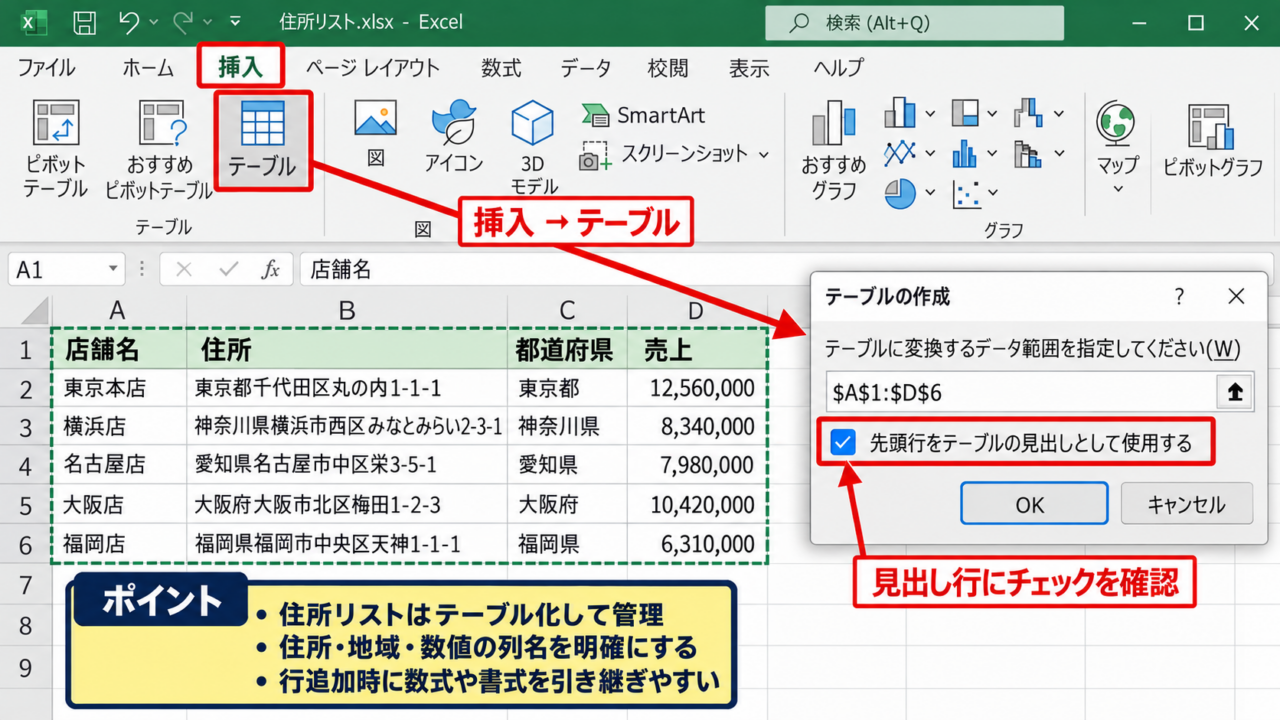
住所リストのどこか1つのセルを選択し、挿入タブからテーブルを選ぶと、見出し付きの一覧をExcelテーブルへ変換できます。
テーブル化すると、行を追加したときに数式や書式が引き継がれやすくなります。
地図グラフの元データやピボットテーブルの参照範囲も管理しやすくなるでしょう。
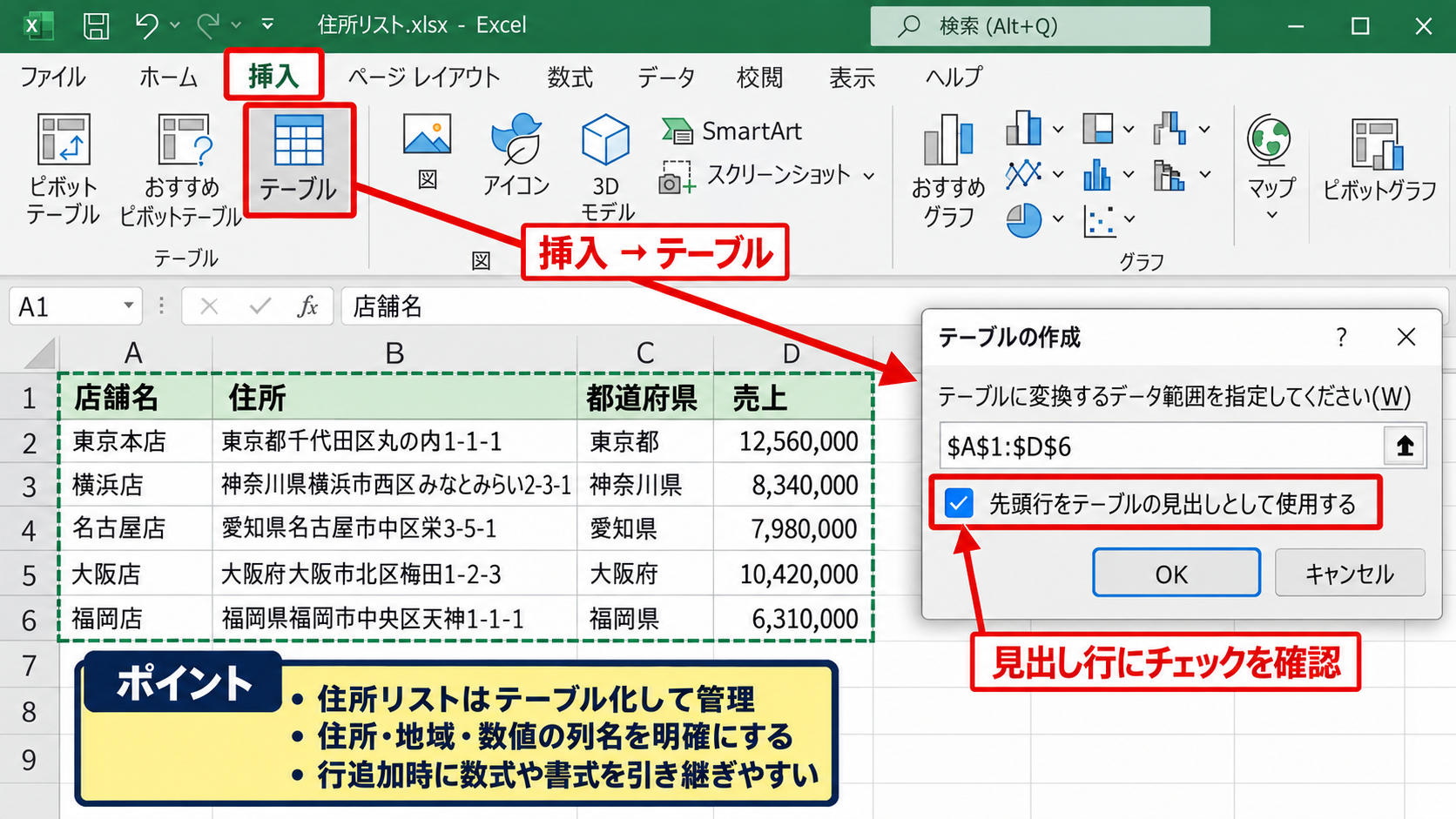
テーブルの作成画面では、先頭行をテーブルの見出しとして使用する項目にチェックが入っていることを確認します。
1行目に店舗名、住所、都道府県、売上といった項目名がある場合は、そのまま確定して問題ありません。
住所の追加が頻繁にある台帳では、固定範囲のセル参照よりもテーブルを使うほうが更新漏れを防ぎやすくなります。
テーブル名は、テーブルデザインタブから店舗一覧や顧客住所など、用途がわかる名称に変更できます。
ただし日本語の名称は数式で扱いにくい場合もあるため、map_dataやaddress_listのような短い英字名にする運用もあります。
【操作のポイント】地図に使う一覧はテーブル化し、住所、地域、数値の列名を明確にすると後のグラフ作成がスムーズです。
地図グラフで地域別データを色分けする方法
| 都道府県 | 店舗数 | 売上 |
|---|---|---|
| 東京都 | 12 | 12500000 |
| 神奈川県 | 8 | 8200000 |
| 大阪府 | 10 | 10300000 |
続いては、Excelの地図グラフで地域別データを色分けする方法を確認していきます。
地図グラフは、都道府県、国、州、市区町村などの地理区分に数値を対応させ、値の大小を色の濃淡で表示する機能です。
地点ごとにピンを立てる機能とは異なりますが、どの地域に顧客や売上が集中しているかを把握するのに適しています。
地域単位で件数や金額を比較したいときは、住所を一件ずつ地図に置くより地図グラフのほうが見やすいことがあります。
地図グラフに向くデータは、都道府県別売上、市区町村別人口、国別出荷数、地域別問い合わせ件数などです。
一方で、一人ひとりの訪問先を確認する用途には、緯度経度を使う方法が向いています。
地図グラフの挿入手順
続いては、都道府県別の表から地図グラフを作る操作を確認していきます。
まず、都道府県列と数値列を含む範囲を選択します。
サンプル表ならA1からC4までを選択し、挿入タブのグラフグループからマップを選び、塗り分けマップをクリックします。
Excelが地域名を認識すると、日本地図が表示され、売上や店舗数に応じて各都道府県の色が変化します。
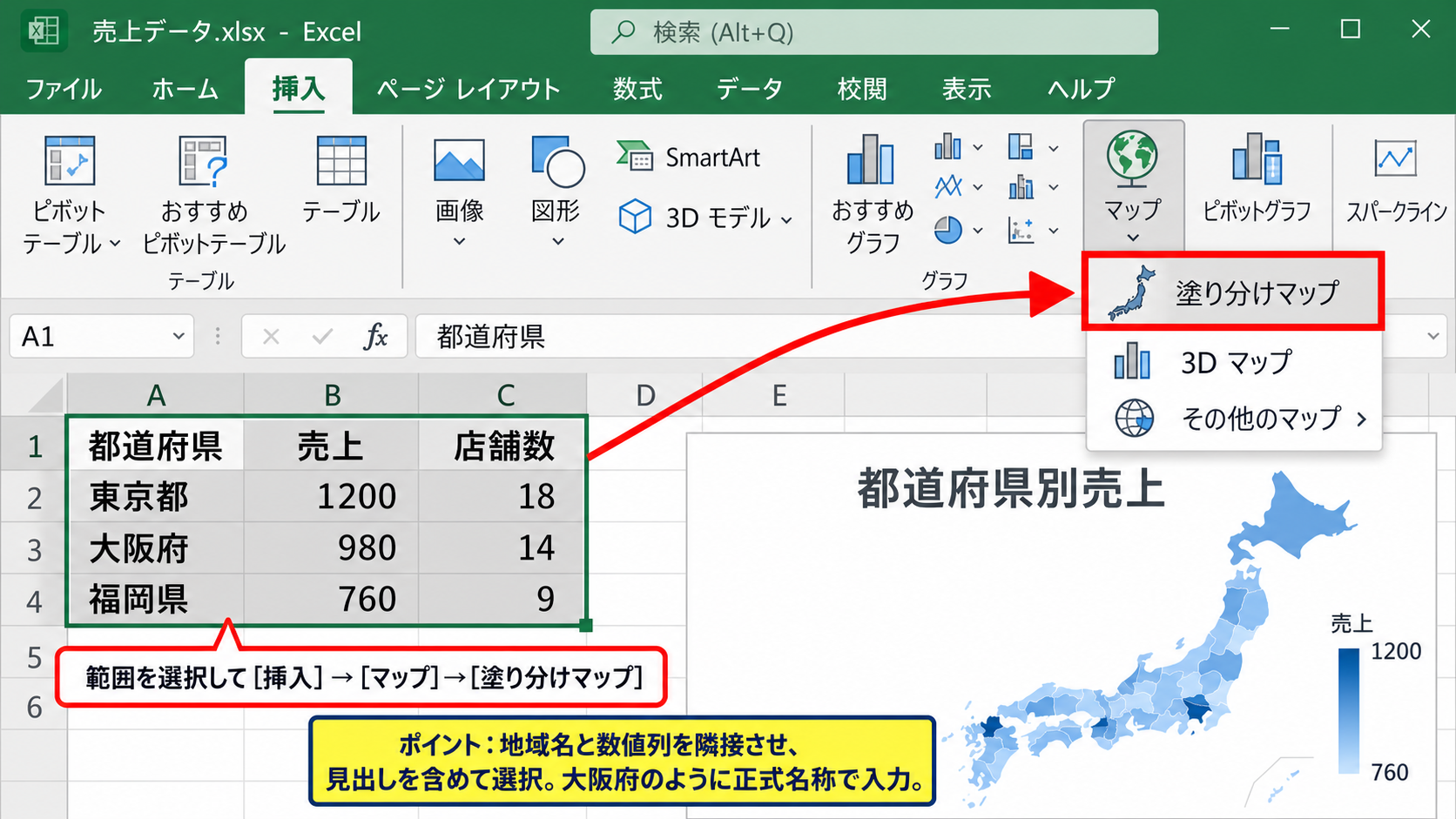
地図が世界全体に表示された場合は、地域名の表記が不十分である可能性があります。
たとえば大阪だけでは海外の地名候補と混同することもあるため、大阪府のように正式な行政区分まで入力するほうが安全です。
市区町村を扱う場合は、東京都新宿区のように都道府県を含めて記載しましょう。
地図グラフを選択すると、グラフのデザインタブから色、スタイル、グラフタイトルを変更できます。
タイトルは都道府県別売上や地域別顧客数のように、何の値を示す地図なのかがわかる名前にします。
【操作のポイント】地域名だけの列と数値列を隣接させ、見出しを含めて選択してから塗り分けマップを挿入します。
地図範囲と表示単位の設定
続いては、地図グラフで確認したい範囲へ絞り込む設定を確認していきます。
地図グラフを右クリックしてデータ系列の書式設定を開くと、地図の領域や地図ラベルに関する設定を調整できます。
複数国のデータがある場合は、データが含まれる地域のみを表示する設定にすると、空白の多い世界地図より見やすくなります。
国内の都道府県データだけを扱う場合も、データの地域に合わせた表示を選ぶと目的のエリアに注目しやすくなります。
表示範囲を狭めても、元データの地域名が誤っていれば正確な場所には表示されません。
地図ラベルを表示すれば、都道府県名を画面上で確認できますが、地域数が多いと文字が重なることがあります。
報告資料では地図にすべての情報を詰め込まず、表や棒グラフと組み合わせると読みやすくなります。
売上のように差が大きい数値では、最も高い地域だけ色が濃くなり、他の地域の差がわかりにくいケースがあります。
値の差が極端な場合は、元データを千円単位や百万円単位へ換算してから表示する方法があります。
たとえば売上が円単位でE列にあるなら、F2に=E2/1000000と入力し、百万円単位の列を作成できます。
数値の単位をグラフタイトルやデータラベルに明示すると、読み手の誤解を避けられます。
【操作のポイント】地図の領域、数値の単位、ラベルの量を調整し、比較したい地域がひと目でわかる状態に整えます。
ピボットテーブルとの組み合わせ
続いては、住所一覧を地域別に集計して地図グラフへつなげる方法を確認していきます。
個別住所が数百件以上あるときは、先にピボットテーブルで都道府県別や市区町村別に集計すると効率的です。
住所一覧のテーブル内を選択し、挿入タブからピボットテーブルを作成します。
フィールド一覧では、都道府県を行へ、店舗名を値へ配置すると地域別の店舗数を確認できます。
売上を値へ配置した場合は、合計になっているかを確認しましょう。
ピボットテーブルの集計結果を選択し、塗り分けマップを挿入すれば、元の明細表を直接扱わずに地域分布を可視化できます。
ピボットテーブルを使うと、担当者、年度、商品分類などの条件を変更しながら同じ地域地図を更新できます。
たとえば担当者をフィルターへ入れれば、担当者ごとの顧客分布を比較できます。
更新後に地図が変わらない場合は、ピボットテーブルを右クリックして更新を実行します。
元のテーブルに新しい行を追加しているなら、その行がテーブル範囲へ含まれていることも確認してください。
【操作のポイント】明細住所をそのまま地図に使う前に、ピボットテーブルで地域別の件数や合計額へ集計すると分析しやすくなります。
住所から緯度経度を取得して地点を管理する方法
| 拠点名 | 住所 | 緯度 | 経度 |
|---|---|---|---|
| 東京本社 | 東京都千代田区丸の内 | 35.6812 | 139.7671 |
| 横浜営業所 | 神奈川県横浜市西区みなとみらい | 35.4570 | 139.6328 |
| 大阪支店 | 大阪府大阪市北区梅田 | 34.7025 | 135.4959 |
続いては、住所から緯度経度を取得して地点を管理する方法を確認していきます。
住所は人が理解しやすい情報ですが、地図上の一点を正確に指定するには緯度と経度が役立ちます。
緯度は南北方向の位置を示し、日本ではおおむね35から45程度の数値になります。
経度は東西方向の位置を示し、日本ではおおむね130から146程度の数値です。
同名の地名や不完全な住所による誤判定を避けたい場合、緯度経度をデータとして保存する方法が有効です。
東京駅付近の座標例は、緯度35.6812、経度139.7671です。
緯度と経度は位置を表す数値であり、セルの表示形式を標準または数値にして小数点以下を保持します。
緯度と経度の役割
続いては、緯度列と経度列を正しく扱うための基本を確認していきます。
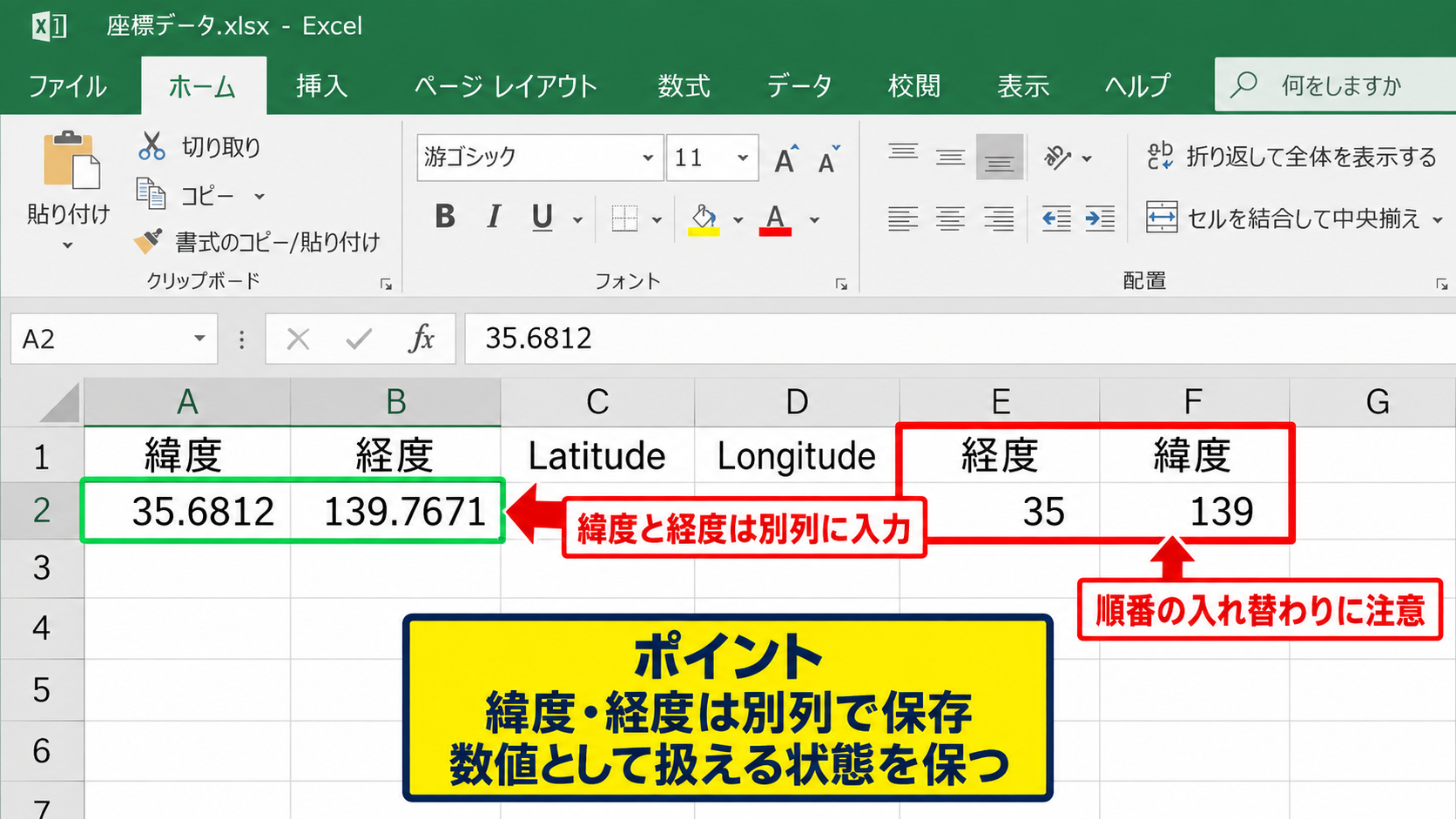
地図サービスに座標を渡すときは、緯度と経度の列を分けることが重要です。
緯度経度を一つのセルへ35.6812,139.7671のように入れる方法もありますが、分析や外部ツールとの連携では列を分けたほうが扱いやすくなります。
緯度はLatitude、経度はLongitudeと表記されることがあり、英語版のツールではこの名称が使われます。
座標の並び順を誤ると、地図上でまったく別の場所へ表示されることがあります。
日本国内のデータで経度35、緯度139のようになっている場合は、列の入れ替わりを疑いましょう。
一般的な表の列順は、緯度、経度の順ですが、利用する地図サービスの案内も確認することが必要です。
小数点をカンマとして扱う地域設定では、CSVの区切り文字との関係にも注意が必要です。
Excelで座標を外部へ出力する場合は、数値が文字列になっていないか、不要な単位記号が付いていないかを確認します。
【操作のポイント】緯度と経度は別列で保存し、数値として扱える状態を保つと地図サービスへの転記やCSV出力が安定します。
住所データと座標データの対応付け
続いては、住所と座標を対応付けて管理する考え方を確認していきます。
住所から緯度経度へ変換する処理はジオコーディングと呼ばれます。
Excel標準のセル関数だけで、すべての住所を正確な座標へ自動変換する機能は用意されていません。
そのため、地図サービス、地理情報サービス、社内で利用を許可されたAPI、Power Queryの接続機能などを使って座標を取得する方法があります。
外部サービスを使う際には、利用規約、利用回数の上限、APIキーの管理、住所情報の取り扱いを確認しましょう。
顧客の氏名や部屋番号など、個人情報を含むデータを外部サービスへ送信する場合は、社内規定の確認が欠かせません。
地点管理用の表には、拠点ID、拠点名、住所、緯度、経度、確認日を持たせると便利です。
確認日を記録しておけば、移転や住所変更があったデータを見直す目安になります。
住所を変更したあとに古い座標を残すと、地図上の位置だけが以前のままになることがあります。
住所を更新したら、座標の再取得と地図上での目視確認をセットで行いましょう。
緯度経度は小数点以下の桁数が多いほど細かな位置を示せますが、必要以上に細かい情報はプライバシー上の注意も必要です。
【操作のポイント】住所、緯度、経度、確認日を同じ行で管理し、住所が変わったときは座標も更新する運用にします。
座標の誤りを見つける確認方法
続いては、取得した緯度経度が正しいかを確認する方法を確認していきます。
座標データは数値だけを見ると正誤を判断しにくいため、地図上で実際の位置を確認する工程が重要です。
所在地が東京であるにもかかわらず、地図では海上や遠方の県に表示される場合は、座標の桁、符号、列順、転記ミスを確認します。
緯度経度を検索欄へ貼り付けて表示位置を確認できる地図サービスもあります。
同じ住所が複数行にある場合は、重複する座標を抽出して確認すると効率的です。
たとえば緯度がC列、経度がD列の場合、E2セルに次の数式を入れて座標の組み合わせを作れます。
=C2&”,”&D2
この数式は緯度と経度をカンマで連結し、座標の重複チェックや検索用文字列として利用できます。
数式を下へオートフィルし、条件付き書式の重複する値を使えば、同じ座標を視覚的に見つけやすくなります。
完全に同じ座標が必ず誤りとは限りませんが、異なる店舗や顧客が同一地点になっている場合は確認の候補です。
地図で見つけた違和感を表へ戻して修正する流れを作ると、データ品質を少しずつ高められます。
【操作のポイント】座標を取得したら検索や地図表示で位置を目視し、住所と一致しているかを確認してから分析に使います。
Power Mapと外部マップを使った地点表示
| 拠点名 | 緯度 | 経度 | 分類 | 売上 |
|---|---|---|---|---|
| 東京本社 | 35.6812 | 139.7671 | 直営店 | 1250000 |
| 横浜営業所 | 35.4570 | 139.6328 | 代理店 | 980000 |
| 大阪支店 | 34.7025 | 135.4959 | 直営店 | 1100000 |
続いては、Power Mapと外部マップを使った地点表示を確認していきます。
複数の住所や緯度経度を地図上に点として表示したい場合は、3Dマップ機能や外部の地図サービスを活用します。
Excelのバージョンや組織の設定によって利用できる機能は異なりますが、挿入タブの3Dマップから地理データを可視化できる環境があります。
地図グラフが地域の塗り分けに向くのに対し、3Dマップは地点、値の大きさ、カテゴリごとの違いを表現しやすい機能です。
個別の拠点を地図上へ置き、売上や件数を比較したい場合は、緯度経度を使った地点表示が適しています。
地点表示に必要な基本列は、地点名、緯度、経度です。
分析を加えるなら、分類、担当者、日付、売上、件数などの数値列を追加します。
3Dマップでのレイヤー設定
続いては、Excelの3Dマップで緯度経度を指定する流れを確認していきます。
表の範囲を選択した状態で、挿入タブから3Dマップを開き、新しいツアーを開始します。
画面右側のレイヤーウィンドウでは、位置情報として緯度と経度を指定します。
緯度列はLatitude、経度列はLongitudeとして認識または設定し、地点名をカテゴリや詳細情報に指定します。
売上列を高さや値へ配置すると、売上の大きい地点を強調した表示にできます。
分類列をカテゴリへ配置すれば、直営店と代理店のように種類ごとに色分けすることも可能です。
罫線
3D マップ
➤
新しいツアー
| A | B | C | D | E | |
|---|---|---|---|---|---|
| 1 | 拠点名 | 緯度 | 経度 | 分類 | 売上 |
| 2 | 東京本社 | 35.6812 | 139.7671 | 直営店 | 1250000 |
| 3 | 横浜営業所 | 35.4570 | 139.6328 | 代理店 | 980000 |
3Dマップでは、地点の表示形式を縦棒、バブル、ヒートマップなどから選べる場合があります。
大量の地点が重なって見えるときは、バブルのサイズを小さくしたり、カテゴリ別にレイヤーを分けたりするとよいでしょう。
ただし、地図上の見た目だけで結論を出さず、元の数値表やフィルターで内容を確認することが重要です。
【操作のポイント】緯度と経度を位置に割り当て、地点名を詳細、数値を高さ、分類をカテゴリへ配置すると分析しやすくなります。
Google マップへの検索リンク作成
続いては、Excelの住所からGoogle マップなどの地図検索へ移動するリンクの作成方法を確認していきます。
Excelのセルから地図を開くだけでよい場合は、住所を検索語として使うハイパーリンクを作成する方法があります。
たとえば住所がB列にあり、B2に最初の住所がある場合、C2へ次の数式を入力します。
=HYPERLINK(“https://www.google.com/maps/search/?api=1&query=”&ENCODEURL(B2),”地図を開く”)
この数式は、B2の住所をURL用の文字列へ変換し、地図検索ページへ移動するリンクを作成します。
ExcelのバージョンによってENCODEURL関数が利用できない場合は、住所をコピーして地図サービスの検索欄へ貼り付ける方法でも確認できます。
数式をC2から下へオートフィルすると、各行に対応する地図を開くリンクを作れます。
外部地図へのリンクは、Excelの表と地図の位置確認を往復したいときにシンプルで実用的な方法です。
ただし、リンク先のサービス仕様は変更される可能性があります。
社内共有ファイルでは、URLが利用できるネットワーク環境か、外部サイトへのアクセスルールに問題がないかも確認しましょう。
氏名を含む住所などを検索リンクにする場合は、共有範囲を必要最小限に限定することが大切です。
【操作のポイント】HYPERLINK関数で住所ごとの検索リンクを作ると、表を見ながら個別地点を素早く確認できます。
CSV出力と外部地図サービスの活用
続いては、ExcelデータをCSVとして保存し、外部地図サービスで読み込む考え方を確認していきます。
複数地点をまとめて地図へ表示したい場合、住所または緯度経度を含む表をCSV形式で保存し、対応する地図サービスへ読み込む方法があります。
CSVはExcelのブック形式ではなく、文字や数値を区切り文字で並べたテキスト形式です。
保存前には、不要な列や個人情報を含む列を除き、地点名、住所、緯度、経度、分類など必要な項目だけに絞ります。
文字化けを避けるため、保存形式としてCSV UTF-8を選べる場合は、その形式を選ぶと日本語を扱いやすいことがあります。
CSVは現在開いているシートだけが保存対象になるため、目的の地図用シートを選択してから保存しましょう。
外部サービスへアップロードする前に、テスト用の少数データで位置や列の対応を確認すると失敗を減らせます。
地図用CSVの見出し例は、name、address、latitude、longitude、categoryです。
列名の指定方法はサービスによって異なるため、読み込み画面で位置情報の列を正しく選択します。
地図を共有するときは、閲覧者に公開してよい地点だけが含まれているかを必ず確認します。
営業先、顧客宅、従業員の行動履歴などは機微な位置情報になり得るため、公開リンクの扱いには特に注意が必要です。
【操作のポイント】CSVに出す列を最小限に絞り、少数データで読み込みテストをしてから本番の地図を作成します。
地図プロットで起こりやすいエラーと対処法
| 表示の問題 | 主な原因 | 確認する項目 |
|---|---|---|
| 別の地域に表示される | 住所が不完全 | 都道府県と市区町村 |
| 地図が表示されない | ネットワーク制限 | Excelの接続環境 |
| 地点が重なる | 同じ座標または近接地点 | 緯度経度と分類 |
続いては、地図プロットで起こりやすいエラーと対処法を確認していきます。
地図が期待どおりに表示されないときは、Excelの不具合と決めつけず、住所、座標、地域名、ネットワーク、機能の対応状況を順に確認します。
地理情報を使う機能は、インターネット経由で地域名を判定することがあるため、通常の表計算とは異なる制約があります。
問題が起きたときは、最初に少数行のわかりやすい住所や座標で表示できるかを試すと原因を切り分けやすくなります。
住所が別の場所として認識される原因
続いては、住所が意図しない場所として認識される原因を確認していきます。
最も多い原因は、住所の情報量が不足していることです。
たとえば中央区だけでは、東京都中央区なのか、他の都道府県の中央区なのかを判定できない場合があります。
地域名は、都道府県、市区町村、町名の順に不足部分を補いましょう。
建物名だけ、駅名だけ、社名だけでは地図サービスが正しい地点を判定できないことがあります。
郵便番号がある場合も、住所と同じ行に保持しておくと確認作業に役立ちます。
旧住所、住居表示変更前の住所、略称を使った住所は、現在の地図情報と一致しないかもしれません。
このような場合は、公式サイトや地図サービスで正式な住所を確認し、地図用の補助列へ最新表記を入力します。
【操作のポイント】地図の位置が不自然なときは、住所に都道府県から町名までを含め、略称や古い住所を見直します。
地図グラフが作成できない場合
続いては、地図グラフが作成できない場合の確認項目を確認していきます。
挿入タブにマップの項目がない、または地図グラフが表示されない場合は、利用しているExcelの種類やバージョンを確認します。
組織で管理されているMicrosoft 365では、管理者設定や接続エクスペリエンスの制限により、一部機能が使えない場合があります。
オフライン環境では、地理データの取得が必要な機能が正常に動作しないことがあります。
また、選択範囲に数値列がない、見出しがない、空白行が多いと、グラフの作成がスムーズに進まない場合があります。
まずは都道府県と件数だけの小さな表を作り、地図グラフを挿入できるか試してみましょう。
小さな表で作成できれば、元データの範囲や表記に問題がある可能性が高まります。
それでも作成できない場合は、Excelの更新状態、サインイン状態、社内のIT管理者による制限を確認する必要があります。
【操作のポイント】小さな地域名と数値の表で試し、データの問題かExcelの利用環境の問題かを分けて確認します。
個人情報と位置情報の取り扱い
続いては、地図へプロットするデータの取り扱いで注意したい点を確認していきます。
住所や緯度経度は、対象によっては個人を特定したり、生活圏や行動範囲を推測したりできる情報です。
顧客住所、従業員の自宅、訪問履歴、施設の詳細位置を地図にする場合は、閲覧できる人と利用目的を明確にします。
共有用の資料では、番地を省略して市区町村単位に集計する、地点ではなく地域の色分けにするなどの配慮が必要なことがあります。
正確な地点表示が必要な業務でも、公開用の地図には必要以上に細かな住所や座標を含めないことが基本です。
地図のスクリーンショットをメールやチャットへ貼り付けるときも、元の表に個人情報が映り込んでいないか確認しましょう。
外部地図サービスへデータを送る場合は、利用規約だけでなく、社内の情報セキュリティ規程に従う必要があります。
地図の利便性とデータ保護のバランスを取りながら、目的に合う粒度で表示することが大切です。
【操作のポイント】共有する地図は対象者と目的を限定し、住所や座標の細かさを必要最小限に調整します。
まとめ エクセルで地図に住所や緯度経度をプロットする方法
Excelで地図にプロットする方法は、何を比較したいかによって選びます。
都道府県や市区町村ごとの件数、売上、人口などを比較するなら、地域を色分けできる地図グラフが便利です。
店舗、顧客、営業先、配送先などの個別地点を確認するなら、住所を整えたうえで緯度経度を管理し、3Dマップや外部地図サービスを使う方法が向いています。
地図表示を成功させる最初のポイントは、Excelの機能選びではなく、住所の表記をそろえ、地域列や座標列を整えることです。
完全住所の列を残しながら、都道府県、市区町村、緯度、経度などの補助列を作ると、集計と地点確認の両方に活用できます。
住所から地図検索を開きたいだけなら、HYPERLINK関数を使った検索リンクも手軽な方法です。
多数の地点を地図化する場合は、CSV出力や外部サービスへの読み込みも選択肢になります。
ただし、地図に表示する住所や座標には個人情報や機密情報が含まれることがあります。
共有範囲、表示粒度、外部サービスへの送信可否を確認し、安全にデータを活用しましょう。