64GBのスマートフォンやSDカードを使うとき、動画が何時間撮影できるのか気になる方は多いでしょう。
実際の録画時間は、4KかフルHDか、フレームレート、ビットレート、動画形式、端末の空き容量によって大きく変わります。
同じ64GBでも、高画質な4K動画なら数時間程度、フルHD動画ならより長時間の保存が可能です。
本記事では、iPhoneとAndroidでの録画時間の目安、写真の保存枚数、容量不足を避ける方法まで分かりやすく紹介します。
64ギガで撮影できる動画時間の目安
それではまず、64GBで撮影できる動画の録画時間について解説していきます。
4K動画の録画時間
4K動画は横3840×縦2160程度の高解像度で記録するため、データ容量が大きくなります。
64GBの容量があっても、4K動画を長時間保存する用途には注意が必要でしょう。
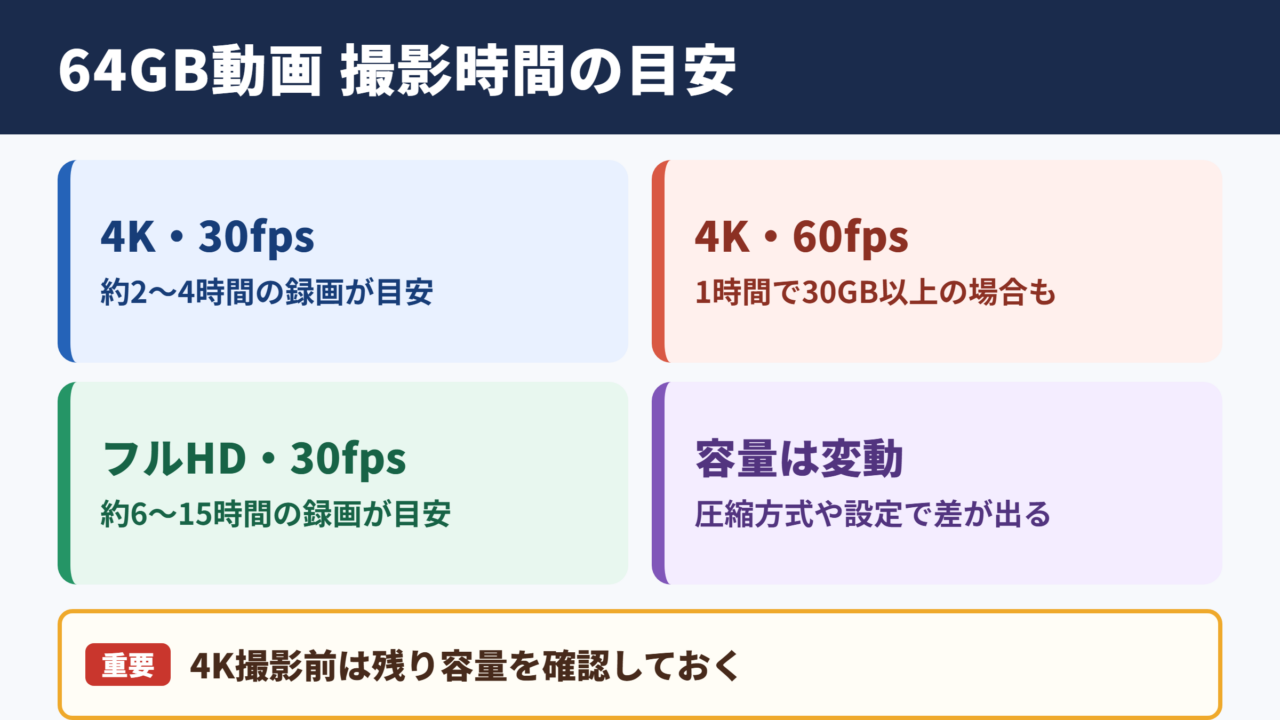
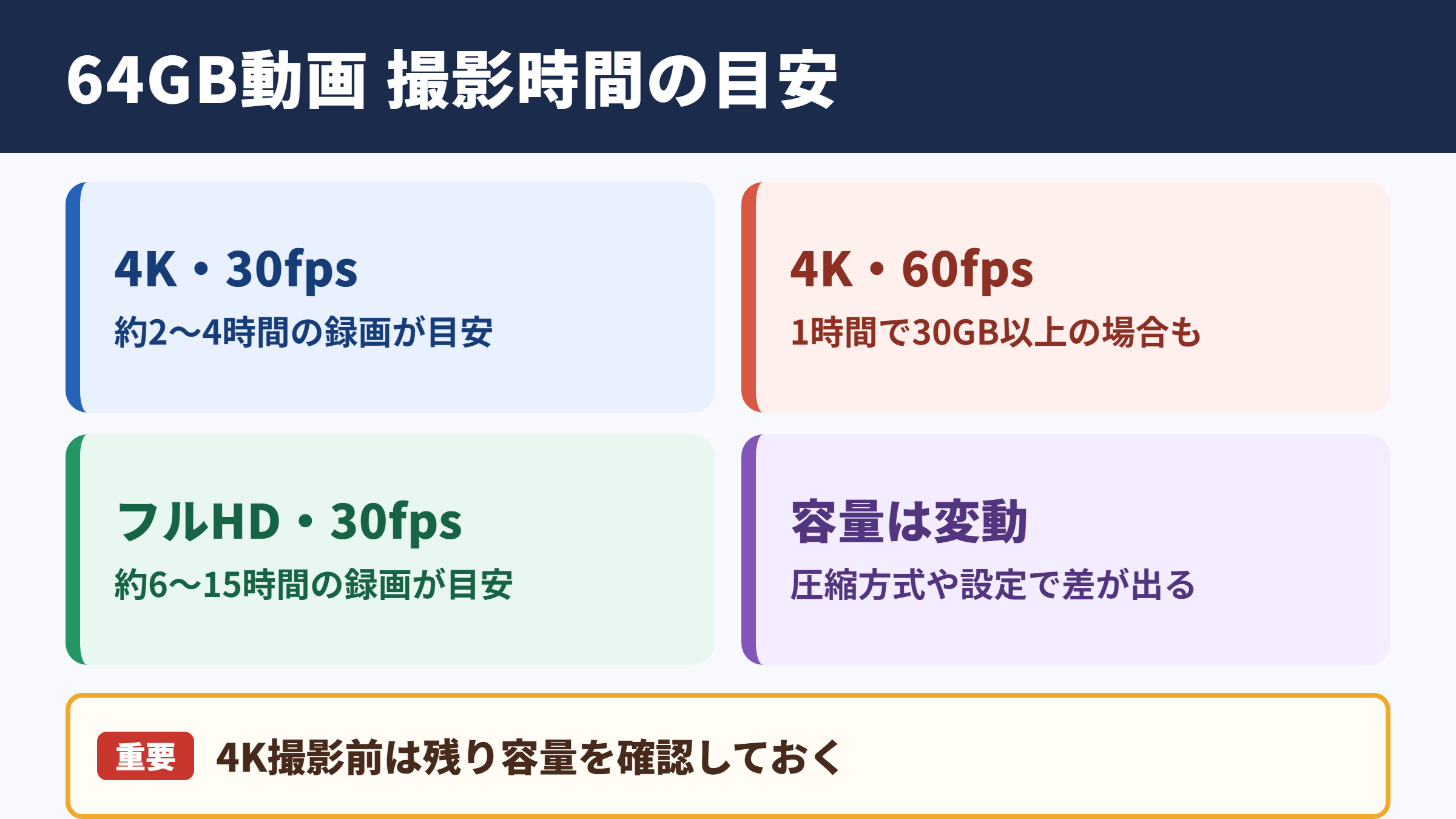
一般的な目安では、4K30fpsの動画は1時間あたりおよそ15GBから25GBほど使います。
この場合、64GBでは約2時間から4時間前後の録画が目安になります。
4K60fpsのようにフレームレートが高い設定では、同じ時間でも必要な容量がさらに増えます。
映像の滑らかさを重視する撮影では、1時間で30GB以上消費する場合もあります。
4K30fpsの録画時間の概算例です。
64GB ÷ 1時間あたり約20GB = 約3時間程度という計算になります。
実際にはシステム領域や空き容量があるため、余裕を見た管理が大切です。
旅行やライブ、運動会などを4Kで撮る場合は、撮影前に残り容量を確認しておくと安心です。
特にiPhoneでは高効率形式を利用していても、長時間の4K撮影では容量が急速に減っていきます。
フルHD動画の録画時間
フルHDは1920×1080程度の解像度で、日常的な動画撮影では使いやすい画質設定です。
画質と容量のバランスが良く、SNS投稿用や家族の記録用にも選ばれています。
フルHD30fpsなら、1時間あたりの容量はおよそ4GBから10GB程度が目安です。
64GBであれば約6時間から15時間前後の録画が期待できます。
端末やカメラアプリによって圧縮方式が異なるため、同じフルHDでも結果には差が出ます。
フルHD60fpsに設定すると映像は滑らかになりますが、保存容量は30fpsより増える傾向です。
| 画質設定 | 1時間あたりの容量目安 | 64GBでの録画時間目安 |
|---|---|---|
| 4K 60fps | 約25GBから40GB | 約1時間から2時間 |
| 4K 30fps | 約15GBから25GB | 約2時間から4時間 |
| フルHD 60fps | 約8GBから15GB | 約4時間から7時間 |
| フルHD 30fps | 約4GBから10GB | 約6時間から15時間 |
| HD | 約2GBから5GB | 約12時間から30時間 |
録画時間が目安どおりにならない理由
容量計算の数字は便利ですが、実際の撮影時間を保証するものではありません。
動画の容量は、映像の動きや明るさ、被写体の細かさによっても変化します。
たとえば、風で木の葉が揺れる場面、スポーツ、ライブ映像などは情報量が多くなりやすいでしょう。
一方で、固定した風景や会議映像のように変化が少ない映像は、圧縮効率が上がることがあります。
録画時間は画質だけでなく、映像内容にも左右される点を押さえておきましょう。
64GBと表示されていても、すべてを動画保存に使えるとは限りません。
本体のシステムデータ、アプリ、写真、音楽、ダウンロード済みファイルの分だけ、実際の空き容量は少なくなります。
4K・フルHD・HDによる容量差
続いては、画質設定による容量の違いを確認していきます。
解像度によるデータ量の違い
解像度とは、映像を構成する画素の細かさを示す要素です。
画素数が多い4Kは細部まで鮮明に見えますが、その分だけ保存するデータも増加します。
フルHDは4Kよりデータ量を抑えやすく、スマートフォンで視聴する動画には十分な画質と感じる方も多いでしょう。
HDはさらに容量を節約できる設定で、記録時間を優先したいときに役立ちます。
高画質ほど長時間録画には不利という関係を理解すると、設定を選びやすくなります。
フレームレートによる保存量の違い
フレームレートは、1秒間に記録する画像の枚数を表す数値です。
30fpsは普段の動画撮影でよく使われ、60fpsは動きの速い被写体を滑らかに記録したい場面に向いています。
同じ4Kでも30fpsと60fpsでは、60fpsのほうが容量を多く使うのが一般的です。
子どものスポーツやペットの動きを撮るときは60fpsが便利ですが、撮影時間は短くなります。
長時間のイベントを記録するなら、フルHD30fpsへ切り替える選択も現実的です。
フレームレートの考え方です。
30fpsは1秒間に30枚の画像を記録します。
60fpsは1秒間に60枚を記録するため、滑らかさと引き換えに容量の消費が増えやすくなります。
ビットレートによる画質と容量の関係
ビットレートは、動画を1秒間にどれだけの情報量で記録するかを示す目安です。
数値が高いほど画質を保ちやすい反面、ファイルサイズは大きくなります。
カメラアプリの詳細設定で高画質モードを選ぶと、見た目は同じ解像度でも容量が増える場合があります。
動画編集をする予定があるなら、ある程度高いビットレートは有利でしょう。
ただし、視聴だけが目的なら必要以上に高画質へ固定しないほうが、64GBを有効に使えます。
iPhoneとAndroidの録画設定
続いては、iPhoneとAndroidで確認したい録画設定について見ていきます。
iPhoneの動画容量と高効率形式
iPhoneでは、設定画面からカメラの録画品質を変更できます。
4K、フルHD、HDのほか、30fpsや60fpsを選べる機種が多くあります。
高効率のHEVC形式を使う設定では、従来形式よりファイルサイズを抑えながら高画質を維持しやすい特徴があります。
ただし、古いパソコンや一部のサービスでは再生や編集に対応していない場合もあります。
互換性を優先するなら一般的な形式、容量を優先するなら高効率形式という考え方が分かりやすいでしょう。
iPhoneの64GBモデルは撮影前の空き容量確認が特に重要です。
Androidのカメラアプリと保存形式
Androidスマートフォンはメーカーごとにカメラアプリの画面や設定項目が異なります。
動画サイズ、フレームレート、高効率コーデック、手ぶれ補正、HDRなどが容量に影響します。
高性能なAndroid端末では4K動画や8K動画に対応する機種もありますが、64GBでは長時間の保存に向きません。
普段使いではフルHDを基本にして、特別に残したい場面だけ4Kへ切り替える方法が便利です。
microSDカードに対応している端末なら、保存先を外部ストレージへ設定できる場合もあります。
空き容量の確認手順
録画可能時間を知りたいときは、総容量ではなく空き容量を見る必要があります。
iPhoneでは設定アプリの一般、iPhoneストレージから使用状況を確認できます。
Androidでは設定アプリのストレージ、デバイスケア、ストレージ管理などから確認する方法が一般的です。
動画を撮り始める前に、不要なダウンロードファイルや重複した写真を整理しておくと安心でしょう。
録画開始時に空き容量が20GBしかない場合、64GB端末でも4K動画を数時間撮影できるとは限りません。
容量の判断では、端末全体の容量ではなく、現在利用できる空き容量を基準にしてください。
写真枚数と動画保存量の目安
続いては、64GBに保存できる写真枚数と動画の関係を確認していきます。
写真の保存枚数の目安
写真1枚の容量は、撮影モードや画素数、明るさ、被写体によって異なります。
スマートフォンの一般的な写真であれば、1枚あたり2MBから8MB程度になることが多いでしょう。
64GBを写真だけに使えると仮定した場合、数千枚から2万枚前後を保存できる可能性があります。
ただし、Live Photos、RAW、ポートレート、夜景モードの写真は容量が大きくなりやすい傾向です。
高画素写真やRAW撮影では保存枚数が大きく減るため、目安として考えることが大切です。
| データの種類 | 1件あたりの容量目安 | 64GBでの保存量目安 |
|---|---|---|
| 通常写真 | 約2MBから8MB | 約8,000枚から30,000枚 |
| 高画素写真 | 約8MBから20MB | 約3,000枚から8,000枚 |
| RAW写真 | 約20MBから80MB | 約800枚から3,000枚 |
| フルHD動画 1分 | 約70MBから170MB | 約6時間から15時間 |
| 4K動画 1分 | 約250MBから670MB | 約2時間から4時間 |
写真と動画を混在させる場合
実際のスマートフォンには、写真だけでなく動画、アプリ、メッセージ、SNSのキャッシュなども保存されています。
そのため、表の数値どおりに保存できるケースは少ないでしょう。
たとえば写真を1万枚保存している端末では、動画撮影に使える空き容量が想像より少ないことがあります。
家族写真やスクリーンショットが増えやすい方は、月に一度程度の整理習慣を作ると管理しやすくなります。
クラウド保存を利用する方法
クラウド写真サービスを使うと、端末内の写真や動画をオンラインへバックアップできます。
バックアップ後に端末から元データを整理すれば、64GBでも新しい動画を撮影しやすくなるでしょう。
ただし、クラウド上のデータを再生する際には通信量や回線速度に注意が必要です。
大切な動画は端末だけに残さず、クラウドとパソコン、外付けストレージなどへ複数保存すると安心感が高まります。
容量配分の例です。
64GBのうち20GBをアプリやシステム、20GBを写真、24GBを動画用に残す場合を考えます。
4K30fpsなら約1時間から2時間、フルHD30fpsなら約2時間から6時間ほどが動画容量の目安になります。
長時間撮影で容量を節約する方法
続いては、64GBで動画を長く撮影するための工夫を確認していきます。
撮影前の画質設定
長時間撮影では、最初に画質設定を見直すことが重要です。
あとから画質を下げることはできないため、用途に合った解像度を選びましょう。
テレビの大画面で見る映像や編集素材なら4Kが活きます。
一方で、LINEやSNSで共有する動画、スマートフォンで見る日常の記録ならフルHDでも十分にきれいです。
目的に応じて4KとフルHDを使い分けることが、容量節約の基本になります。
不要なデータの整理
容量不足を防ぐには、撮影前だけでなく日頃の整理も欠かせません。
似た構図の写真、不要なスクリーンショット、見終わった動画、使っていないアプリを見直してみてください。
メッセージアプリに保存された動画や、動画配信サービスのオフラインデータが容量を占めていることもあります。
削除前には必要なデータを確認し、必要であればクラウドやパソコンへ移してから整理すると安全です。
大切な動画を削除して空き容量を作る前に、必ず別の保存先へコピーしてください。
スマートフォンの故障や紛失に備え、バックアップを複数用意しておくことが望ましいでしょう。
外部ストレージと転送の活用
AndroidでmicroSDカードが使える場合は、動画の保存先をSDカードへ変更できることがあります。
iPhoneでは対応した外部ストレージやパソコンへ動画を転送する方法が役立ちます。
撮影後すぐに動画を移せば、本体の64GBを空けながら次の撮影に備えられます。
長時間の旅行やイベントでは、モバイルストレージ、ノートパソコン、クラウドを組み合わせる方法も便利です。
転送中にデータが壊れないよう、コピー完了を確認してから端末側を削除しましょう。
64ギガ動画容量のまとめ
64GBで撮影できる動画時間は、4K30fpsなら約2時間から4時間、フルHD30fpsなら約6時間から15時間が大まかな目安です。
4K60fpsや高ビットレート撮影では容量の消費が速く、録画可能時間はさらに短くなります。
端末表示の64GBすべてを使えるわけではないため、必ず実際の空き容量を確認することが重要です。
写真、アプリ、ダウンロード済みデータも保存量に影響するため、定期的な整理が役立ちます。
長時間の記録にはフルHDを選び、特別な場面だけ4Kを使うと画質と容量のバランスを取りやすいでしょう。
クラウドや外部ストレージへバックアップしながら、64GBの容量を無理なく活用してください。