PDFとは何の略?文書ファイル形式の意味と特徴を解説!
パソコンやスマートフォンで資料を受け取ると、拡張子がPDFのファイルに出会うことは多いでしょう。
請求書、契約書、取扱説明書、履歴書、電子書籍など、PDFは仕事から日常生活まで幅広く利用されている文書ファイル形式です。
しかし、PDFが何の略なのか、WordやExcelのファイルと何が異なるのかを、あらためて説明できる人は意外に少ないかもしれません。
この記事ではPDFの正式名称、基本的な仕組み、メリット、注意点、作成方法と編集方法まで、初めての人にもわかりやすく解説します。
PDFの正式名称と文書形式の意味
それではまずPDFの正式名称と、文書ファイル形式としての役割について解説していきます。
Portable Document Formatの略称
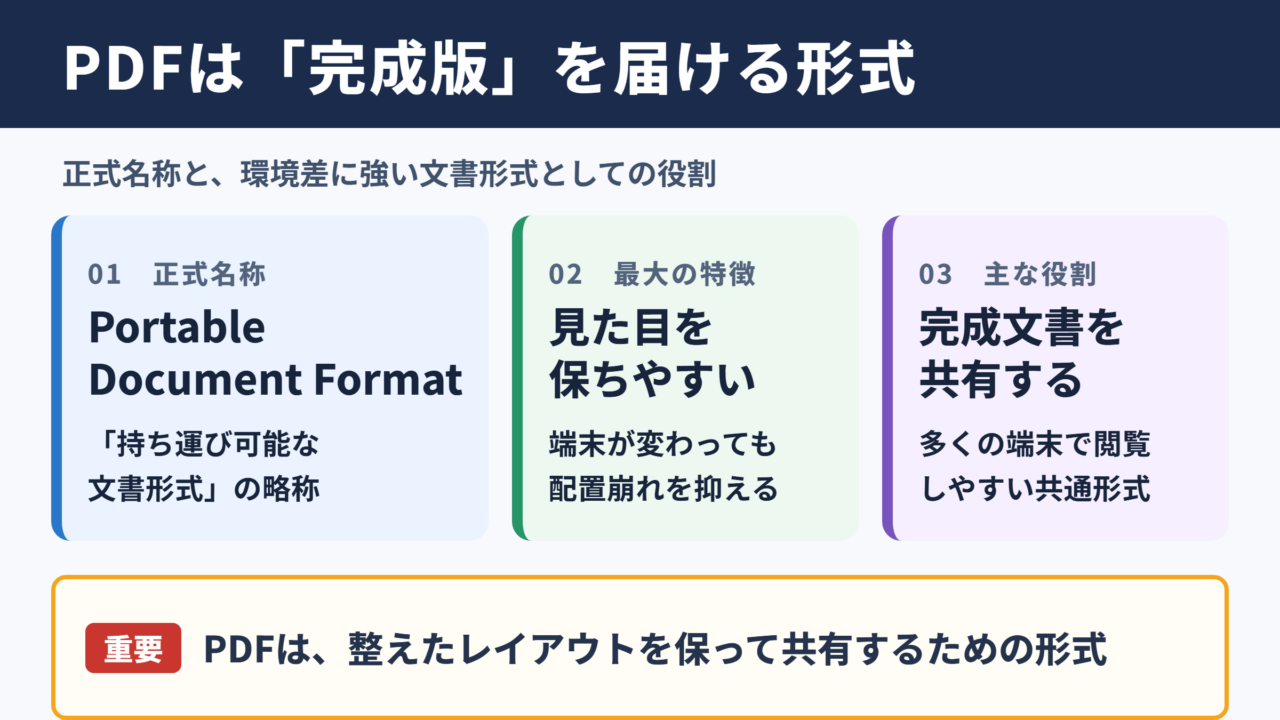
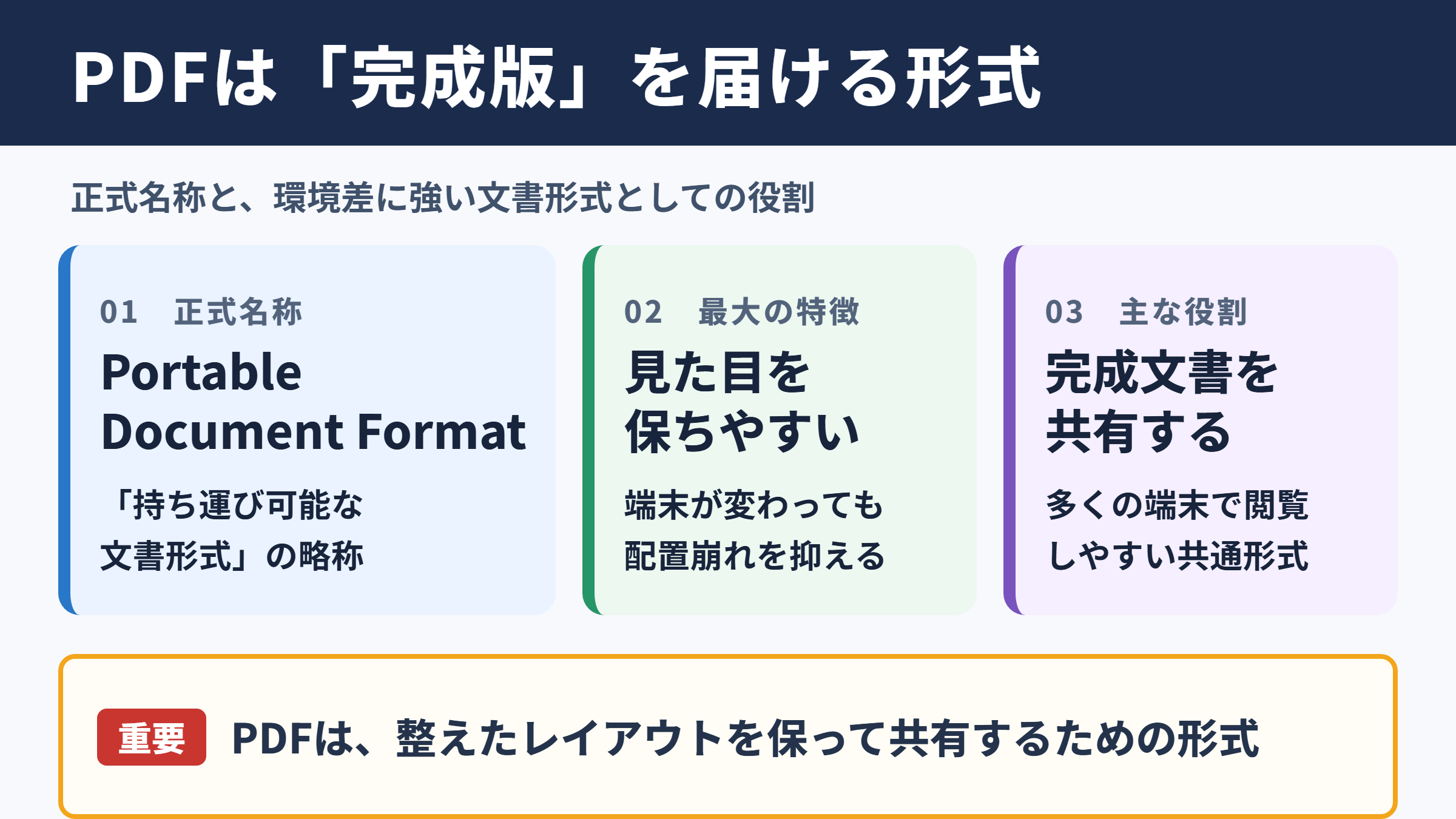
PDFはPortable Document Formatの頭文字を取った略称です。
日本語では、持ち運び可能な文書形式という意味で理解するとわかりやすいでしょう。
ここでいう持ち運び可能とは、USBメモリーなどでデータを移動させる意味だけではありません。
作成したパソコンとは別の端末で開いても、文字の位置や画像の配置、ページの見た目を保ちやすい点が大きな特徴です。
たとえば、社内のWindowsパソコンで作成した案内資料を、取引先のMacやスマートフォンで確認する場面を考えてみましょう。
編集用の文書ファイルでは、端末に入っているフォントやソフトウェアの違いによって改行位置が変わる場合があります。
一方、PDFでは完成した紙面のレイアウトを保存するため、受け取る側の環境差による表示崩れを抑えやすくなります。
PDFは、内容を編集するための途中データというより、レイアウトを整えた完成版の文書を共有する用途に向くファイル形式です。
Adobeが開発した共通規格
PDFは、米国Adobeが1990年代初頭に開発した文書形式です。
異なるメーカーのパソコンやソフトウェア間で文書を正確にやり取りしたいという課題から生まれました。
現在はAdobe Acrobat Readerをはじめ、多くのWebブラウザやスマートフォンの標準機能で閲覧できます。
そのため、相手が特定の有料ソフトを持っているかを事前に細かく確認しなくても、資料を送付しやすい利点があります。
PDFの仕様には国際規格として扱われる部分もあり、長期間保存する電子文書の形式として採用されるケースも少なくありません。
行政手続き、金融機関の明細、学校の配布資料などで見かける機会が多い理由も、幅広い環境で扱える安定性にあります。
拡張子とファイルの見分け方
PDFファイルは、一般的にファイル名の末尾が.pdfとなっています。
拡張子とは、ファイルの種類を判別するために付く文字列のことです。
たとえば、Word文書には.docx、Excelブックには.xlsx、画像には.jpgや.pngが付くことがあります。
PDFを受け取ったときは、ファイル名だけでなく拡張子も確認すると、開く方法を判断しやすくなります。
| 主な拡張子 | ファイルの種類 | 主な用途 |
|---|---|---|
| PDF文書 | 閲覧、配布、印刷、保存 | |
| .docx | Word文書 | 文章の作成と編集 |
| .xlsx | Excelブック | 表計算、集計、分析 |
| .pptx | PowerPoint資料 | プレゼンテーション作成 |
| .jpg | 画像ファイル | 写真の保存と共有 |
PDFは文章だけでなく、表、写真、図、リンク、注釈なども1つのファイルにまとめられます。
単なる画像データとは異なり、設定によっては文中の文字を検索したり、コピーしたりすることも可能です。
PDFが広く使われる特徴
続いてはPDFが多くの場面で選ばれる特徴を確認していきます。
レイアウトを保ちやすい性質
PDFの代表的なメリットは、作成者が意図した見た目を維持しやすいことです。
ページ内の文字、段組み、図表、印影、余白などが、閲覧する端末によって大きく変化しにくい仕組みになっています。
契約書や申請書のように、改行や項目位置が意味を持つ書類では特に重要な性質でしょう。
印刷時の見た目を確認したうえで配布できるため、社外向け資料にも適しています。
ただし、作成元のフォントが特殊な場合や、閲覧アプリの機能が限定的な場合には、完全に同じ表示にならないこともあります。
重要書類を送る前には、別の端末でも一度開いて確認する習慣を付けると安心です。
閲覧環境を選びにくい利便性
PDFはWindows、Mac、iPhone、iPad、Android端末など、さまざまな環境で開けます。
最近ではChromeやEdge、Safariなどのブラウザでも、PDFをダウンロードせずに表示できる場合があります。
受信者がどの端末を使うかわからないときにも、PDFなら比較的スムーズに共有できるでしょう。
メール添付、クラウドストレージ、Webサイトへの掲載、チャットでの送信など、利用方法が幅広い点も魅力です。
また、複数ページの資料を1ファイルとして扱えるため、画像を何枚も送るより管理しやすい場合があります。
ファイル名を内容と日付がわかる形に整えると、後から探す手間も減らせます。
ファイル名の例として、見積書_株式会社〇〇_二〇二六年十月.pdfのように、書類名、相手先、作成時期を含めると整理しやすくなります。
印刷と電子保存の両立
PDFは画面で閲覧するだけでなく、紙に印刷する用途にも適しています。
プリンターへ出力する前提で作られた案内状やパンフレット、帳票などを、電子データとして保管できる点が便利です。
印刷する人は必要なページだけを選べますし、電子保存する人は保管場所を節約できます。
紙の見やすさとデジタルの管理しやすさを両立しやすいことが、PDFの強みです。
ただし、印刷の色味はモニター表示と異なる場合があります。
商品カタログや色指定を含む資料では、必要に応じて試し刷りを行うとよいでしょう。
PDFとWordやExcelの違い
続いてはPDFと、WordやExcelなどの編集用ファイルとの違いを確認していきます。
編集を前提とするファイルとの役割差
WordやExcelは、文章や数値を作成し、何度も修正するためのファイル形式です。
Wordでは文章の追加や段落の入れ替えを行い、Excelでは数式を使って集計や計算を進めます。
これに対してPDFは、完成した内容を閲覧、配布、保存することを主な目的としています。
そのため、PDFを開いたときに文字を自由に打ち替えられないことは、必ずしも不便とはいえません。
内容を勝手に変更されにくい性質は、正式な資料を扱ううえで役立つ場合があります。
| 比較項目 | WordやExcel | |
|---|---|---|
| 主な目的 | 閲覧、配布、保存 | 作成、編集、共同作業 |
| レイアウト | 保たれやすい | 環境により変化する場合がある |
| 編集のしやすさ | 制限されることが多い | 編集しやすい |
| 相手側のソフト | 多くの場合は不要 | 対応ソフトが必要な場合がある |
| 向く場面 | 完成資料の提出や配布 | 下書きや更新作業 |
PDFへ変換するタイミング
文書をPDFに変換するタイミングは、内容の確認と修正が終わったあとが基本です。
社内で修正を続ける段階では、WordやExcelなどの元データを使うほうが効率的でしょう。
誤字脱字、表の数値、画像の位置、ページ番号などを確認し、配布版として確定したらPDFに書き出します。
元データとPDF版を分けて保存することで、後日の修正にも対応しやすくなります。
元データを上書きしてしまうと、変更履歴や再編集の手段が失われる可能性があります。
フォルダ名やファイル名に作業用、確定版、送付用などの区別を付ける方法も有効です。
修正が続く資料は編集用ファイルで管理し、外部へ提出する確定版はPDFで保存するという使い分けが実務では便利です。
画像ファイルとの違い
PDFと画像ファイルは、どちらも見た目を共有する用途で使われます。
しかし、複数ページをまとめやすいこと、文字検索に対応できること、しおりやリンクを設定できることなどはPDFならではの特徴です。
スキャンした書類をPDFとして保存するケースも多く、領収書や申込書の電子保管に活用されています。
ただし、紙を画像として取り込んだだけのPDFでは、文字を検索できない場合があります。
文字検索を可能にするには、OCRと呼ばれる文字認識処理を行う必要があります。
重要な資料を後から探す機会が多いなら、OCR対応のスキャン機能を検討するとよいでしょう。
PDFの作成方法と閲覧方法
続いてはPDFを作成する方法と、受け取ったPDFを閲覧する方法を確認していきます。
Officeソフトから保存する方法
Word、Excel、PowerPointなどのOfficeソフトには、PDF形式で保存またはエクスポートする機能が用意されていることがあります。
文書を開いた状態で保存形式を選び、PDFを指定すれば、比較的簡単に変換できます。
変換前には、印刷プレビューでページ区切りや余白を見直すことが大切です。
特にExcelでは、表が途中で切れたり、横幅が複数ページに分かれたりするケースがあります。
印刷範囲、用紙の向き、拡大縮小の設定を確認してからPDF化すると、読みやすい資料に仕上がります。
Excelの表が横に切れる場合は、ページレイアウトの設定で横幅を一ページに収める調整を行うと、PDFでも表全体を見渡しやすくなります。
スマートフォンで作成する方法
スマートフォンでも、写真、メモ、メール、WebページなどをPDFとして保存できる場合があります。
紙の書類はカメラで撮影するだけでなく、書類スキャン機能を使うと、傾きや影を補正して読みやすく保存できます。
外出先で受け取った書類をすぐ電子化したいときに便利な方法です。
撮影時には文字がぼやけないよう、明るい場所で真上から写すことを意識しましょう。
個人情報や機密情報を含む書類では、保存先のクラウドサービスや端末のロック設定にも注意が必要です。
PDFを開くアプリとブラウザ
PDFは専用の閲覧ソフトだけでなく、ブラウザやスマートフォンの標準アプリでも開けることがあります。
閲覧だけであれば多くの場合は問題ありませんが、注釈の追加、電子署名、ページの並べ替えなどを行う際は、対応機能を確認する必要があります。
PDFを開けないときは、ファイルのダウンロードが完了しているか、端末の空き容量があるか、閲覧アプリが最新かを確認してみてください。
パスワード付きPDFでは、正しいパスワードを入力しなければ内容を表示できません。
送信者と別の手段でパスワードを受け取る運用も、情報漏えい対策としてよく使われます。
PDFの編集とセキュリティ対策
続いてはPDFを編集するときの考え方と、安全に取り扱うための対策を確認していきます。
注釈と軽微な修正の方法
PDFには、付箋のようなコメント、蛍光ペン、下線、図形、手書き署名などを追加できる場合があります。
確認依頼を受けた資料に意見を書き込むときは、原文を直接変更するよりも注釈機能が役立ちます。
誰がどの部分に指摘を加えたのかを把握しやすく、修正依頼のやり取りも整理しやすくなるでしょう。
一方で、文章そのものを書き換える編集には専用ソフトや変換作業が必要になる場合があります。
レイアウトが複雑なPDFでは、編集後に文字位置や改行がずれることもあるため、保存前後の確認が欠かせません。
パスワードと権限設定
PDFには、ファイルを開くためのパスワードや、印刷、コピー、編集を制限する設定を加えられることがあります。
見積書、給与情報、本人確認書類など、第三者に見られたくない内容を送るときには検討したい機能です。
パスワード付きにしただけで完全に安全になるわけではない点には注意しましょう。
推測されやすいパスワードを使ったり、PDFファイルと同じメールにパスワードを書いたりすると、保護の効果が弱くなります。
十分な長さを持つパスワードを設定し、別の連絡手段で共有するなど、送付方法も含めて考えることが大切です。
安全性を高める基本は、推測されにくい文字列を使い、PDFの送付先とパスワードの伝達先を分け、不要になったファイルを放置しないことです。
電子署名と改ざん確認
重要なPDFでは、電子署名を用いて作成者や変更履歴を確認する仕組みが利用されることがあります。
電子署名が付いた文書は、署名後に内容が変更されていないかを確認する材料になります。
契約や申請などで利用する際は、相手が求める電子署名の方式や、有効な証明書の条件を事前に確認しましょう。
見た目が似ているPDFでも、送信元が正規の相手かを確認する姿勢が欠かせません。
不審なメールに添付されたPDFは、安易に開かず、送信者へ別の方法で問い合わせることが安全です。
特に請求書の振込先変更やパスワード入力を促す内容では、詐欺の可能性も考えて慎重に対応してください。
PDFを扱う際の注意点とまとめ
最後にPDFを扱う際の注意点と、覚えておきたいポイントをまとめます。
PDFはPortable Document Formatの略であり、作成した文書のレイアウトを保ちながら共有しやすいファイル形式です。
WordやExcelのように作業途中の編集へ向く形式とは異なり、確認済みの資料、印刷用の書類、提出する正式文書の配布に力を発揮します。
完成後にPDF化するという流れを基本にすると、修正作業と配布作業を分けて管理しやすくなります。
PDFは多くの端末で閲覧でき、複数ページの資料をまとめられる便利な形式ですが、ファイル容量、印刷設定、文字検索の可否には注意が必要です。
スキャンしたPDFを保管する場合は、OCRの有無によって後からの検索性が変わります。
また、個人情報や機密情報を含むときは、パスワード設定、送信先の確認、保管場所の管理を組み合わせることが重要でしょう。
PDFは、見た目を崩さずに情報を届けるための標準的な文書形式です。
用途に応じて編集用の元データと使い分け、安全な共有方法を意識することで、仕事でも日常でも安心して活用できます。