Wordで長い文書を作成するとき、目次から各章へ飛べるリンクや、文書内の特定の場所へジャンプできる内部リンクを設定したいと思ったことはないでしょうか。
文書内リンクを活用すると、読者がスクロールせずに目的の場所へ素早くアクセスできるようになります。特に報告書やマニュアル、提案書など、ページ数の多い文書では内部リンクの有無で使いやすさが大きく変わるでしょう。
本記事では、ワードで文書内リンク・目次へのリンクを設定する方法を丁寧に解説します。内部リンクの基本的な仕組みから、見出しへのジャンプ設定・ブックマークを使ったリンク設定まで、実際の操作手順をわかりやすくまとめました。ぜひ参考にしてみてください。
ワードの文書内リンク・内部リンクの基本的な仕組み
それではまず、ワードの文書内リンク・内部リンクの基本的な仕組みについて解説していきます。
文書内リンクとは、同じWord文書の中で特定の場所へジャンプできるリンクのことです。Webページにおける「ページ内リンク」と同じ概念で、クリックすると文書内の指定した箇所にカーソルが移動します。
文書内リンクを設定するために必要な2つの要素
文書内リンクを設定するには、「リンク元」と「リンク先」の2つの要素が必要です。
リンク元はクリックする側のテキストや文字列、リンク先はジャンプ先となる文書内の特定の箇所です。リンク先として指定できるのは「見出しスタイルが設定された見出し」と「ブックマークが設定された箇所」の2種類があります。
| リンク先の種類 | 事前準備 | 特徴 |
|---|---|---|
| 見出しスタイルの見出し | 見出しスタイルを適用しておく | 見出しが自動でリンク先候補になる |
| ブックマーク | 任意の箇所にブックマークを設定 | 見出し以外の場所もリンク先にできる |
見出しスタイルを使っている文書であれば、追加の準備なしに見出しをリンク先として選べます。見出し以外の段落や文中の特定の場所をリンク先にしたい場合は、ブックマークを事前に設定しておく必要があります。
見出しスタイルとブックマークの違い
見出しスタイルとブックマークは、どちらも文書内リンクのリンク先として使えますが、性質が異なります。
見出しスタイルは「見出し1」「見出し2」などのスタイルを適用した段落に自動的に付与されるもので、目次機能とも連携します。一方、ブックマークは任意の場所に名前を付けてマークを置くもので、見出し以外の段落・文中の特定の語句・図や表の位置など、どこにでも設定できます。柔軟にリンク先を設定したい場合はブックマークが向いているでしょう。
文書内リンクが活躍する場面
文書内リンクは、特に次のような文書で活躍します。
ページ数の多いマニュアルや報告書では、目次から各章へのリンクを設定することで、読者が目的の情報にすぐたどり着けるようになります。また、FAQ形式の文書では質問一覧から回答箇所へのリンクを設定したり、法律文書や規約では条項間の相互参照リンクを設定したりする使い方も一般的です。読み手の利便性を高める工夫として、積極的に活用してみましょう。
ワードで見出しへのジャンプリンクを設定する方法
続いては、ワードで見出しへのジャンプリンクを設定する方法を確認していきます。
見出しスタイルが設定されている文書であれば、特別な準備なしに見出しをリンク先として指定できます。具体的な手順を見ていきましょう。
見出しスタイルを設定する
まず、リンク先となる見出しに見出しスタイルを適用します。
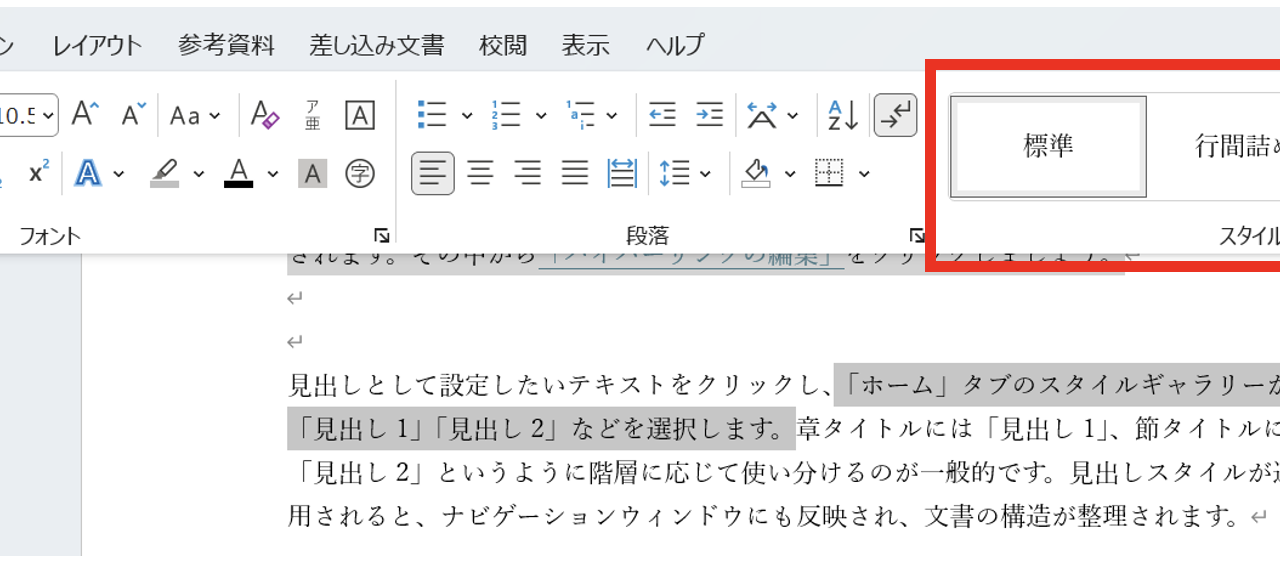
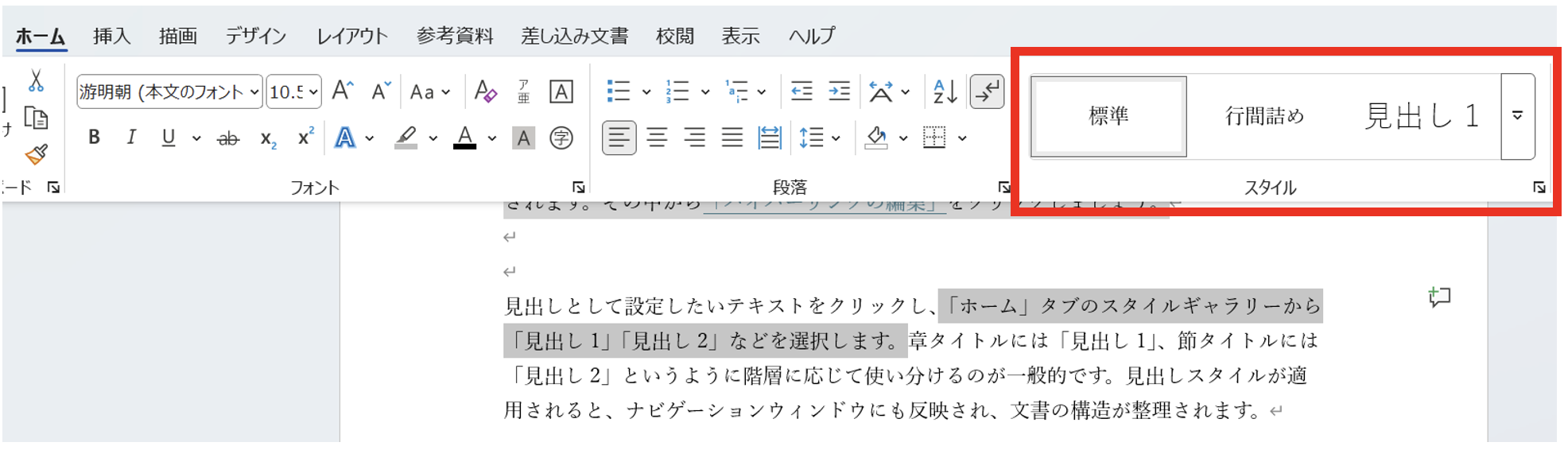
見出しとして設定したいテキストをクリックし、「ホーム」タブのスタイルギャラリーから「見出し1」「見出し2」などを選択します。章タイトルには「見出し1」、節タイトルには「見出し2」というように階層に応じて使い分けるのが一般的です。見出しスタイルが適用されると、ナビゲーションウィンドウにも反映され、文書の構造が整理されます。
【見出しスタイルの適用手順】
①見出しにしたいテキストをクリック
②「ホーム」タブを開く
③スタイルギャラリーから「見出し1」などを選択
④テキストに見出しスタイルが適用される
見出しへのリンクを設定する
見出しスタイルを設定したら、リンク元のテキストにリンクを貼り付けます。
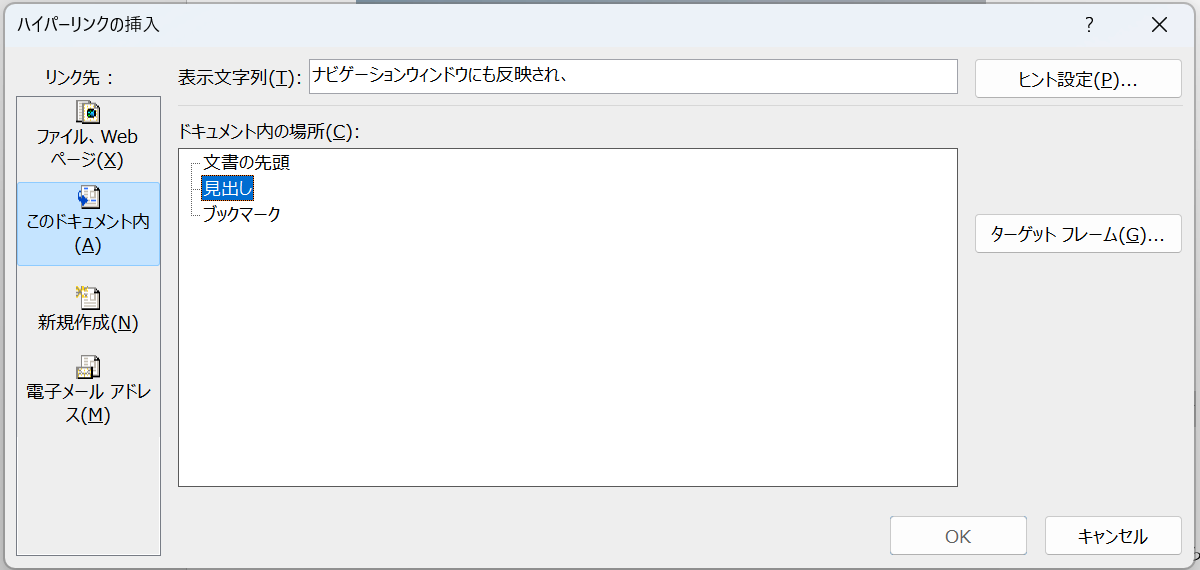
リンク元となるテキストを選択し、Ctrl+Kで「ハイパーリンクの挿入」ダイアログを開きます。左側のリストで「このドキュメント内」を選択すると、文書内の見出し一覧とブックマーク一覧が表示されます。「ドキュメントの場所を選択してください」のツリーから「見出し」を展開し、リンク先としたい見出しをクリックして選択します。「OK」をクリックすれば、見出しへのジャンプリンクが設定完了です。
「このドキュメント内」のリンクは、文書内の見出しやブックマークが変更されると自動的に更新されます。見出しのテキストを変更した場合でも、リンク先の構造(見出しの位置)は保持されるため、テキスト変更後もリンクが正常に機能します。
設定した見出しリンクの動作を確認する
リンクを設定したら、Ctrl+クリックで実際に動作を確認してみましょう。
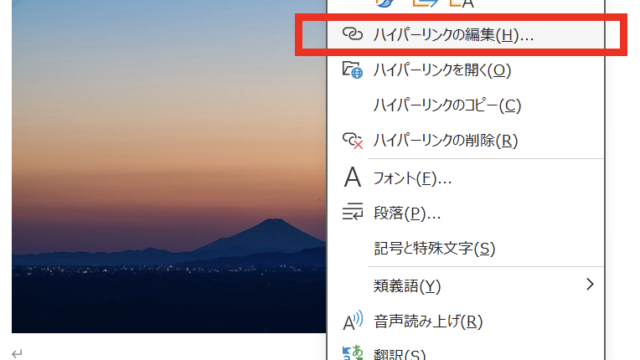
リンクテキストをCtrl+クリックすると、文書内の指定した見出し位置にカーソルが移動します。長い文書では画面も自動でスクロールして移動先が表示されます。意図した見出しに正しくジャンプするかを必ず確認しておきましょう。誤った見出しに設定されていた場合は、右クリック→「ハイパーリンクの編集」から修正できます。
ワードでブックマークを使った内部リンクを設定する方法
続いては、ワードでブックマークを使った内部リンクを設定する方法を確認していきます。
見出し以外の場所をリンク先にしたい場合は、ブックマークを活用します。ブックマークを使えば、文中の特定の段落・語句・図表など、あらゆる場所に内部リンクを設定できます。
ブックマークを設定する手順
まず、リンク先となる場所にブックマークを設定します。
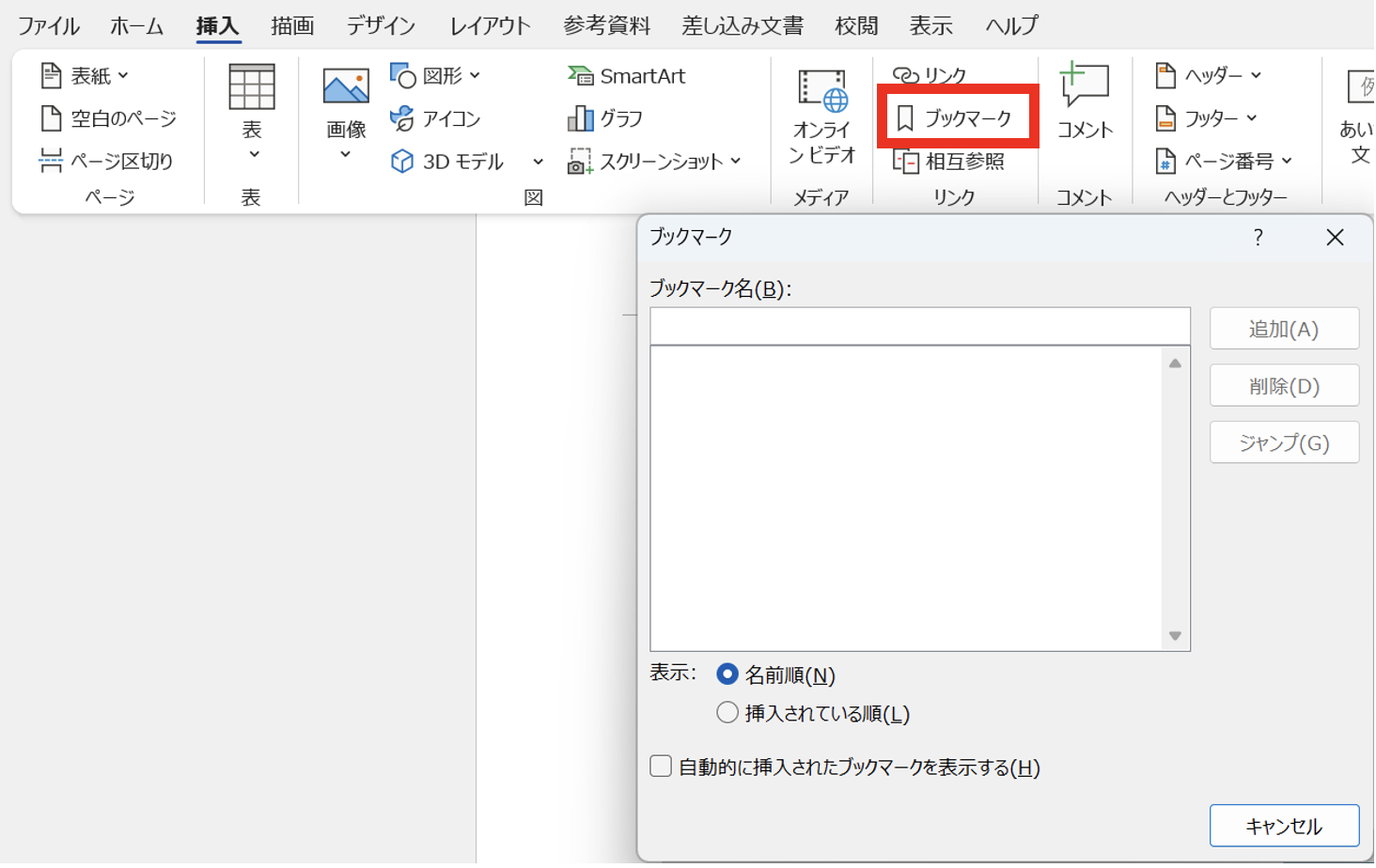
ブックマークを設定したい箇所にカーソルを置くか、対象のテキストを選択します。次に「挿入」タブの「ブックマーク」をクリックします。ブックマークダイアログが開いたら、ブックマーク名を入力して「追加」ボタンをクリックします。ブックマーク名は半角英数字または日本語で設定できますが、スペースは使用できないため注意が必要です。
【ブックマーク設定の手順】
①リンク先にしたい箇所にカーソルを置く
②「挿入」タブ→「ブックマーク」をクリック
③ブックマーク名を入力(スペース不可)
④「追加」ボタンをクリックして完了
ブックマークを設定した箇所は、デフォルトでは見た目に変化がありません。ブックマークの位置を視覚的に確認したい場合は、「ファイル」→「オプション」→「詳細設定」の「ブックマークを表示する」にチェックを入れると、設定箇所に括弧記号が表示されます。
ブックマークへのリンクを設定する手順
ブックマークを設定したら、リンク元のテキストからリンクを貼り付けます。
リンク元テキストを選択してCtrl+Kを押し、「このドキュメント内」を選択します。ツリーの「ブックマーク」を展開すると、設定済みのブックマーク一覧が表示されます。目的のブックマーク名を選択して「OK」をクリックすれば、ブックマークへのジャンプリンクが完成します。
ブックマークを管理・削除する方法
設定したブックマークは、「挿入」タブ→「ブックマーク」から一覧で確認・管理できます。
ブックマークダイアログを開くと、文書内に設定されているすべてのブックマークが一覧表示されます。不要なブックマークは一覧から選択して「削除」ボタンをクリックすることで削除できます。また、「ジャンプ」ボタンを押すと選択中のブックマーク位置に移動できるため、設定箇所の確認にも使えます。ブックマークを削除してもリンク元のテキストは残りますが、リンクが無効になるため、対応するリンクも合わせて削除または更新しておきましょう。
| 操作 | 手順 |
|---|---|
| ブックマークの追加 | 挿入タブ→ブックマーク→名前入力→追加 |
| ブックマークの確認 | 挿入タブ→ブックマーク→一覧表示 |
| ブックマーク位置への移動 | ブックマーク一覧で選択→ジャンプ |
| ブックマークの削除 | ブックマーク一覧で選択→削除 |
ワードで目次にリンクを設定する方法
続いては、ワードで目次にリンクを設定する方法を確認していきます。
Wordの自動目次機能を使うと、目次から各見出しへのリンクが自動的に設定されます。手動でリンクを1つずつ設定する手間が省けるため、長い文書には特におすすめです。
自動目次を挿入してリンクを自動設定する方法
自動目次を使うには、まず文書の各見出しに見出しスタイルを適用しておく必要があります。見出しスタイルが設定された状態で、目次を挿入したい場所にカーソルを置きます。
「参考資料」タブの「目次」をクリックし、「自動作成の目次1」または「自動作成の目次2」を選択します。すると、文書内の見出しが自動的に収集されて目次が生成され、各目次項目に文書内リンクが自動で設定されます。Ctrl+クリックで各目次項目から対応する見出し位置にジャンプできることを確認しましょう。
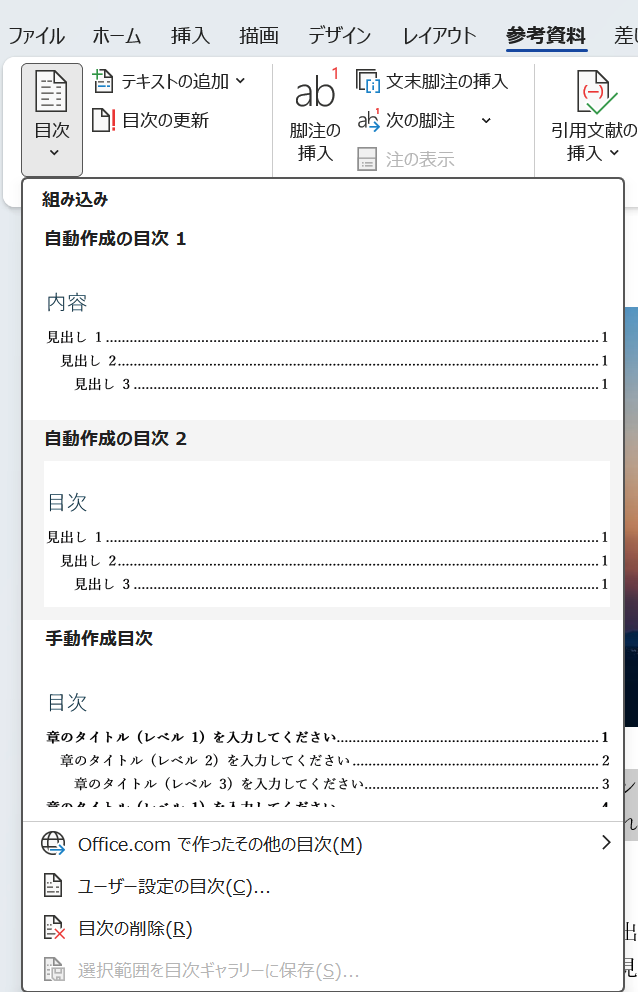
自動目次は見出しの追加・変更・削除があった場合に更新が必要です。目次を右クリックして「フィールドの更新」→「目次全体を更新する」を選ぶと、最新の見出し情報に目次が更新されます。文書を最終化する前には必ず目次を更新しておきましょう。
手動目次にリンクを設定する方法
自動目次ではなく、手動で作成した目次にリンクを設定することもできます。
目次として表示したいテキストを入力し、各項目のテキストを選択してCtrl+Kを押します。「このドキュメント内」から対応する見出しまたはブックマークを選んでリンクを設定すれば完成です。手動目次は見た目のカスタマイズ自由度が高い反面、見出しが変わっても自動更新されない点に注意が必要です。
PDFに変換したときもリンクを維持する設定
WordファイルをPDFに変換する際も、文書内リンクを維持することができます。
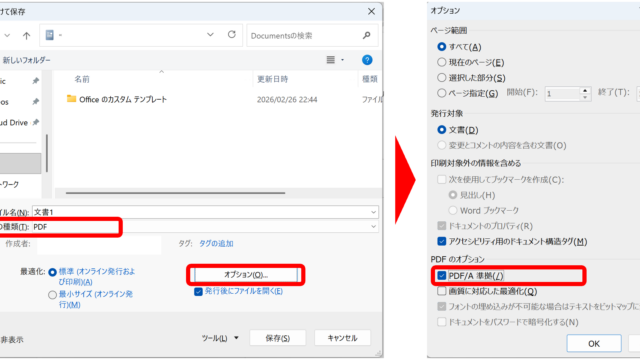
「ファイル」→「エクスポート」→「PDF/XPSドキュメントの作成」から保存する際、「オプション」ボタンをクリックして「ドキュメントのプロパティ」と「アクセシビリティ用ドキュメント構造のタグ」にチェックが入っていることを確認します。この設定でPDFに変換すると、文書内リンクがPDF内のリンクとして維持され、PDF上でもジャンプ操作が使えます。
まとめ
本記事では、ワードで文書内リンク・目次へのリンクを設定する方法について解説しました。
文書内リンクの設定には「見出しスタイルへのリンク」と「ブックマークへのリンク」の2つの方法があります。見出しスタイルを使っている文書であれば追加準備なしに内部リンクを設定でき、見出し以外の任意の場所をリンク先にしたい場合はブックマークが便利です。
目次へのリンクは自動目次機能を使うと、見出しへのリンクが自動で設定されるため、ページ数の多い文書では積極的に活用しましょう。PDFに変換する際もリンクを維持する設定を忘れずに確認しておくと、配布先でも使いやすい文書になるでしょう。
文書内リンクをうまく活用して、読者にとってナビゲーションしやすいWord文書を作成してみてください。