Wordの差し込み印刷機能は、宛名ラベルや案内状などを大量に作成する際に非常に便利な機能です。しかし、差し込み印刷の設定が残ったままのファイルを開くと、データソースへの接続を求めるメッセージが表示されたり、意図しない動作が起きたりすることがあります。
差し込み印刷の設定を解除したい場面は意外と多く、データソースとのリンク解除・差し込みフィールドの削除・ハイパーリンクの解除など、状況によって対処方法が異なります。正しい手順を知っておくことで、スムーズにトラブルを解決できるでしょう。
この記事では、「【Word】ワードの差し込み印刷を解除する方法(差込印刷の設定解除・リンク解除・ハイパーリンクの解除も)」をテーマに、差し込み印刷に関するさまざまな解除方法をわかりやすく解説していきます。
ワードの差し込み印刷の設定を解除する基本的な方法
それではまず、ワードの差し込み印刷の設定を解除する基本的な操作手順について解説していきます。差し込み印刷の解除は、データソースとの接続を切ることが最初のステップです。
差し込み印刷のデータソースとのリンクを解除する方法
差し込み印刷が設定されたWordファイルを開くと、「このドキュメントにはデータソースへのリンクが含まれています」というメッセージが表示されることがあります。このリンクを解除する手順を確認しましょう。
手順1:差し込み印刷が設定されたWordファイルを開く
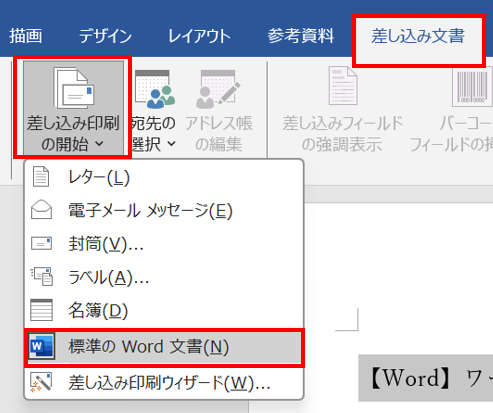
手順2:「差し込み文書」タブをクリックする
手順3:「差し込み印刷の開始」グループにある「差し込み印刷の開始」をクリックする
手順4:メニューから「標準のWordドキュメント」を選択する
手順5:データソースとのリンクが解除され、通常のWord文書に戻る
「標準のWordドキュメント」を選択することで、差し込み印刷の設定がリセットされます。ただし、この操作だけでは差し込みフィールド(«名前»などの記号)が文書内に残る場合がありますので、次の手順で削除する必要があります。
差し込みフィールドを削除して設定を完全に解除する方法
データソースのリンクを解除した後も、文書内に差し込みフィールドが残っている場合があります。これを削除することで、完全に通常の文書に戻すことができます。
手順1:「ホーム」タブの「編集」グループにある「置換」をクリックする(またはCtrl + H)
手順2:「検索と置換」ダイアログで「オプション」をクリックする
手順3:「特殊文字」から「フィールド」を選択して「^d」を検索欄に入力する
手順4:「置換後の文字列」は空欄のままにする
手順5:「すべて置換」をクリックして差し込みフィールドを一括削除する
フィールドを一括削除する前に、必ずファイルのバックアップを作成しておきましょう。削除後は元に戻せない場合がありますので、慎重に操作することをおすすめします。
差し込み印刷設定を解除した文書を通常保存する方法
差し込み印刷の設定を解除した後は、ファイルを適切な形式で保存することが重要です。
| 保存方法 | 特徴 | おすすめの場面 |
|---|---|---|
| 上書き保存(Ctrl + S) | 同じファイル名で保存される | 元のファイルを更新したい場合 |
| 名前を付けて保存 | 別ファイルとして保存できる | 元の差し込み設定ファイルを残したい場合 |
| PDF形式で保存 | 差し込みフィールドが残らない形式 | 印刷・配布用の最終版を作成する場合 |
差し込み印刷の設定を完全に排除した文書を残したい場合は、「名前を付けて保存」で別ファイルとして保存するのが安全です。元のテンプレートを別途保管しておけば、再度差し込み印刷を行いたいときにも対応できます。
差し込み印刷のリンク解除と接続確認の方法
続いては、差し込み印刷のリンク解除と接続の確認方法について確認していきます。データソースとの接続がうまくいかない場合や、接続先を変更したい場合にも役立つ内容です。
データソースへの接続を確認・変更する方法
差し込み印刷のデータソースには、ExcelファイルやAccessデータベース・Outlookの連絡先などが使われることが多くあります。接続先の確認と変更方法を知っておくと便利です。
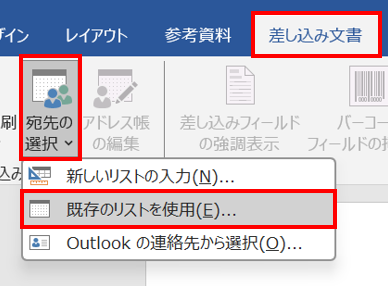
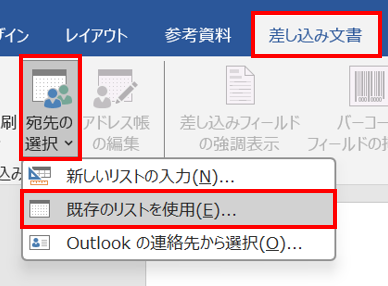
手順1:「差し込み文書」タブをクリックする
手順2:「宛先の選択」をクリックする
手順3:「既存のリストを使用」を選択して現在のデータソースを確認する
手順4:別のデータソースに変更したい場合は新しいファイルを選択する
手順5:「宛先の編集」から接続内容を確認・修正する
データソースのファイルが移動・削除されていると接続エラーが発生します。接続先のファイルパスが正しいかを確認することが、エラー解決の第一歩です。
ファイルを開くときのデータソース接続メッセージを非表示にする方法
差し込み印刷の設定が残ったファイルを開くたびに接続確認のメッセージが表示されるのを防ぐ方法があります。
接続メッセージを非表示にする設定手順
手順1:「ファイル」タブ→「オプション」を開く
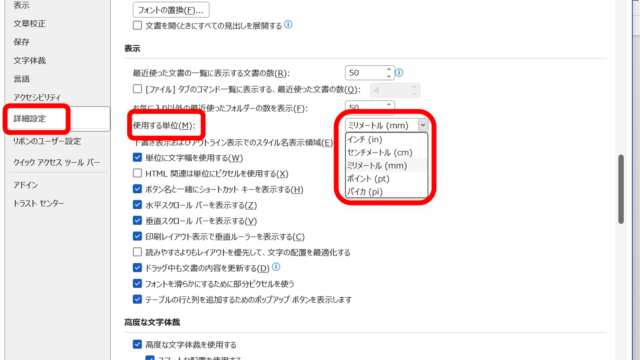
手順2:「詳細設定」をクリックする
手順3:「全般」セクションの「データの変換を確認する」の設定を確認する
手順4:「ファイルを開くときに、データソース接続を確認する」のチェックを外す
手順5:「OK」をクリックして設定を保存する
この設定により、次回以降は接続確認メッセージが表示されなくなります。ただし、データソースへの自動接続が行われる場合がありますので注意が必要です。
接続メッセージを非表示にする方法は便利ですが、差し込み設定を完全に解除する方法ではありません。根本的な解決には、前の章で解説したデータソースリンクの解除を行うことをおすすめします。
差し込み印刷の結果を通常テキストとして確定する方法
差し込み印刷を実行した結果のドキュメントを、フィールドなしの通常テキストとして保存する方法もあります。
手順1:差し込み印刷を実行して新しいドキュメントに差し込む
手順2:生成された新しいドキュメントを開く
手順3:Ctrl + A で全文を選択する
手順4:Ctrl + Shift + F9 を押してフィールドをテキストに変換する
手順5:「名前を付けて保存」で新しいファイルとして保存する
Ctrl + Shift + F9はフィールドのリンクを解除してテキストに変換するショートカットです。これにより、差し込みフィールドが通常の文字データとして固定され、データソースへの依存がなくなります。
ワードのハイパーリンクを解除する方法
続いては、Wordのハイパーリンクを解除する方法について確認していきます。差し込み印刷とは別に、文書内のハイパーリンクを解除したい場面もよくあります。
個別のハイパーリンクを解除する方法
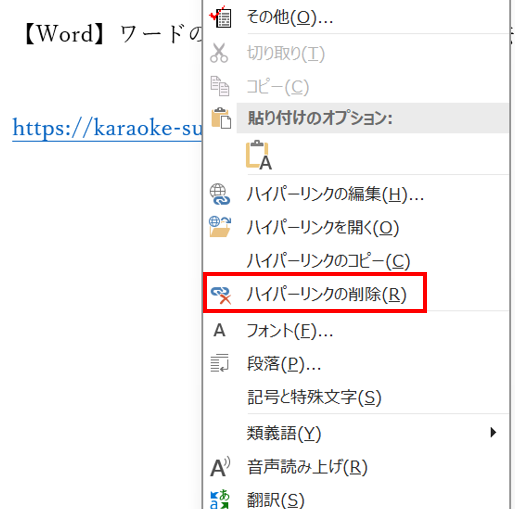
特定のリンクだけを解除したい場合は、対象のリンクを右クリックして操作する方法が最も手軽です。
手順1:解除したいハイパーリンクを右クリックする
手順2:表示されるメニューから「ハイパーリンクの削除」を選択する
手順3:リンクが解除され、通常のテキストに変わる
「ハイパーリンクの削除」を選択してもテキスト自体は残ります。リンクの書式(青色・下線)も同時に削除したい場合は、解除後にフォントの色と下線の設定をリセットしましょう。
すべてのハイパーリンクを一括解除する方法
文書内に多数のハイパーリンクがある場合、一つずつ解除するのは手間がかかります。一括解除の方法を覚えておくと作業効率が大幅に上がります。
| 方法 | 手順 | 特徴 |
|---|---|---|
| ショートカットで一括解除 | Ctrl + A → Ctrl + Shift + F9 | 最も素早く一括解除できる |
| マクロで一括解除 | VBAで全ハイパーリンクを削除するコードを実行 | 大量のリンクに対応できる |
| 個別に右クリックで解除 | 各リンクを右クリック→「ハイパーリンクの削除」 | 特定のリンクのみ選んで解除できる |
最も手軽なのはCtrl + A で全選択してからCtrl + Shift + F9を押す方法です。文書内のすべてのフィールドとリンクが一括でテキストに変換されます。
自動でハイパーリンクが設定されないようにする方法
URLを入力するたびに自動的にハイパーリンクが設定されるのを防ぐ方法もあります。
手順1:「ファイル」タブ→「オプション」を開く
手順2:「文章校正」をクリックする
手順3:「オートコレクトのオプション」ボタンをクリックする
手順4:「入力オートフォーマット」タブを開く
手順5:「インターネットとネットワークのアドレスをハイパーリンクに変更する」のチェックを外す
手順6:「OK」をクリックして設定を保存する
この設定を行うことで、URLを入力してもハイパーリンクに自動変換されなくなります。文書の見た目をシンプルに保ちたい場合や、リンクなしで文書を作成したい場合に便利な設定です。
まとめ
今回は「【Word】ワードの差し込み印刷を解除する方法(差込印刷の設定解除・リンク解除・ハイパーリンクの解除も)」について詳しく解説しました。
差し込み印刷の解除には、「標準のWordドキュメント」への変更・差し込みフィールドの削除・Ctrl + Shift + F9でのフィールドテキスト変換が主な方法として挙げられます。データソースとのリンクを完全に解除したうえで、フィールドも削除することで通常の文書として使えるようになります。
ハイパーリンクの解除も同様に、右クリックによる個別解除や一括解除のショートカットを活用することでスムーズに対応できます。自動リンク設定のオフも合わせて行うことで、より快適なWord作業環境が整うでしょう。