Wordでサイズをcm(センチメートル)で指定したいとき、どこで設定すればよいのか迷ったことはないでしょうか。
実は、Wordの初期設定では単位がセンチメートルになっていることが多いのですが、環境によってはインチやポイントになっている場合もあります。また、図形のサイズ指定や図形の間隔指定を正確に行うためには、単位の設定を正しく理解しておくことがとても重要です。
本記事では、ワードでサイズをcm・センチで指定する方法を丁寧に解説します。ページ設定での単位変更から、図形のサイズ指定・図形の間隔指定まで、実際の操作手順をわかりやすくまとめました。Wordを使った資料作成や書類の整形をもっとスムーズに進めたい方は、ぜひ参考にしてみてください。
ワードでサイズ単位をcm(センチメートル)に変更する方法
それではまず、ワードでサイズ単位をcm・センチメートルに変更する方法について解説していきます。
Wordの単位設定は「オプション」から変更できます。ここを正しく設定しておくことで、ページ余白・用紙サイズ・図形のサイズなど、あらゆる数値入力をセンチメートルで統一できるようになります。
Wordのオプション画面を開く
まず、単位変更の入り口となる「Wordのオプション」画面を開きましょう。
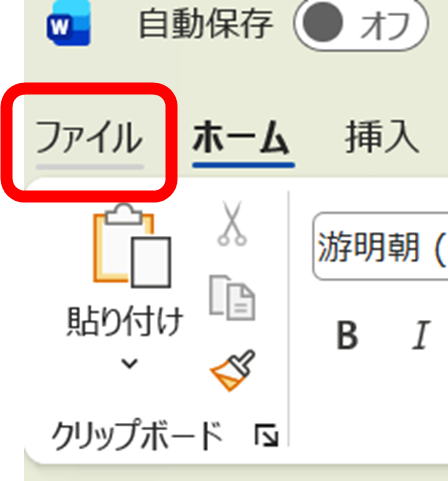
画面左上の「ファイル」タブをクリックします。左側のメニューが表示されるので、一番下にある「オプション」をクリックしてください。すると「Wordのオプション」ダイアログボックスが開きます。
【操作手順】
①「ファイル」タブをクリック
②左側メニューの「オプション」をクリック
③「Wordのオプション」ダイアログが開く

このダイアログには、Wordのさまざまな設定が集約されています。単位変更以外にもよく使う設定が並んでいるので、場所を覚えておくと便利でしょう。
「詳細設定」から単位をセンチメートルに変更する
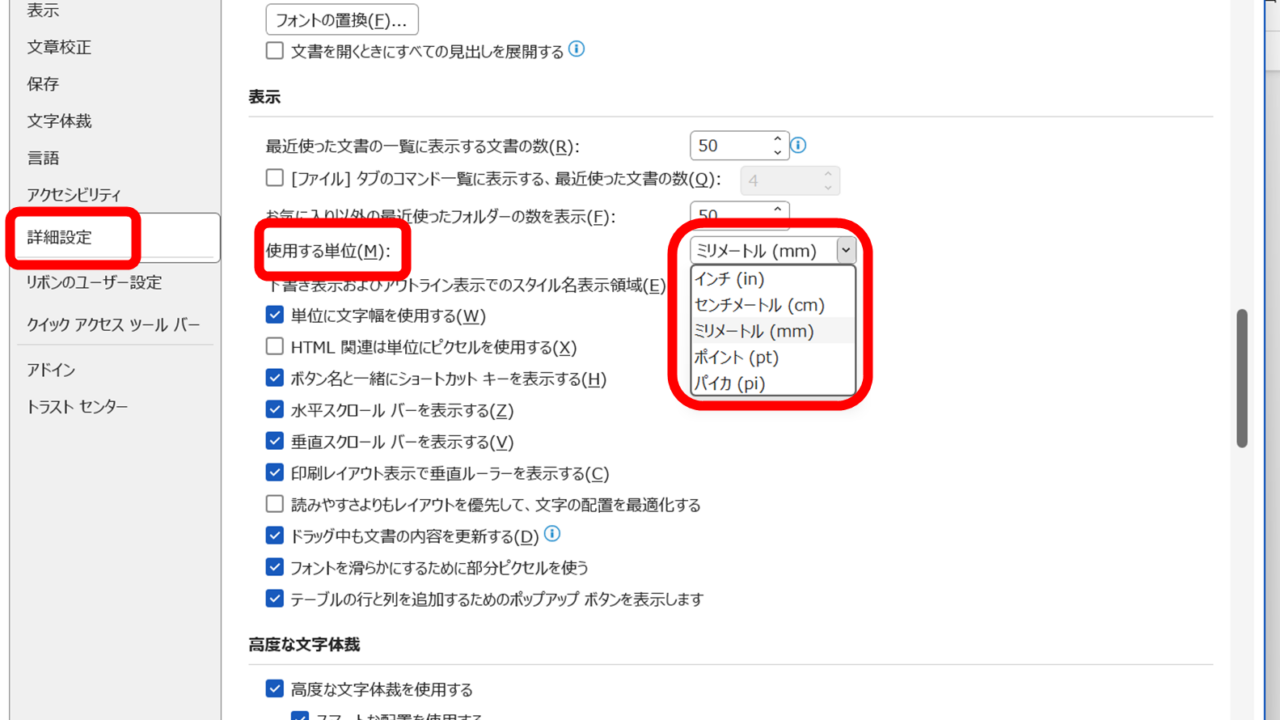
オプション画面が開いたら、左側のメニューから「詳細設定」をクリックします。
詳細設定の画面を下にスクロールしていくと、「表示」というセクションが見つかります。その中に「単位に使用する文字」という項目があり、ここでドロップダウンメニューから単位を選択できます。
「単位に使用する文字」のドロップダウンから「センチメートル」を選択することで、Word全体の計測単位がcmに統一されます。設定後は必ず「OK」をクリックして変更を確定させましょう。
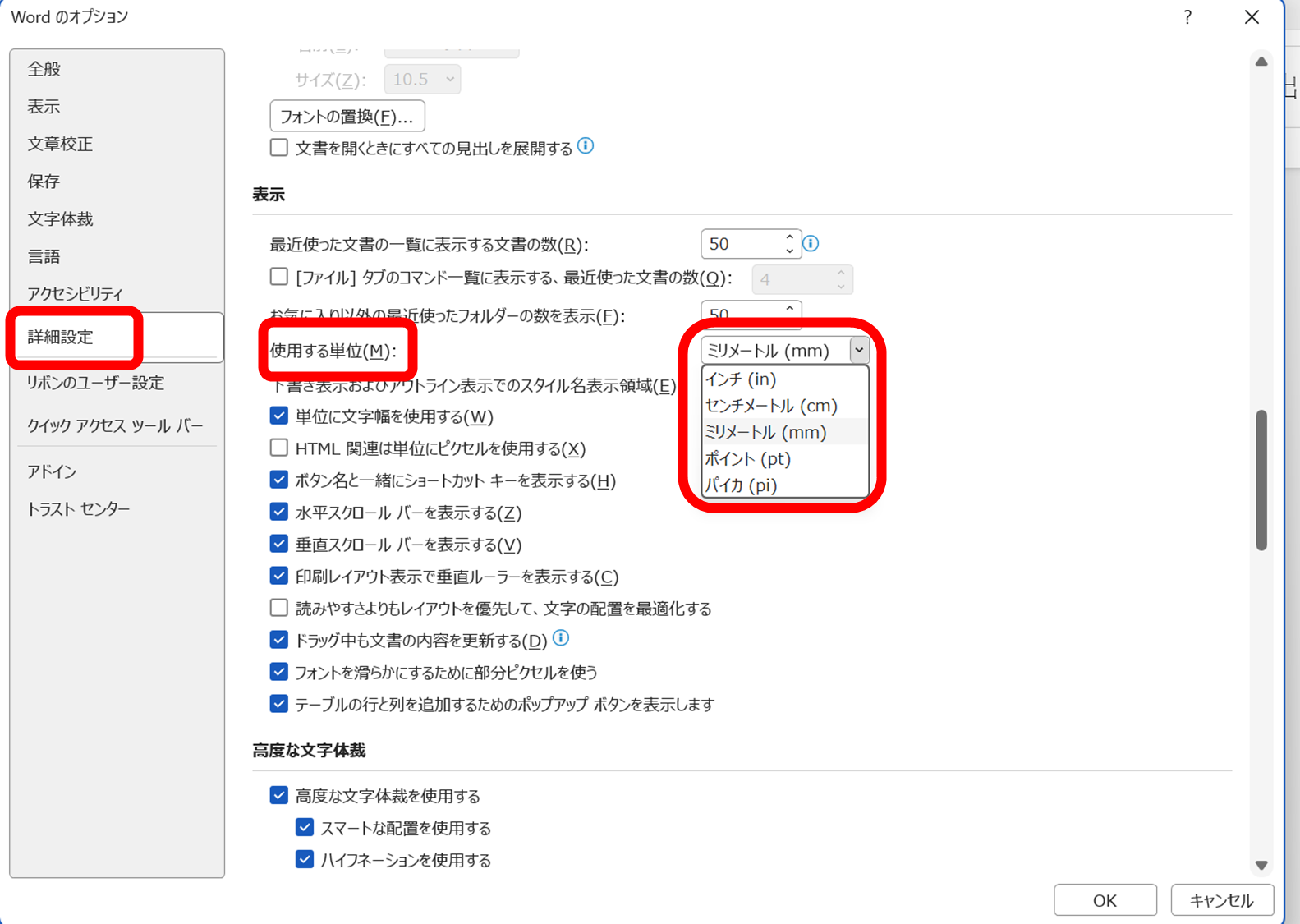
選択できる単位の種類は以下のとおりです。
| 単位名 | 略称 | 主な用途 |
|---|---|---|
| センチメートル | cm | 日本語文書・一般的な資料作成 |
| インチ | in | 英語圏・海外向け文書 |
| ポイント | pt | フォントサイズ・印刷用途 |
| パイカ | pc | 印刷・出版業界向け |
| ミリメートル | mm | 精密なレイアウト指定 |
日本語の文書を作成する場合は、「センチメートル」が最も使いやすい単位です。
単位変更後に確認すべきポイント
単位をセンチメートルに変更したあと、正しく反映されているかを確認しておきましょう。
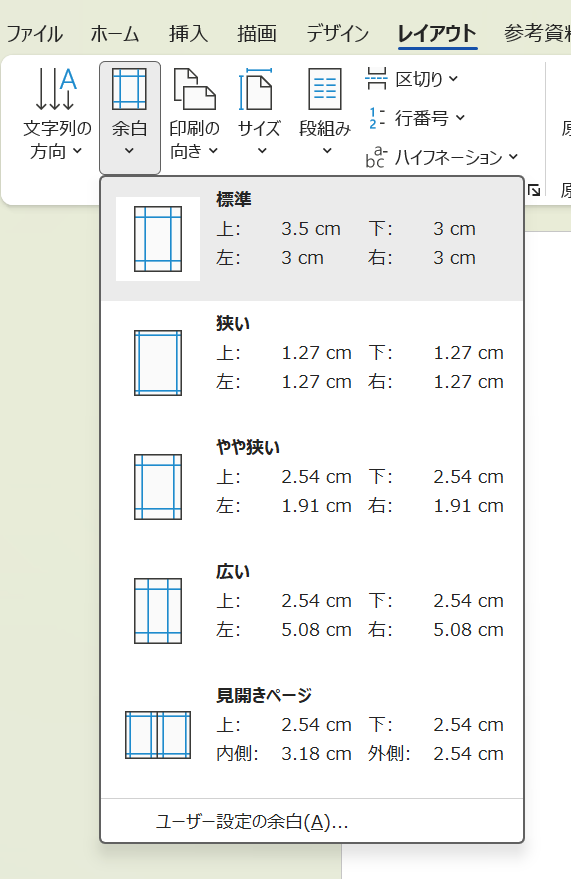
確認方法は簡単です。「レイアウト」タブから「ページ設定」を開き、余白や用紙サイズの数値がcm表記になっているかをチェックします。例えば上余白が「3.5cm」のように表示されていれば、単位の変更が正しく反映されています。
また、ルーラー(画面上部の目盛り)を表示している場合は、目盛りの単位もセンチメートルに切り替わります。ルーラーの表示は「表示」タブから「ルーラー」にチェックを入れることで確認できます。
ワードで図形のサイズをcmで指定する方法
続いては、ワードで図形のサイズをcmで指定する方法を確認していきます。
Wordに挿入した図形の高さや幅を正確なセンチメートルで設定したい場面は多いでしょう。例えば「幅5cm、高さ3cmの四角形を作りたい」といったケースです。ここでは、図形サイズをcm単位で細かく指定する手順を紹介します。
図形を挿入してサイズ指定の画面を開く
まず、Wordに図形を挿入します。「挿入」タブの「図形」から任意の形を選び、ドキュメント上にドラッグして描画しましょう。
図形を挿入すると、画面上部に「図形の書式」タブが表示されます。このタブの右側を見ると、「サイズ」グループに「高さ」と「幅」の入力ボックスがあります。ここに直接数値を入力することで、cmでサイズを指定できます。
【図形サイズ指定の手順】
①図形を選択する
②「図形の書式」タブを開く
③「サイズ」グループの「高さ」「幅」に数値を入力
④Enterキーで確定
入力する数値は、先ほど設定した単位(センチメートル)が適用されます。単位変更が済んでいない場合は、前の章の手順でまず単位をcmに変更しておきましょう。
「図形の書式設定」でより詳細にサイズを指定する
より詳細に図形のサイズを指定したい場合は、「図形の書式設定」パネルを使うのが便利です。
図形を右クリックして「図形の書式設定」を選ぶと、画面右側にパネルが開きます。「サイズとプロパティ」アイコンをクリックすると、高さ・幅のほか、「縦横比を固定する」というオプションも表示されます。
「縦横比を固定する」にチェックを入れると、幅を変更したときに高さが自動で比率を保ちながら変わります。ロゴや写真など、比率を崩したくない場合に有効な設定です。
また、図形の回転角度もここから数値で指定できます。サイズだけでなく、細かな配置調整をしたいときにも活用してみてください。
複数の図形のサイズを一括で揃える方法
複数の図形を同じサイズに揃えたい場合は、図形をまとめて選択してからサイズを指定する方法が効率的です。
Ctrlキーを押しながら複数の図形をクリックすると、複数選択が可能になります。そのまま「図形の書式」タブの「サイズ」グループに数値を入力すると、選択したすべての図形が同じサイズに変更されます。
さらに、「配置」機能を使えば図形の位置も自動で整列できます。「図形の書式」タブの「配置」から「左揃え」「上揃え」などを選ぶことで、レイアウトを整えやすくなります。
| 操作 | 方法 | 効果 |
|---|---|---|
| 複数選択 | Ctrlキー+クリック | 複数の図形を同時に操作可能 |
| サイズ一括変更 | 選択後にサイズ入力 | すべての図形が同じサイズに |
| 整列 | 「配置」から選択 | 図形の位置を自動で揃える |
ワードで図形の間隔をcmで指定する方法
続いては、ワードで図形の間隔をcmで指定する方法を確認していきます。
図形同士の間隔をきっちりそろえたいとき、目視での調整だけでは限界があります。ここでは、図形の間隔をcm単位で正確に制御するための方法を解説します。
「位置」の設定で図形の配置をcm指定する
図形の間隔を正確に指定する基本は、各図形の「位置」をcmで指定することです。
図形を選択した状態で「図形の書式」タブを開き、「配置」グループから「その他のレイアウトオプション」を選びます。するとレイアウトダイアログが開き、「位置」タブで水平方向・垂直方向のページからの距離をcmで入力できます。
【位置指定の例】
図形Aを「ページ左端から2cm、上端から3cm」
図形Bを「ページ左端から7cm、上端から3cm」
→ 図形AとBの間隔は横方向に5cm(図形Aの幅を引いた値が実際の隙間になります)
このように各図形の絶対位置をcmで管理すると、間隔を正確にコントロールできます。
グリッドとスナップを活用した間隔調整
Wordには「グリッド線」と「スナップ」機能があり、これを使うと図形を一定間隔で整列させやすくなります。
「図形の書式」タブ→「配置」→「グリッドの設定」を開くと、グリッドの間隔をcmで指定できます。「グリッド線の間隔」を任意のcm値に設定しておくと、図形をドラッグしたときにその間隔で吸着(スナップ)するようになります。
グリッド間隔を「0.5cm」に設定しておくと、図形の配置が0.5cmきざみでスナップされるため、マウス操作でも等間隔のレイアウトを作りやすくなります。精密な図面や表を作成するときに特に役立つ機能です。
なお、スナップが邪魔に感じる場合は「Altキー」を押しながらドラッグすることで、スナップを一時的に無効化して自由に動かすことができます。
「配置」機能で図形を等間隔に並べる
複数の図形を等間隔に並べたいときは、「配置」機能の「間隔を均等にする」オプションが便利です。
手順は次のとおりです。まず、間隔を揃えたい図形をCtrlキーを押しながらすべて選択します。次に「図形の書式」タブの「配置」を開き、「左右に整列」または「上下に整列」を選びましょう。さらに「横方向に間隔を均等にする」または「縦方向に間隔を均等にする」を選択すると、選択した図形が自動的に等間隔に並び替えられます。
| 配置メニューの項目 | 効果 |
|---|---|
| 左揃え | すべての図形の左端を揃える |
| 右揃え | すべての図形の右端を揃える |
| 上揃え | すべての図形の上端を揃える |
| 下揃え | すべての図形の下端を揃える |
| 横方向に間隔を均等にする | 左右の間隔を等しくする |
| 縦方向に間隔を均等にする | 上下の間隔を等しくする |
等間隔配置を使えば、手作業で1つ1つ間隔を測る必要がなくなり、作業効率が大きく向上するでしょう。
ワードでページ余白・用紙サイズをcmで設定する方法
続いては、ワードでページ余白・用紙サイズをcmで設定する方法を確認していきます。
図形だけでなく、ページ全体のレイアウト設定もcm単位で管理することで、印刷時にイメージ通りの仕上がりになります。
余白をcmで指定する
ページの余白は「レイアウト」タブの「余白」から設定します。
「余白」→「ユーザー設定の余白」をクリックすると「ページ設定」ダイアログが開き、上下左右の余白をそれぞれcmで入力できます。単位をセンチメートルに変更済みであれば、入力欄に「2」と入力するだけで2cmの余白が設定されます。
【余白の一般的な設定例】
上:25mm(2.5cm)
下:25mm(2.5cm)
左:30mm(3.0cm)
右:20mm(2.0cm)
※ビジネス文書の標準的な余白の目安です
用紙サイズをcmで確認・変更する
用紙サイズも「ページ設定」から確認できます。
「レイアウト」タブ→「サイズ」→「その他の用紙サイズ」を選ぶと、現在の用紙サイズが幅・高さのcm値で表示されます。A4サイズであれば「幅:21cm、高さ:29.7cm」と表示されるはずです。
カスタムサイズの用紙を使う場合は、ここで幅と高さを直接cmで入力できます。特殊なサイズの印刷物を作る際に活用してみてください。
印刷プレビューでcm指定が正しく反映されているか確認する
サイズ設定が完了したら、必ず印刷プレビューで確認しましょう。
「ファイル」→「印刷」と進むと右側に印刷プレビューが表示されます。余白・図形のサイズ・レイアウトが意図したとおりになっているかを目視でチェックしましょう。細かな数値のズレがあっても、プレビューで確認することで印刷ミスを防げます。
印刷プレビューと実際の印刷結果に差が出る場合、使用しているプリンターの「印刷可能領域」が影響していることがあります。プリンターの余白設定と合わせてcm指定を調整することで、より正確な印刷が可能になります。
まとめ
本記事では、ワードでサイズをcm・センチで指定する方法について解説しました。
まず、Wordのオプション画面にある「詳細設定」から単位をセンチメートルに変更することで、ページ設定・図形サイズ・余白などすべての数値入力がcm単位で統一されます。
図形のサイズ指定は「図形の書式」タブのサイズグループから、詳細な設定は「図形の書式設定」パネルから行えます。図形の間隔指定については、位置のcm入力・グリッド間隔の設定・配置の等間隔機能を組み合わせることで、正確なレイアウトが実現できます。
ページ全体の余白や用紙サイズも「レイアウト」タブから数値で管理することで、印刷結果をイメージ通りにコントロールできるでしょう。
単位の設定を正しく理解して使いこなすことで、Wordでの資料作成がよりスムーズになるはずです。ぜひ今回の手順を参考に、cm指定を活用してみてください。