Wordの文書を開いたときに編集できない状態になっていたり、一部の範囲だけ変更できなかったりして困ったことはないでしょうか。
Wordには文書を保護する機能が複数用意されており、編集制限・パスワード保護・選択範囲のロックなど、さまざまな保護の種類があります。受け取ったファイルや共有ファイルで編集できない状態になっている場合、その原因と解除方法を知っておくことが大切です。
本記事では、ワードの編集制限・保護を解除する方法を丁寧に解説します。文書の保護解除・編集ロック・選択範囲ロック・共有解除まで、それぞれの状況に合わせた操作手順をわかりやすくまとめました。ぜひ参考にしてみてください。
ワードの編集制限・保護の種類と確認方法
それではまず、ワードの編集制限・保護の種類と確認方法について解説していきます。
Wordの保護機能にはいくつかの種類があり、それぞれ解除方法が異なります。まずどのような保護がかかっているかを確認することが、正しい対処法を選ぶ第一歩です。
Wordの保護・編集制限の主な種類
Wordで設定できる保護の種類は大きく分けて4つあります。
1つ目は「読み取り専用」で、文書を開くことはできますが内容を変更・保存できない状態です。2つ目は「編集の制限」で、書式変更や編集ができる範囲を制限する機能です。3つ目は「選択範囲のロック」で、文書の特定の部分だけを編集不可にする設定です。4つ目は「パスワード保護」で、ファイルを開く・編集するためにパスワードが必要な状態です。
| 保護の種類 | 症状 | 解除の難易度 |
|---|---|---|
| 読み取り専用 | 内容の変更・上書き保存ができない | 比較的簡単 |
| 編集の制限 | 書式変更・編集ができない範囲がある | パスワードがあれば簡単 |
| 選択範囲のロック | 特定の部分だけ編集できない | パスワードがあれば簡単 |
| パスワード保護 | パスワードなしで開けない・編集できない | パスワードが必要 |
編集制限・保護がかかっているか確認する方法
文書に保護がかかっているかどうかは、いくつかの方法で確認できます。
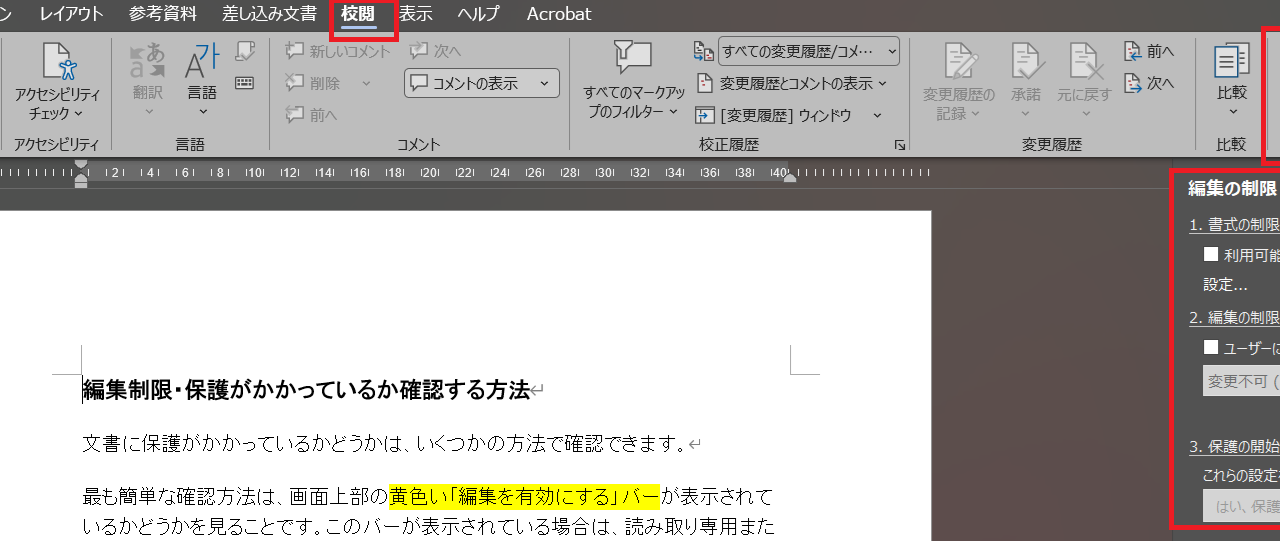
最も簡単な確認方法は、画面上部の黄色い「編集を有効にする」バーが表示されているかどうかを見ることです。このバーが表示されている場合は、読み取り専用またはProtected Viewの状態です。また「校閲」タブを開き、「編集の制限」ボタンをクリックすると右側に制限の状態を示すパネルが表示されます。ここで「保護の中止」ボタンが表示されている場合は、編集制限が有効な状態です。
ファイルのプロパティで読み取り専用を確認する方法
ファイル自体に読み取り専用属性が設定されている場合もあります。
Wordの「ファイル」タブ→「情報」を開くと、文書のプロパティが表示されます。「文書の保護」の項目に保護の状態が記載されているため、どのような保護がかかっているかをここで確認できます。また、エクスプローラーでファイルを右クリックして「プロパティ」を開き、「読み取り専用」にチェックが入っていないかも確認してみましょう。
ワードの読み取り専用・編集ロックを解除する方法
続いては、ワードの読み取り専用・編集ロックを解除する方法を確認していきます。
読み取り専用の解除方法は原因によって異なります。それぞれのケースに合わせた手順を解説します。
「編集を有効にする」バーから読み取り専用を解除する方法
文書を開いたときに画面上部に黄色いバーが表示されている場合は、バー上の「編集を有効にする」ボタンをクリックするだけで解除できます。
これは「Protected View(保護されたビュー)」と呼ばれる状態で、インターネットからダウンロードしたファイルやメール添付ファイルを開いたときに自動的に有効になります。「編集を有効にする」をクリックすると通常の編集モードに切り替わり、文書の内容を変更できるようになります。
【Protected View解除の手順】
①文書を開いたときに表示される黄色いバーを確認
②バー上の「編集を有効にする」ボタンをクリック
③通常の編集モードに切り替わる

「ファイル」タブから読み取り専用を解除する方法
「編集を有効にする」バーが表示されていない場合でも、「ファイル」タブから読み取り専用を解除できることがあります。
「ファイル」タブを開き、「情報」をクリックします。「文書の保護」の項目に「読み取り専用として開く」や「最終版としてマーク」と表示されている場合は、「編集の有効化」ボタンをクリックすることで解除できます。「最終版としてマーク」は文書を最終版として設定する機能で、完全な保護ではないため簡単に解除できます。
ファイルのプロパティから読み取り専用属性を解除する方法
ファイル自体に読み取り専用属性が設定されている場合は、エクスプローラーから解除します。
エクスプローラーで対象のWordファイルを右クリックして「プロパティ」を開きます。「全般」タブの下部にある「属性」の項目で「読み取り専用」のチェックを外して「OK」をクリックします。この操作でファイルの読み取り専用属性が解除され、Wordで開いて編集・上書き保存ができるようになります。
ネットワーク上の共有フォルダに保存されたファイルや、USBメモリ・外付けドライブ上のファイルは、保存場所の権限設定によって読み取り専用になっている場合があります。この場合はファイルを自分のPCのローカルフォルダにコピーしてから開くと、編集できるようになることが多いでしょう。
ワードの編集制限・選択範囲ロックを解除する方法
続いては、ワードの編集制限・選択範囲ロックを解除する方法を確認していきます。
「校閲」タブの「編集の制限」から設定された保護は、パスワードの有無によって解除手順が変わります。
パスワードなしで編集制限を解除する方法
編集制限にパスワードが設定されていない場合は、簡単な操作で解除できます。
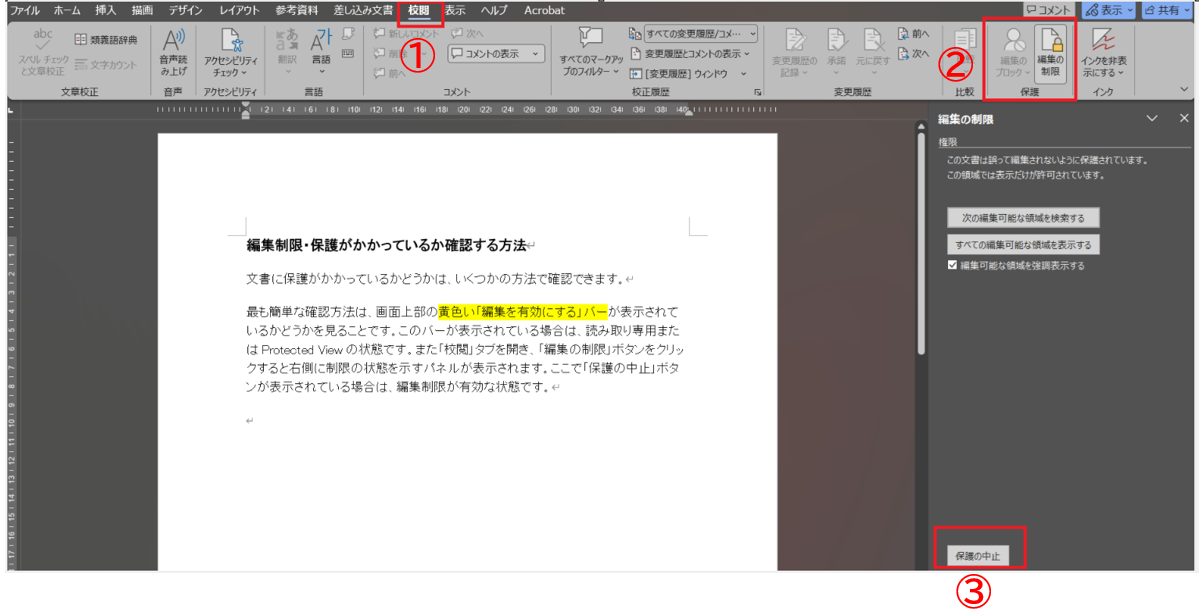
「校閲」タブをクリックし、「保護」グループにある「編集の制限」をクリックします。右側に「文書の保護」パネルが開くので、一番下にある「保護の中止」ボタンをクリックします。パスワードが設定されていない場合は、このボタンをクリックするだけで即座に編集制限が解除されます。
【パスワードなしの編集制限解除手順】
①「校閲」タブをクリック
②「編集の制限」をクリック
③右側パネルの「保護の中止」ボタンをクリック
④編集制限が解除される
パスワードありの編集制限を解除する方法
編集制限にパスワードが設定されている場合は、正しいパスワードを入力して解除します。
「校閲」タブ→「編集の制限」→「保護の中止」をクリックすると、パスワード入力ダイアログが表示されます。正しいパスワードを入力して「OK」をクリックすると編集制限が解除されます。パスワードを忘れてしまった場合は、基本的にWordの機能だけでの解除は難しいため、文書の作成者に確認する必要があります。
選択範囲ロックを解除する方法
文書の一部の範囲だけが編集できない「選択範囲のロック」も、「保護の中止」から解除できます。
操作手順は編集制限の解除と同じで、「校閲」タブ→「編集の制限」→「保護の中止」の順に進みます。選択範囲のロックは、フォームや入力欄のみ編集可能にして他の部分を保護する場合などに使われます。保護を解除すると文書全体が編集可能になるため、再び一部のみ保護したい場合は解除後に改めて設定し直す必要があります。
ワードのパスワード保護・共有保護を解除する方法
続いては、ワードのパスワード保護・共有保護を解除する方法を確認していきます。
ファイルを開くためのパスワードや、共有設定による保護の解除方法を解説します。
ファイルを開くパスワードを解除する方法
ファイルを開く際にパスワードが要求される場合、パスワードを知っていれば解除することができます。
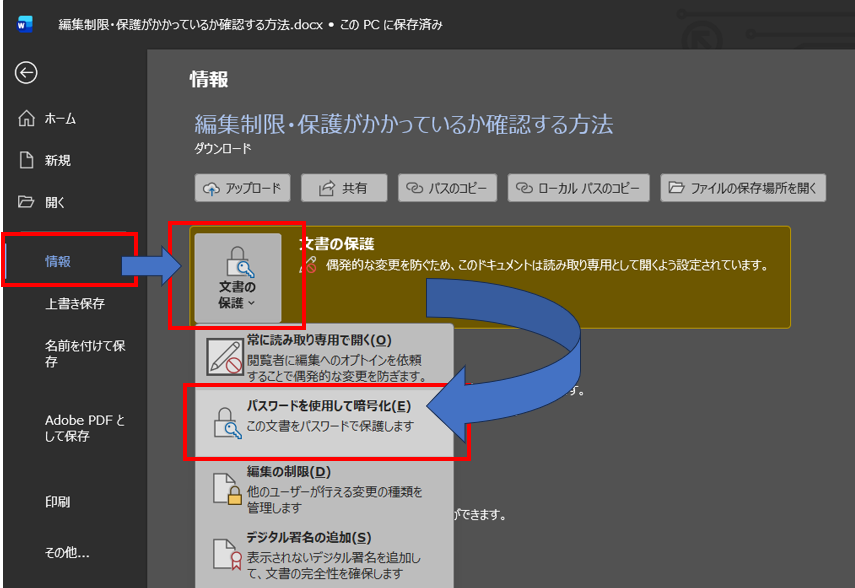
パスワードを入力してファイルを開いたら、「ファイル」タブ→「情報」→「文書の保護」→「パスワードを使用して暗号化」をクリックします。現在設定されているパスワードが入力欄に表示されるので、内容を削除して空欄にした状態で「OK」をクリックします。その後ファイルを上書き保存すると、次回からパスワードなしで開けるようになります。
【ファイルを開くパスワードの解除手順】
①パスワードを入力してファイルを開く
②「ファイル」タブ→「情報」→「文書の保護」をクリック
③「パスワードを使用して暗号化」をクリック
④パスワード欄を空欄にして「OK」をクリック
⑤Ctrl+Sで上書き保存して完了
編集を制限するパスワードを解除する方法
ファイルは開けるが編集にパスワードが必要な場合も、同様の手順で解除できます。
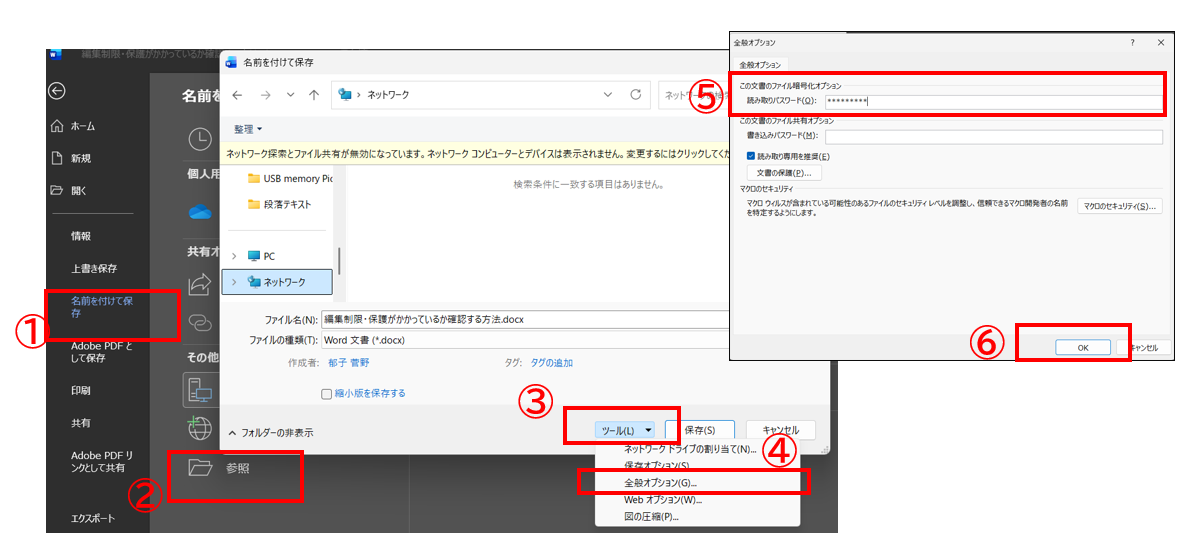
「ファイル」タブ→「名前を付けて保存」→「参照」をクリックしてダイアログを開きます。「ツール」ボタンをクリックして「全般オプション」を選択すると、「読み取りパスワード」と「書き込みパスワード」の入力欄が表示されます。書き込みパスワードの欄を空欄にして「OK」をクリックし、ファイルを保存すると編集制限のパスワードが解除されます。
共有ブック・共有保護を解除する方法
複数人での共同編集に関わる共有設定が原因で編集できない場合は、共有の設定を変更することで解決できることがあります。
「校閲」タブの「ブックの共有」または「変更履歴の記録」が有効になっている場合、一部の編集操作が制限されます。「変更履歴の記録」をオフにすることで制限が緩和される場合があります。また、OneDriveやSharePointで共有されているファイルは、アクセス権限の設定によって編集できないことがあるため、ファイルの所有者に編集権限の付与を依頼しましょう。
| 保護の種類 | 解除方法 | 注意点 |
|---|---|---|
| Protected View | 「編集を有効にする」をクリック | 信頼できるファイルのみ有効化 |
| 最終版としてマーク | 「ファイル」→「情報」→「編集の有効化」 | パスワード不要で解除可能 |
| 編集の制限(パスワードなし) | 「校閲」→「保護の中止」 | ボタンクリックだけで解除 |
| 編集の制限(パスワードあり) | 「保護の中止」→パスワード入力 | パスワードを忘れると解除困難 |
| ファイルパスワード | 「文書の保護」→パスワード欄を空欄に | パスワードを知っている必要あり |
| ファイルの読み取り専用属性 | エクスプローラーのプロパティから解除 | ファイルのアクセス権限を確認 |
まとめ
本記事では、ワードの編集制限・保護を解除する方法について解説しました。
Wordの保護にはProtected View・最終版マーク・編集の制限・パスワード保護・ファイルの読み取り専用属性など複数の種類があります。まずどの種類の保護がかかっているかを確認し、それぞれに合った解除方法を選ぶことが大切です。
パスワードなしの編集制限は「校閲」タブ→「保護の中止」で簡単に解除でき、Protected Viewは「編集を有効にする」ボタンで解除できます。パスワードが設定されている場合は正しいパスワードが必要なため、文書の作成者に確認することも重要です。
今回紹介した手順を参考に、状況に合った方法でWordの保護・編集制限を解除してみてください。