ワードで文書を作成していると、「この記号ってどうやって入力するんだろう?」と悩む場面は少なくないでしょう。
キーボードには載っていない特殊な記号や、地図記号・方位記号といった専門的な記号を文書に挿入したい場面は意外と多いものです。
この記事では、ワードでの記号の出し方・入力方法を中心に、記号一覧の確認方法から地図記号・方位記号・特殊記号の挿入手順まで、幅広く解説していきます。IMEパッドを使った方法や、ショートカットを活用した効率的な入力テクニックも紹介しますので、ぜひ最後まで読んでみてください。
ワードで記号を挿入する基本的な手順
それではまず、ワードで記号を挿入する基本的な操作手順について解説していきます。ワードには「記号と特殊文字」という専用の挿入機能が用意されており、この機能を使えばキーボードでは入力できない幅広い記号を文書に追加できます。
「挿入」タブから記号を挿入する方法
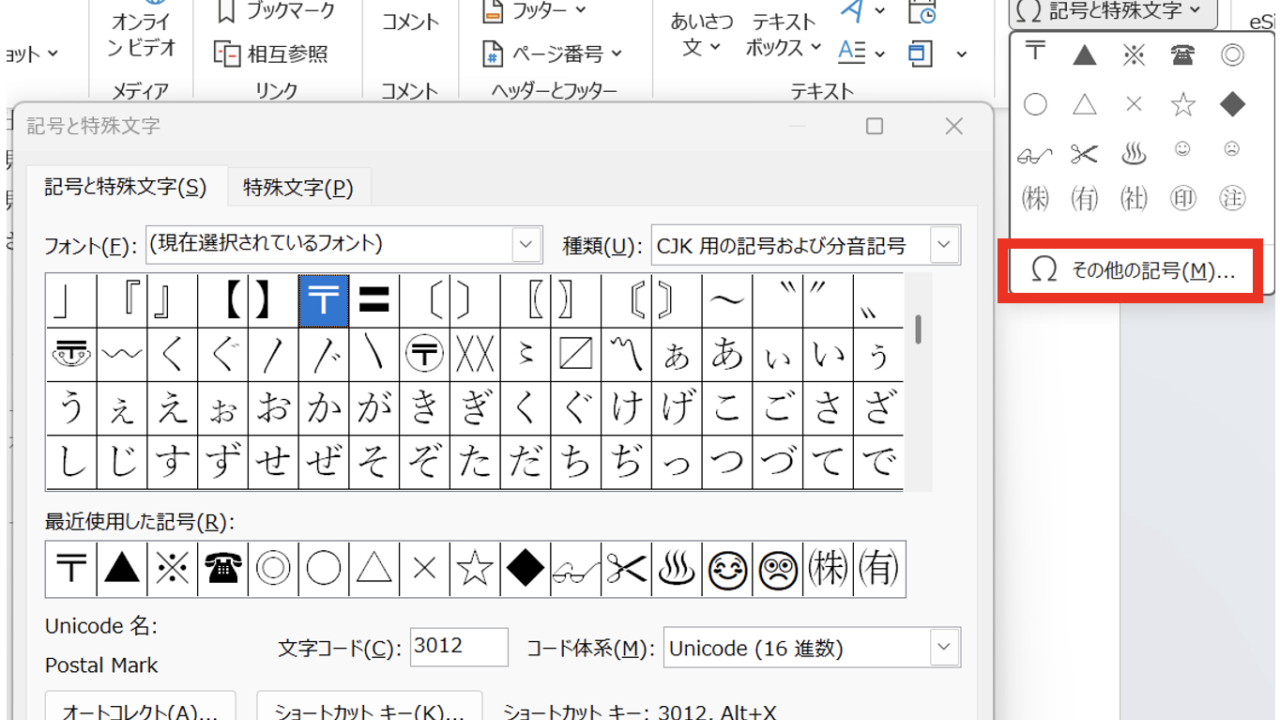
もっとも基本的な記号の挿入方法は、リボンの「挿入」タブを使う手順です。以下の手順で操作してみましょう。
2. 上部リボンの「挿入」タブをクリックする
3. 右端にある「記号と特殊文字」をクリックする
4. ドロップダウンに表示される候補の中から目的の記号を選ぶ
5. 一覧にない場合は「その他の記号」をクリックして詳細画面を開く

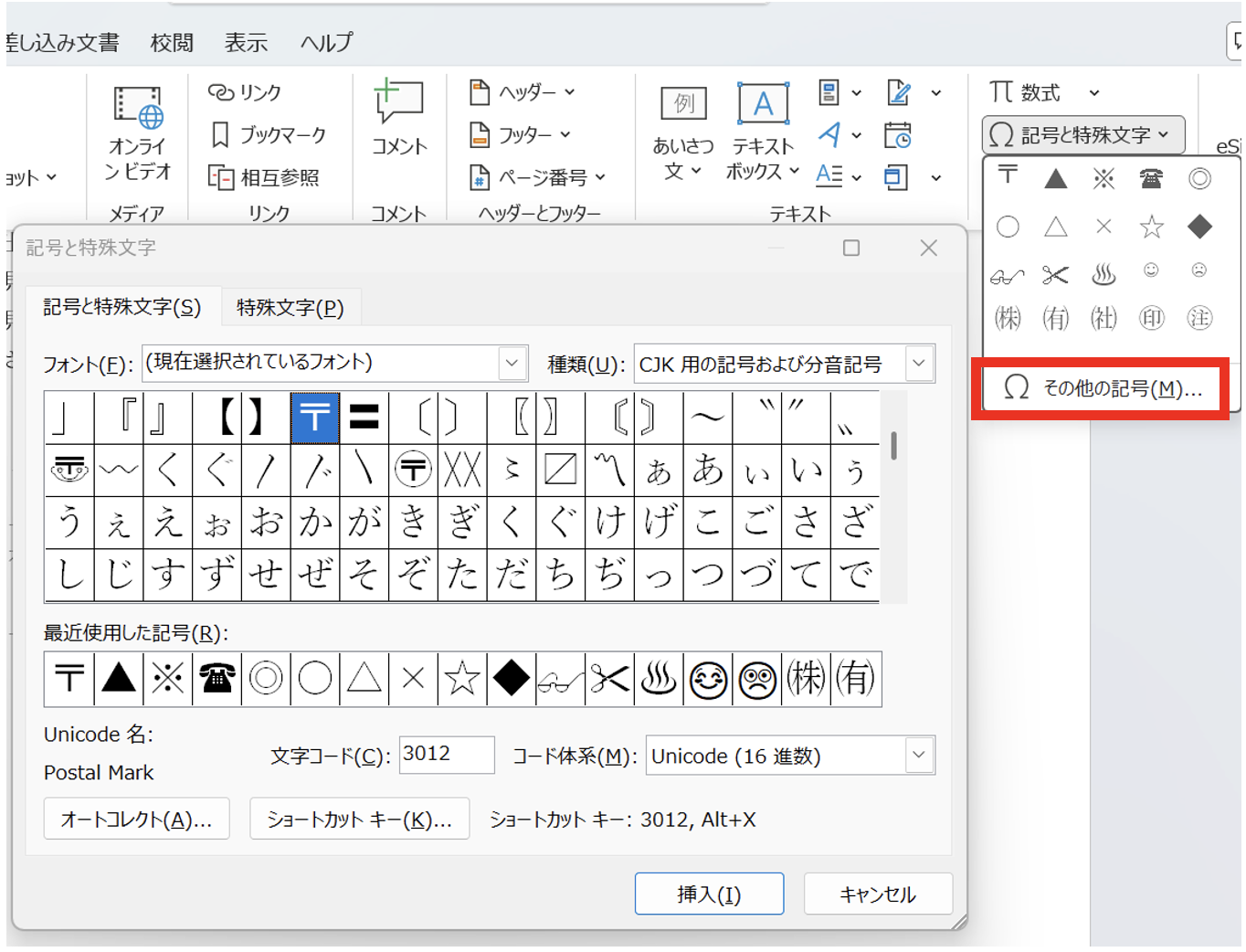
「その他の記号」を開くと、フォントや文字セットを切り替えながら膨大な種類の記号を検索・挿入できるようになります。使用頻度の高い記号はここから「ショートカットキーの割り当て」も可能なので、よく使う記号は設定しておくと便利でしょう。
IMEパッドを使って記号を入力する方法
Windowsの日本語入力機能(IME)には、「IMEパッド」という文字入力補助ツールが搭載されています。ワード以外のアプリでも共通して使える便利な手段です。
2. 表示されたメニューから「IMEパッド」を選択する
3. 「文字一覧」タブを開き、文字カテゴリを選んで目的の記号を探す
4. 記号をクリックすると、カーソル位置に自動で入力される
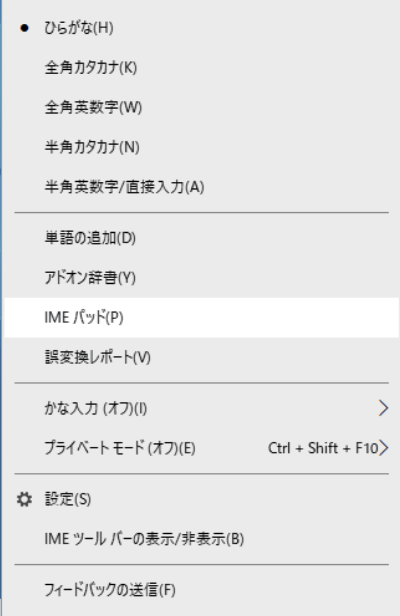
IMEパッドでは、手書き入力や部首検索なども利用できます。記号の読み方がわからない場合でも、手書き入力で形から検索できる点が特に便利です。
読み方を入力して変換する方法
多くの記号は、日本語入力で読み方を入力し、変換することでも入力可能です。たとえば以下のような変換が使えます。
| 入力する読み | 変換で出る記号の例 |
|---|---|
| まる | ○ ● ◎ 🔵 |
| さんかく | △ ▲ ▽ ▼ |
| しかく | □ ■ ◇ ◆ |
| ほし | ☆ ★ ✩ ✦ |
| やじるし | → ← ↑ ↓ ⇒ |
| きごう | 各種記号一覧が変換候補に表示 |
変換候補の一覧を「Tab」キーで広げると、より多くの記号候補を確認できます。よく使う記号はこの方法がもっとも手軽で素早い入力手段といえるでしょう。
ワードの記号一覧の確認方法と活用テクニック
続いては、ワードで利用できる記号一覧の確認方法と、より効率よく記号を活用するテクニックについて確認していきます。ワードには非常に多くの記号が収録されており、フォントによっても使える記号の種類が異なります。
記号一覧画面の見方と絞り込み方法
「挿入」→「記号と特殊文字」→「その他の記号」で開く記号一覧ダイアログには、以下のような絞り込みオプションが用意されています。
| 設定項目 | 内容 |
|---|---|
| フォント | 使用するフォントを選択(Wingdings・Symbolなど特殊フォントも選択可) |
| 種類 | 通貨・矢印・数学演算子など、カテゴリで絞り込み可能 |
| 文字コード | Unicodeコードを入力して直接指定できる |
| 検索 | 記号の名前や説明文で検索できる(一部バージョンのみ) |
特に「Wingdings」や「Symbol」フォントには、通常フォントでは見つからない装飾的な記号が多数収録されています。プレゼン資料や案内文書の装飾に役立てることができるでしょう。
ショートカットキーを記号に割り当てる方法
よく使う記号には、専用のショートカットキーを割り当てておくと入力効率が格段に上がります。設定方法は以下の通りです。
2. ショートカットを割り当てたい記号を選択する
3. 下部にある「ショートカットキー」ボタンをクリックする
4. 「新しいショートカットキー」欄に希望のキー組み合わせを入力する
5. 「割り当て」ボタンをクリックして保存する
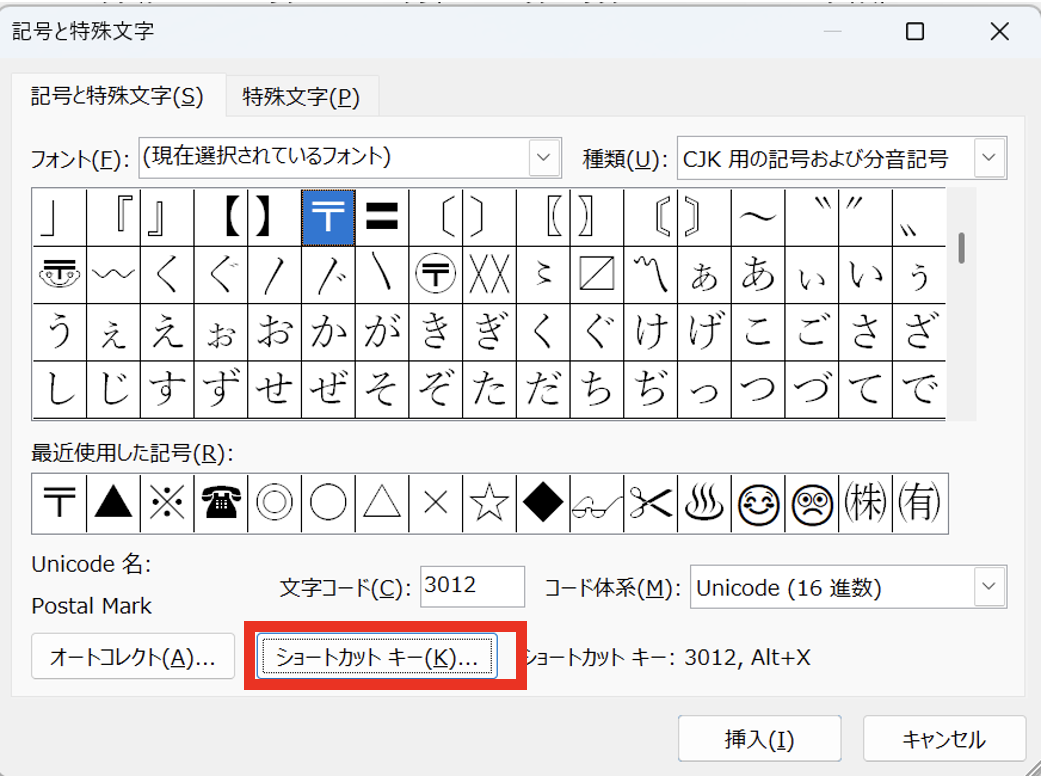
割り当てるキーの組み合わせは、既存の機能と重複しないように注意が必要です。「Alt+数字」や「Ctrl+Alt+文字」などの組み合わせが比較的空いていることが多いでしょう。
オートコレクト機能で記号を自動入力する方法
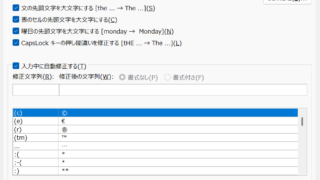
ワードのオートコレクト機能を使えば、特定の文字列を入力した瞬間に自動で記号に変換させることができます。
2. 「オートコレクトのオプション」ボタンをクリックする
3. 「オートコレクト」タブで「修正前の文字列」に入力キーワードを設定する
4. 「修正後の文字列」に変換したい記号を入力して「追加」をクリックする
たとえば「(c)」と入力すると自動で「©」に変換されるのも、このオートコレクト機能の仕組みです。よく使う記号をキーワードに登録しておけば、入力スピードを大幅に改善できます。
地図記号・方位記号・特殊記号の挿入方法
続いては、地図記号・方位記号・特殊記号といった専門的な記号の挿入方法について確認していきます。これらは通常の文字入力では出てこないことも多く、少し工夫が必要なケースがあります。
方位記号(東西南北・コンパス)の入力方法
方位を示す記号は、文書や地図の説明文などで使う機会があります。ワードでの入力方法としては以下の手段があります。
| 方位記号 | 読み変換 | Unicode |
|---|---|---|
| ↑(上・北) | うえ / きた / やじるし | U+2191 |
| ↓(下・南) | した / みなみ / やじるし | U+2193 |
| ←(左・西) | ひだり / にし / やじるし | U+2190 |
| →(右・東) | みぎ / ひがし / やじるし | U+2192 |
| ↗↘↙↖(斜め方向) | やじるし で変換候補に表示 | U+2197〜U+2199など |
より本格的な方位記号(コンパスローズなど)を挿入したい場合は、「Wingdings 3」フォントの記号一覧に多数収録されています。記号一覧ダイアログでフォントを「Wingdings 3」に切り替えて探してみましょう。
地図記号の挿入方法
国土地理院が定める地図記号(学校・病院・郵便局など)は、Unicodeの「その他の記号」ブロックに一部収録されています。ただし、フォントによっては表示されないものもあるため注意が必要です。
地図記号を画像として挿入する場合は、「挿入」→「画像」から対応する画像ファイルを選択します。国土地理院の公式サイトでは地図記号のデータが公開されており、それを活用するのも一つの方法でしょう。
数学・科学系の特殊記号を挿入する方法
論文やレポートを作成する際によく必要になる数学・科学系の特殊記号も、ワードで入力できます。
・「±」(プラスマイナス)→ 「±」と読み変換 / Unicode: U+00B1
・「≠」(ノットイコール)→ 「≠」と読み変換 / Unicode: U+2260
・「∞」(無限大)→ 「むげんだい」で変換 / Unicode: U+221E
・「℃」(摂氏)→ 「℃」または「せっし」で変換
・「μ」(ミュー)→ 「μ」または数式エディタから入力
数式が多い文書の場合は、「挿入」→「数式」でワードの数式エディタを活用すると、より見栄えのよい数式・記号の表現が可能になります。
文字コード(Unicode)を使った記号入力の方法
続いては、Unicodeを使った記号の直接入力方法について確認していきます。Unicodeコードを使えば、記号一覧で探す手間を省いて目的の記号を素早く入力できます。
Unicodeコード入力→Alt+Xで変換する手順
ワードには、Unicodeコードを入力してAlt+Xキーで記号に変換する機能が搭載されています。
1. カーソルを記号を入力したい場所に置く
2. 入力したい記号のUnicodeコード(例:2665)を半角で入力する
3. そのままAlt+Xキーを押す
4. 入力したコードが自動で記号(♥)に変換される
逆に、すでに入力されている記号にカーソルを当てた状態でAlt+Xを押すと、その記号のUnicodeコードを確認することもできます。頻繁に使う記号のコードを覚えておくと、キーボードだけで素早く入力できるようになるでしょう。
よく使う記号のUnicodeコード一覧
| 記号 | 名称 | Unicodeコード |
|---|---|---|
| © | 著作権マーク | 00A9 |
| ® | 登録商標マーク | 00AE |
| ™ | トレードマーク | 2122 |
| € | ユーロ記号 | 20AC |
| ★ | 黒星 | 2605 |
| ☆ | 白星 | 2606 |
| ♪ | 音符 | 266A |
| ✓ | チェックマーク | 2713 |
| → | 右矢印 | 2192 |
| × | バツ印 | 00D7 |
これらのコードを手元にメモしておくだけで、記号入力の手間が大幅に省けます。特に©や®・™などのビジネス文書でよく使う記号は覚えておくと重宝するでしょう。
文字コード表(Charmap)を使う方法
Windowsには「文字コード表(Charmap)」というシステムツールが標準搭載されており、ワード以外のアプリでも活用できます。
1. Windowsキー + R で「ファイル名を指定して実行」を開く
2. 「charmap」と入力してEnterキーを押す
3. 文字コード表が起動するので、フォントを選んで目的の記号を探す
4. 記号をダブルクリックすると「コピーする文字」欄に追加される
5. 「コピー」ボタンで clipboard にコピーし、ワードに貼り付ける
文字コード表はワードの記号一覧とほぼ同等の機能をシステムレベルで提供しているため、どのアプリでも同じ手順で記号をコピーできる点が便利です。
まとめ
この記事では、ワードでの記号の出し方・入力方法について、基本操作から地図記号・方位記号・特殊記号の挿入、Unicodeを使った効率的な入力方法まで幅広く解説しました。
記号入力の手段は大きく分けると、「挿入タブから一覧を使う方法」「読み変換で入力する方法」「Unicodeコード+Alt+Xで変換する方法」「IMEパッドや文字コード表を使う方法」の4つがあります。用途や頻度に応じて使い分けることで、記号入力の作業効率を大きく改善できるでしょう。
特によく使う記号はショートカットキーやオートコレクトに登録しておくことをおすすめします。ワードでの記号入力をマスターして、より表現豊かな文書作成に役立ててみてください。