【Word】ワードからPDFに変換するとずれる原因と対処法(PDF変換・印刷するとずれる時も)
ワードで丁寧に作成した文書をPDFに変換したとたん、レイアウトがずれてしまった経験はないでしょうか。文字の位置がずれる、画像が動く、表の幅が変わるなど、PDF変換後のずれは多くのユーザーが直面するトラブルのひとつです。
この記事では、ワードからPDFに変換するとずれる原因と対処法を中心に、印刷時にずれる場合の解決策も含めてわかりやすく解説していきます。原因を正しく理解することで、ずれのないきれいなPDFを書き出せるようになるでしょう。
ワードからPDFに変換するとずれる主な原因
それではまず、ワードからPDFに変換した際にずれが発生する主な原因について解説していきます。ずれの原因を正確に把握することが、適切な対処法を選ぶための第一歩です。
フォントの埋め込みと代替フォントによるずれ
PDF変換後のずれで最も多い原因のひとつが、フォントの埋め込み設定と代替フォントの問題です。ワードで使用しているフォントがPDF変換時に正しく埋め込まれないと、別のフォントに置き換えられてしまい、文字幅や行間がずれる原因になります。
| 原因 | 発生しやすい状況 | 症状 |
|---|---|---|
| フォントが埋め込まれない | 特殊フォントや有償フォントを使用している場合 | 文字が別フォントに置換されレイアウトがずれる |
| 日本語フォントの問題 | 游明朝・游ゴシックなどのWindowsフォント | Mac環境でPDFを開くと表示がずれる |
| フォントのバージョン違い | 作成環境と閲覧環境でフォントバージョンが異なる | 文字間隔・行間が微妙にずれる |
フォントによるずれを防ぐには、PDF変換時にすべてのフォントを埋め込む設定にすることが重要です。また、游明朝や游ゴシックなどのWindowsフォントはMac環境でずれやすいため、配布用文書ではMSゴシック・MS明朝などの互換性の高いフォントを使う選択肢もあります。
余白・ページ設定の違いによるずれ
ワードのページ設定とPDF書き出し時の設定が一致していないと、余白や用紙サイズの違いからずれが発生することがあります。
・用紙サイズ(A4・B5・Letterなど)の一致
・余白の設定(上下左右の余白値)
・印刷の向き(縦置き・横置き)
・文字数・行数の設定(文字数を固定している場合)
・ヘッダー・フッターの余白設定
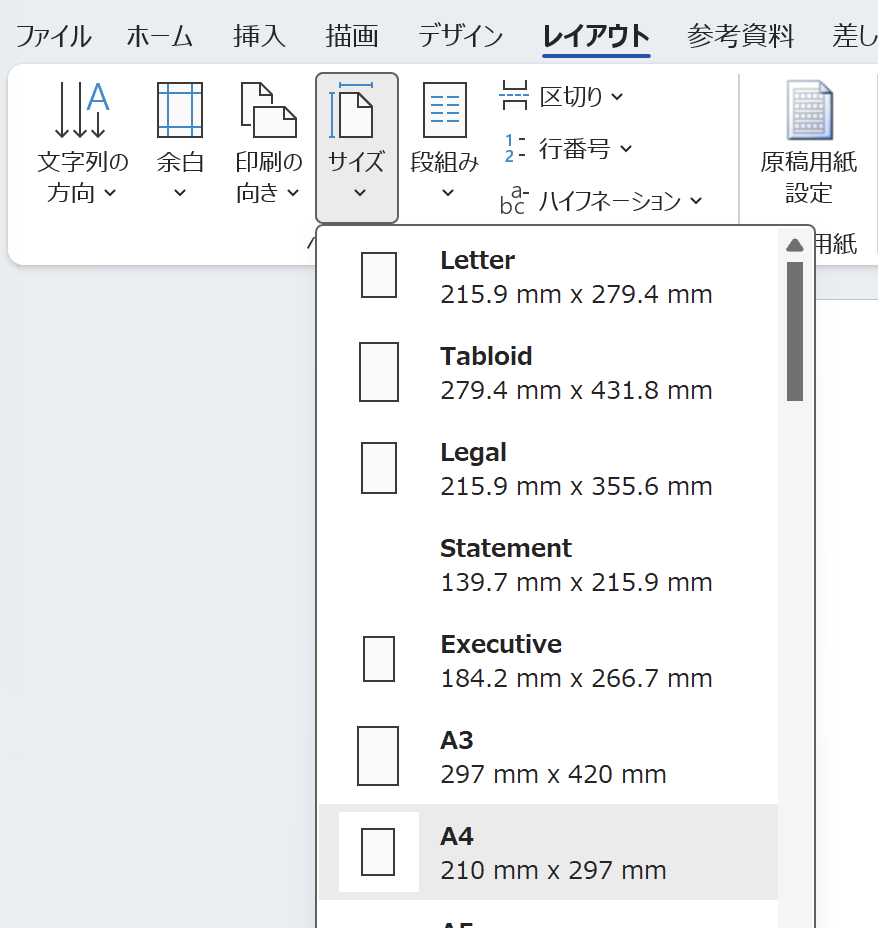
特に用紙サイズが「Letter」(アメリカ規格)に設定されている場合、日本のA4と微妙にサイズが異なるため、PDF変換後に余白や文字位置がずれることがあります。「レイアウト」タブからページ設定を確認し、A4に統一しておきましょう。
テキストボックス・図形・画像の配置設定によるずれ
テキストボックスや画像、図形の文字列との折り返し設定が「行内」以外になっている場合、PDF変換時に位置がずれやすくなります。
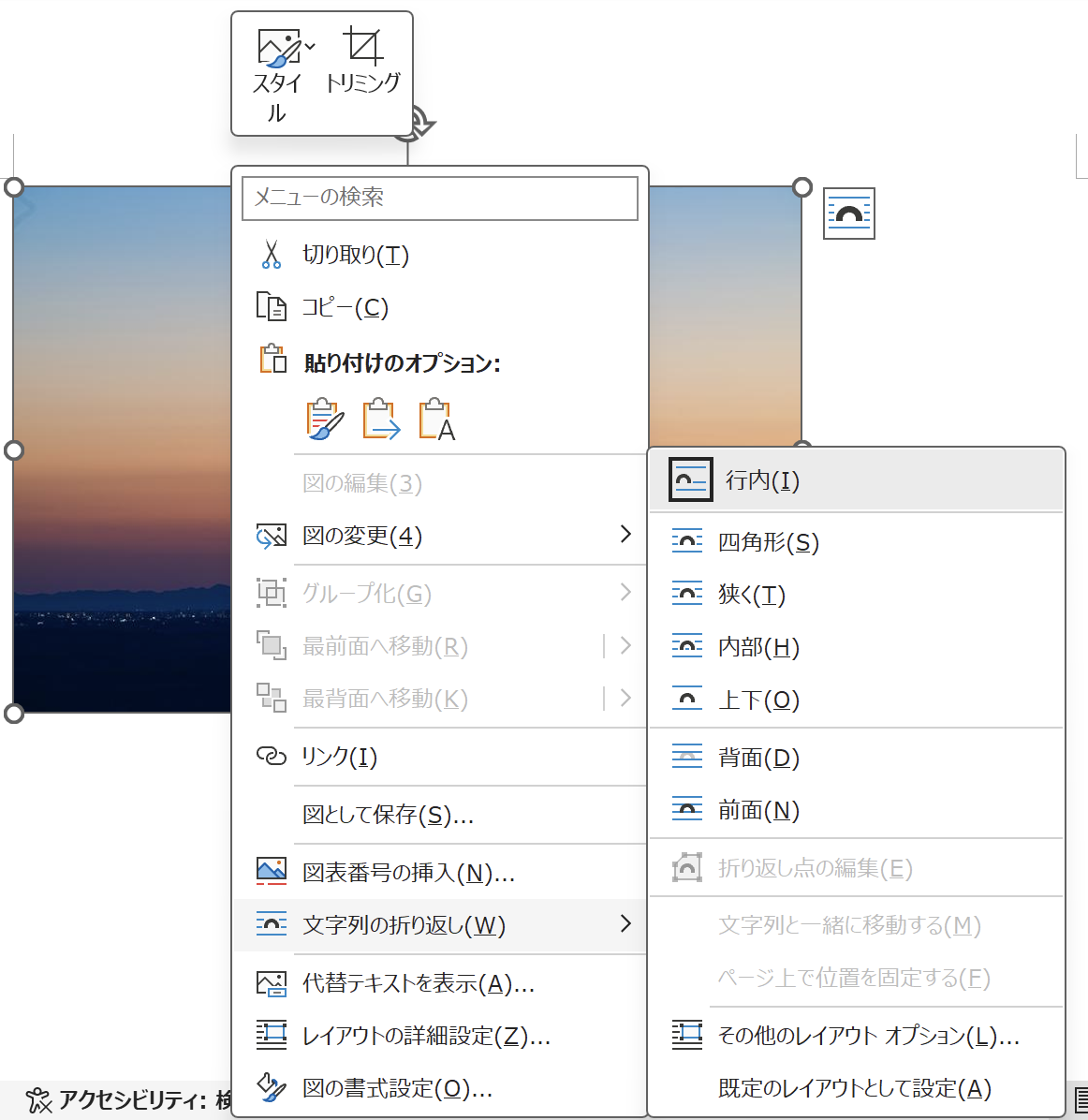
図形や画像が「アンカー」で段落に紐付いている場合も、段落の位置が変わると一緒にずれてしまいます。重要なレイアウト要素は「ページ上の位置を固定する」設定に変更しておくと、PDF変換後のずれを防ぎやすくなるでしょう。
PDF変換時のずれを防ぐ具体的な対処法
続いては、ワードからPDF変換する際のずれを防ぐための具体的な対処法について確認していきます。書き出し方法の選択や設定の見直しによって、ずれのないPDFを作成できます。
「名前を付けて保存」でPDF書き出しする正しい手順
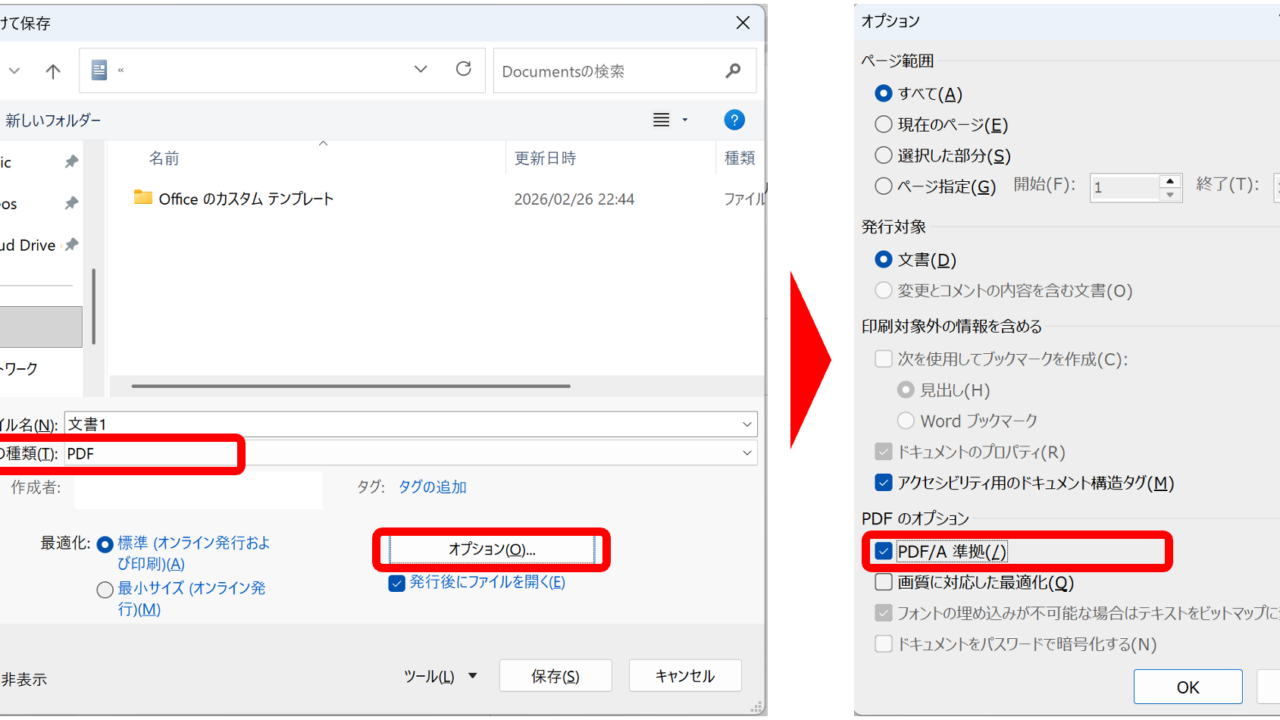
ワードからPDFに変換する方法はいくつかありますが、「名前を付けて保存」からPDF形式を選ぶ方法が最もレイアウトを保持しやすいとされています。
2. 保存先フォルダを選択する
3. 「ファイルの種類」のドロップダウンから「PDF(*.pdf)」を選択する
4. 「オプション」ボタンをクリックして書き出し設定を確認する
5. 「ISO 19005-1準拠(PDF/A)」にチェックを入れるとフォント埋め込みが強化される
6. 「最適化」は「標準(オンライン発行および印刷)」を選択する
7. 「OK」→「保存」でPDFを書き出す
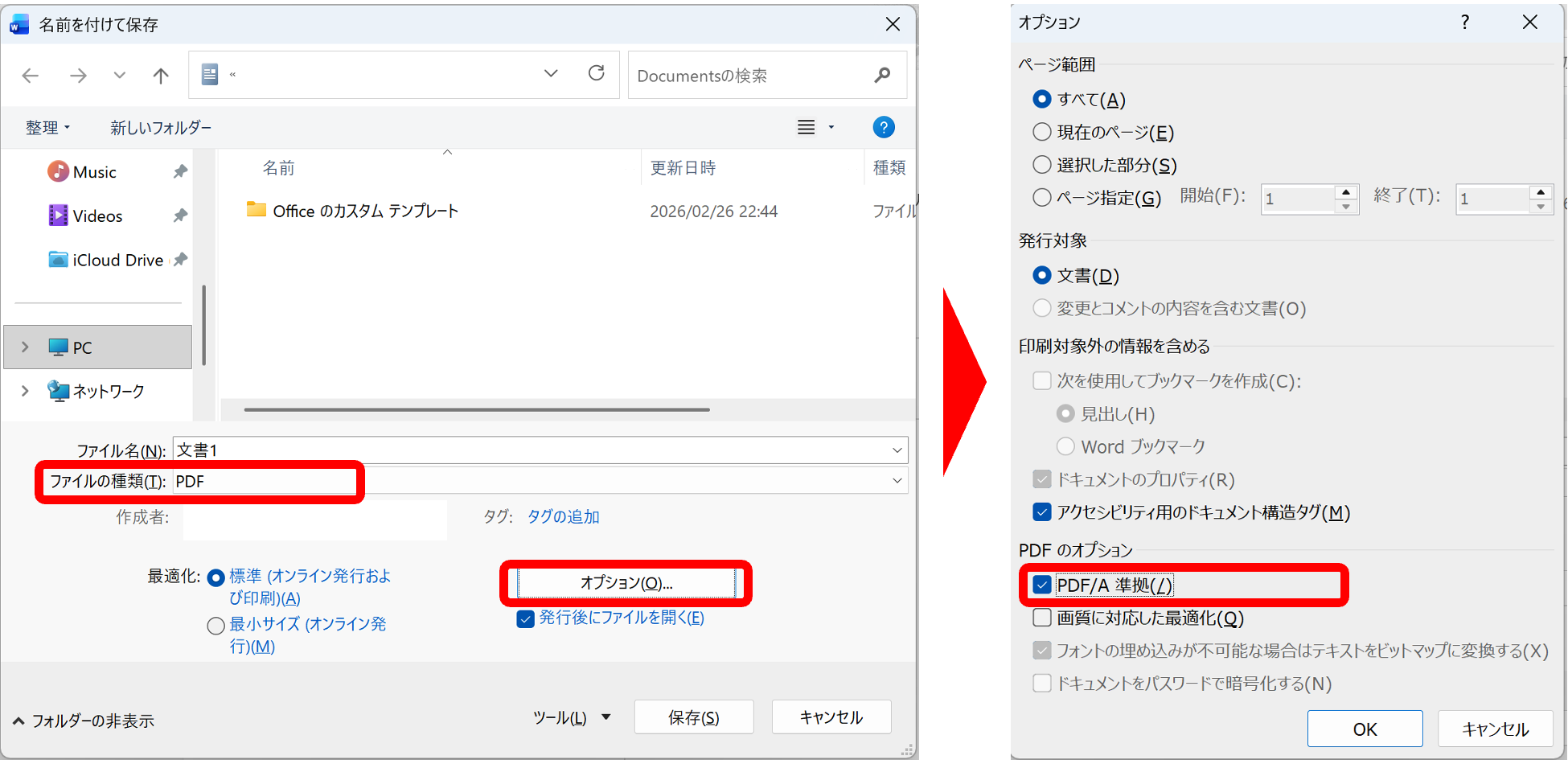
「エクスポート」からPDFを作成する方法も同様に使えますが、オプション設定を細かく指定できる「名前を付けて保存」の方が安定した結果が得られやすいでしょう。
フォントを埋め込んでずれを防ぐ設定方法
フォントによるずれを防ぐには、PDF書き出し時のフォント埋め込み設定と、ワードファイル自体へのフォント埋め込み設定の両方を確認することが大切です。
1. 「ファイル」→「オプション」→「保存」を開く
2. 「ファイルにフォントを埋め込む」にチェックを入れる
3. 「共通のシステムフォントは埋め込まない」のチェックは状況に応じてオン・オフを選ぶ
4. 「OK」で設定を保存してからPDF書き出しを行う
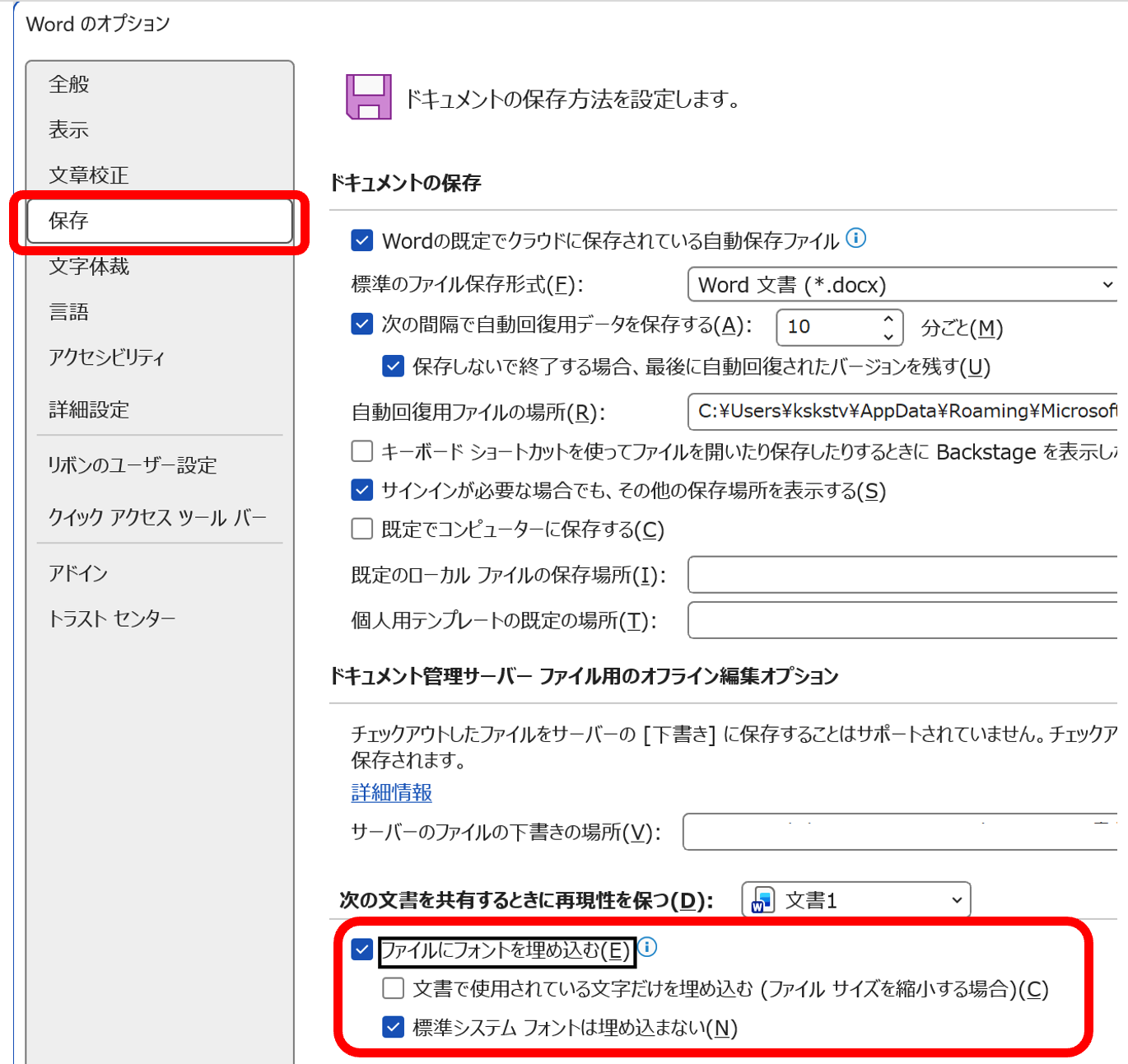
ファイルサイズが大きくなるデメリットはありますが、フォントを埋め込むことで異なる環境でもレイアウトを正確に再現できます。配布用や印刷所入稿用のPDFを作成する場合は特に重要な設定です。
印刷プレビューとPDFプレビューで事前確認する方法
PDF変換前に印刷プレビューで表示を確認しておくことも、ずれ対策として有効です。
| 確認方法 | 操作手順 | 確認できる内容 |
|---|---|---|
| 印刷プレビュー | 「ファイル」→「印刷」で確認 | ページレイアウト・余白・ページ数 |
| PDFプレビュー(書き出し後) | 書き出したPDFをAdobe ReaderやブラウザーPDFで確認 | フォント・画像位置・表の幅 |
| 異なる端末での確認 | 別のPC・スマホでPDFを開いて確認 | 環境依存のずれ・フォント置換の有無 |
特に配布前には異なる端末や異なるPDFビューワーで表示を確認しておくことをおすすめします。作成した環境では正しく見えていても、受け取る側の環境でずれが発生するケースがあるためです。
印刷するとずれる場合の原因と対処法
続いては、PDFではなくワードから直接印刷したときにずれが発生する場合の原因と対処法について確認していきます。印刷時のずれはPDF変換とは異なる原因が絡むことが多いです。
プリンターの余白設定とワードの余白設定の不一致
印刷時にずれが発生する原因として多いのが、プリンターの印刷可能領域とワードの余白設定の不一致です。プリンターには印刷できない「非印刷領域」が機種ごとに存在し、ワードの余白がこの領域より狭い場合にずれや切れが発生します。
1. 「レイアウト」タブ→「余白」→「ユーザー設定の余白」を開く
2. 上下左右の余白を各15mm〜20mm以上に設定する
3. 「OK」をクリックして設定を保存する
4. 印刷プレビューで確認してから印刷する
余白が極端に狭い設定(5mm以下など)になっている場合、プリンターの非印刷領域に余白が収まらずレイアウト全体がずれる原因になります。余白は最低でも10mm以上、標準的な20mm程度を確保しておくと安全でしょう。
用紙サイズと印刷設定の不一致によるずれ
ワードの文書設定がA4なのに、プリンターにB5の用紙がセットされていたり、プリンター側の用紙設定が異なっていたりする場合もずれの原因になります。
2. 「プリンターのプロパティ」→「用紙サイズ」がA4になっているか確認する
3. ワードの「レイアウト」→「サイズ」もA4になっているか確認する
4. 両方をA4に揃えてから印刷を実行する
「用紙に合わせて拡大縮小」の設定がオンになっていると、意図せずレイアウトが変形してずれが生じることもあります。原寸で印刷したい場合はこの設定をオフにしておきましょう。
プリンタードライバーの更新・再インストールで解決する方法
プリンタードライバーが古かったり破損していたりする場合も、印刷結果がずれる原因になります。
| 対処法 | 手順の概要 |
|---|---|
| ドライバーの更新 | 「デバイスマネージャー」→プリンターを右クリック→「ドライバーの更新」を選択する |
| ドライバーの再インストール | メーカー公式サイトから最新ドライバーをダウンロードしてインストールする |
| プリンターの再起動 | プリンターの電源を完全にオフ→オンにして再接続する |
| Windowsアップデートの確認 | 「設定」→「Windows Update」で最新の状態に更新する |
ドライバーの問題はプリンターメーカーの公式サイトから最新版をダウンロードして再インストールすることで解決するケースが多いです。特にOSをアップグレードした後にずれが発生するようになった場合はドライバーの更新を優先的に試してみましょう。
まとめ
この記事では、ワードからPDFに変換するとずれる原因と対処法について、フォントの埋め込み設定・ページ設定の確認・図形や画像の配置設定から、印刷時のずれに対する解決策まで幅広く解説しました。
PDF変換時のずれを防ぐには、「名前を付けて保存」からPDF形式を選択し、フォント埋め込みの設定を確認することが最も基本的かつ効果的な対処法です。用紙サイズや余白の設定をワードとプリンター側で一致させることも、印刷・PDF変換両方のずれ対策として重要なポイントになります。
変換後や印刷前には必ずプレビューで表示を確認し、異なる環境での見え方もチェックする習慣をつけておきましょう。原因を正確に把握して適切な対処を行えば、ずれのないきれいなPDF・印刷物を安定して作成できるようになるでしょう。