Wordには文字を非表示にする「隠し文字」機能と、文字の上に取り消し線を引いて削除箇所を視覚的に示す「見え消し」機能があります。これらは文書の校正や編集作業で活用される便利な機能ですが、意図せず設定されてしまうと文書の見た目が崩れたり、印刷時に不要な内容が出力されたりするトラブルの原因になることもあります。
また、ルーラーが固定されてインデント調整が思うようにいかない場合も、Wordの操作でよく見られる悩みの一つです。隠し文字・見え消し・ルーラーそれぞれの解除方法を正しく理解しておくことが大切でしょう。
この記事では、「【Word】ワードの隠し文字・見え消しを解除する方法(隠し文字の表示・見え消し解除・ルーラー固定解除も)」をテーマに、隠し文字の表示と解除・見え消しの解除・ルーラー固定の解除まで、状況別にわかりやすく解説していきます。
ワードの隠し文字を表示・解除する基本的な方法
それではまず、ワードの隠し文字を表示・解除する基本的な操作手順について解説していきます。隠し文字は印刷されない特殊な文字書式で、表示・非表示の切り替えと書式の解除の2段階で操作します。
編集記号の表示から隠し文字を確認する方法
隠し文字が設定されているかどうかを確認するには、まず編集記号を表示させる必要があります。隠し文字は通常の表示では見えませんので、編集記号の表示をオンにすることで初めて存在を確認できます。
手順1:「ホーム」タブをクリックする
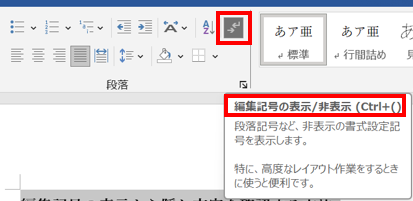
手順2:段落グループにある「編集記号の表示/非表示」ボタン(¶マーク)をクリックする
手順3:隠し文字が点線の下線付きで表示される
手順4:隠し文字の位置と内容を確認する
隠し文字は編集記号を表示した状態では点線の下線が引かれた文字として表示されます。
通常の文字と区別がつきますので、文書内を確認しながら隠し文字が設定されている箇所を探してみましょう。
隠し文字の書式を解除する方法
隠し文字を通常の文字に戻すには、隠し文字書式を解除する操作が必要です。編集記号を表示させた状態で以下の手順を行いましょう。
手順1:編集記号を表示した状態で隠し文字を選択する
手順2:「ホーム」タブのフォントグループ右下の矢印をクリックしてフォントダイアログを開く
手順3:「フォント」タブの「文字飾り」セクションを確認する
手順4:「隠し文字」のチェックボックスが入っている場合はクリックして外す
手順5:「OK」をクリックして完了
フォントダイアログの「隠し文字」チェックを外すことで、その文字が通常の表示文字として復元されます。文書全体の隠し文字をまとめて解除したい場合は、Ctrl + Aで全選択してから同じ操作を行いましょう。
印刷時に隠し文字を出力する・しない設定を変更する方法
隠し文字の書式を解除せずに、印刷時の出力設定だけを変更したい場合もあります。Wordのオプションからこの設定を管理できます。
| 設定内容 | 操作場所 | 効果 |
|---|---|---|
| 隠し文字を印刷する | ファイル→オプション→表示→「隠し文字」にチェック | 印刷時に隠し文字も出力される |
| 隠し文字を印刷しない | 同項目のチェックを外す | 印刷時に隠し文字は出力されない |
| 画面上で常に表示する | ファイル→オプション→表示→「隠し文字を常に表示」にチェック | ¶ボタンのオン・オフに関わらず常時表示 |
隠し文字を文書内に残したまま印刷には出したくない場合は、オプションの印刷設定で「隠し文字」のチェックを外すことで対応できます。メモや注釈を隠し文字として活用している場合に便利な設定です。
見え消しを解除する方法
続いては、Wordの見え消しを解除する方法を確認していきます。見え消しは取り消し線で削除箇所を示す校正用の表現方法で、文書の変更履歴機能や手動設定によって挿入されます。
取り消し線(見え消し)の書式を解除する方法
手動で設定された取り消し線を解除する方法です。取り消し線は文字書式の一種ですので、フォントの設定から解除できます。
手順1:取り消し線が設定されている文字を選択する
手順2:「ホーム」タブのフォントグループを確認する
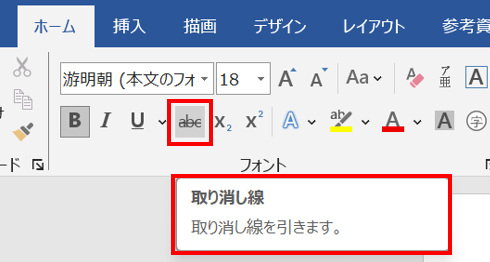
手順3:取り消し線ボタン(abc)が強調表示されている場合はクリックして解除する
または
手順2:フォントダイアログを開く(Ctrl + D)
手順3:「文字飾り」セクションの「取り消し線」チェックを外す
手順4:「OK」をクリックして完了
フォントグループの取り消し線ボタンはトグルボタンですので、現在取り消し線が設定されている文字を選択した状態でクリックすると解除されます。選択範囲に取り消し線ありとなしが混在している場合は2回クリックが必要なこともあるでしょう。
変更履歴による見え消しを解除する方法
Wordの変更履歴機能(トラックチェンジ)がオンになっていると、削除した文字が取り消し線付きの見え消し状態で残ります。この場合は変更履歴の承認・却下で解除します。
変更履歴による見え消しを解除する手順
手順1:「校閲」タブをクリックする
手順2:「変更履歴」グループの「変更箇所の表示」を確認する
手順3:「承認」ボタンの▼をクリックして「すべての変更を承認」を選択する(削除を確定させる場合)
または「すべての変更を元に戻す」を選択する(削除を取り消す場合)
手順4:変更履歴がすべて処理されて見え消しが解除される
手順5:「変更履歴の記録」ボタンをクリックしてオフにする
変更履歴が記録されたままの状態では、再び見え消しが発生しますので必ずオフにしてから保存しましょう。
変更履歴を使った共同編集では、複数人の修正内容がそれぞれ色分けされた見え消しで表示されます。最終版として保存する前に、すべての変更を承認または却下してきれいな状態にしておくことが重要です。
見え消し文字を文書から完全に削除する方法
見え消し状態の文字を文書から完全に削除したい場合の手順です。変更履歴の承認操作とは異なり、文字そのものを削除します。
手順1:削除したい見え消し文字を選択する
手順2:Deleteキーまたはバックスペースキーで削除する
手順3:文書全体の見え消し文字を一括削除する場合はCtrl + Hを使用する
手順4:検索欄に取り消し線の書式設定で「書式」→「フォント」→「取り消し線」を指定する
手順5:置換欄は空欄にして「すべて置換」をクリックする
検索と置換で書式を条件に指定する方法は少し手間がかかりますが、文書全体の取り消し線付き文字を一括削除したい場合に非常に効果的な方法です。
ルーラー固定を解除する方法
続いては、Wordのルーラー固定を解除する方法を確認していきます。ルーラーはインデントやタブ位置の調整に使う目盛りで、表示・非表示や操作のロックが設定されている場合があります。
ルーラーを表示・非表示にする方法
ルーラーが画面に表示されていない場合や、逆に非表示にしたい場合の切り替え方法です。
手順1:「表示」タブをクリックする
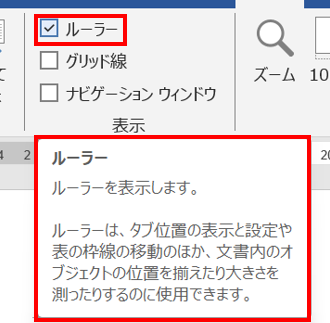
手順2:「表示」グループにある「ルーラー」のチェックボックスを確認する
手順3:チェックが外れている場合はクリックしてチェックを入れる(表示する場合)
手順4:チェックが入っている場合はクリックして外す(非表示にする場合)
手順5:画面上部にルーラーが表示または非表示になる
ルーラーは印刷レイアウト表示のときのみ表示できます。Webレイアウトや下書き表示ではルーラーが表示されないことがありますので、表示モードも合わせて確認しましょう。
ルーラーのインデントマーカーをリセットする方法
ルーラー上のインデントマーカーが意図しない位置に設定されていて、段落のインデントが固定されているように感じる場合の対処方法です。
| インデントマーカーの種類 | 形状 | リセット方法 |
|---|---|---|
| 1行目のインデント | 上向きの三角形(▽) | マーカーを左端にドラッグして戻す |
| ぶら下げインデント | 下向きの三角形(△) | マーカーを左端にドラッグして戻す |
| 左インデント | 四角形(□) | マーカーを左端にドラッグして戻す |
| 右インデント | 三角形(右側) | マーカーを右端にドラッグして戻す |
インデントマーカーのリセットは段落を選択してCtrl + Qを押す方法が最も確実です。段落書式が一括でリセットされてインデントマーカーも初期位置に戻ります。
ルーラーのタブ位置をクリアして固定を解除する方法
ルーラー上にタブ位置が設定されていて、Tabキーを押すたびに意図しない位置に移動してしまう場合の解除方法です。
手順1:タブ位置を解除したい段落を選択する
手順2:「ホーム」タブの段落ダイアログを開く
手順3:左下にある「タブとリーダー」ボタンをクリックする
手順4:「タブとリーダー」ダイアログが開く
手順5:「すべてクリア」ボタンをクリックして設定済みのタブをすべて削除する
手順6:「OK」をクリックして完了
ルーラー上のタブマーカーを直接削除する方法もあります。ルーラー上のタブマーカーをルーラーの外側(下方向)にドラッグすることでそのタブ位置が削除されます。個別のタブ位置だけを素早く解除したいときに便利な方法です。
まとめ
今回は「【Word】ワードの隠し文字・見え消しを解除する方法(隠し文字の表示・見え消し解除・ルーラー固定解除も)」について詳しく解説しました。
隠し文字の解除は編集記号を表示してからフォントダイアログの「隠し文字」チェックを外すことで行えます。見え消しは手動設定の取り消し線ならフォントグループから、変更履歴によるものなら「校閲」タブの承認・却下操作で解除できます。
ルーラーの表示切り替えは「表示」タブから行い、インデントマーカーのリセットはCtrl + Qが最も確実な方法です。タブ位置の解除は段落ダイアログの「タブとリーダー」から「すべてクリア」で対応しましょう。それぞれの機能の仕組みを理解することで、Wordの書式トラブルに素早く対処できるようになります。