Wordで文字を入力していると、均等割り付けが設定されたままになっていて、文字間隔が不自然に広がってしまうことがあります。また、段落書式や網掛け・文字色が意図せず固定されてしまい、解除方法がわからず困った経験がある方も多いのではないでしょうか。
均等割り付けをはじめとした書式設定は、段落書式・文字書式・スタイルの3つの階層で管理されており、解除するには設定された場所に合わせた操作が必要です。どの書式がどこに設定されているかを把握することが、スムーズな解除への近道です。
この記事では、「【Word】ワードの均等割り付けを解除する方法(段落書式の解除・網掛け解除・文字色固定の解除も)」をテーマに、均等割り付けの解除・段落書式の解除・網掛けの解除・文字色固定の解除まで、状況別にわかりやすく解説していきます。
ワードの均等割り付けを解除する基本的な方法
それではまず、ワードの均等割り付けを解除する基本的な操作手順について解説していきます。均等割り付けは段落書式の一種ですので、段落単位で解除を行うことが基本となります。
ホームタブから均等割り付けを解除する方法
均等割り付けが設定されている段落を選択して、リボンから解除する方法が最も基本的な手順です。「ホーム」タブの段落グループから操作できます。
手順1:均等割り付けが設定されている段落をクリックして選択する
手順2:「ホーム」タブをクリックする
手順3:段落グループにある配置ボタンを確認する
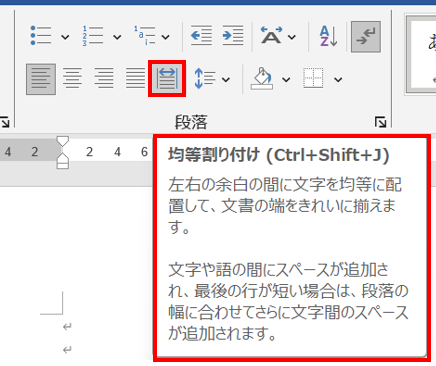
手順4:「均等割り付け」ボタンが強調表示(押された状態)になっているか確認する
手順5:「左揃え」または「両端揃え」ボタンをクリックして均等割り付けを解除する
均等割り付けのボタンは段落グループ内の配置ボタンの中にあります。現在の配置が均等割り付けになっている場合は、ボタンが押された状態(強調表示)になっていますので一目でわかるでしょう。左揃えボタンをクリックするだけで解除が完了します。
段落ダイアログから均等割り付けを解除する方法
より詳細な設定を確認しながら解除したい場合は、段落ダイアログを使う方法が確実です。
手順1:均等割り付けが設定されている段落を選択する
手順2:「ホーム」タブの段落グループ右下にある小さな矢印をクリックする
手順3:「段落」ダイアログが開く
手順4:「インデントと行間隔」タブの「配置」ドロップダウンを確認する
手順5:「均等割り付け」になっている場合は「左揃え」または「両端揃え」に変更する
手順6:「OK」をクリックして完了
段落ダイアログでは配置以外にもインデントや行間の設定も確認できます。意図しない書式がまとめて設定されていないかこの機会に確認しておくとよいでしょう。
キーボードショートカットで均等割り付けを解除する方法
キーボードショートカットを使うことで、より素早く均等割り付けの解除が行えます。
| 操作内容 | ショートカットキー | 備考 |
|---|---|---|
| 左揃えに変更(均等割り付け解除) | Ctrl + L | 最もよく使われる解除方法 |
| 両端揃えに変更 | Ctrl + J | 文章の標準的な配置に戻す |
| 中央揃えに変更 | Ctrl + E | タイトルなどに使用 |
| 右揃えに変更 | Ctrl + R | 日付や署名などに使用 |
均等割り付けを解除して通常の文章配置に戻すには、Ctrl + L(左揃え)またはCtrl + J(両端揃え)が最もよく使われます。複数の段落をまとめて解除したい場合は、Ctrl + Aで全選択してからショートカットを押すと一括で変更できます。
段落書式を解除する方法
続いては、Wordの段落書式を解除する方法を確認していきます。均等割り付け以外にも、インデントや行間・段落前後の間隔など、さまざまな段落書式が意図せず設定されてしまうことがあります。
段落書式をまとめてリセットする方法
段落に設定されているすべての書式をまとめてリセットする方法が最も手軽です。Ctrl + Qを使うことで段落書式を一括でデフォルトに戻せます。
手順1:書式をリセットしたい段落をクリックして選択する
手順2:複数段落を選択する場合はドラッグして範囲を指定する
手順3:Ctrl + Q を押す
手順4:インデント・配置・行間など段落書式がすべてデフォルトに戻る
Ctrl + Qは段落書式のみをリセットするショートカットです。文字の太字・斜体・色などの文字書式はそのまま残りますので、段落書式だけを解除したい場合に最適な方法です。
スタイルを変更して段落書式を解除する方法
段落に適用されているスタイルが原因で書式が固定されている場合は、スタイルを変更または解除することで対応できます。
手順1:書式を解除したい段落を選択する
手順2:「ホーム」タブのスタイルグループを確認する
手順3:現在適用されているスタイル名を確認する
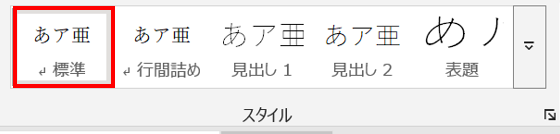
手順4:「標準」スタイルをクリックして適用する
手順5:段落書式がスタイルのデフォルト設定に戻る
スタイルには段落書式が組み込まれているため、スタイルを「標準」に変更するだけで均等割り付けや特殊なインデントが一緒に解除されることがあります。書式の解除がうまくいかない場合はスタイルの確認も行ってみましょう。
すべての書式をクリアして段落書式を解除する方法
段落書式と文字書式の両方をまとめてリセットしたい場合は、「すべての書式をクリア」機能を使うのが最も確実です。
すべての書式をクリアする手順
手順1:書式をリセットしたいテキストまたは段落を選択する
手順2:「ホーム」タブのフォントグループにある「すべての書式をクリア」ボタン(Aに消しゴムのアイコン)をクリックする
手順3:または Ctrl + Space(文字書式のみクリア)と Ctrl + Q(段落書式のみクリア)を組み合わせて使用する
手順4:選択範囲のすべての書式が解除され、標準スタイルに戻る
この操作により均等割り付け・インデント・太字・文字色・網掛けなどすべての書式が一度にリセットされます。
「すべての書式をクリア」は強力な機能ですので、必要な書式まで消えてしまわないよう選択範囲に注意してから実行しましょう。元に戻したい場合はCtrl + Zで取り消せます。
網掛けと文字色固定を解除する方法
続いては、Wordの網掛けと文字色固定を解除する方法を確認していきます。網掛けや文字色は見た目に直結する書式ですが、解除方法がわからずそのままにしてしまっている方も多いでしょう。
網掛けを解除する方法
Wordの網掛けには「段落の網掛け」と「文字の網掛け」の2種類があります。それぞれ解除方法が異なりますので、状況に応じて使い分けましょう。
段落の網掛けを解除する手順
手順1:網掛けが設定されている段落を選択する
手順2:「ホーム」タブの「段落の網掛け」ボタン(バケツアイコンの隣)の▼をクリックする
手順3:「色なし」を選択する
手順4:段落の背景色・網掛けが解除される
文字の網掛けを解除する手順
手順1:網掛けが設定されている文字を選択する
手順2:「ホーム」タブのフォントグループにある「文字の網掛け」ボタンをクリックする
手順3:ボタンがオフになり文字の網掛けが解除される
段落の網掛けと文字の網掛けは似ていますが、段落の網掛けは段落全体の背景色に、文字の網掛けは選択した文字の背景のみに適用されます。どちらが設定されているかを確認してから解除操作を行いましょう。
文字色固定を解除する方法
文字色が固定されていて変更できない場合や、意図しない色が設定されている場合の解除方法です。
| 状況 | 解除方法 | 操作場所 |
|---|---|---|
| 特定の文字色が設定されている | 文字色ボタンの▼から「自動」を選択 | ホームタブ→フォントグループ |
| スタイルで色が固定されている | スタイルを変更または標準に戻す | ホームタブ→スタイルグループ |
| テーマカラーで色が決まっている | テーマを変更またはカラーを個別設定 | デザインタブ→ドキュメントの書式設定 |
文字色を標準に戻す最も確実な方法は、対象の文字を選択して文字色を「自動」に設定することです。「自動」を選択すると、文書のテーマや背景色に合わせて自動的に適切な色が適用されます。
書式のコピーと貼り付けを使って書式を整える方法
網掛けや文字色を個別に解除するのが手間な場合、正しく書式設定されている箇所から書式をコピーして貼り付ける方法も有効です。
手順1:正しい書式が設定されているテキストをクリックして選択する
手順2:「ホーム」タブの「書式のコピー/貼り付け」ボタン(ペイントブラシアイコン)をクリックする
手順3:カーソルがブラシの形に変わる
手順4:書式を修正したいテキストをドラッグして選択する
手順5:正しい書式が適用される
書式のコピー/貼り付けはダブルクリックすることで連続使用モードになります。複数箇所に同じ書式を適用したい場合はダブルクリックしてから順番に選択していくと効率的です。終了するにはEscキーを押します。
まとめ
今回は「【Word】ワードの均等割り付けを解除する方法(段落書式の解除・網掛け解除・文字色固定の解除も)」について詳しく解説しました。
均等割り付けの解除はCtrl + L(左揃え)またはCtrl + J(両端揃え)のショートカットが最も手軽です。段落書式をまとめてリセットしたい場合はCtrl + Qを、すべての書式を一括クリアしたい場合は「すべての書式をクリア」ボタンを活用しましょう。
網掛けは段落用と文字用の2種類があることを意識して、それぞれの解除ボタンを使い分けることが重要です。文字色は「自動」に設定することでテーマに合わせた適切な色に戻せます。書式設定のトラブルに直面したときは、この記事を参考にスムーズに解決してください。