Wordファイルにパスワードを設定しておくと、第三者による不正アクセスや誤った編集を防ぐことができます。しかし、自分で設定したパスワードを忘れてしまったり、引き継いだファイルのパスワードがわからなかったりして困った経験がある方も多いのではないでしょうか。
Wordのパスワードには「開くためのパスワード」と「書き込みパスワード」の2種類があり、それぞれ設定・解除の方法が異なります。パスワードの種類と解除方法を正しく把握することが、スムーズな対処への近道です。
この記事では、「【Word】ワードのパスワードを解除する方法(裏ワザ・設定解除・保存・アクセス権の解除・忘れた場合の対処法も)」をテーマに、パスワードの設定解除・書き込みパスワードの解除・アクセス権の解除・忘れた場合の対処法まで、状況別にわかりやすく解説していきます。
ワードのパスワードを解除する基本的な方法
それではまず、ワードのパスワードを解除する基本的な操作手順について解説していきます。パスワードを覚えている場合は、Wordの標準機能から簡単に解除できます。
開くためのパスワードを解除する方法
Wordファイルを開く際に要求されるパスワードを解除する手順です。パスワードを正しく入力してファイルを開いた状態で操作を行います。
手順1:パスワードを入力してWordファイルを開く
手順2:「ファイル」タブをクリックする
手順3:「情報」を選択する
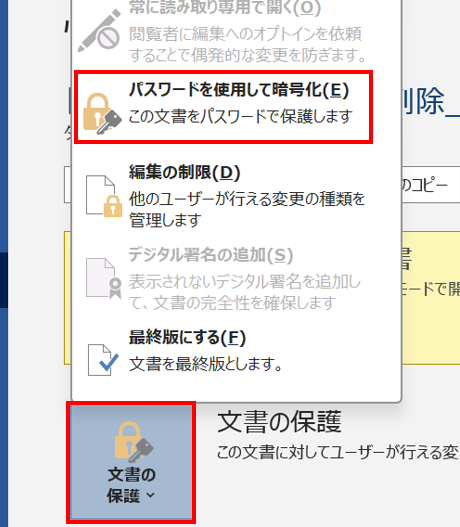
手順4:「文書の保護」ボタンをクリックする
手順5:「パスワードを使用して暗号化」を選択する
手順6:パスワード欄に入力されている文字をすべて削除して空欄にする
手順7:「OK」をクリックする
手順8:ファイルを上書き保存して完了
パスワード欄を空欄にして保存することで、次回からパスワードなしでファイルを開けるようになります。上書き保存を忘れると設定が反映されませんので、必ず保存まで行いましょう。
書き込みパスワードを解除する方法
ファイルを開くことはできるが編集や保存に制限がかかっている「書き込みパスワード」を解除する手順です。
手順1:Wordファイルを開く(書き込みパスワードがある場合はパスワードを入力するか「読み取り専用」で開く)
手順2:「ファイル」タブ→「名前を付けて保存」を選択する
手順3:保存ダイアログが開いたら「ツール」ボタンをクリックする
手順4:「全般オプション」を選択する
手順5:「書き込みパスワード」欄の文字をすべて削除して空欄にする
手順6:「OK」をクリックしてファイルを保存する
「全般オプション」では「読み取りパスワード」と「書き込みパスワード」の両方を確認・削除できます。どちらのパスワードが設定されているかを確認しながら、必要な欄だけを空欄にして保存しましょう。
文書保護のパスワードを解除する方法
「校閲」タブの文書保護機能で設定されたパスワードを解除する方法です。編集が制限されている場合に活用しましょう。
| 保護の種類 | 解除場所 | 手順の概要 |
|---|---|---|
| 編集の制限 | 校閲タブ→編集の制限→保護の中止 | パスワードを入力して「保護の中止」をクリック |
| フォームの保護 | 校閲タブ→編集の制限→保護の中止 | 同上 |
| 開くためのパスワード | ファイル→情報→文書の保護 | パスワード欄を空欄にして保存 |
文書保護のパスワードは「保護の中止」ボタンをクリックして正しいパスワードを入力することで解除できます。パスワードを入力せずに「保護の中止」が押せる場合は、パスワードなしで保護が設定されている状態です。
パスワードを忘れた場合の対処法
続いては、パスワードを忘れた場合の対処法を確認していきます。パスワードを失念した場合、Wordの標準機能では解除できませんが、いくつかの方法を試みることができます。
XMLファイルを編集してパスワードを解除する方法(裏ワザ)
Wordの.docxファイルはZIP形式の圧縮ファイルですので、内部のXMLファイルを編集することで文書保護のパスワードを解除できる場合があります。ただし、開くためのパスワード(暗号化)はこの方法では解除できません。
XMLファイル編集によるパスワード解除手順
手順1:対象の.docxファイルをコピーしてバックアップを作成する
手順2:ファイルの拡張子を.docxから.zipに変更する
手順3:ZIPファイルを解凍して中のフォルダを開く
手順4:「word」フォルダ内の「settings.xml」をテキストエディタで開く
手順5:「w:documentProtection」タグを含む行を探す
手順6:該当のタグを丸ごと削除して保存する
手順7:編集後のファイルを再度ZIPに圧縮して拡張子を.docxに戻す
手順8:ファイルを開いて保護が解除されているか確認する
この操作はファイルを破損させるリスクがありますので、必ずバックアップを取ってから実施してください。
この方法は文書保護(編集の制限)のパスワードに対して有効です。ファイルを開くための暗号化パスワードを忘れた場合は、この方法では対応できませんのでご注意ください。
パスワード解除ツールを使う方法と注意点
インターネット上にはWordファイルのパスワードを解除できるとされるツールが存在します。利用する際はいくつかの点に注意が必要です。
パスワード解除ツールを使用する際の注意点
・信頼性の高いツールを選ぶ(公式サイトや評判を確認する)
・機密情報が含まれるファイルをオンラインツールにアップロードしない
・ウイルスや不正プログラムが含まれていないか確認する
・著作権法や不正アクセス禁止法に違反しない範囲で使用する
・自分が所有・管理するファイルにのみ使用する
パスワード解除ツールはあくまで自分のファイルのパスワードを忘れた場合の最終手段として活用するものです。他者のファイルのパスワードを無断で解除することは、法律に触れる可能性がありますので絶対に行わないようにしましょう。
パスワードを忘れないための管理方法
パスワードを忘れるトラブルを防ぐために、日頃からパスワードを適切に管理しておくことが重要です。
| 管理方法 | 特徴 | おすすめ度 |
|---|---|---|
| パスワードマネージャーを使う | 安全に複数のパスワードを一元管理できる | ◎ 最もおすすめ |
| メモ帳に記録して安全な場所に保管 | デジタルに依存しないアナログな管理方法 | ○ 物理的な紛失に注意 |
| 覚えやすいルールでパスワードを設定 | 忘れにくいが推測されやすいリスクがある | △ セキュリティに注意 |
パスワードマネージャーは複数のパスワードを安全に一元管理できる便利なツールです。Wordファイルのパスワードだけでなくさまざまなサービスのパスワードをまとめて管理できますので、導入を検討してみるとよいでしょう。
アクセス権の解除と保存時のパスワード設定
続いては、アクセス権の解除と保存時のパスワード設定方法を確認していきます。Wordファイルのアクセス権はWindowsのセキュリティ設定とも連動していますので、両面から確認することが大切です。
Windowsのアクセス権設定を変更してファイルを解放する方法
Wordファイルへのアクセスが制限されている場合、Windowsのファイルアクセス権設定が原因になっていることがあります。
手順1:対象のWordファイルを右クリックする
手順2:「プロパティ」を選択する
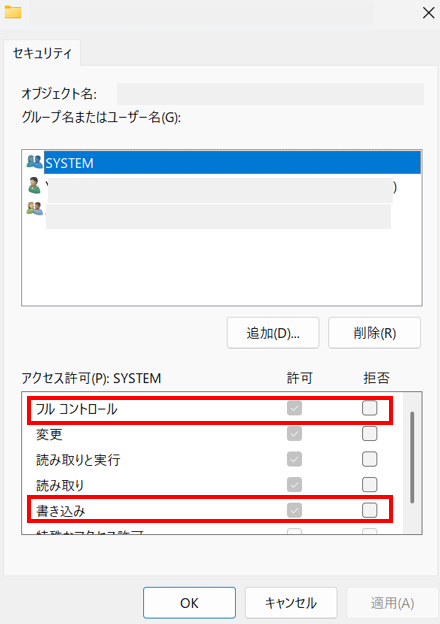
手順3:「セキュリティ」タブをクリックする
手順4:現在のユーザーのアクセス許可を確認する
手順5:「編集」ボタンをクリックしてアクセス権を変更する
手順6:「フルコントロール」または「書き込み」の許可にチェックを入れる
手順7:「OK」をクリックして完了
会社や学校のPCでは管理者によってアクセス権が制限されている場合があります。その場合はIT管理者や担当者に権限変更を依頼する必要がありますので、自己判断で変更しないよう注意しましょう。
OneDrive・SharePointのアクセス権を解除する方法
クラウドストレージに保存されたWordファイルのアクセス権を変更する方法です。共有設定が原因で編集できない場合に活用しましょう。
手順1:OneDriveまたはSharePointでファイルを右クリックする
手順2:「アクセス許可の管理」または「共有」を選択する
手順3:現在の共有設定と権限を確認する
手順4:自分のアカウントが「表示のみ」になっている場合は所有者に編集権限の付与を依頼する
手順5:自分がファイルの所有者の場合は権限を「編集可能」に変更する
OneDriveでファイルを共有した際に「リンクを知っているユーザーは表示可能」という設定になっていると、受け取った側は編集できません。編集も許可したい場合は共有設定を「編集可能」に変更しましょう。
パスワードを設定する方法と保存時の注意点
パスワードを解除した後に改めて新しいパスワードを設定したい場合や、新規ファイルにパスワードを設定したい場合の手順です。
Wordファイルにパスワードを設定する手順
手順1:「ファイル」タブ→「情報」を開く
手順2:「文書の保護」→「パスワードを使用して暗号化」をクリックする
手順3:設定したいパスワードを入力する
手順4:確認用に同じパスワードを再入力する
手順5:「OK」をクリックする
手順6:ファイルを保存して設定完了
パスワードは大文字・小文字・数字・記号を組み合わせた推測されにくいものを設定し、必ず別の場所にも記録しておきましょう。一度忘れると復元できません。
Wordのパスワード暗号化はAES 128ビット暗号化が使用されており、非常に強固なセキュリティです。パスワードを忘れた場合の復元は極めて困難ですので、設定時は必ずパスワードを安全な場所に記録しておくことが最重要ポイントです。
まとめ
今回は「【Word】ワードのパスワードを解除する方法(裏ワザ・設定解除・保存・アクセス権の解除・忘れた場合の対処法も)」について詳しく解説しました。
パスワードを覚えている場合は、「ファイル」→「情報」→「文書の保護」からパスワード欄を空欄にして保存する方法が最も確実です。書き込みパスワードは「名前を付けて保存」の「全般オプション」から解除できます。
パスワードを忘れた場合はXMLファイルの編集という方法がありますが、文書保護にのみ有効で開くためのパスワードには対応できません。日頃からパスワードマネージャーを活用して適切に管理しておくことが、パスワードトラブルを防ぐための最善策といえるでしょう。