Wordでファイルを開いたとき、「読み取り専用」と表示されて編集できない状態になった経験はありませんか。文章を修正しようとしてもカーソルが動かず、もどかしい思いをした方も多いでしょう。
読み取り専用が設定されている原因はさまざまで、ファイルのプロパティ設定・パスワード保護・保護ビューの自動適用など、場面によって解除方法が異なります。原因を正確に把握することが、スムーズな解決への近道です。
この記事では、「【Word】ワードの読み取り専用を解除する方法(編集できない・ロック解除・解除できない原因と対処法も)」をテーマに、状況別の解除手順をわかりやすく解説していきます。編集できない・ロック解除の方法・解除できないときの原因と対処法まで幅広く網羅していますので、ぜひ参考にしてください。
ワードの読み取り専用を解除する基本的な方法
それではまず、ワードの読み取り専用を解除する基本的な操作手順について解説していきます。読み取り専用の解除方法は主に3つのパターンがありますので、状況に合わせて確認してみましょう。
黄色いバーの「編集を有効にする」から解除する方法
最もよく見られるケースは、ファイルを開いたときに画面上部に黄色い保護ビューのバーが表示されるパターンです。この場合の解除手順は非常にシンプルです。
手順1:Wordファイルを開く
手順2:画面上部に表示される黄色いバーを確認する
手順3:バー内の「編集を有効にする」ボタンをクリックする
手順4:読み取り専用が解除され、編集可能な状態になる
この方法は、インターネットからダウンロードしたファイルや、メールの添付ファイルを開いた際に自動的に適用される「保護ビュー」の解除に有効です。
Wordが安全のため自動的に制限をかけている状態ですので、信頼できるファイルであれば安心して「編集を有効にする」をクリックしましょう。

ファイルのプロパティから読み取り専用を解除する方法
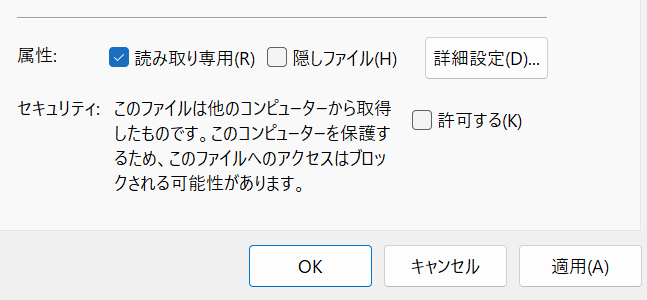
Wordの画面上ではなく、ファイル自体に読み取り専用属性が設定されているケースもあります。この場合は、Windowsのエクスプローラーからプロパティを変更する必要があります。
手順1:対象のWordファイルを右クリックする
手順2:メニューから「プロパティ」を選択する
手順3:「全般」タブの下部にある「読み取り専用」チェックボックスを確認する
手順4:チェックが入っている場合はクリックして外す
手順5:「OK」または「適用」をクリックして完了
ファイルのプロパティに読み取り専用のチェックが入っている場合、Wordで開くたびに編集が制限されます。この設定を外すことで、次回以降も通常通り編集できるようになります。
「名前を付けて保存」で別ファイルとして保存する方法
読み取り専用の解除がうまくいかない場合や、元のファイルをそのまま残したい場合には、別名保存という方法も有効です。
手順1:読み取り専用で開いているWordファイルで「ファイル」タブをクリック
手順2:「名前を付けて保存」を選択する
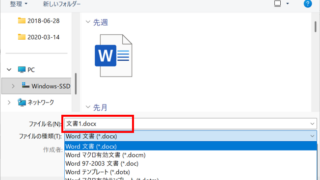
手順3:保存先とファイル名を指定して「保存」をクリック
手順4:新しく保存したファイルを開くと編集可能な状態になる
この方法では、元の読み取り専用ファイルはそのまま保持されます。コピーを作成してから編集を進めたい場合にも活用できる便利な手順です。
Wordで編集できない・ロック解除の具体的な手順
続いては、Wordで「編集できない」状態のロックを解除する具体的な手順を確認していきます。読み取り専用とは別に、Wordには文書保護機能が用意されており、これが原因で編集できないケースも多くあります。
文書保護(編集の制限)を解除する方法
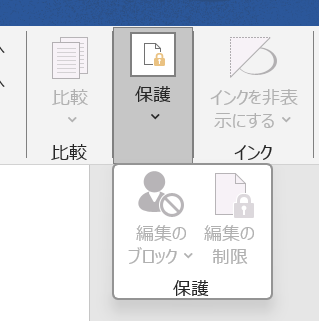
Wordの「文書保護」機能が有効になっていると、特定の操作のみしか行えない制限がかかります。この機能は「校閲」タブの「文書の保護」から設定・解除ができます。
手順1:Wordの上部メニューから「校閲」タブをクリック
手順2:「保護」グループ内の「編集の制限」をクリック
手順3:右側に表示される作業ウィンドウの下部「保護の中止」ボタンをクリック
手順4:パスワードが設定されている場合はパスワードを入力する
手順5:「OK」をクリックして保護を解除する
パスワードが設定されていない場合は、「保護の中止」をクリックするだけで即座に解除されます。パスワードがわからない場合の対処法については、後の章で詳しく解説します。
共有ファイルのロックを解除する方法
ネットワーク上の共有フォルダやOneDriveなどのクラウドストレージに保存されているファイルを開く際、他のユーザーが同時に開いていると自動的に読み取り専用モードになることがあります。
| 状況 | 原因 | 対処法 |
|---|---|---|
| 「ファイルはロックされています」と表示 | 他ユーザーが編集中 | そのユーザーがファイルを閉じるのを待つ |
| OneDriveで読み取り専用になる | 同期の競合・権限不足 | OneDriveの権限設定を確認する |
| ネットワークフォルダで制限される | アクセス権限が読み取りのみ | 管理者に書き込み権限を付与してもらう |
共有環境での編集競合は、業務でWordを使う場面でよく起こるトラブルです。権限の問題であれば、管理者や共有者に連絡して対処してもらう必要があります。
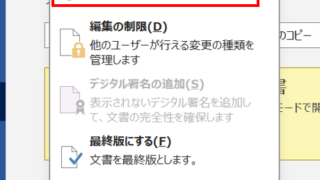
最終版としてマークされた文書の読み取り専用を解除する方法
Wordには「最終版としてマーク」という機能があり、これが設定されているファイルも読み取り専用のような状態になります。上部に「このドキュメントは最終版としてマークされています」というバーが表示されるのが特徴です。
手順1:バー内の「編集する」ボタンをクリックする
または
手順1:「ファイル」タブをクリックする
手順2:「情報」を選択する
手順3:「文書の保護」ボタンをクリックする
手順4:「最終版としてマーク」を再度クリックして設定を解除する
「最終版としてマーク」は誤って内容を変更しないための目印であり、セキュリティ機能ではありません。そのため、誰でも簡単に解除して編集を再開できます。
読み取り専用が解除できない原因と対処法
続いては、読み取り専用が解除できないときの原因と対処法を確認していきます。手順通りに操作してもうまくいかない場合、いくつかの原因が考えられます。
パスワード保護がかかっていて解除できない場合
文書保護にパスワードが設定されていると、パスワードなしでは解除できません。パスワードを覚えている場合はそのまま入力すれば解除できますが、パスワードを忘れてしまった場合は少々手間がかかります。
パスワードを忘れた場合の対処法として、XMLファイルを直接編集する方法があります。Wordのファイル(.docx)はZIP形式の圧縮ファイルですので、拡張子を.zipに変更して解凍し、内部のXMLファイルから保護設定のタグを削除することで解除できる場合があります。ただし、この方法はファイルを破損させるリスクがありますので、必ずバックアップを取ってから実施してください。
また、ファイル自体のパスワード(開くためのパスワード)を忘れた場合は、Wordの標準機能では対処できません。専用のパスワード解除ツールを使用するか、ファイルを作成した本人に確認する必要があります。
Windowsのアクセス権限が原因の場合
Windowsのセキュリティ設定により、ファイルへの書き込み権限がないために読み取り専用になっているケースがあります。特に、システムフォルダや管理者権限が必要なフォルダに保存されているファイルで起こりやすいトラブルです。
| 確認項目 | 確認方法 | 対処法 |
|---|---|---|
| ファイルのアクセス権限 | プロパティ→セキュリティタブ | アクセス権を変更または管理者に依頼 |
| 保存場所の確認 | ファイルパスを確認 | デスクトップやドキュメントに移動する |
| 管理者権限での実行 | Wordを右クリック→管理者として実行 | 管理者権限でWordを起動してから開く |
特に「Program Files」フォルダや「Windows」フォルダ内に保存されているファイルは、標準ユーザーでは書き込みができません。ファイルを通常のドキュメントフォルダに移動させるだけで解決することも多いでしょう。
ウイルス対策ソフトや設定が原因の場合
ウイルス対策ソフトが特定のファイルへのアクセスを制限し、読み取り専用として扱っているケースもあります。また、グループポリシーによってIT管理者が制限をかけている場合もあります。
確認すべきポイント
・ウイルス対策ソフトの隔離フォルダにファイルが移動されていないか確認する
・ウイルス対策ソフトの設定でWordファイルが保護対象になっていないか確認する
・社内PCの場合はIT管理者に制限の有無を確認する
企業の管理されたPCでは、セキュリティポリシーの一環として特定のフォルダへの書き込みが制限されていることがあります。その場合は個人で解除することができませんので、IT部門への問い合わせが必要です。
場面別・読み取り専用の解除方法まとめ
続いては、よくある場面別の読み取り専用解除方法を確認していきます。原因が異なれば対処法も変わりますので、自分の状況に合った方法を選ぶことが重要です。
スマートフォン・タブレットのWordアプリでの解除方法
モバイル版のWordアプリでも、読み取り専用になるケースがあります。特に無料版(Microsoftアカウントなし)では編集機能が制限されますので、注意が必要です。
手順1:Wordアプリでファイルを開く
手順2:上部に「読み取り専用」の表示がある場合、タップして確認
手順3:「編集を有効にする」または「ドキュメントを編集」をタップ
手順4:Microsoft 365サブスクリプションが必要な場合はサインインする
モバイル版Wordで編集するには、Microsoftアカウントでサインインしている必要があります。また、10.1インチを超える画面サイズの端末では、Microsoft 365のサブスクリプション(有料)が必要になります。
OneDrive・SharePointのファイルでの解除方法
クラウド上のファイルでは、権限設定によって読み取り専用になることがあります。OneDriveやSharePointで共有されたファイルの場合、共有設定を確認する必要があります。
| サービス | 読み取り専用になる原因 | 解除方法 |
|---|---|---|
| OneDrive(個人) | 共有設定が「表示のみ」になっている | 共有者に編集権限を付与してもらう |
| SharePoint | サイトのアクセス権が閲覧のみ | サイト管理者に権限変更を依頼 |
| OneDrive(同期済み) | 同期エラーや競合が発生している | OneDriveの同期状態を確認・再同期する |
クラウドサービスを使った共同作業では、権限管理が重要です。自分がファイルの所有者であれば設定を変更できますが、他者が共有したファイルの場合は共有者に連絡する必要があります。
マクロや自動設定で読み取り専用になる場合の解除方法
Wordのマクロ(VBA)によって、ファイルを開いたときに自動的に読み取り専用に設定されているケースもあります。この場合は、マクロの内容を確認・修正する必要があります。
VBAで読み取り専用を解除するコードの例
ThisDocument.ChangeFileOpenDirectory “”
ActiveDocument.Saved = True
ActiveDocument.ToggleFormsDesign
マクロによる自動設定が疑われる場合は、「開発」タブからVisual Basic Editorを開き、「ThisDocument」のコードに「ReadOnly」関連の記述がないか確認しましょう。
マクロが原因の場合は、プログラムの知識が多少必要になりますが、VBAエディターでコードを確認するだけであれば難しくはありません。不明な場合はWordに詳しい方やIT担当者に確認してもらうのがよいでしょう。
まとめ
今回は「【Word】ワードの読み取り専用を解除する方法(編集できない・ロック解除・解除できない原因と対処法も)」について詳しく解説しました。
読み取り専用になる原因は、保護ビュー・文書保護・ファイルのプロパティ・アクセス権限・クラウドの共有設定など多岐にわたります。まずはどの状況に当てはまるかを確認し、それに応じた方法で解除を試みることが重要です。
基本的な解除方法は「編集を有効にする」ボタンのクリックやファイルプロパティの変更で対応できますが、パスワードが設定されている場合や権限の問題がある場合は、少し手間がかかることもあるでしょう。
この記事を参考に、読み取り専用のトラブルをスムーズに解決し、快適なWord作業を進めてください。