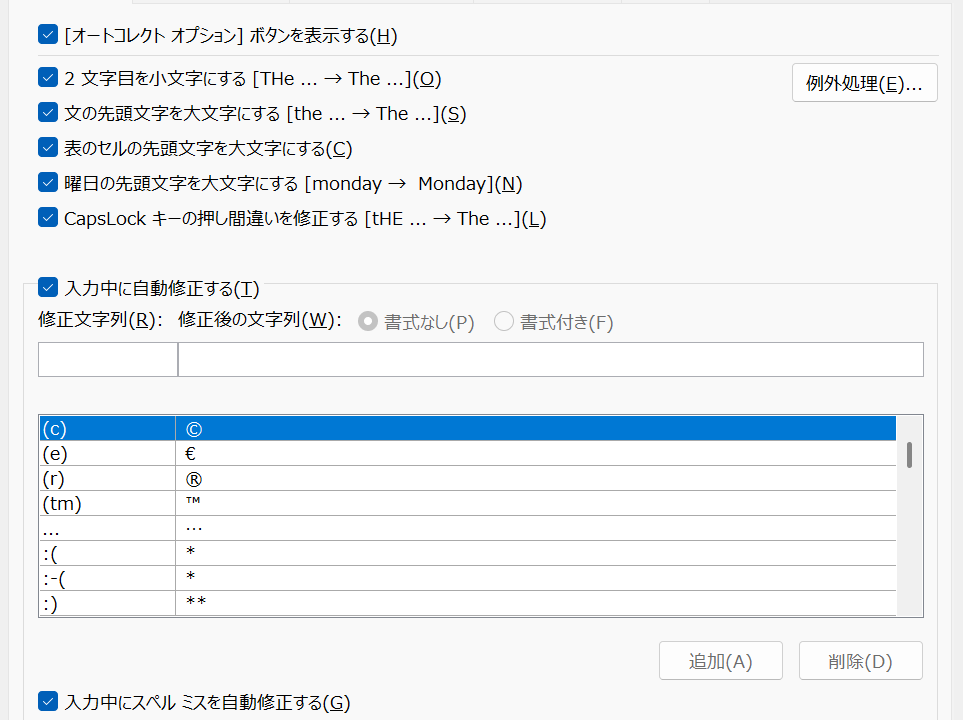
Wordで文章を入力していると、文頭が自動的に大文字に変換されたり、日付を入力したら自動補完が表示されたり、記号を入力したら勝手に箇条書きに変わったりした経験はありませんか。これらはオートコレクト・オートフォーマット機能による自動変換で、便利な反面、意図しない変換が行われると文書作成の妨げになることもあります。
特に英文と日本語が混在する文書や、記号・特殊文字を多用する文書では、自動変換が頻繁に発生しやすくなります。どの設定が原因になっているかを把握して、必要な機能だけを残しながら不要な自動変換をオフにすることが大切です。
この記事では、「【Word】ワードのオートコレクト・オートフォーマットを解除する方法(大文字になる・日付自動入力・勝手に改行される設定の解除も)」をテーマに、オートコレクトの解除・オートフォーマットの解除・大文字変換の解除・日付自動入力の解除・勝手に改行される設定の解除まで、状況別にわかりやすく解説していきます。
ワードのオートコレクトを解除する基本的な方法
それではまず、ワードのオートコレクトを解除する基本的な操作手順について解説していきます。オートコレクトの設定はWordのオプションから一括管理できますので、まずは設定画面の開き方を覚えておきましょう。
オートコレクトのオプション画面を開く方法
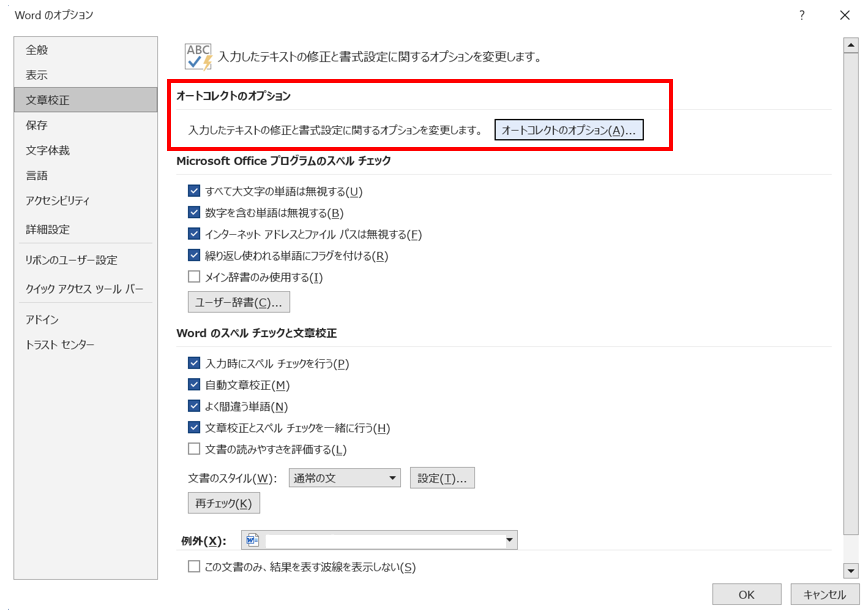
オートコレクトの設定はWordのオプション画面からアクセスします。「ファイル」タブから数ステップで設定画面にたどり着けます。
手順1:「ファイル」タブをクリックする
手順2:左側メニューの「オプション」を選択する
手順3:「Wordのオプション」ダイアログが開く
手順4:左側メニューの「文章校正」をクリックする
手順5:「オートコレクトのオプション」ボタンをクリックする
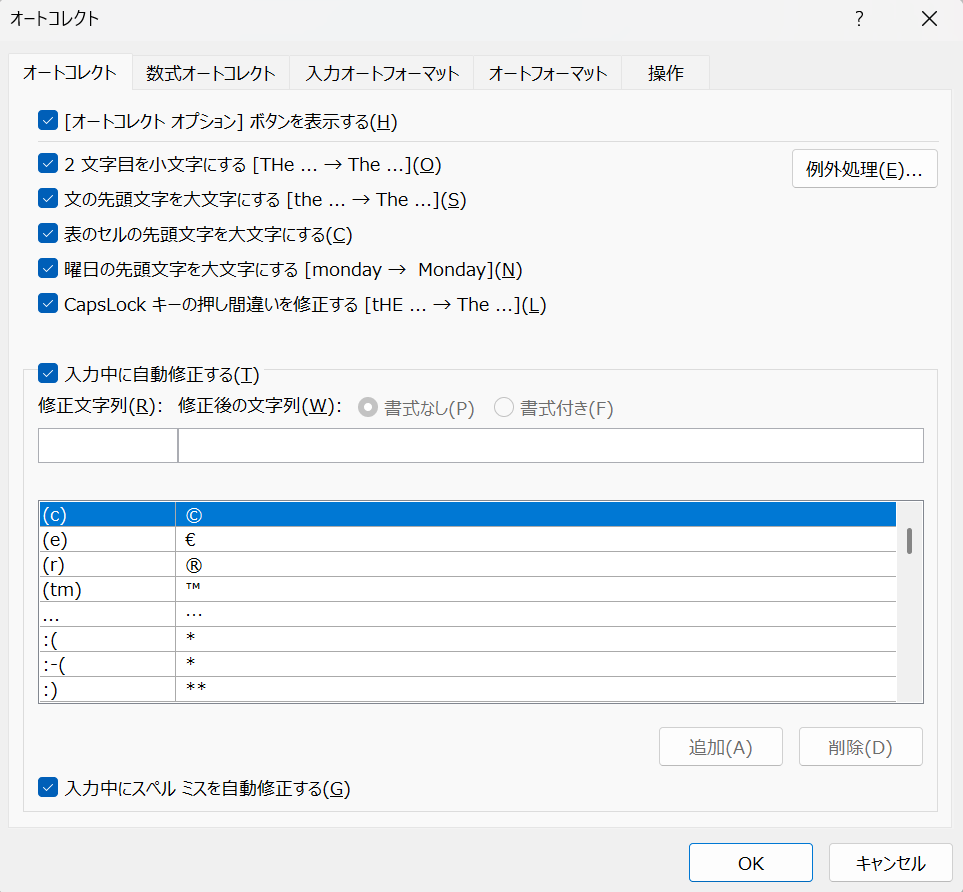
手順6:「オートコレクト」ダイアログが開く
オートコレクトのダイアログには「オートコレクト」「数式オートコレクト」「入力オートフォーマット」「オートフォーマット」「操作」の5つのタブがあります。それぞれのタブで異なる自動変換の設定が管理されていますので、問題の原因に応じてタブを切り替えて確認しましょう。
オートコレクトを一括でオフにする方法
オートコレクト機能をまとめて無効にしたい場合の手順です。すべての自動訂正を止めたい場合に活用しましょう。
手順1:オートコレクトのオプション画面を開く
手順2:「オートコレクト」タブをクリックする
手順3:「入力中に自動修正する」のチェックを外す
手順4:「OK」をクリックして設定を保存する
「入力中に自動修正する」のチェックを外すと、オートコレクトリストに登録された自動修正がすべて無効になります。一部の自動修正だけを止めたい場合は、リストから該当の修正ルールを個別に削除する方法が適切です。
入力直後にオートコレクトを元に戻す方法
オートコレクトによる変換が行われた直後であれば、簡単な操作で元に戻すことができます。
| 操作方法 | 手順 | 効果 |
|---|---|---|
| Ctrl + Zで元に戻す | 自動変換直後にCtrl + Zを押す | 変換前の文字に戻る |
| オートコレクトオプションを使う | 変換された文字の下に表示されるアイコンをクリック | 変換を元に戻す・今後の自動変換を停止できる |
| Backspaceで取り消す | 自動変換直後にBackspaceを押す | 変換が取り消される場合がある |
自動変換された文字の下に表示される青い小さなアイコン(オートコレクトオプションボタン)をクリックすると、変換を元に戻すだけでなく「この自動修正を元に戻す」「オートコレクトを停止する」などのオプションが表示されます。個別の設定変更に活用できる便利な機能です。
大文字変換・日付自動入力を解除する方法
続いては、文頭の大文字自動変換と日付の自動入力を解除する方法を確認していきます。英語の文章を含む文書でよく発生するトラブルですので、該当する方はぜひ確認してみましょう。
文頭の大文字自動変換を解除する方法
英語の文章で文の先頭が自動的に大文字に変換されてしまう場合の解除方法です。固有名詞や略語など、意図的に小文字で始めたい場合に特に役立つ設定です。
手順1:オートコレクトのオプション画面を開く
手順2:「オートコレクト」タブをクリックする
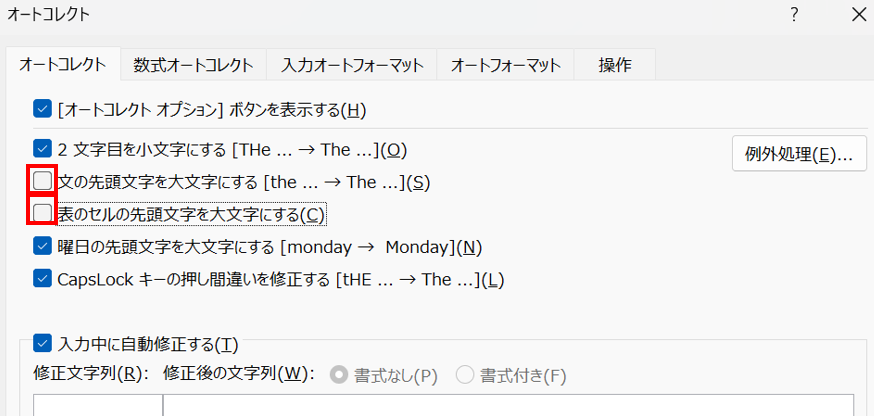
手順3:「文の先頭文字を大文字にする」のチェックを確認する
手順4:チェックが入っている場合はクリックして外す
手順5:「表のセルの先頭文字を大文字にする」も必要に応じて外す
手順6:「OK」をクリックして設定を保存する
同じ画面にある「例外処理」ボタンを使うと、特定の単語や略語の後では大文字変換を行わないよう個別に設定できます。すべての大文字変換を止めるのではなく、特定のケースだけを除外したい場合に便利な機能です。
日付の自動入力・オートコンプリートを解除する方法
日付を入力しようとすると自動補完の候補が表示されて、意図しない日付が入力されてしまう場合の解除方法です。
手順1:オートコレクトのオプション画面を開く
手順2:「入力オートフォーマット」タブをクリックする
手順3:「オートコンプリートの候補を表示する」のチェックを外す
手順4:「OK」をクリックして設定を保存する
オートコンプリートを完全にオフにすると日付だけでなく曜日や定型フレーズの自動補完もすべて無効になります。日付の自動補完だけを個別に止める設定はWordにはありませんので、オートコンプリート全体のオン・オフで管理することになります。
記号・ハイフンの自動変換を解除する方法
ハイフン2つが長いダッシュに変換されたり、著作権記号などが自動変換されたりする場合の解除方法です。
| 自動変換の種類 | 設定タブ | 解除する項目 |
|---|---|---|
| ハイフン2つが長いダッシュに変わる | 入力オートフォーマット | 「ハイフンをダッシュに変更する」のチェックを外す |
| (c)が©に変換される | オートコレクト | 該当の変換ルールをリストから削除する |
| 分数が特殊文字に変換される | 入力オートフォーマット | 「分数文字に変換する」のチェックを外す |
記号の自動変換は「オートコレクト」タブのリストに登録されているルールが原因です。特定の変換だけを止めたい場合はリストから該当のルールを選択して「削除」ボタンをクリックすると、その変換のみを無効にできます。
オートフォーマットと勝手に改行される設定の解除
続いては、オートフォーマットの解除と勝手に改行される設定の解除方法を確認していきます。箇条書きの自動設定や番号の自動付与など、入力中に書式が自動変更されるトラブルへの対処法です。
箇条書き・段落番号の自動設定を解除する方法
「-」や「1.」などを入力してEnterを押すと自動的に箇条書きや番号付きリストが設定される機能を解除する方法です。意図しないリスト設定が繰り返し発生する場合に特に役立ちます。
手順1:オートコレクトのオプション画面を開く
手順2:「入力オートフォーマット」タブをクリックする
手順3:「入力中に自動で書式設定する項目」セクションを確認する
手順4:「箇条書き(行頭文字)」のチェックを外す
手順5:「箇条書き(段落番号)」のチェックも外す
手順6:「OK」をクリックして設定を保存する
すでに自動設定された箇条書きを解除したい場合は、Ctrl + Zで直前の自動書式設定を取り消すか、箇条書きが設定された段落を選択して「ホーム」タブの箇条書きボタンをクリックして解除しましょう。
URLやメールアドレスのハイパーリンク自動変換を解除する方法
URLやメールアドレスを入力すると自動的にハイパーリンクが設定される機能を解除する方法です。
ハイパーリンク自動変換の解除手順
手順1:オートコレクトのオプション画面を開く
手順2:「入力オートフォーマット」タブをクリックする
手順3:「インターネットとネットワークのアドレスをハイパーリンクに変更する」のチェックを外す
手順4:「OK」をクリックして設定を保存する
すでに設定されたハイパーリンクを一括解除したい場合はCtrl + A で全選択してからCtrl + Shift + F9を押すとすべてのリンクをテキストに変換できます。
ハイパーリンクの自動変換はプレゼン資料や報告書など、リンクを含まないシンプルな文書を作成する場面では特に邪魔になりやすい設定です。不要な場合は早めにオフにしておくとストレスなく作業を進められるでしょう。
見出しスタイルの自動適用と罫線の自動挿入を解除する方法
特定の記号や文字を入力すると自動的に見出しスタイルが適用されたり、ハイフンを連続入力すると罫線が自動挿入されたりする場合の解除方法です。
手順1:オートコレクトのオプション画面を開く
手順2:「入力オートフォーマット」タブをクリックする
手順3:「罫線」のチェックを外す(「—」などで罫線が自動挿入される場合)
手順4:「スタイルに基づく書式設定」のチェックを外す(見出しスタイルが自動適用される場合)
手順5:「最初の一覧の字下げを自動調整する」も必要に応じて外す
手順6:「OK」をクリックして設定を保存する
「入力オートフォーマット」タブには多数の自動書式設定が集まっています。一度すべての項目を確認して、本当に必要な機能のみチェックを残すという整理を行っておくと、意図しない自動変換を大幅に減らすことができるでしょう。
まとめ
今回は「【Word】ワードのオートコレクト・オートフォーマットを解除する方法(大文字になる・日付自動入力・勝手に改行される設定の解除も)」について詳しく解説しました。
オートコレクトとオートフォーマットの設定は「ファイル」→「オプション」→「文章校正」→「オートコレクトのオプション」からまとめて管理できます。大文字変換・日付自動入力・箇条書きの自動設定・ハイパーリンクの自動変換など、それぞれの設定が異なるタブに分かれていますので、問題の原因に応じてタブを確認しましょう。
自動変換が発生した直後であればCtrl + ZやオートコレクトオプションボタンでもすぐZに対処できます。日頃から不要な自動変換設定をオフにしておくことで、快適なWord作業環境を整えてください。