Wordでファイルを開いたとき、タイトルバーに「互換モード」と表示されているのを見たことはありませんか。互換モードは古いバージョンのWordで作成されたファイルを開く際に自動的に適用される機能ですが、新しいWordの機能が一部使えなくなるというデメリットがあります。
また、保護ビューや閲覧モード・2ページ表示など、Wordにはさまざまな表示モードがあり、意図せず切り替わってしまうと操作に戸惑う方も多いでしょう。それぞれのモードの解除方法を正しく把握しておくことが大切です。
この記事では、「【Word】ワードの互換モードを解除する方法(保護ビュー・閲覧モードの解除・2ページ表示の解除も)」をテーマに、互換モードの解除・保護ビューの解除・閲覧モードの解除・2ページ表示の解除まで、状況別にわかりやすく解説していきます。
ワードの互換モードを解除する基本的な方法
それではまず、ワードの互換モードを解除する基本的な操作手順について解説していきます。互換モードの解除は、ファイルを最新のWord形式に変換することで行います。
「変換」機能を使って互換モードを解除する方法
互換モードを解除する最も基本的な方法が、Wordの「変換」機能を使う方法です。この操作でファイルが最新の形式に変換され、タイトルバーの「互換モード」表示が消えます。
手順1:互換モードで開いているWordファイルを確認する(タイトルバーに「互換モード」と表示されている)
手順2:「ファイル」タブをクリックする
手順3:「情報」を選択する
手順4:「互換モード」の項目にある「変換」ボタンをクリックする
手順5:確認ダイアログが表示されたら「OK」をクリックする
手順6:ファイルが最新形式に変換され、互換モードが解除される
変換を行うと、ファイルの拡張子が.docから.docxに変わります。古いWordで作成されたファイルは.doc形式であることが多く、これを.docx形式に変換することで最新の機能がすべて使えるようになります。変換前に元のファイルをバックアップしておくと安心です。
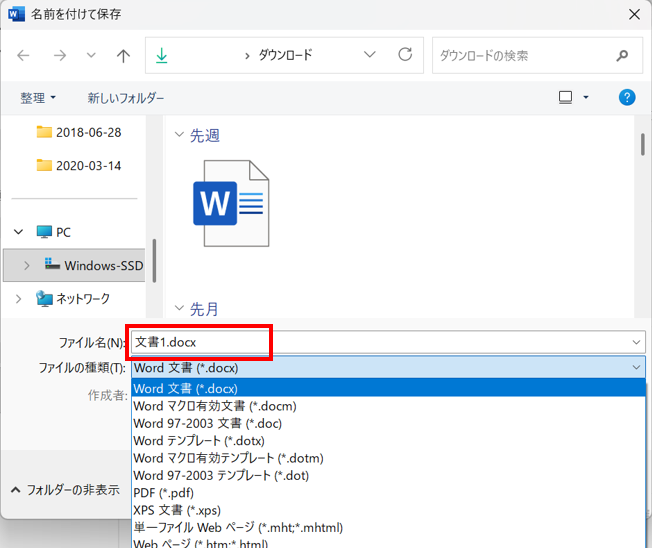
名前を付けて保存でdocx形式に変換する方法
「変換」ボタン以外にも、「名前を付けて保存」からファイル形式を変更することでも互換モードを解除できます。
手順1:「ファイル」タブをクリックする
手順2:「名前を付けて保存」を選択する
手順3:保存先を指定する
手順4:ファイルの種類から「Word文書(*.docx)」を選択する
手順5:ファイル名を入力して「保存」をクリックする
手順6:新しく保存されたdocxファイルを開くと互換モードが解除されている
この方法では元の.docファイルがそのまま残りますので、古いWordユーザーと引き続きファイルをやり取りする必要がある場合にも対応できます。用途に応じて使い分けるとよいでしょう。
互換モードの設定オプションを確認する方法
Wordのオプション設定から、互換モードに関する詳細な設定を確認・変更することもできます。
| 設定項目 | 場所 | 内容 |
|---|---|---|
| 互換性オプション | ファイル→オプション→詳細設定 | レイアウトの互換性設定を変更できる |
| ファイル形式の設定 | ファイル→オプション→保存 | 既定の保存形式をdocxに設定できる |
| 互換モードの確認 | ファイル→情報 | 現在の互換モード状態を確認できる |
「保存」の設定から既定のファイル保存形式を「Word文書(*.docx)」に設定しておくことで、新規作成ファイルが自動的にdocx形式で保存されるようになります。互換モードになりにくい環境を整えておくことが大切です。
保護ビューを解除する方法
続いては、Wordの保護ビューを解除する方法を確認していきます。保護ビューはインターネットからダウンロードしたファイルや添付ファイルを開く際に自動的に適用される安全機能です。
保護ビューのバーから「編集を有効にする」をクリックする方法
保護ビューが適用されているファイルを開くと、画面上部に黄色または赤色のバーが表示されます。最も手軽な解除方法はこのバーからの操作です。
手順1:保護ビューで開かれたWordファイルを確認する
手順2:画面上部の警告バーを確認する
手順3:バー内の「編集を有効にする」ボタンをクリックする
手順4:保護ビューが解除され、通常の編集モードに切り替わる
警告バーの色によって状況が異なります。黄色は保護ビュー・赤色はセキュリティリスクの警告を示しています。赤色のバーが表示されている場合は、ファイルの安全性をより慎重に確認してから編集を有効にしましょう。
Wordのオプションから保護ビューの設定を変更する方法
保護ビューが頻繁に表示される場合、Wordのオプションから設定を変更することで表示頻度を調整できます。
保護ビューの設定変更手順
手順1:「ファイル」タブ→「オプション」を開く
手順2:「セキュリティセンター」をクリックする
手順3:「セキュリティセンターの設定」ボタンをクリックする
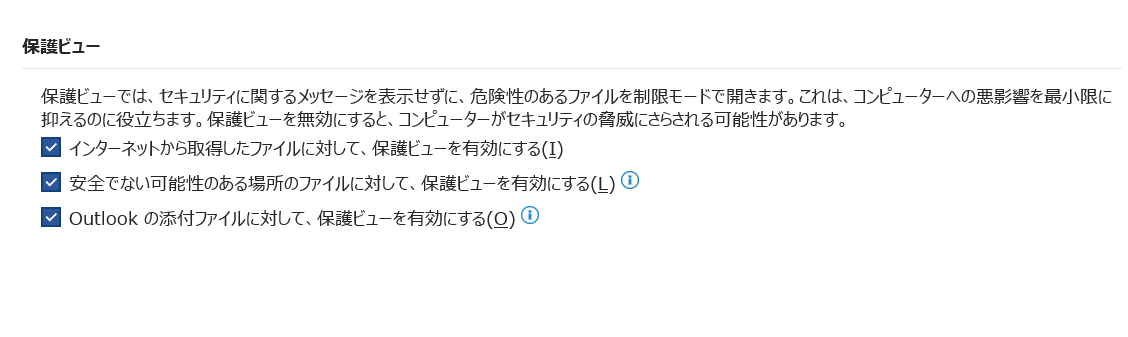
手順4:「保護ビュー」をクリックする
手順5:不要な保護ビューの項目のチェックを外す
手順6:「OK」をクリックして設定を保存する
ただし、セキュリティ設定の変更はリスクを伴う場合がありますので、会社のPCでは管理者に確認してから変更することをおすすめします。
保護ビューの設定には「インターネットから取得したファイル」「安全でない場所のファイル」「Outlookの添付ファイル」など複数の項目があります。必要最小限の変更にとどめることがセキュリティ上の観点から重要です。
ファイルの場所を信頼済みにして保護ビューを回避する方法
特定のフォルダに保存されたファイルを毎回保護ビューなしで開きたい場合は、そのフォルダを「信頼できる場所」として登録する方法が有効です。
手順1:「ファイル」タブ→「オプション」→「セキュリティセンター」を開く
手順2:「セキュリティセンターの設定」をクリックする
手順3:「信頼できる場所」を選択する
手順4:「新しい場所の追加」をクリックする
手順5:信頼するフォルダのパスを入力または参照で選択する
手順6:「OK」をクリックして登録完了
信頼できる場所に登録したフォルダに保存されたファイルは、保護ビューなしで直接開くことができます。日常的に使用する作業フォルダを登録しておくと、毎回「編集を有効にする」をクリックする手間が省けるでしょう。
閲覧モードと2ページ表示を解除する方法
続いては、Wordの閲覧モードと2ページ表示を解除する方法を確認していきます。表示モードの切り替えは簡単な操作で行えますが、知らないと戸惑うこともあります。
閲覧モードを解除して編集モードに戻す方法
Wordの閲覧モードは文書を読みやすく表示するためのモードで、編集操作ができません。閲覧モードになっている場合は以下の手順で解除できます。
手順1:閲覧モードで開いているWordファイルを確認する
手順2:画面上部のメニューから「表示」をクリックする
手順3:「文書の編集」を選択する
手順4:通常の編集モードに切り替わる
または
手順2:キーボードの「Esc」キーを押す
手順3:編集モードに切り替わる
閲覧モードはタッチ操作や画面の小さなデバイスでWordを使用した際に自動的に適用される場合があります。Wordのオプションから「文書を読み取りビューで開く」の設定をオフにすることで、閲覧モードの自動適用を防ぐこともできます。
2ページ表示を解除して1ページ表示に戻す方法
Wordが2ページ並べて表示されるモードになっている場合の解除方法です。意図せず2ページ表示になってしまったときに活用しましょう。
| 表示モード | 解除方法 | 場所 |
|---|---|---|
| 2ページ表示 | 「表示」タブ→「複数ページ」から「1ページ」に変更 | 表示タブのズームグループ |
| 閲覧モードの2ページ | 閲覧モードを解除してから表示を変更 | 表示メニュー→文書の編集 |
| 印刷レイアウトの2ページ | 「表示」タブ→「ページ幅に合わせる」または「100%」を選択 | 表示タブのズームグループ |
2ページ表示になる原因の多くはズーム倍率が低くなっていることです。画面右下のズームスライダーを調整して適切な倍率に戻すだけで解決する場合も多いでしょう。
全画面表示モードを解除する方法
Wordが全画面表示モードになっている場合は、リボンやタブが隠れて操作しにくい状態になります。解除方法を知っておくと安心です。
手順1:キーボードの「Esc」キーを押す(解除できる場合がある)
または
手順1:画面右上の「リボンの表示オプション」ボタン(∨マーク)をクリックする
手順2:「タブとコマンドを表示する」を選択する
手順3:リボンが常時表示されて通常の画面に戻る
または
手順1:Alt + V キーを押してメニューを表示させる
手順2:表示に関する設定から通常表示に切り替える
全画面表示は文書の閲覧に集中したい場面では便利ですが、編集作業には向いていません。リボンの表示オプションから簡単に切り替えられますので、操作に困ったときはまず画面右上を確認してみましょう。
まとめ
今回は「【Word】ワードの互換モードを解除する方法(保護ビュー・閲覧モードの解除・2ページ表示の解除も)」について詳しく解説しました。
互換モードの解除は「ファイル」→「情報」→「変換」ボタンから行うのが最も手軽です。保護ビューは「編集を有効にする」ボタンや信頼できる場所の設定で対応でき、閲覧モードや2ページ表示は「表示」タブから素早く切り替えられます。
各モードの特徴と解除方法を理解しておくことで、Wordの操作がよりスムーズになります。状況に応じた方法を選んで、快適なWord作業環境を整えてください。