Wordを使っていると、画面が突然暗い配色に変わってしまったり、閲覧モードや全画面表示に切り替わってしまったりして、元の画面に戻す方法がわからず困った経験はありませんか。ダークモードは目への負担を軽減する便利な機能ですが、意図せず適用されると作業効率が落ちてしまうこともあります。
また、校閲モードや添削モードが有効になったまま文書を編集すると、変更履歴が記録され続けてしまいます。それぞれのモードの解除方法を正しく把握しておくことで、快適なWord作業環境を維持できるでしょう。
この記事では、「【Word】ワードのダークモードを解除する方法(閲覧モード・全画面表示・校閲モード・添削モードの解除も)」をテーマに、ダークモードの解除・閲覧モードの解除・全画面表示の解除・校閲モード・添削モードの解除まで、状況別にわかりやすく解説していきます。
ワードのダークモードを解除する基本的な方法
それではまず、ワードのダークモードを解除する基本的な操作手順について解説していきます。Wordのダークモードは、Officeのテーマ設定またはWindowsのシステム設定と連動していますので、両方の設定を確認することが大切です。
Officeのテーマ設定からダークモードを解除する方法
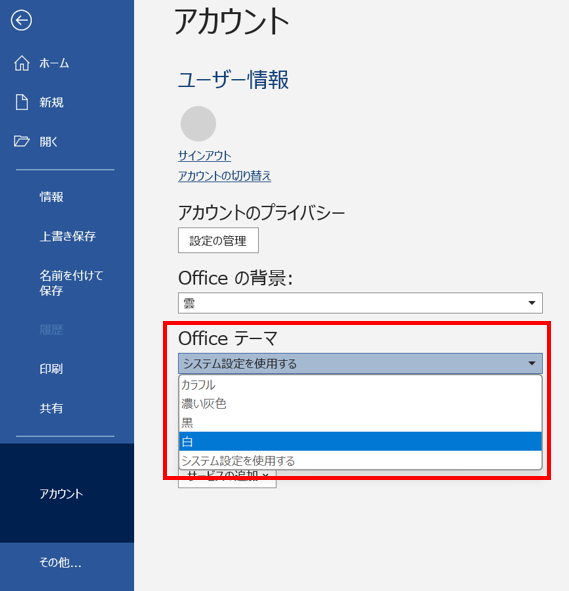
WordのダークモードはOfficeテーマの「黒」が設定されていることで適用されます。Officeのアカウント設定からテーマを変更することで解除できます。
手順1:Wordを開いた状態で「ファイル」タブをクリックする
手順2:左側メニューの「アカウント」を選択する
手順3:「Officeテーマ」のドロップダウンを確認する
手順4:「黒」または「濃いグレー」が選択されている場合はダークモードの状態
手順5:「白」または「カラフル」を選択する
手順6:Wordの画面が明るい配色に切り替わり、ダークモードが解除される
Officeテーマの変更はWord・Excel・PowerPointなどすべてのOfficeアプリケーションに一括で反映されます。Wordだけをダークモードにしたい・しない、という個別設定はできませんので、全体的な配色として選択しましょう。
Windowsのシステム設定からダークモードを解除する方法
WordのOfficeテーマが「システム設定を使用する」になっている場合、Windowsのダークモード設定がWordに反映されます。Windowsの設定から変更する手順を確認しましょう。
手順1:Windowsの「スタート」ボタンをクリックする
手順2:「設定」(歯車アイコン)を開く
手順3:「個人用設定」をクリックする
手順4:「色」を選択する
手順5:「モードを選択する」の項目を確認する
手順6:「ダーク」になっている場合は「ライト」に変更する
手順7:Windowsとともにの画面配色が明るくなりWordも連動して変更される
Windowsのダークモードを変更するとシステム全体の配色が変わりますので、Wordだけでなくエクスプローラーや他のアプリにも影響が出ます。Wordのダークモードだけを解除したい場合は、Officeテーマ設定を優先して変更する方法がおすすめです。
ダークモードでも文書の背景だけを白に保つ方法
ダークモードを維持しながらも、文書の編集エリアだけを白背景に保つ設定があります。目の負担とドキュメントの見やすさを両立させたい場合に便利です。
| 設定内容 | 操作場所 | 効果 |
|---|---|---|
| 文書の背景を白にする | ファイル→オプション→全般→「ダークモードでは白いページ背景を維持する」にチェック | UIはダークのまま文書エリアのみ白になる |
| Office全体をダークにする | ファイル→アカウント→Officeテーマ→「黒」 | リボン・背景すべてがダークになる |
| システム連動を解除する | ファイル→アカウント→Officeテーマ→「白」または「カラフル」 | Windowsの設定に関わらずOfficeのみ明るくなる |
「ダークモードでは白いページ背景を維持する」オプションはMicrosoft 365の比較的新しいバージョンで利用できます。このオプションが見つからない場合はWordのバージョンを確認し、最新版へのアップデートを検討してみましょう。
閲覧モードと全画面表示を解除する方法
続いては、Wordの閲覧モードと全画面表示を解除する方法を確認していきます。これらのモードはリボンが非表示になるため、操作方法がわからなくなりやすいモードです。
閲覧モードを解除して編集モードに戻す方法
Wordの閲覧モードは文書を読むことに特化した表示モードで、通常の編集操作ができない状態になります。以下の手順で編集モードに切り替えられます。
手順1:閲覧モードで開いているWordファイルを確認する(リボンが簡略化されている状態)
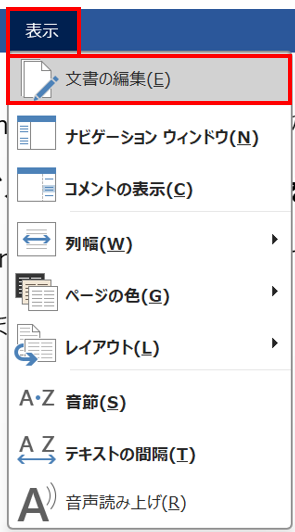
手順2:画面上部のメニューバーから「表示」をクリックする
手順3:「文書の編集」を選択する
手順4:通常の編集モードに切り替わりリボンが表示される
または
手順2:キーボードの「Esc」キーを押す
手順3:閲覧モードが解除されて編集モードに戻る
閲覧モードは保護されたファイルや読み取り専用のファイルを開いたときに自動的に適用されることがあります。閲覧モードが頻繁に有効になる場合は、ファイルの保護設定や読み取り専用設定も合わせて確認しましょう。
全画面表示を解除してリボンを再表示する方法
Wordが全画面表示になってリボンが隠れている場合の解除方法です。誤操作で全画面モードになってしまった際に役立ちます。
手順1:キーボードの「Esc」キーを押してみる
手順2:解除されない場合は画面上部にマウスを移動させてメニューを表示させる
手順3:表示されたメニューバーの「表示」をクリックする
手順4:「全画面表示の終了」を選択する
または
手順2:画面右上の「リボンの表示オプション」ボタン(∨マーク)をクリックする
手順3:「タブとコマンドを表示する」を選択する
手順4:リボンが常時表示されて通常の画面に戻る
全画面表示モードでは画面上部にマウスを移動させると一時的にメニューが表示されます。マウスを上部に持っていく操作を覚えておくと、全画面モードになってしまっても慌てずに対応できるでしょう。
閲覧モードが自動で起動しないようにする設定方法
ファイルを開くたびに閲覧モードになってしまう場合は、Wordのオプションから自動起動を無効にできます。
手順1:「ファイル」タブ→「オプション」を開く
手順2:「全般」をクリックする
手順3:「起動オプション」セクションを確認する
手順4:「電子メールの添付ファイルやその他の編集できないファイルを読み取りビューで開く」のチェックを外す
手順5:「OK」をクリックして設定を保存する
この設定を変更することで、メールの添付ファイルを開いたときに閲覧モードに自動切り替えされる動作を防げます。セキュリティの観点からこの設定はオンが推奨されていますが、作業効率を優先する場合はオフにすることも一つの選択肢です。
校閲モード・添削モードを解除する方法
続いては、Wordの校閲モードと添削モードを解除する方法を確認していきます。変更履歴の記録が有効になったまま編集を続けると、文書内に大量の変更履歴が蓄積されてしまいますので注意が必要です。
変更履歴の記録(添削モード)をオフにする方法
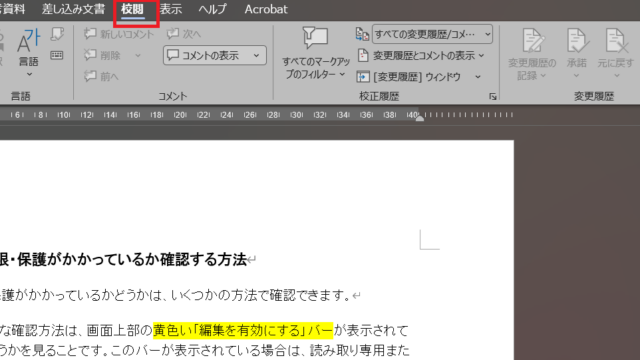
添削モード(変更履歴の記録)がオンになっていると、入力・削除・書式変更のすべてが履歴として記録されます。「校閲」タブから簡単にオフにできます。
手順1:「校閲」タブをクリックする
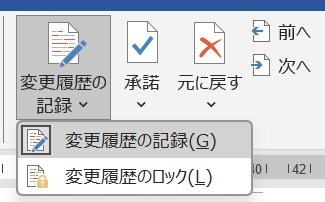
手順2:「変更履歴」グループにある「変更履歴の記録」ボタンを確認する
手順3:ボタンが強調表示(オン)になっている場合はクリックしてオフにする
手順4:ボタンの強調が消えれば変更履歴の記録が停止される
手順5:以降の編集内容は変更履歴として記録されなくなる
変更履歴の記録がオンのままファイルを保存・共有してしまうと、相手に編集過程がすべて見える状態で渡してしまうことになります。共有前に必ず変更履歴の状態を確認する習慣をつけておきましょう。
記録済みの変更履歴をすべて承認して解除する方法
すでに文書内に記録されている変更履歴を処理して、きれいな状態にする方法です。
変更履歴を一括承認する手順
手順1:「校閲」タブをクリックする
手順2:「変更箇所」グループにある「承認」ボタンの▼をクリックする
手順3:「すべての変更を承認して変更の記録を停止する」を選択する
手順4:文書内のすべての変更履歴が承認されてきれいな状態になる
変更をすべて元に戻したい場合は「すべての変更を元に戻して変更の記録を停止する」を選択します。どちらの操作も変更履歴の記録が同時に停止されますので、操作後に再度オンになっていないか確認しましょう。
複数人で校閲作業を行った文書では、人ごとに色分けされた変更履歴が大量に蓄積されていることがあります。最終版として提出・保存する前に必ずすべての変更履歴を処理しておくことが重要です。
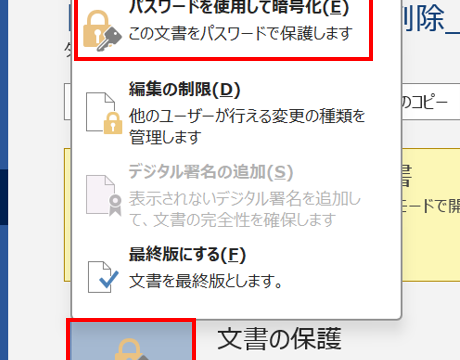
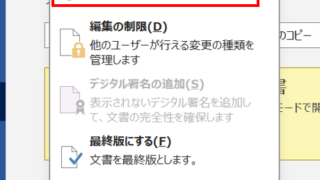
変更履歴をパスワードで保護されている場合の解除方法
変更履歴の記録がパスワードで保護されていて、オフにできない場合の対処方法です。
| 状況 | 原因 | 対処法 |
|---|---|---|
| 変更履歴がオフにできない | 文書保護でロックされている | 校閲タブ→文書の保護→保護の中止でパスワードを入力 |
| 承認ボタンがグレーアウト | 編集の制限が設定されている | 校閲タブ→編集の制限→保護の中止 |
| パスワードがわからない | 他者が設定したパスワード | ファイルの作成者・管理者に確認する |
変更履歴の保護パスワードは「校閲」タブの「変更履歴の記録」の▼から「変更履歴のロック」で設定されています。ロックを解除するには正しいパスワードが必要ですので、パスワードがわからない場合はファイルの管理者に問い合わせましょう。
まとめ
今回は「【Word】ワードのダークモードを解除する方法(閲覧モード・全画面表示・校閲モード・添削モードの解除も)」について詳しく解説しました。
ダークモードの解除は「ファイル」→「アカウント」→「Officeテーマ」を「白」または「カラフル」に変更する方法が最も効果的です。Windowsのシステム設定と連動している場合はWindows側の配色設定も合わせて確認しましょう。
閲覧モードはEscキーまたは「表示」メニューの「文書の編集」で解除でき、変更履歴の記録は「校閲」タブからオフにできます。各モードの解除方法を把握しておくことで、突然の表示切り替えにも慌てずに対応できるでしょう。