Wordで文章を入力しているとき、突然カーソルの右側にある文字が消えながら入力が進んでいく経験をしたことはありませんか。これは上書きモード(上書き入力)が有効になっている状態で、意図せず切り替わってしまうと混乱する方も多いでしょう。
上書きモードは、既存の文字の上に新しい文字を重ねて入力するモードです。通常の挿入モードとは動作が大きく異なるため、気づかずに使い続けると大切な文章を消してしまうリスクもあります。
この記事では、「【Word】ワードの上書きモードを解除する方法(上書き入力・挿入モードの切り替え・解除できない原因と対処法も)」をテーマに、上書きモードの解除手順・挿入モードとの切り替え方法・解除できない原因と対処法までわかりやすく解説していきます。
ワードの上書きモードを解除する基本的な方法
それではまず、ワードの上書きモードを解除する基本的な操作手順について解説していきます。上書きモードの解除方法はいくつかありますので、自分の環境や状況に合った方法を選んでみましょう。
Insertキーを押して上書きモードを解除する方法
最も手軽な解除方法が、キーボードの「Insert」キー(Insキー)を押す方法です。Insertキーは上書きモードと挿入モードを切り替えるトグルキーとして機能します。
手順1:Wordで文書を開いた状態にする
手順2:キーボードの「Insert」キーを1回押す
手順3:上書きモードが解除され、通常の挿入モードに切り替わる
手順4:画面下部のステータスバーに「挿入」と表示されていれば解除完了
Insertキーの場所はキーボードの種類によって異なりますが、一般的にはDelete(Del)キーの近くにあります。ノートパソコンの場合はFnキーとの組み合わせが必要なケースもありますので、確認してみてください。
ステータスバーから上書きモードを確認・解除する方法
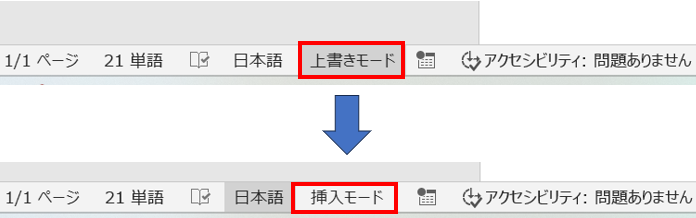
Wordの画面下部にある「ステータスバー」には、現在のモードが表示されています。ここから直接モードの切り替えが可能です。
手順1:Wordの画面下部のステータスバーを確認する
手順2:「上書き」と表示されている場合は上書きモードが有効な状態
手順3:「上書き」の文字をクリックする
手順4:「挿入」の表示に切り替われば解除完了
ステータスバーに「上書き」の表示がない場合は、ステータスバーを右クリックして「上書き入力」にチェックを入れることで表示させることができます。視覚的にモードを確認できるため、この表示をオンにしておくと安心です。
Wordのオプションから上書きモードの設定を変更する方法
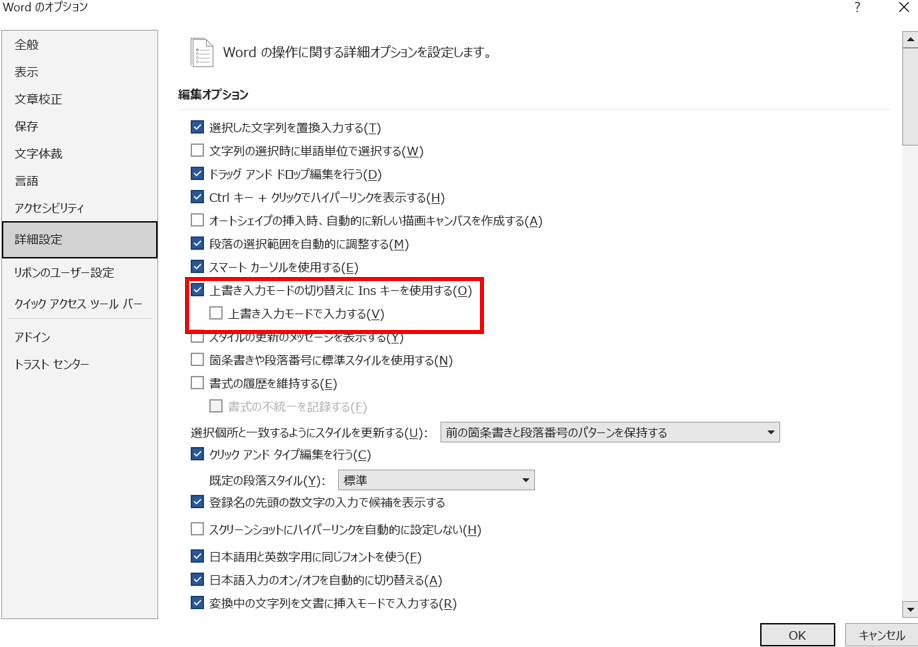
InsertキーやステータスバーからInsertキーを使わずに、Wordのオプション設定から恒久的に上書きモードを管理する方法もあります。
手順1:「ファイル」タブをクリックする
手順2:「オプション」を選択する
手順3:「詳細設定」をクリックする
手順4:「編集オプション」セクションを確認する
手順5:「上書き入力モードを使用する」のチェックを外す
手順6:「Insertキーで上書き入力モードを制御する」のチェックも確認する
手順7:「OK」をクリックして設定を保存する
「上書き入力モードを使用する」のチェックを外すと、Insertキーを押しても上書きモードに切り替わらなくなります。誤操作によるモード切り替えを防ぎたい方は、この設定をオフにしておくとよいでしょう。
挿入モードと上書きモードの切り替え方法
続いては、挿入モードと上書きモードの切り替え方法と、それぞれの動作の違いについて確認していきます。両モードの特徴を理解しておくことで、より的確に操作できるようになります。
挿入モードと上書きモードの違いを理解する
Wordには入力モードが2種類あり、それぞれ異なる動作をします。違いを正確に把握しておくことが大切です。
| モード | 動作 | ステータスバーの表示 | カーソルの形 |
|---|---|---|---|
| 挿入モード | カーソル位置に文字を追加し、既存の文字は右にずれる | 「挿入」と表示 | 細い縦線 |
| 上書きモード | カーソル位置の文字を上書きして消しながら入力が進む | 「上書き」と表示 | 太い四角形 |
通常の文章作成では挿入モードが標準です。上書きモードは既存の文字を置き換えながら入力したい場面で活用されますが、意図せず切り替わってしまうと文字が消えてしまうため注意が必要です。
誤って切り替えた場合の対処方法
上書きモードになっていることに気づかず文字を入力してしまった場合でも、慌てずに対処できます。
手順1:まずInsertキーを押して挿入モードに戻す
手順2:Ctrl + Z(元に戻す)を押して上書きした操作を取り消す
手順3:必要な回数だけ繰り返して元の文章に戻す
Ctrl + Z は複数回押すことで、上書き入力した文字を順番に取り消していけます。大量に上書きしてしまった場合でも、操作履歴が残っている限りは元に戻せますので安心してください。
上書きモードを活用すべき場面と使い方
上書きモードは誤操作の原因になりやすい一方で、うまく活用すると便利な場面もあります。
| 活用場面 | 具体的な用途 |
|---|---|
| 定型文の書き換え | 同じ文字数で内容だけ入れ替えたい場合 |
| フォームへの入力 | 既存のテンプレートに決まった長さのデータを入れる場合 |
| コードの書き換え | プログラムコードなど、文字数が揃っている内容の修正 |
上書きモードを意図的に使いこなせると作業効率が上がる場面もあります。ただし意図しない文字の削除が起きやすいモードですので、使用後は必ず挿入モードに戻す習慣をつけておきましょう。
上書きモードが解除できない原因と対処法
続いては、上書きモードが解除できない場合の原因と対処法を確認していきます。手順通りに操作してもモードが切り替わらない場合には、いくつかの原因が考えられます。
Insertキーが機能しない場合の対処法
Insertキーを押しても上書きモードが解除されない場合、キーボードの設定やWordのオプション設定が原因になっていることがあります。
Insertキーが機能しない場合の確認ポイント
・Wordのオプション→詳細設定→「上書き入力モードの切り替えにInsキーを使用する」のチェックが外れていないか確認する
・ノートパソコンの場合はFn + Insertの組み合わせが必要なケースがある
・キーボードドライバの不具合の場合はドライバを更新する
・外付けキーボードを使用している場合はInsertキーの割り当てを確認する
Wordのオプションで「上書き入力モードの切り替えにInsキーを使用する」のチェックが外れていると、Insertキーを押してもモードが切り替わりません。まずはこの設定を確認することをおすすめします。
マクロやアドインが原因で解除できない場合
Wordに追加されたマクロやアドインが、上書きモードを強制的に維持するよう設定されているケースも考えられます。
手順1:「ファイル」タブ→「オプション」→「アドイン」を開く
手順2:現在有効なアドインの一覧を確認する
手順3:不審なアドインを無効化して動作を確認する
手順4:「開発」タブ→「マクロ」から登録されているマクロを確認する
手順5:上書きモードに関連するマクロがあれば削除または修正する
アドインやマクロを一時的に無効にした状態でInsertキーを押して動作が変わる場合は、アドインやマクロが原因である可能性が高いといえます。
Wordを再起動・修復して解決する方法
設定を確認してもうまくいかない場合は、Wordの再起動や修復を試みる方法も有効です。
| 対処方法 | 手順の概要 | 効果 |
|---|---|---|
| Wordを再起動する | Wordを完全に閉じて再度起動する | 一時的なバグや設定の乱れを解消 |
| セーフモードで起動する | Winキー + Rから「winword /safe」を実行 | アドインを無効にして起動し原因を特定 |
| Wordを修復する | コントロールパネル→プログラムの修復 | インストールの破損を修復 |
| 設定ファイルをリセットする | Normal.dotmファイルを削除して再起動 | Wordの設定を初期状態に戻す |
特にセーフモードでの起動はアドインの影響を切り離して確認できるため、原因の特定に非常に役立ちます。セーフモードで正常に動作する場合は、アドインが原因である可能性が高いでしょう。
まとめ
今回は「【Word】ワードの上書きモードを解除する方法(上書き入力・挿入モードの切り替え・解除できない原因と対処法も)」について詳しく解説しました。
上書きモードの解除は、Insertキーを押す・ステータスバーをクリックする・Wordのオプションから設定を変更するという3つの方法が基本です。誤操作で上書きしてしまった場合はCtrl + Zで元に戻せますので、落ち着いて対処しましょう。
解除できない場合はInsertキーの設定・アドインの影響・Wordの修復など、原因を一つずつ確認していくことが解決への近道です。日頃からステータスバーでモードを確認する習慣をつけておくと、意図しないモード切り替えにもすぐ気づけるでしょう。