Wordで文書を作成・編集していると、見出しや段落が折り畳まれた状態になり、内容が見えなくなってしまうことがあります。折り畳み機能はアウトライン表示や長文の管理に便利な反面、意図せず適用されてしまうと戸惑う方も多いでしょう。
この記事では、「【Word】ワードの折り畳みを解除する方法(見出しの解除・段落の折り畳み・スタイルの解除も)」をテーマに、見出しの折り畳み解除・段落の折り畳み・スタイルの解除方法まで、状況別にわかりやすく解説していきます。折り畳みの仕組みを正しく理解して、快適なWord操作を実現しましょう。
ワードの折り畳みを解除する基本的な方法
それではまず、ワードの折り畳みを解除する基本的な操作手順について解説していきます。Wordの折り畳みには主に「見出しスタイルによる折り畳み」と「段落の折り畳み」の2種類があり、それぞれ解除方法が異なります。
見出しの三角マークから折り畳みを解除する方法
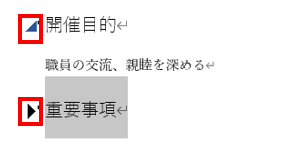
Wordで見出しスタイル(見出し1・見出し2など)が設定された段落には、見出しの左側に小さな三角形のマークが表示されることがあります。この三角マークが折り畳みの目印です。
手順1:Wordの文書を開く
手順2:折り畳まれている見出しを探す(▶マークが表示されている箇所)
手順3:見出し行の左側にある▶マークをクリックする
手順4:▼マークに変わり、折り畳まれていた内容が表示される
▶マークは見出しにカーソルを近づけたときに表示される場合もあります。クリックするたびに折り畳み・展開が切り替わりますので、▼の状態が展開(解除)された状態です。マークが表示されない場合は、次の手順で設定を確認しましょう。
すべての折り畳みを一括で解除する方法
文書内に複数の折り畳まれた見出しがある場合、一つずつ展開するのは手間がかかります。すべての折り畳みを一括で解除する方法を覚えておくと便利です。
手順1:Wordの文書内の任意の見出しを右クリックする
手順2:表示されるメニューから「段落の展開と折りたたみ」をクリックする
手順3:「すべての見出しを展開」を選択する
手順4:文書内のすべての折り畳みが解除される
また、Wordの「表示」タブにある「アウトライン」表示からも一括操作が可能です。アウトライン表示に切り替えると、階層ごとに展開・折り畳みをコントロールしやすくなります。
キーボードショートカットで折り畳みを解除する方法
マウス操作だけでなく、キーボードショートカットを使うことでより素早く折り畳みの解除ができます。
| 操作内容 | ショートカットキー | 備考 |
|---|---|---|
| 選択した見出しを展開 | Alt + Shift + + | アウトライン表示時に有効 |
| 選択した見出しを折り畳み | Alt + Shift + - | アウトライン表示時に有効 |
| すべて展開 | Alt + Shift + A | アウトライン表示時に有効 |
| 本文表示に戻す | Ctrl + Alt + N | 通常の編集画面に切り替え |
ショートカットキーはアウトライン表示中に特に効果を発揮します。通常の編集モードでも一部使えますが、アウトライン表示に切り替えてから操作するとより確実に機能するでしょう。
段落の折り畳みを解除する具体的な手順
続いては、段落の折り畳みを解除する具体的な手順を確認していきます。Wordでは見出しスタイルが設定された段落に対して折り畳み機能が働きますが、この設定自体を変更することも可能です。
段落の書式設定から折り畳みを解除する方法
段落の折り畳みは、段落書式の「既定で折り畳む」設定が有効になっていることで発生します。この設定をオフにすることで、文書を開いたときに最初から展開された状態にできます。
手順1:折り畳まれている見出し段落をクリックして選択する
手順2:「ホーム」タブの段落グループにある段落設定ダイアログを開く(右下の矢印をクリック)
手順3:「改ページと改行」タブをクリックする
手順4:「既定で折りたたむ」のチェックボックスを確認する
手順5:チェックが入っている場合はクリックして外す
手順6:「OK」をクリックして完了
「既定で折りたたむ」のチェックを外すことで、次回以降そのファイルを開いたときに折り畳まれなくなります。複数の見出しに設定されている場合は、それぞれに対して同じ操作を行う必要があります。
アウトライン表示から段落の折り畳みを解除する方法
アウトライン表示を使うと、文書全体の構造を俯瞰しながら折り畳みの解除が行えます。長文の文書を管理する際に特に便利な方法です。
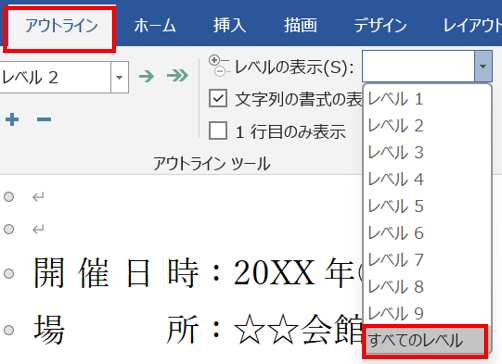
手順1:「表示」タブをクリックする
手順2:「アウトライン」をクリックしてアウトライン表示に切り替える
手順3:アウトライン表示ツールバーが表示される
手順4:「レベルの表示」ドロップダウンから「すべてのレベル」を選択する
手順5:「アウトライン表示を閉じる」ボタンをクリックして通常表示に戻る
アウトライン表示では、各見出しの階層がわかりやすく表示されます。折り畳まれた部分は点線で表示されますので、展開したい箇所を選んで操作することも可能です。
右クリックメニューから段落の折り畳みを解除する方法
最も手軽な方法の一つが、右クリックメニューからの操作です。特定の段落だけを展開したい場合に向いています。
| 操作 | 手順 | 効果 |
|---|---|---|
| 特定の見出しを展開 | 見出しを右クリック→「段落の展開と折りたたみ」→「展開」 | 選択した見出し配下のみ展開 |
| すべての見出しを展開 | 見出しを右クリック→「段落の展開と折りたたみ」→「すべての見出しを展開」 | 文書内全体を展開 |
| 特定の見出しを折り畳み | 見出しを右クリック→「段落の展開と折りたたみ」→「折りたたむ」 | 選択した見出し配下を折り畳む |
右クリックメニューはどの表示モードでも使えますので、通常の編集画面のまま素早く操作したい場合に最適な方法です。
スタイルの解除と折り畳みを無効化する方法
続いては、スタイルの解除と折り畳み機能を根本的に無効化する方法を確認していきます。折り畳みは見出しスタイルに紐付いているため、スタイル自体を変更・解除することで折り畳みを防ぐことができます。
見出しスタイルを解除して折り畳みを無効にする方法
折り畳み機能は見出し1・見出し2などの見出しスタイルが設定されている段落にのみ適用されます。見出しスタイルを解除して「標準」スタイルに変更すれば、折り畳み機能自体が無効になります。
手順1:折り畳みを無効にしたい見出し段落を選択する
手順2:「ホーム」タブのスタイルグループを確認する
手順3:「標準」をクリックして見出しスタイルを解除する
または
手順3:Ctrl + Shift + N を押して標準スタイルに戻す
手順4:見出し書式が解除され、折り畳みマークが表示されなくなる
ただし、スタイルを解除すると見出しの書式(フォントサイズ・太字など)も変わりますので、見た目を維持したい場合は書式を手動で再設定する必要があります。
スタイルの定義を変更して折り畳みを無効にする方法
見出しスタイルを維持したまま折り畳み機能だけを無効にしたい場合は、スタイルの定義自体を変更する方法が有効です。
スタイルの定義変更で折り畳みを無効化する手順
手順1:「ホーム」タブのスタイルグループで変更したいスタイル名を右クリックする
手順2:「変更」を選択してスタイルの変更ダイアログを開く
手順3:左下の「書式」ボタンをクリックして「段落」を選択する
手順4:「改ページと改行」タブを開き「既定で折りたたむ」のチェックを外す
手順5:「このテンプレートを使用するすべての文書」を選択してOKをクリックする
この設定により、同じスタイルが適用されたすべての見出しで折り畳みが無効になります。
テンプレートレベルで設定を変更することで、新規文書でも折り畳みが自動適用されなくなります。折り畳み機能を常に使わない方にとっては、この設定変更が最も根本的な解決策です。
Wordのオプションから折り畳み関連の設定を確認する方法
Wordの詳細設定からも、折り畳みに関連する表示設定を確認・変更できます。
手順1:「ファイル」タブをクリックする
手順2:「オプション」を選択してWordのオプションダイアログを開く
手順3:「詳細設定」をクリックする
手順4:「文書の内容を表示する」セクションを確認する
手順5:「折りたたみに関連する設定」があれば確認・変更する
手順6:「OK」をクリックして設定を保存する
Wordのバージョンによって設定項目の名称や場所が異なる場合があります。Word 2019・2021・Microsoft 365では折り畳み機能が標準で搭載されていますが、Word 2016以前のバージョンでは機能の有無が異なることもあるでしょう。
まとめ
今回は「【Word】ワードの折り畳みを解除する方法(見出しの解除・段落の折り畳み・スタイルの解除も)」について詳しく解説しました。
折り畳みの解除には、三角マークのクリック・右クリックメニューの活用・アウトライン表示での操作・段落書式の変更・スタイル定義の変更など、さまざまなアプローチがあります。一時的に展開したいだけであれば三角マークのクリックで十分ですが、折り畳みを完全に無効にしたい場合はスタイルの定義変更が最も効果的です。
状況に応じた方法を選んで、Wordの文書管理をより快適に進めてください。