Excelでブックを開いたとき、シート見出し付近や操作画面に目のようなマークが見え、「誰かに見られているのでは」と不安になることがあります。
このマークは多くの場合、シートの表示状態や表示の切り替えに関係する機能を示すものです。
特に共有されたファイルでは、必要な集計用シートや過去データ用シートが非表示になっているケースも少なくありません。
本記事では、Excelの目のマークが示す内容を整理しながら、非表示シートを再表示する方法、表示できないときの確認点、VBAによる設定まで詳しく解説します。
押さえたいポイントは、シート名を右クリックして再表示を選ぶこと、複数のシートを確認すること、ブックの構造保護が有効なら解除権限を確認することです。
シートが見えない原因は単純な非表示だけでなく、非常に非表示の設定や保護設定である場合もあります。
状況に合った方法を選び、必要なシートだけを安全に表示しましょう。
エクセルで非表示シートを解除する方法【シート見出しからの再表示】
それではまず、通常の非表示にされたシートをシート見出しから再表示する操作について解説していきます。
| 表示状態 | シート見出しの例 | 操作の目安 |
|---|---|---|
| 表示中 | 売上集計 | 見出しをクリックして移動 |
| 非表示 | 過去データ | 右クリックから再表示 |
| 非常に非表示 | 管理用 | VBAで設定を変更 |
シート見出しを右クリックする操作
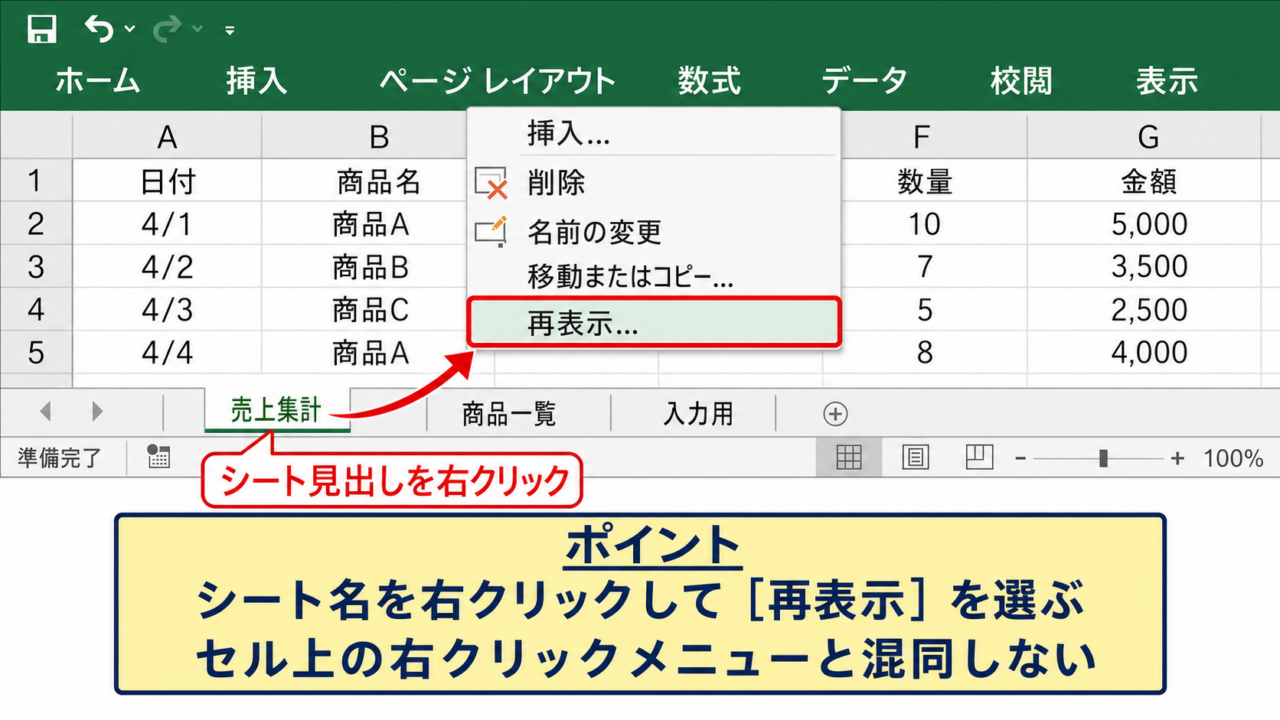
Excelの画面下部には、現在表示されているワークシートの名前が並んでいます。
たとえば、売上集計、商品一覧、入力用といったタブが表示される場所です。
このシート見出しの上で右クリックすると、シートに関するメニューが開きます。
メニュー内にある「再表示」を選択すると、通常の非表示になっているシートの一覧を確認できます。
シートの再表示は、セルを選択している状態ではなく、画面下部のシート見出しを操作する点が重要です。
右クリックする位置が分からない場合は、表示されている任意のシート名を右クリックするとよいでしょう。
表示中のシートが1枚しかないブックでも、同じ操作で非表示シートの存在を確認できます。
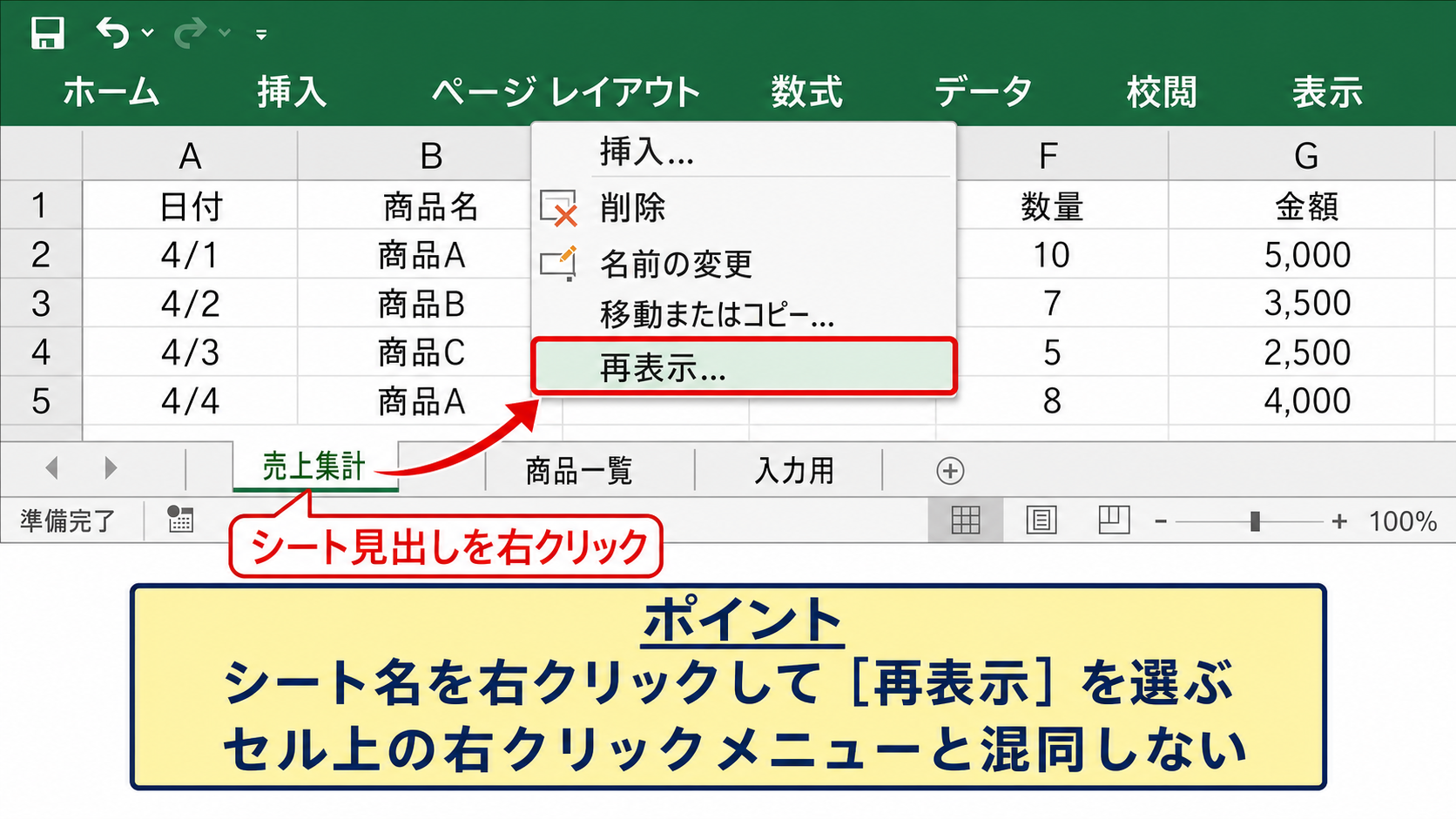
再表示の項目がクリックできる状態なら、通常非表示のシートが少なくとも1枚存在する可能性があります。
【操作のポイント】シート名を右クリックし、セル上の右クリックメニューと混同しないようにします。
再表示ダイアログからシートを選ぶ手順
「再表示」をクリックすると、小さなダイアログボックスが表示されます。
ここには非表示になっているシート名が一覧で表示されます。
表示したいシート名を一つ選択し、「OK」をクリックしてください。
選択したシートが画面下部の見出しに追加され、すぐに内容を確認できるようになります。
たとえば「過去データ」という名前のシートが表示された場合、以前の月別実績や参照用の計算式が保存されているかもしれません。
再表示したシートの数式、参照先、入力規則を変更する前に、用途を確認することをおすすめします。
非表示は必ずしも不要な情報を隠しているわけではなく、普段の入力作業で触れない補助シートを整理する目的でも使われます。
複数のシートを再表示したいときは、一覧から一枚ずつ選んで再表示を繰り返します。
【操作のポイント】再表示ダイアログでは、一度に選べるシートは基本的に一枚です。
リボンから再表示する手順
シート見出しを右クリックしにくい場合は、リボンから操作することもできます。
Excel上部の「ホーム」タブを開き、「セル」グループにある「書式」をクリックします。
続いて「表示設定」の項目から「シートの表示」を選ぶと、再表示するシートを指定できます。
環境によってメニューの表記は少し異なりますが、ホームタブ内の書式メニューから探す流れは共通です。
ショートカット操作に慣れていない場合でも、リボン経由なら機能の場所を把握しやすいでしょう。
右クリック操作とリボン操作は、どちらも通常の非表示シートを戻すための方法です。
会社のテンプレートなどで手順を共有するなら、画面構成が変わりにくいリボン操作を案内する方法も役立ちます。
【操作のポイント】ホームタブの書式から、シートの表示に進みます。
目のマークとシート表示状態の意味【表示と非表示の違い】
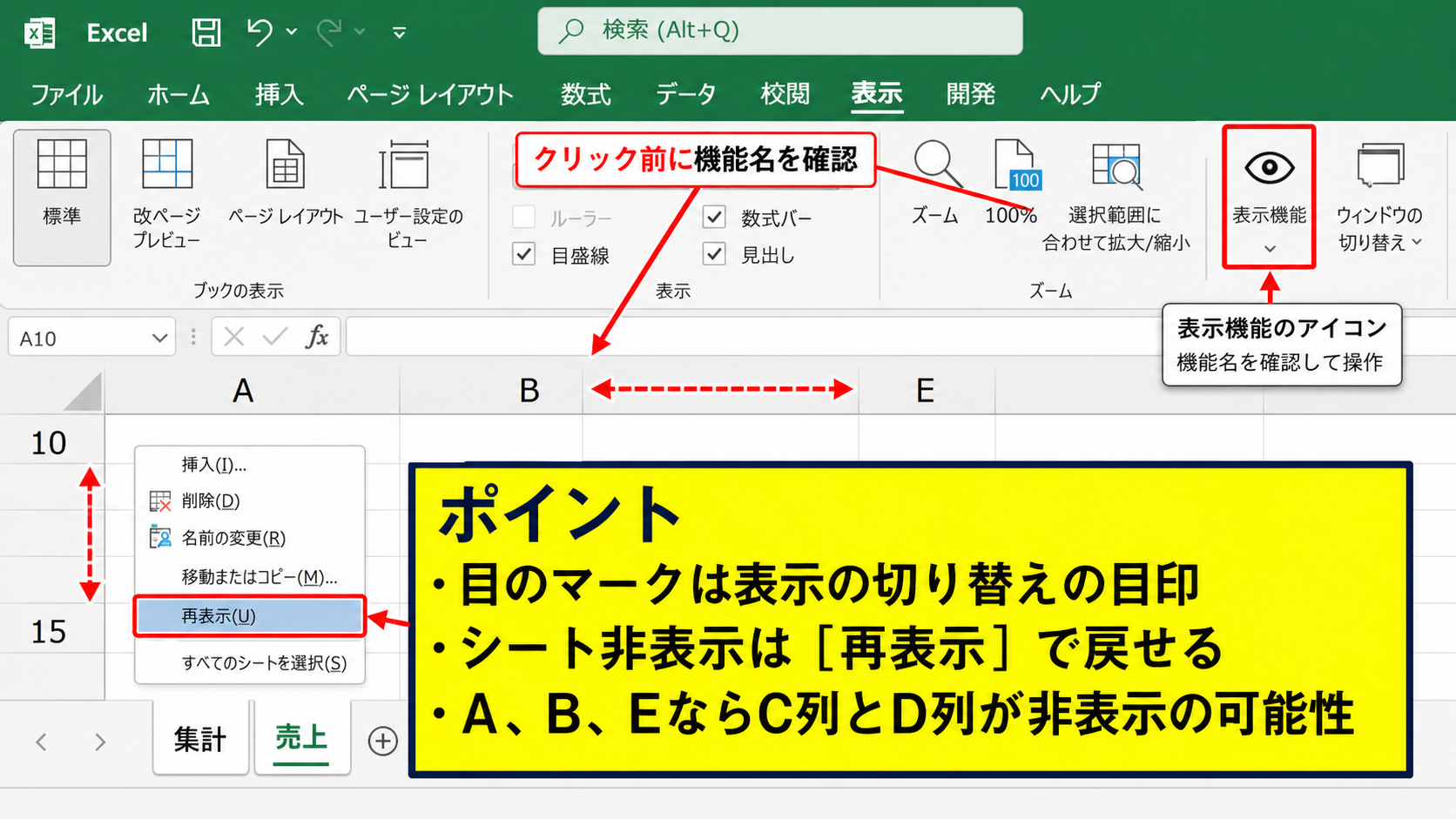
続いては、Excelで見かける目のマークとシートの表示状態の関係を確認していきます。
| 機能 | 主な役割 | 注意点 |
|---|---|---|
| シートの非表示 | タブを一時的に見えなくする | 再表示メニューで戻せる |
| 行や列の非表示 | 一部の範囲を隠す | 見出し番号が飛ぶ |
| 表示機能のアイコン | 見える状態を切り替える目印 | 機能名を確認して操作 |
目のマークが使われる場面
目の形をしたマークは、一般に「表示する」「見える状態にする」「表示を切り替える」といった意味で使われます。
Excelのバージョン、アドイン、共有機能、補助ツールによっては、表示に関するボタンが目のアイコンで示されることがあります。
そのため、目のマークそのものが第三者による閲覧や監視を直接示すとは限りません。
まずはマークの近くに表示されるツールチップや機能名を確認することが、誤操作を防ぐ近道です。
マウスポインターをアイコンに重ねると、数秒後に名称や説明が表示される場合があります。
シートの再表示は、通常は画面下部のシート見出しまたはホームタブから行います。
一方で、行、列、オブジェクト、コメントなどの表示設定では目のアイコンを使うアドインもあります。
目のマークを見つけたら、クリック前に機能名を確認し、シート、行列、図形のどれに関する表示なのかを切り分けます。
【操作のポイント】アイコンだけで判断せず、マウスを重ねて表示される説明を確認します。
シート非表示と行列非表示の区別
シートが非表示の場合、画面下部のシート見出しそのものが表示されなくなります。
一方で行や列が非表示の場合は、シート自体は開いたまま、行番号や列記号が途中で飛んで見えます。
たとえば列見出しがA、B、Eと並んでいるなら、C列とD列が非表示になっている可能性があります。
行番号が10の次に15と表示されているときは、11行目から14行目が隠れていると考えられます。
シートがないのか、シート内の一部が隠れているのかで、必要な操作は異なります。
行や列を表示し直す場合は、隠れている範囲の両側を選択して右クリックし、「再表示」を選びます。
数式の参照結果が想定と違うときは、非表示の行列に値が入っていないかも確認しましょう。
【操作のポイント】シート見出しがない場合はシートの非表示、番号や記号が飛ぶ場合は行列の非表示を疑います。
非表示にしてもデータが消えない理由
Excelの非表示は、データを削除する機能ではありません。
シート、行、列を非表示にしても、セルに入力された文字、数値、数式、書式はブック内に残っています。
たとえば売上データを集計するシートを隠しても、別のシートで参照している数式は通常どおり計算されます。
サンプルデータで、A列に商品名、B列に数量、C列に単価、D列に金額があるとします。
D2に入力する数式は =B2*C2 です。
1行目をヘッダーとして、D2の数式を下方向へオートフィルすれば、各行の金額を自動計算できます。
この計算用シートを非表示にしても、集計シートで参照する数式の結果は維持されます。
非表示は見た目を整理するための機能であり、機密情報を完全に保護する機能ではない点も理解しておきましょう。
【操作のポイント】重要な情報を守る目的なら、非表示だけでなくブック保護やアクセス権の設定も検討します。
再表示できないときの確認項目【保護と非常に非表示】
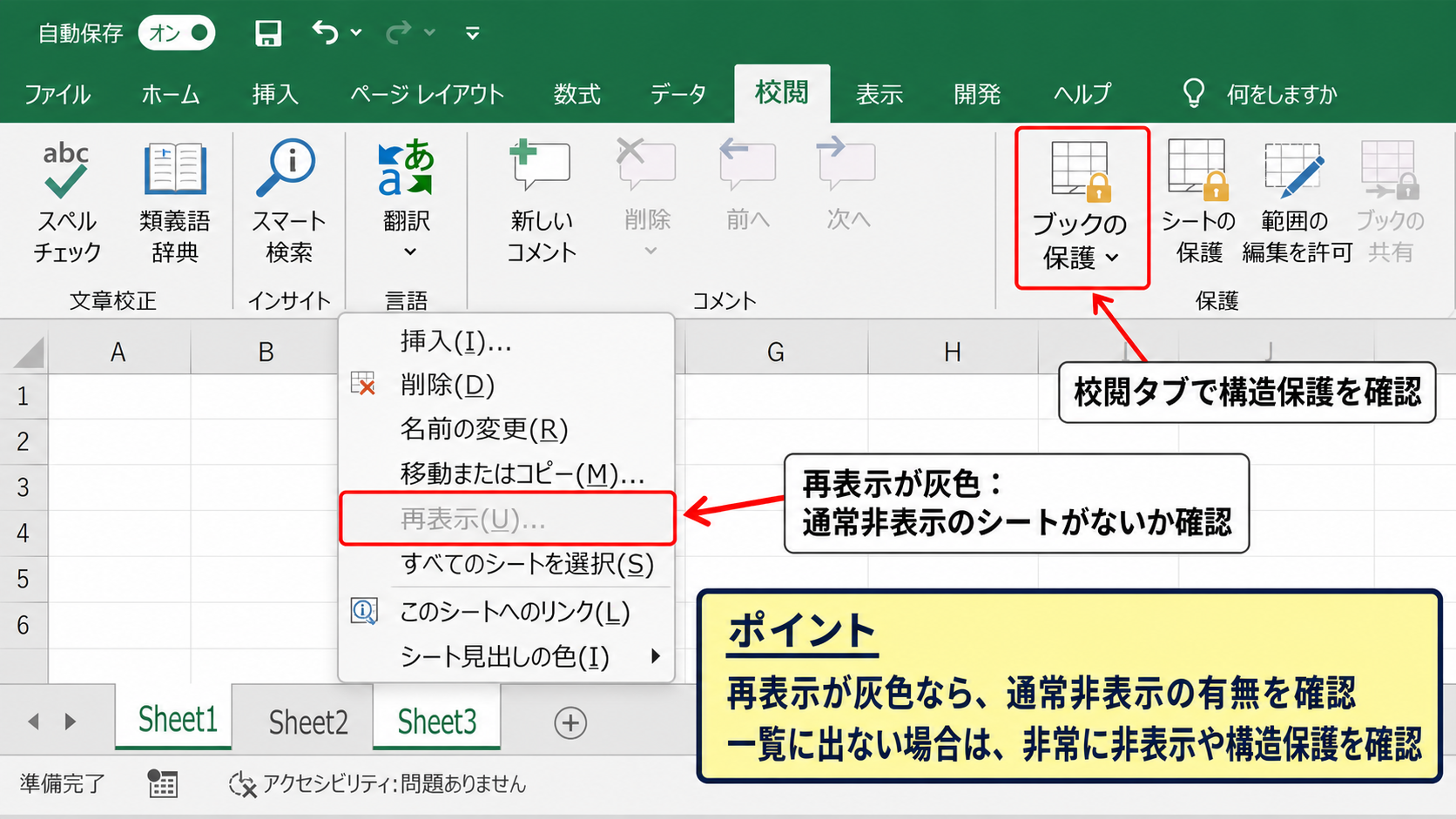
続いては、再表示の項目が使えない、一覧に対象シートが出ない場合の確認項目を解説していきます。
| 症状 | 考えられる原因 | 確認方法 |
|---|---|---|
| 再表示が灰色 | 通常非表示のシートがない | シート一覧を確認 |
| 再表示できない | ブックの構造保護 | 校閲タブを確認 |
| 一覧に出ない | 非常に非表示 | VBAのプロパティを確認 |
再表示の項目が選べない場合
シート見出しを右クリックしても「再表示」が灰色で選べないことがあります。
最も基本的な理由は、通常の非表示シートがブック内に一枚も存在しないことです。
この場合、再表示できる候補がないため、Excelは機能を無効な状態で表示します。
ただし、目的のシートが「非常に非表示」に設定されている場合は、通常の再表示一覧に現れません。
再表示が灰色だからといって、必ずしも対象シートが完全に存在しないとは限りません。
ファイルを作成した人にシート名や設定を確認できるなら、まず確認するのが確実です。
共有ファイルでは、入力担当者に見せない計算シートを意図的に非常に非表示にしている場合もあります。
通常非表示は一般操作で戻せますが、非常に非表示はVBAの設定変更が必要です。
【操作のポイント】再表示が灰色のときは、通常非表示がないか、非常に非表示かを切り分けます。
ブックの構造保護を確認する方法
ブックの構造が保護されていると、シートの追加、削除、移動、非表示、再表示などが制限されます。
Excel上部の「校閲」タブを開くと、ブック保護に関する項目を確認できます。
構造保護が有効な状態では、シートを再表示しようとしても操作ができないことがあります。
保護を解除するには、設定したパスワードが必要になる場合があります。
パスワードが不明なブック保護を無理に解除しようとせず、作成者や管理者に確認することが大切です。
社内ファイルの場合、構造保護は数式やテンプレートの構成を守るために設定されていることがあります。
必要なシートだけを表示する目的なら、コピーを作成してから管理者の了承を得て作業する方法も検討できます。
【操作のポイント】校閲タブでブック保護の状態を確認し、許可なく保護設定を変更しないようにします。
非常に非表示の仕組み
非常に非表示は、通常の非表示よりも見つけにくい状態にするExcelの設定です。
通常の非表示なら、シート見出しの右クリックメニューから再表示できます。
しかし非常に非表示のシートは、その再表示ダイアログの候補に表示されません。
VBAのプロパティ画面で対象ワークシートのVisibleプロパティを変更すると、表示状態を戻せます。
通常表示は xlSheetVisible、通常非表示は xlSheetHidden、非常に非表示は xlSheetVeryHidden で管理されます。
非常に非表示は、入力者に触れてほしくない補助データや、帳票の作成に使う作業領域に用いられることがあります。
ただし、Excelファイルを開ける利用者から情報を完全に秘匿するセキュリティ機能ではありません。
秘密情報の管理には、ファイル暗号化、アクセス制御、保管場所の権限設定を組み合わせる必要があります。
【操作のポイント】非常に非表示のシートは通常の再表示メニューには出ないため、VBAの設定を確認します。
VBAで非常に非表示を戻す方法【Visibleプロパティの変更】
続いては、非常に非表示になったシートをVBAで表示できる状態に戻す手順を確認していきます。
| 設定値 | 表示状態 | 通常操作での再表示 |
|---|---|---|
| xlSheetVisible | 表示 | 不要 |
| xlSheetHidden | 非表示 | 可能 |
| xlSheetVeryHidden | 非常に非表示 | 不可 |
Visual Basic Editorを開く操作
非常に非表示の設定を確認するには、Visual Basic Editorを使用します。
ExcelでAltキーを押しながらF11キーを押すと、Visual Basic Editorを開けます。
画面左側のプロジェクトエクスプローラーには、開いているブックとワークシートの一覧が表示されます。
対象のブックを展開し、表示したいシート名を選択してください。
プロパティウィンドウが見当たらない場合は、Visual Basic Editorの表示メニューからプロパティウィンドウを開きます。
VBA画面での操作はブックの構造を変える可能性があるため、作業前にファイルのコピーを保存しておくと安心です。
【操作のポイント】AltキーとF11キーでVBA画面を開き、左側の一覧から対象シートを選択します。
Visibleプロパティを変更する手順
対象シートを選択したら、プロパティウィンドウ内のVisibleという項目を探します。
Visibleの値が「2 – xlSheetVeryHidden」になっている場合、そのシートは非常に非表示です。
値をクリックして一覧を開き、「-1 – xlSheetVisible」を選択すると、通常表示へ変更できます。
変更後にExcel画面へ戻ると、画面下部のシート見出しに対象シートが表示されます。
通常の非表示にしたいだけなら、「0 – xlSheetHidden」を選択します。
表示状態を戻した後も、シート内の数式やデータが正しいか確認してから編集することが重要です。
非常に非表示を通常表示へ戻す設定は、Visibleプロパティを xlSheetVisible に変更する操作です。
【操作のポイント】Visibleの数値ではなく、表示される選択肢の名称を確認して設定します。
Excel画面を再現した操作イメージ
以下は、シート見出しと再表示操作を確認するためのExcel風イメージです。
実際の画面では、書式メニューやシート見出しの右クリックメニューから「再表示」を選択します。
VBAでVisibleを変更した直後なら、対象シートが見出しに追加されているか確認してください。
表示されたシートが入力専用でない場合は、誤って数式を上書きしないよう注意が必要です。
【操作のポイント】設定変更後はExcel画面へ戻り、シート見出しに対象シートが復帰したことを確認します。
非表示シートを使う場面と注意点【ファイル管理の基本】
続いては、シートの非表示を利用する場面と、データ管理で注意したい点を解説していきます。
| 利用場面 | 非表示にする対象 | 確認事項 |
|---|---|---|
| 入力用テンプレート | 計算用シート | 数式の参照先 |
| 月次管理 | 過去月のデータ | 更新対象かどうか |
| 共有資料 | 作業用の下書き | 閲覧権限 |
計算用シートを整理する使い方
複雑なExcelファイルでは、入力画面と計算画面を分けることがあります。
利用者には入力用シートだけを見せ、計算用シートを非表示にすると、操作画面をすっきりさせられます。
たとえば入力用シートで数量と単価を入力し、計算用シートで商品別の合計や税額を算出する構成です。
1行目をヘッダーとして、計算用シートのD2に =B2*C2 を入力し、下へオートフィルする設計を考えます。
入力用シートで商品数が増えても、計算用シートの数式範囲が十分なら集計を継続できます。
非表示にする前に、数式がどのシートを参照しているか確認しておくと、後からの修正が容易です。
数式をオートフィルする場合、D2の =B2*C2 を入力して右下のフィルハンドルを下方向へドラッグします。
絶対参照が必要な税率セルを使う場合は、たとえばE2に =D2*$H$1 のように入力します。
H1に税率を入力しておけば、オートフィル後も各行が同じ税率セルを参照します。
【操作のポイント】計算用シートを隠す前に、数式の参照関係と更新手順を記録します。
共有ブックでの伝え方
複数人でファイルを使う場合、非表示シートがあることを関係者に伝えておくと混乱を減らせます。
シート名の一覧や用途を別紙にまとめる、表紙シートに簡単な案内を置くといった方法が有効です。
「集計用」「マスタ」「過去データ」など、役割が伝わるシート名を付けることも基本になります。
非表示のまま引き継ぐファイルでは、表示しない理由と編集してよい範囲を明確にすることが重要です。
特に担当者が変わると、見えているシートだけがファイルの全体だと誤解されることがあります。
必要であれば、ブックを開いたときに表示される最初のシートに、非表示の補助シートがある旨を記載しましょう。
ただし、公開資料として外部へ配布する場合は、非表示のシートにも個人情報や社外秘情報が残っていないかを確認する必要があります。
【操作のポイント】共有前には、非表示シートを含めたブック全体のデータを確認します。
削除と非表示を使い分ける考え方
今後使用しないシートを見えなくしたい場合、非表示と削除のどちらを選ぶべきか迷うことがあります。
一時的に使わないだけなら、再利用できる非表示が向いています。
一方で、不要なデータを完全に取り除きたい場合や、外部共有前に情報を残したくない場合は、内容を確認したうえで削除を検討します。
削除したシートは、保存後にファイルを閉じると簡単には元へ戻せません。
迷う場合は削除ではなく、別名でコピーを作成してから非表示にする方法が安全です。
非表示は表示を整理する機能、削除はデータを取り除く操作です。
バックアップを残し、変更履歴や保存先を管理すると、必要な情報を後から確認しやすくなります。
【操作のポイント】外部共有前は、非表示だけに頼らず不要なデータが残っていないか確認します。
まとめ エクセルの目のマークとシートの表示・非表示を解除する方法
| 確認したい内容 | 対応方法 |
|---|---|
| 通常の非表示シート | シート見出しを右クリックして再表示 |
| 再表示できないケース | 構造保護と非常に非表示を確認 |
| 非常に非表示シート | VBAのVisibleプロパティを変更 |
Excelの目のマークは、表示状態の切り替えに関わる機能を示している場合があります。
まずはアイコンの説明を確認し、シートそのものが隠れているのか、行や列が隠れているのかを判断しましょう。
通常の非表示シートなら、画面下部のシート見出しを右クリックし、「再表示」から対象のシートを選択できます。
再表示メニューが使えない場合は、ブックの構造保護や非常に非表示の設定を確認してください。
非常に非表示のシートはVBA画面でVisibleプロパティを変更することで表示できます。
ただし、非表示シートには計算式、マスタ情報、管理用データが含まれていることもあります。
表示を解除した後は、用途を確認してから編集し、共有前には不要な情報が残っていないかを見直しましょう。