Excelで金額を入力したのに、セルには数字だけが表示されて円マークが付かないことがあります。
請求書、見積書、家計簿、売上表などでは、金額であることをひと目で伝えるために数字へ¥マークを自動表示する設定が役立ちます。
セルへ直接「¥」を入力する方法もありますが、集計や計算をする表では数値のまま扱える表示形式を使うことが大切です。
Excelで円マークを付ける主な方法は、通貨表示形式、会計表示形式、ユーザー定義表示形式の3種類です。
この記事では、数字に¥を付ける基本操作から、桁区切り、マイナス金額、数式の結果へ反映する方法まで確認していきます。
エクセルで円マークを自動表示する方法【通貨表示形式】
それではまず、数値を保ったまま円マークを自動表示する通貨表示形式について解説していきます。
| 商品名 | 金額 | 設定後の表示 |
|---|---|---|
| ノート | 350 | ¥350 |
| ファイル | 1280 | ¥1,280 |
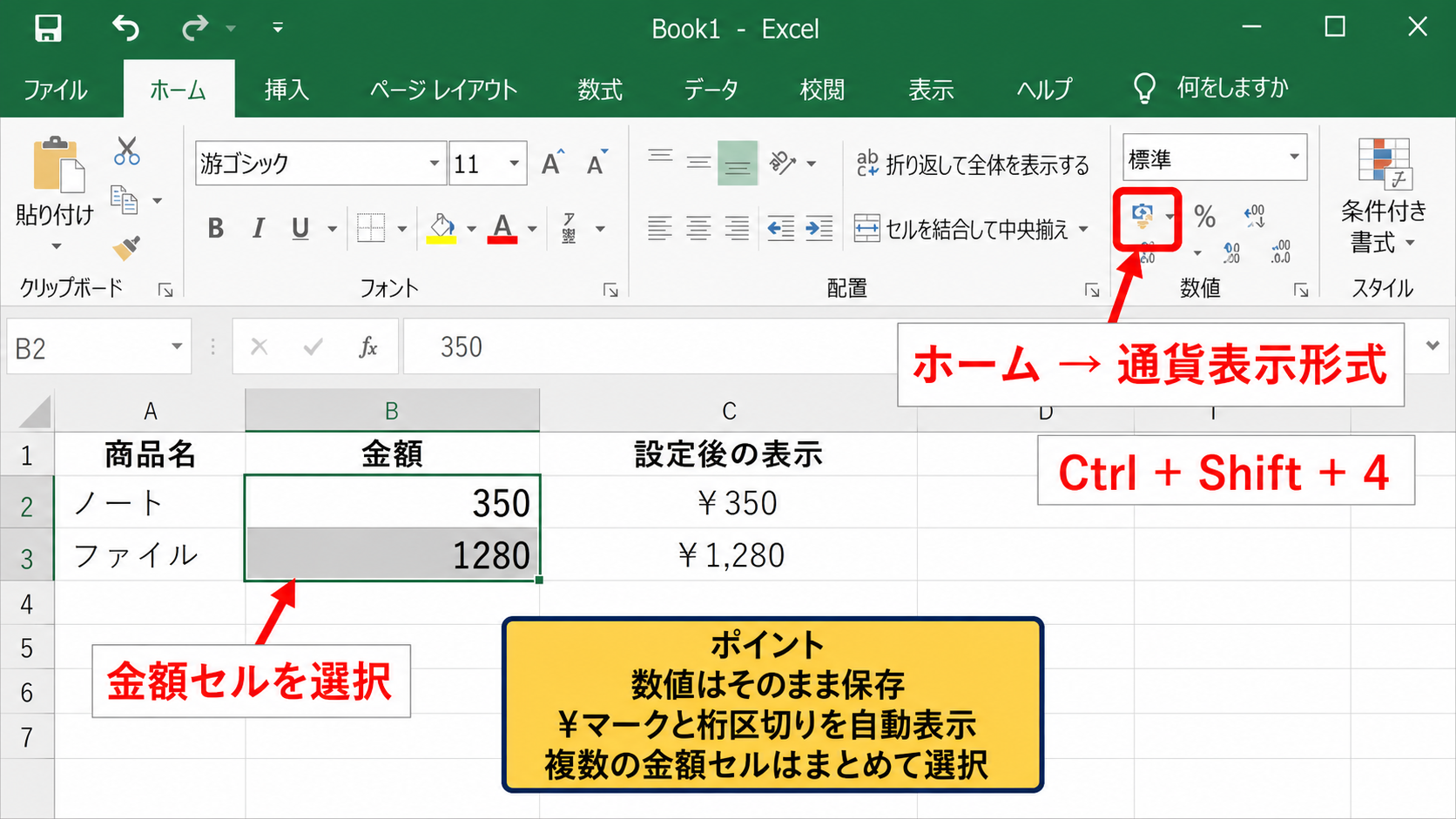
ホームタブから通貨表示形式を選ぶ操作
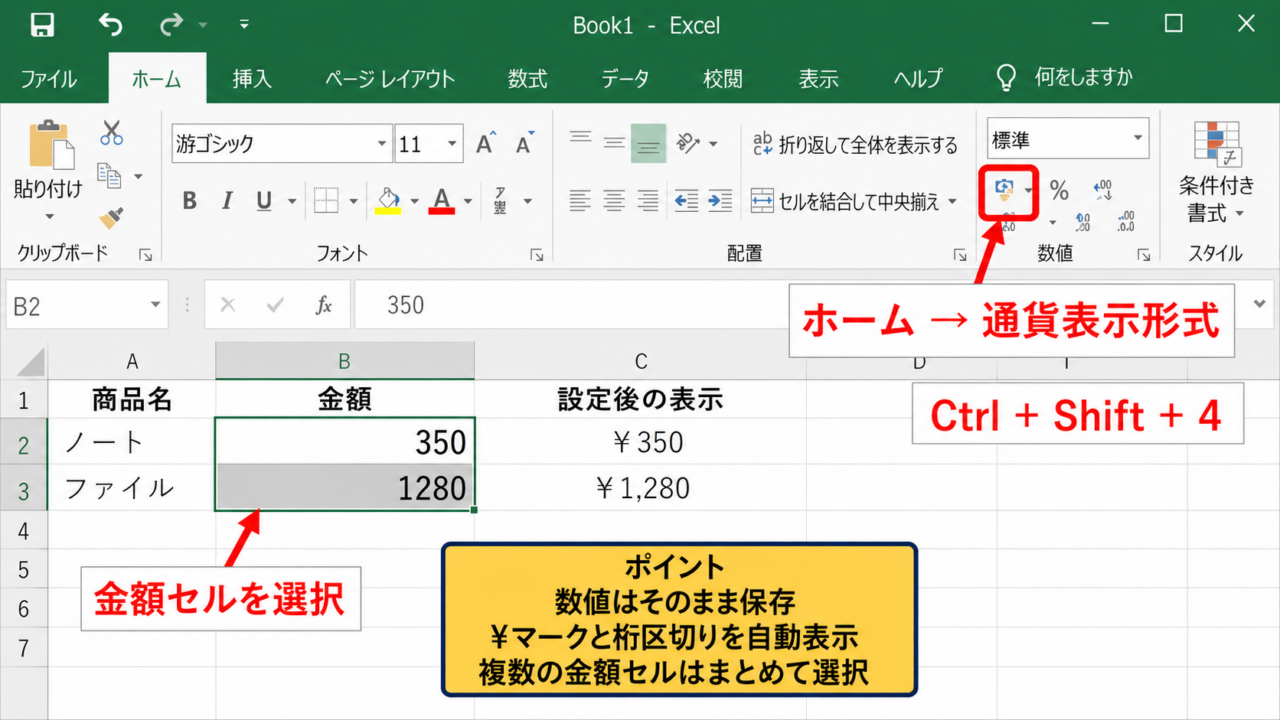
金額を入力しているセル、または金額の列全体を選択します。
次に、Excel画面上部のホームタブにある数値グループから、通貨表示形式のボタンを選びます。
ボタンをクリックすると、選択した数値に¥マークと桁区切りがまとめて表示されます。
元の値が350であれば、表示だけが¥350へ変わり、セル内部では数値の350として保存されます。
数値のままなので、SUM関数で合計を求めたり、平均を計算したりする操作にも支障はありません。
【操作のポイント】複数セルへ設定する場合は、金額列の見出しを除いた範囲をまとめて選択すると作業が速くなります。
通貨記号の種類を円マークへ変更する設定
通貨表示形式の初期設定は、WindowsやOfficeの地域設定により異なる場合があります。
ドル記号などが表示されたときは、セルを選択して右クリックし、セルの書式設定を開きましょう。
表示形式タブで通貨を選び、記号の一覧から¥ 日本語を指定します。
小数点以下の桁数も同じ画面で変更できるため、円単位の金額なら小数点以下を0にすると見やすくなります。
海外通貨の金額と日本円の金額が混在する表では、通貨記号をそろえる前に通貨単位そのものを確認することが必要です。
通貨表示形式は、数字の前に通貨記号を付けて金額を分かりやすくする表示方法です。
ショートカットキーによる円マークの付け方
マウスを使わずに設定したい場合は、金額セルを選択してCtrlキーとShiftキーと4キーを同時に押します。
この操作により、Excelでは通貨表示形式が適用されます。
キーボード上では4キーにドル記号が印字されていることもありますが、日本語環境では円表示になるケースが一般的です。
表示結果が意図した形式と異なる場合は、セルの書式設定から記号を確認してください。
大量のデータを扱う場面では、範囲選択とショートカットキーを組み合わせると、金額表示を短時間で整えられます。
会計表示形式による円マークと桁位置の調整
続いては、帳票で見栄えを整えやすい会計表示形式を確認していきます。
| 項目 | 通貨表示形式 | 会計表示形式 |
|---|---|---|
| 円マークの位置 | 数値の近く | 列の左側 |
| 数値の位置 | 右寄せ | 桁がそろう |
会計表示形式が向いている表の種類
会計表示形式は、円マークをセルの左側にそろえ、数値を右側にそろえて表示する形式です。
金額列の数字が縦に並ぶため、桁数の違いがあっても比較しやすい特徴があります。
売上報告書、経費精算表、見積書、予算表のように、金額を一覧で見せる資料では会計表示形式が読みやすい選択肢になります。
特に、数万円と数百万円が同じ列に並ぶ表では、数値の末尾をそろえた表示が確認作業を助けます。
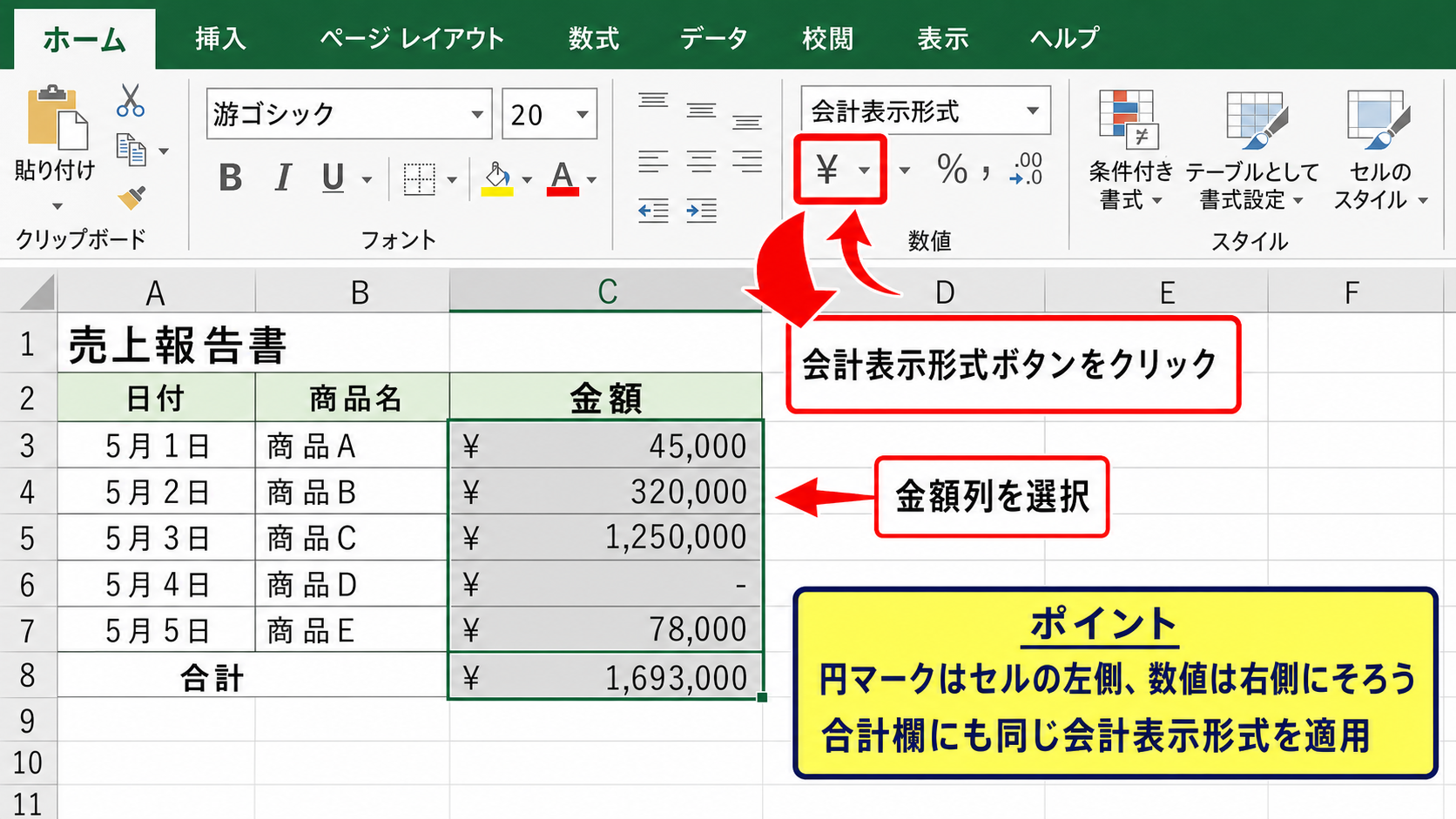
【操作のポイント】金額列だけでなく合計欄にも同じ会計表示形式を適用すると、表全体の統一感が出ます。
会計表示形式の適用手順
対象のセル範囲を選択したら、ホームタブの数値グループにある会計表示形式ボタンをクリックします。
ボタンの横にある下向き矢印を選択すると、¥、ドル、ユーロなどの通貨記号を選べます。
円マークを選択すれば、各セルに¥を含む会計形式が適用されます。
0の値は、設定によってハイフンで表示されることがあります。
ゼロ円を明示したい表では、表示形式のカスタマイズが必要になることもあります。
会計表示形式では、通貨記号と数値を別の位置に見せることで、金額の列を整然と見せられます。
通貨表示形式と会計表示形式の使い分け
単一の金額を文章中や小さな表で見せる場合は、通貨表示形式が自然です。
一方で、複数行の金額を比較する一覧表では、会計表示形式のほうが数字を追いやすくなります。
どちらもセルの値を文字列へ変えないため、計算結果へ影響しません。
見た目だけを変えたいのか、帳票らしく金額列を整えたいのかを基準に選ぶとよいでしょう。
表の途中で形式が混在すると読みづらくなるため、同じ意味の金額列には同じ書式を設定することが基本です。
ユーザー定義表示形式による円マークの付け方
続いては、円マークの位置やゼロの表示を細かく決められるユーザー定義表示形式について確認していきます。
| 入力値 | 表示形式 | 表示結果 |
|---|---|---|
| 2500 | ¥#,##0 | ¥2,500 |
| -2500 | ¥#,##0;[赤]-¥#,##0 | -¥2,500 |
セルの書式設定からユーザー定義を開く方法
円マークを任意の位置へ付けたいときは、対象セルを右クリックしてセルの書式設定を選びます。
表示形式タブの分類からユーザー定義をクリックすると、種類へ書式コードを入力できます。
整数の金額を¥1,000のように表示する基本的な書式は、¥#,##0です。
¥#,##0
¥は表示する文字、#,##0は3桁ごとのカンマ区切りを含む数値の指定です。
セルの値は2500のままなので、見た目だけが¥2,500へ変わります。
【操作のポイント】書式コードを入力した後は、設定画面のサンプル表示で円マークと桁区切りを必ず確認しましょう。
マイナス金額を赤字で表示する書式
収支表や予算差異の表では、マイナスの金額を目立たせたいことがあります。
この場合は、正の数と負の数の書式をセミコロンで分けて指定します。
¥#,##0;[赤]-¥#,##0
前半はプラスの数、後半はマイナスの数へ適用される部分です。
[赤]を含めると、負の金額が赤色のマイナス円表示になります。
赤字は注意を引きますが、利益や損失の意味を表すルールを表内で統一することが重要です。
ゼロ円や空白セルの表示を調整する方法
ユーザー定義表示形式では、正の数、負の数、ゼロ、文字列の順に最大4種類の条件を設定できます。
たとえば、ゼロをハイフンで表示したい場合は、次のような書式を使います。
¥#,##0;[赤]-¥#,##0;-
ゼロ円が多い予算表では、0と表示するよりハイフンのほうが表を見やすく感じる場合もあります。
ただし、空欄とゼロは意味が異なるため、未入力の空白と0円を混同しない表示を意識しましょう。
書式設定は入力内容を変更しないため、後から元の標準形式へ戻すことも簡単です。
数式で求めた金額へ円マークを表示する設定
続いては、SUM関数などの数式結果に円マークを付ける方法を確認していきます。
| 商品名 | 単価 | 数量 | 小計 |
|---|---|---|---|
| ノート | 350 | 3 | ¥1,050 |
| ファイル | 1280 | 2 | ¥2,560 |
掛け算の数式へ表示形式を適用する手順
サンプルデータでは、1行目を見出し行として、B列に単価、C列に数量、D列に小計を入力しているとします。
D2セルには、単価と数量を掛けるために次の数式を入力します。
=B2*C2
数式を入力した直後のD2セルには、1050のように数値だけが表示されます。
D2セルへ通貨表示形式または会計表示形式を適用すれば、数式の結果を¥1,050のような金額表示へ変えられます。
数式は計算、表示形式は見た目という役割分担を理解しておくと、Excelの表を正しく作成できます。
【操作のポイント】数式を入力するセルと、円マークを表示するセルの範囲を分けて考えると、集計表の修正がしやすくなります。
オートフィルで金額数式と書式をコピーする方法
D2セルに数式と円表示の書式を設定したら、セル右下の小さな四角形であるフィルハンドルを使います。
フィルハンドルを下方向へドラッグすると、D3以降へ数式と表示形式がコピーされます。
たとえばD3には自動的に=B3*C3が入り、計算結果は円マーク付きの小計として表示されます。
データが連続している場合は、フィルハンドルをダブルクリックする方法も便利です。
先頭セルの数式で参照先が正しく設定されていないと、コピー後の結果も誤るため注意しましょう。
SUM関数による合計金額の表示
小計がD2からD10まで入力されている場合、合計欄のD11には次の数式を入力します。
=SUM(D2:D10)
この数式はD2からD10までの数値を合計します。
D11セルへも通貨表示形式や会計表示形式を設定すれば、合計が¥付きで見やすく表示されます。
文字列として¥を結合してしまうとSUM関数で扱いにくくなるため、計算用のセルでは表示形式を使う方法が基本です。
数式の結果へ円マークを付ける場合も、数式内ではなくセルの表示形式で設定することが実務向きです。
円マークが表示されない場合の確認項目
続いては、設定したはずの円マークが表示されないときの確認項目を見ていきます。
| 症状 | 主な原因 | 対処 |
|---|---|---|
| ¥が付かない | 標準形式のまま | 通貨または会計形式を適用 |
| 計算できない | 文字列として入力 | 数値へ変換して書式設定 |
セルが文字列として認識されている場合
セルへ「¥1000」のように直接入力すると、Excelが文字列として扱うことがあります。
文字列の金額は右寄せにならない、SUM関数で合計されないなどの問題が起こります。
セル左上に緑色の三角形が表示される場合は、数値が文字列として保存されている可能性があります。
警告マークから数値に変換を選ぶか、¥を削除して数値だけを入力し直した後、表示形式で¥を付けるようにしてください。
データを別システムから貼り付けた場合にも、文字列化していることがあります。
【操作のポイント】計算する金額は数値で入力し、円マークはセルの書式設定で見せる方法を徹底しましょう。
列幅が狭くて記号が表示できない場合
セル幅が不足すると、金額の代わりに####と表示されることがあります。
これは計算エラーではなく、表示するための横幅が足りない状態です。
列見出しの右端をドラッグして幅を広げるか、境界線をダブルクリックして列幅の自動調整を行いましょう。
桁区切りや円マークを付けると表示文字数が増えるため、書式変更後に列幅も確認することが大切です。
印刷する帳票では、列幅を広げすぎて用紙からはみ出さないように注意が必要です。
円マークとバックスラッシュの見え方の違い
日本語版Windowsでは、フォントや環境によって円マークがバックスラッシュに見えることがあります。
これは文字コードやフォント表示に由来する見え方の差であり、必ずしも入力ミスとは限りません。
Excelの通貨表示形式で¥を選んだ場合は、通常は日本円の金額として扱えます。
外部システムへCSV形式で出力する場合は、表示形式ではなく実際のデータ内容が出力されることもあります。
画面上の見た目とデータ形式を区別して、提出先が求める形式を確認しましょう。
まとめ エクセルで円マークを数字へ自動表示する方法
Excelで円マークを表示したいときは、セルへ¥を直接入力するより、通貨表示形式や会計表示形式を使う方法が便利です。
| 目的 | 適した設定 |
|---|---|
| 一般的な金額表示 | 通貨表示形式 |
| 帳票の金額列を整える | 会計表示形式 |
| 赤字やゼロ表示を調整する | ユーザー定義表示形式 |
通貨表示形式なら、数値へ¥マークと桁区切りを手軽に付けられます。
見積書や経費表のように金額を縦方向へ並べる資料では、会計表示形式を使うと数字の位置がそろいます。
マイナス金額を赤くしたい、ゼロをハイフンにしたいといった細かな要望には、ユーザー定義表示形式が向いています。
また、SUM関数や掛け算の結果にも書式設定を適用できるため、数式と表示形式を分けて管理することが重要です。
金額は数値として入力し、¥マークは表示形式で自動的に付けると、計算しやすく見やすいExcel表になります。
文字列として円マークを入力してしまった場合や、列幅が狭い場合は、表示や計算に問題が起こることがあります。
金額列の用途に合わせて書式を選び、正確で読みやすい表づくりへ役立てましょう。