Excelで金額を扱うとき、売上や見積額を千円単位で見やすく整えたい場面があります。
たとえば12,980円を12,000円にしたい場合は、1000円未満を切り捨てる数式を入力します。
一方で、12,980円を13,000円へ切り上げるのか、13,000円へ四捨五入するのかによって、使う関数と結果は変わります。
また、セルの値そのものを変えず、表示だけを千円単位に整えたいケースもあるでしょう。
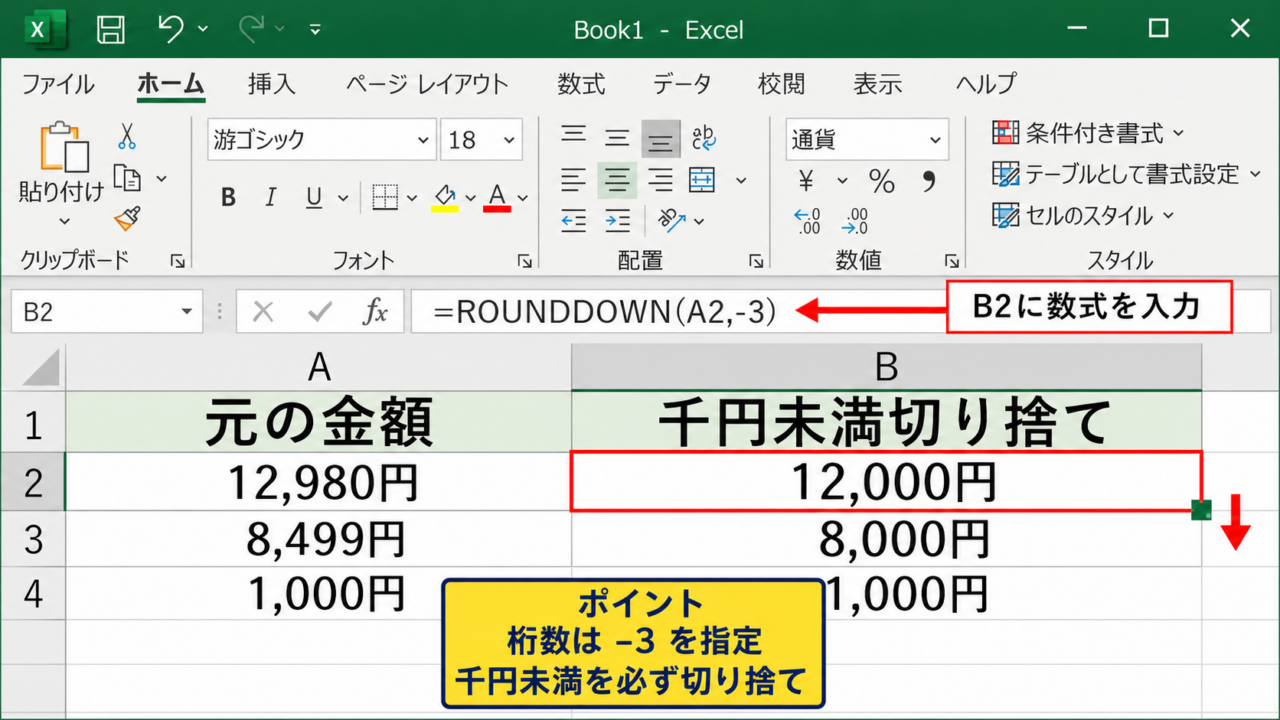
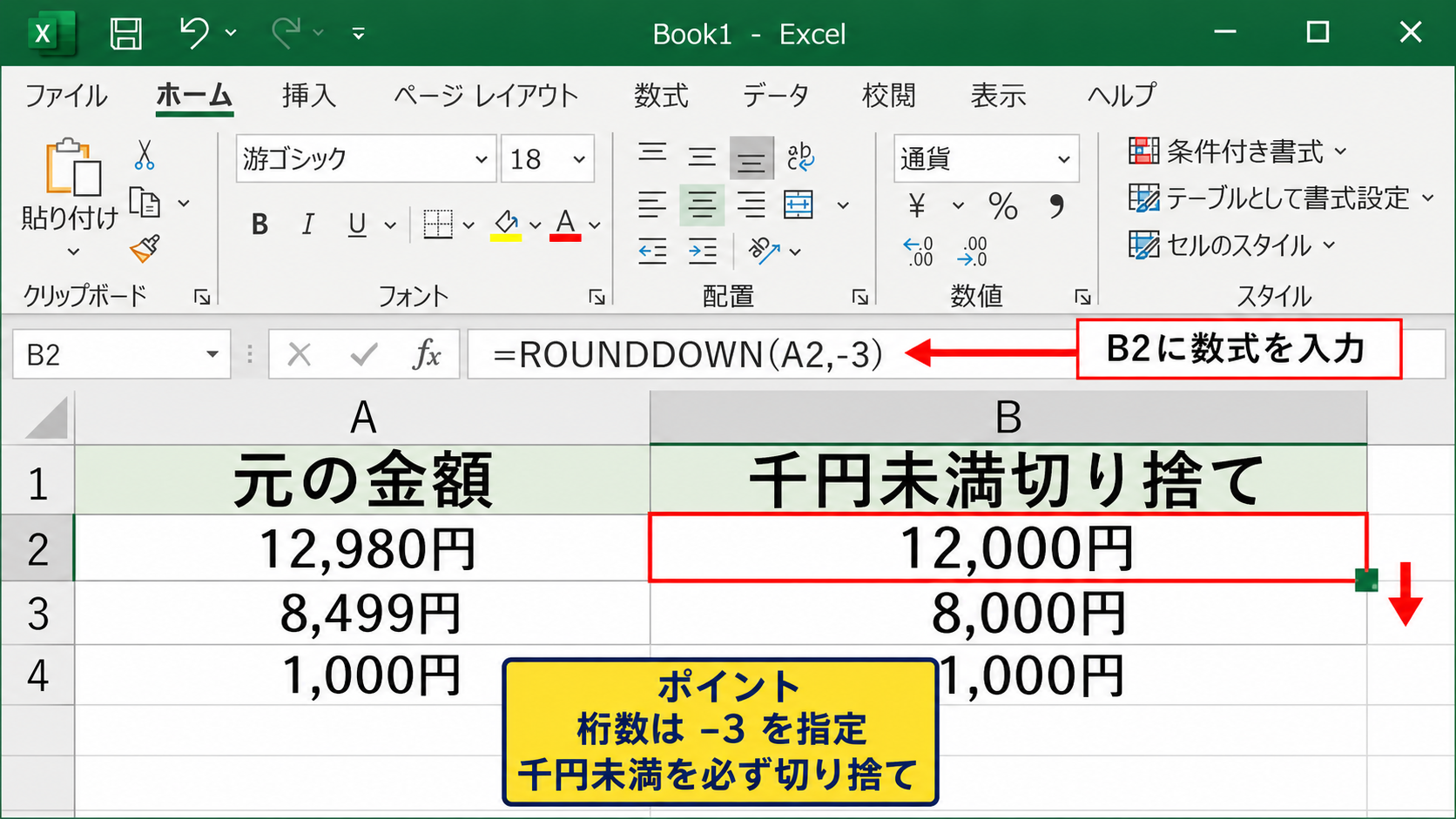
1000円未満を切り捨てる基本の数式は、ROUNDDOWN関数を使った「=ROUNDDOWN(A2,-3)」です。
負の数を2つ目の引数に指定すると、整数の左側から桁数を決めて丸められます。
この記事では、千円未満の切り捨て、切り上げ、四捨五入、表示形式の違いを、サンプルデータとともに確認します。
計算用の値を変更したいのか、見た目だけを変更したいのかを先に分けて考えると、数式選びで迷いにくくなります。
1000円未満を切り捨てるROUNDDOWN関数
それではまず、1000円未満を切り捨てる基本的な数式について解説していきます。
| 元の金額 | 千円未満切り捨て |
|---|---|
| 12,980円 | 12,000円 |
| 8,499円 | 8,000円 |
| 1,000円 | 1,000円 |
ROUNDDOWN関数の基本数式
元の金額がA列にあり、1行目が見出し、A2に最初の金額が入っているとします。
B2には次の数式を入力してください。
=ROUNDDOWN(A2,-3)
ROUNDDOWN関数は、指定した桁数で必ず切り捨てる関数です。
数式のA2は丸める対象のセルを表し、-3は千の位より下を切り捨てる指定になります。
つまり、12,980という値では百の位、十の位、一の位が取り除かれ、12,000という結果になります。
千円単位の丸めでは、桁数の指定を-3にすることが重要です。
-1なら10円未満、-2なら100円未満、-4なら1万円未満の切り捨てになります。
金額の単位が変わっても、丸めたい位置に合わせて負の数を調整すれば対応できます。
オートフィルによる数式のコピー
B2に数式を入力してEnterキーを押すと、切り捨てた結果が表示されます。
続けてB2セルを選択し、セル右下に表示される小さな四角形のフィルハンドルを下方向へドラッグします。
これでB3以降にも数式がコピーされ、各行のA列の金額を基準に千円未満が切り捨てられます。
データが連続している場合は、フィルハンドルをダブルクリックする方法も便利です。
Excelが隣接するA列の入力範囲を判断し、該当する最終行まで数式を自動入力します。
数式をコピーすると、A2はA3、A4のように自動で変化します。
このような変化を相対参照といい、明細表や売上一覧を処理するときに役立ちます。
ただし、途中に空白行があるとダブルクリックでのコピー範囲が意図どおりにならないことがあります。
空白を含む表では、必要な範囲を選択してCtrlキーとDキーで下方向へコピーする方法も使えます。
INT関数との違いと注意点
1000円未満を切り捨てる数式として、INT関数を使う方法もあります。
=INT(A2/1000)*1000
この数式は、まず金額を1000で割り、小数部分を切り捨ててから1000を掛け直す考え方です。
たとえば12,980を1000で割ると12.98になり、INT関数で12へ切り捨て、最後に1000を掛けて12,000を求めます。
正の金額だけを扱う表であれば、ROUNDDOWN関数とINT関数は同じ結果になるケースが多いでしょう。
しかし、負の値が含まれる場合は結果が異なります。
INT関数は負の数をより小さい整数へ丸めるため、-12,980は-13,000になります。
一方、ROUNDDOWN関数はゼロに近づく方向へ切り捨てるため、-12,980は-12,000です。
返金額、値引き額、差額などでマイナスの金額を扱うときは、目的に合う関数を選びましょう。
【操作のポイント】通常の売上金額を千円単位に切り捨てるなら、意味を読み取りやすいROUNDDOWN関数を使うと管理しやすくなります。
千円未満を切り捨てるFLOOR関数
続いては、指定した単位ごとに金額を切り捨てるFLOOR関数を確認していきます。
| 元の金額 | FLOORによる結果 |
|---|---|
| 12,980円 | 12,000円 |
| 12,001円 | 12,000円 |
| 999円 | 0円 |
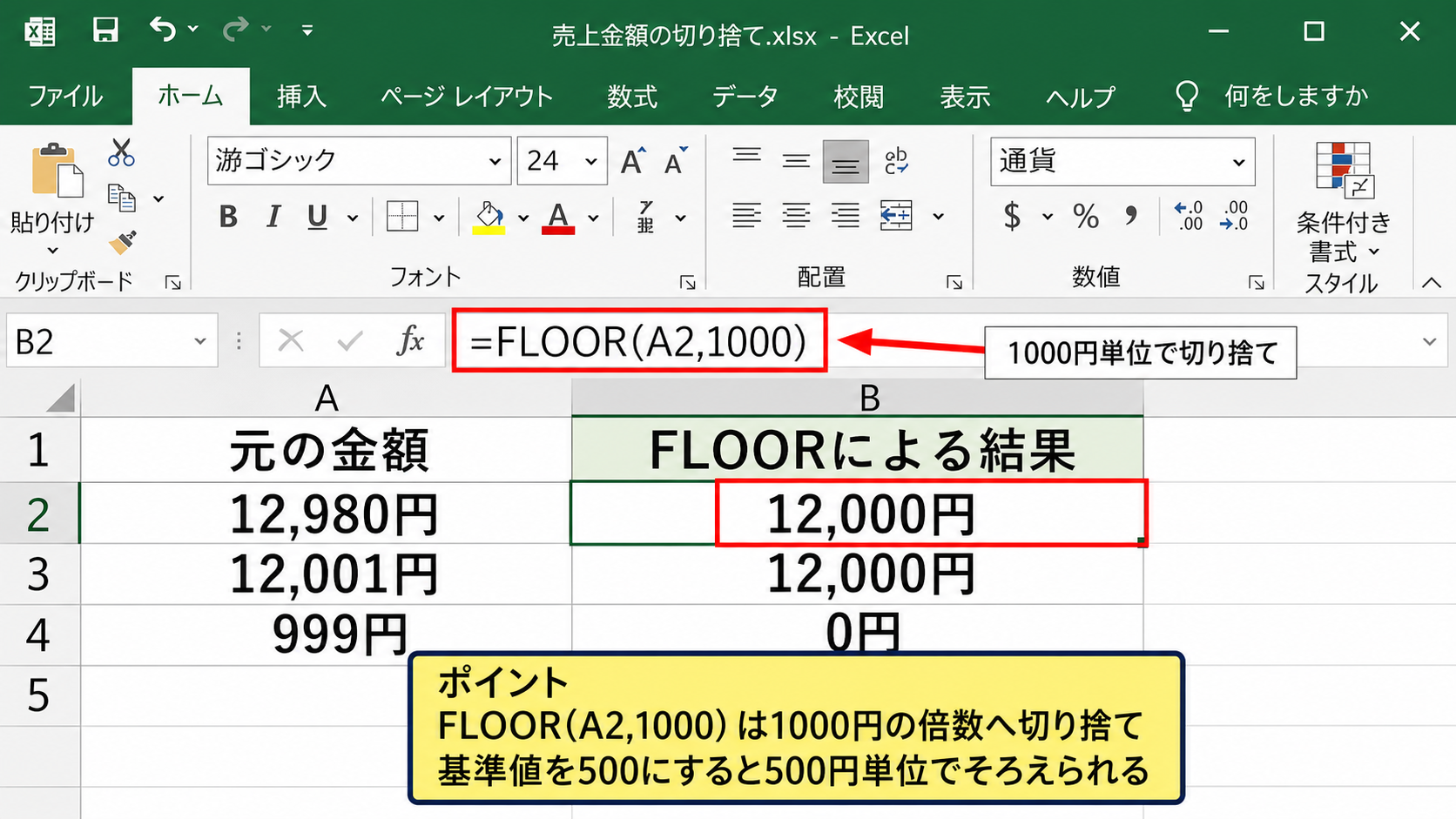
FLOOR関数で1000円単位にそろえる数式
FLOOR関数は、指定した倍数の単位に合わせて数値を切り捨てる関数です。
B2に次の数式を入力すると、A2の金額を1000円単位で下方向へ丸められます。
=FLOOR(A2,1000)
1つ目の引数A2には対象となる金額を指定します。
2つ目の引数1000は基準値であり、1000の倍数へ切り捨てる意味です。
12,980は12,000になり、12,001も12,000になります。
また、23,750を500円単位で切り捨てるなら、基準値を500に変えるだけです。
=FLOOR(A2,500)
この場合、23,750は23,500になります。
FLOOR関数は桁数ではなく、丸める単位そのものを指定できる点が特徴です。
1000円、500円、100円など、業務上の単位が明確なときに分かりやすい数式です。
ROUNDDOWN関数とFLOOR関数の使い分け
ROUNDDOWN関数とFLOOR関数は、1000円単位の切り捨てでは同じ結果になります。
ただし、数式を見たときに伝わる意図には違いがあります。
ROUNDDOWN(A2,-3)は、千の位より下を切り捨てるという桁の考え方です。
FLOOR(A2,1000)は、1000円の倍数にそろえるという単位の考え方になります。
経理資料や価格表で、1000円単位に統一するルールを明示したい場合はFLOOR関数が読みやすいでしょう。
一方、10円、100円、1000円など、丸める桁が変わる表ではROUNDDOWN関数も扱いやすい選択です。
複数人で共有するブックでは、数式の意味を説明する列見出しも整えておくと安心です。
たとえばB1に「千円未満切り捨て」、C1に「500円単位切り捨て」と記載しておけば、計算の目的が明確になります。
端数処理で発生しやすいエラー
FLOOR関数を使うときは、金額のセルが数値として入力されているかを確認してください。
数字のように見えても、先頭にアポストロフィが付いた文字列や、全角文字を含む文字列では計算できない場合があります。
セルの左上に緑色の三角マークが出ているときは、数値が文字列として保存されている可能性があります。
警告マークから数値へ変換するか、VALUE関数で数値に変換してから計算しましょう。
=FLOOR(VALUE(A2),1000)
また、空白セルを含む一覧では、不要なゼロが表示されることがあります。
空白のままにしたいときは、IF関数を組み合わせます。
=IF(A2=””,””,FLOOR(A2,1000))
この数式ならA2が空欄の場合は空欄を返し、金額がある場合だけ千円未満を切り捨てます。
【操作のポイント】金額を任意の倍数にそろえたい場合はFLOOR関数を選び、文字列の数値や空欄が混じる一覧では事前のデータ確認も行いましょう。
1000円未満を切り上げるROUNDUP関数
続いては、端数を上へそろえる切り上げの方法を確認していきます。
| 元の金額 | 千円未満切り上げ |
|---|---|
| 12,980円 | 13,000円 |
| 12,001円 | 13,000円 |
| 12,000円 | 12,000円 |
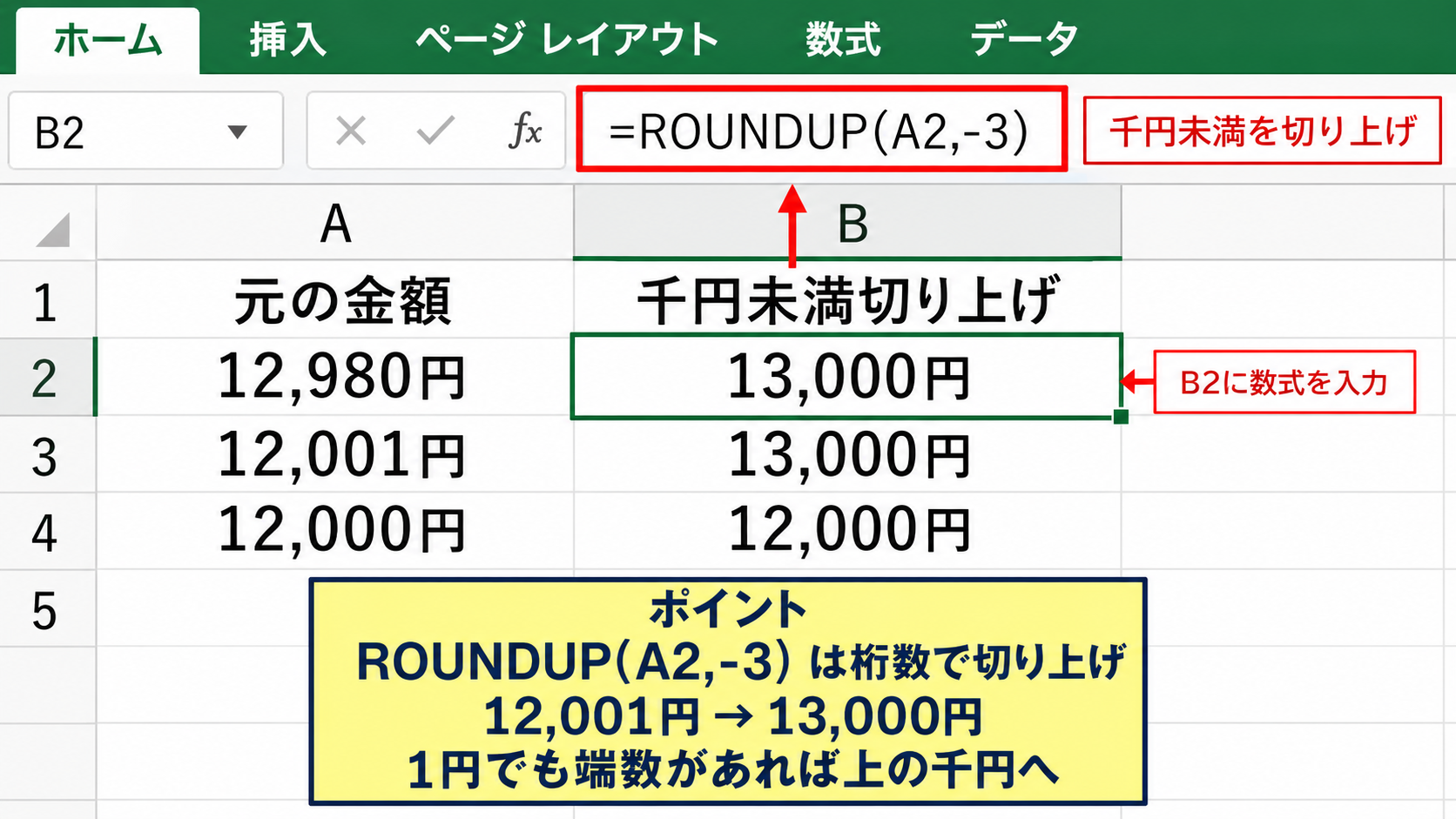
ROUNDUP関数による千円単位の切り上げ
千円未満を切り上げたい場合は、ROUNDUP関数を使います。
元の金額がA2にある場合、B2へ次の数式を入力してください。
=ROUNDUP(A2,-3)
ROUNDUP関数は、指定した桁で常に切り上げる関数です。
12,001円は13,000円になり、12,980円も13,000円になります。
すでに1000の倍数である12,000円は、切り上げても12,000円のままです。
端数が1円でもあれば上の千円へ進めたいときに、ROUNDUP関数が向いています。
配送費の見積もり、必要予算の確保、作業時間の概算など、少なめに見積もりたくない場面で使われます。
ただし、請求金額や契約条件に端数処理のルールがある場合は、社内規定や取引条件を優先してください。
CEILING関数による単位指定の切り上げ
FLOOR関数の切り上げ版として、CEILING関数も利用できます。
1000円単位に切り上げる数式は次のとおりです。
=CEILING(A2,1000)
CEILING関数は、指定した基準値の倍数へ数値を切り上げます。
たとえば12,980円を1000円単位にそろえると13,000円です。
13,100円を500円単位に切り上げる場合は、=CEILING(A2,500)と入力します。
結果は13,500円になります。
ROUNDUP関数は桁数、CEILING関数は単位で指定するという違いを押さえましょう。
500円、250円、1000円など、細かな価格単位を使う表ではCEILING関数が特に便利です。
切り上げの結果を確認する方法
切り上げ後の金額が想定どおりかを確認するには、元の金額と結果の差額を別列に表示すると分かりやすくなります。
切り上げた金額がB2にある場合、C2には次の数式を入力します。
=B2-A2
12,980円を13,000円に切り上げた場合、差額は20円です。
この差額を確認しておくと、端数処理によって予算や単価がどの程度増えたかを把握できます。
多数の明細を扱う表では、差額の合計も計算しておくとよいでしょう。
たとえばC列の差額を合計するなら、=SUM(C2:C100)のように入力します。
個別の端数は小さくても、件数が多いと合計差額は大きくなることがあります。
【操作のポイント】切り上げではROUNDUP関数かCEILING関数を使い、桁で考えるか単位で考えるかによって選び分けます。
千円単位で四捨五入するROUND関数
続いては、端数を四捨五入して最も近い千円単位に丸める方法を確認していきます。
| 元の金額 | 千円単位の四捨五入 |
|---|---|
| 12,499円 | 12,000円 |
| 12,500円 | 13,000円 |
| 12,980円 | 13,000円 |
ROUND関数の数式と境目
千円未満を四捨五入するには、ROUND関数を使います。
A2に元の金額がある場合の数式は次のとおりです。
=ROUND(A2,-3)
12,499円は12,000円になり、12,500円は13,000円になります。
千円単位での四捨五入では、百の位が5以上かどうかが判断の境目です。
そのため、12,499円までなら下の千円へ、12,500円からは上の千円へ丸められます。
切り捨てと四捨五入では、12,500円以上の扱いが大きく異なります。
正確な実額ではなく概算額を示したい資料では、四捨五入が読みやすさにつながる場合があります。
ただし、支払額や請求額のように厳密な金額が必要な表では、丸め後の値をそのまま計算に使ってよいかを確認しましょう。
数式バーへの入力とオートフィル
ROUND関数の数式は、結果を表示したいセルを選択してから数式バーへ入力できます。
例ではB2セルを選び、数式バーに=ROUND(A2,-3)と入力してEnterキーを押します。
B2に13,000と表示されたら、数式が正しく計算されている状態です。
次にB2の右下にあるフィルハンドルを下へドラッグすると、B3以降にも同じ仕組みの数式が入力されます。
Excelは行ごとに参照先を変更するため、B3ではA3、B4ではA4を四捨五入します。
数式そのものを確認したいときは、結果セルをクリックして数式バーを見てください。
表示値だけではどの関数を使ったか分からないため、数式バーでの確認は大切です。
計算結果と数式を分けて確認する習慣を付けると、入力ミスを早い段階で見つけやすくなります。
四捨五入後の合計と元データの合計
各明細を四捨五入してから合計する場合と、元データを合計してから四捨五入する場合では、結果が一致しないことがあります。
たとえば複数の金額をそれぞれ千円単位に丸めると、各行で発生した端数の影響が合計に積み重なります。
明細ごとに概算額を示す資料では、丸めた列を合計する方法が適していることがあります。
一方、全体の正確な合計を千円単位で示すだけなら、元の金額を合計してからROUND関数を適用する方法が自然です。
=ROUND(SUM(A2:A100),-3)
この数式はA2からA100までを先に合計し、その合計額を千円単位で四捨五入します。
資料の目的に応じて、明細単位の丸めか合計単位の丸めかを決めましょう。
【操作のポイント】四捨五入にはROUND関数を使い、明細ごとに丸めるのか、合計後に丸めるのかを区別して数式を組み立てます。
千円単位に見せる表示形式
続いては、セルの値を変えずに千円単位で見せる表示形式を確認していきます。
| 実際の値 | 表示例 |
|---|---|
| 12,980 | 13千円 |
| 1,234,567 | 1,235千円 |
| 98,000 | 98千円 |
表示形式と数式による丸めの違い
表示形式を変更しても、セルに保存されている元の数値は変わりません。
一方、ROUNDDOWN関数やROUND関数で求めた結果は、実際に丸められた数値です。
たとえばA2に12,980があり、表示だけを13千円にしても、SUM関数で集計すると12,980として計算されます。
この特徴は、正確な集計値を維持しながら、会議資料では大まかな金額を見せたいときに便利です。
表示形式は見た目の設定であり、数式による端数処理は計算値の変更です。
表示と計算の違いを理解せずに使うと、画面に見える数値と集計結果が異なり、混乱につながるかもしれません。
金額を再計算に使う場合は、どちらの方法を採用しているかを表内で共有しておくとよいでしょう。
ユーザー定義で千円表示にする手順
表示だけを千円単位にするには、対象のセル範囲を選択してセルの書式設定を開きます。
ショートカットなら、Ctrlキーと1キーを同時に押すとセルの書式設定を開けます。
表示形式の一覧からユーザー定義を選び、種類の入力欄に表示形式を設定します。
#,##0,”千円”
この表示形式では、元の値を1000で割った形で表示し、末尾に千円という文字を追加します。
12,980は四捨五入表示で13千円となり、1,234,567は1,235千円と表示されます。
小数第1位まで千円単位で見せたい場合は、次のように入力します。
#,##0.0,”千円”
この場合、12,980は13.0千円、12,450は12.5千円のように表示されます。
表示形式はセルの右揃えや桁区切りとも組み合わせられるため、資料の見やすさを高めるのに役立ちます。
切り捨て表示を作る補助列
ユーザー定義の表示形式では、表示時の丸めは四捨五入を基準にします。
そのため、12,980を12千円のように切り捨て表示したい場合は、表示形式だけではなく補助列の数式を使う方法が確実です。
たとえばB2に切り捨てた千円単位の数値を作るなら、次の数式を入力します。
=ROUNDDOWN(A2/1000,0)
この数式の結果は12となります。
B列の表示形式を標準のままにして、B1を「千円」とすれば、12千円という意味の表を作れます。
あるいは、数式の結果に文字をつなげる方法もあります。
=ROUNDDOWN(A2/1000,0)&”千円”
ただし、この方法の結果は文字列になるため、そのまま合計や平均の計算には使いにくくなります。
計算にも使う列は数値のまま保持し、単位表示は見出しや表示形式で補う方法がおすすめです。
【操作のポイント】表示形式だけで千円表示にすると元の数値は保たれます。切り捨てた値そのものが必要な場合は、別列にROUNDDOWN関数を入力します。
まとめ エクセルで1000円未満を切り捨てる関数と数式の使い方
Excelで1000円未満を切り捨てる基本の数式は、=ROUNDDOWN(A2,-3)です。
この数式を使えば、12,980円は12,000円になり、千円単位でそろえた金額を作成できます。
1000円という単位を明確に指定したい場合は、=FLOOR(A2,1000)も便利です。
端数を上へそろえるなら=ROUNDUP(A2,-3)または=CEILING(A2,1000)を使います。
最も近い千円単位へ丸める四捨五入では、=ROUND(A2,-3)を入力しましょう。
切り捨て、切り上げ、四捨五入は似ていても、金額の結果と用途が異なります。
また、値を変えずに見た目だけを千円単位にしたいときは、ユーザー定義の表示形式を活用できます。
計算用の列と表示用の列を必要に応じて分けると、集計の正確さと資料の見やすさを両立しやすくなります。
まずはサンプルデータで数式を試し、業務の端数処理ルールに合う方法を選んでみましょう。