Excelで作成した表を印刷すると、途中で区切りたい位置に改ページが入らなかったり、2ページ目を意図した場所から始められなかったりすることがあります。
改ページは印刷レイアウトを整える重要な機能であり、手動で追加する方法、ページレイアウト表示で調整する方法、設定が反映されない場合の確認方法を知っておくと便利です。
改ページの追加は、次のページの先頭にしたいセルを選んでから操作することが基本です。
縦方向の改ページでは選択セルの上、横方向の改ページでは選択セルの左に境界線が入ります。
この記事では、エクセルで改ページを追加・挿入する方法と、2ページ目を増やしたいとき、改ページができないときの対処法を解説していきます。
エクセルで改ページを追加する方法
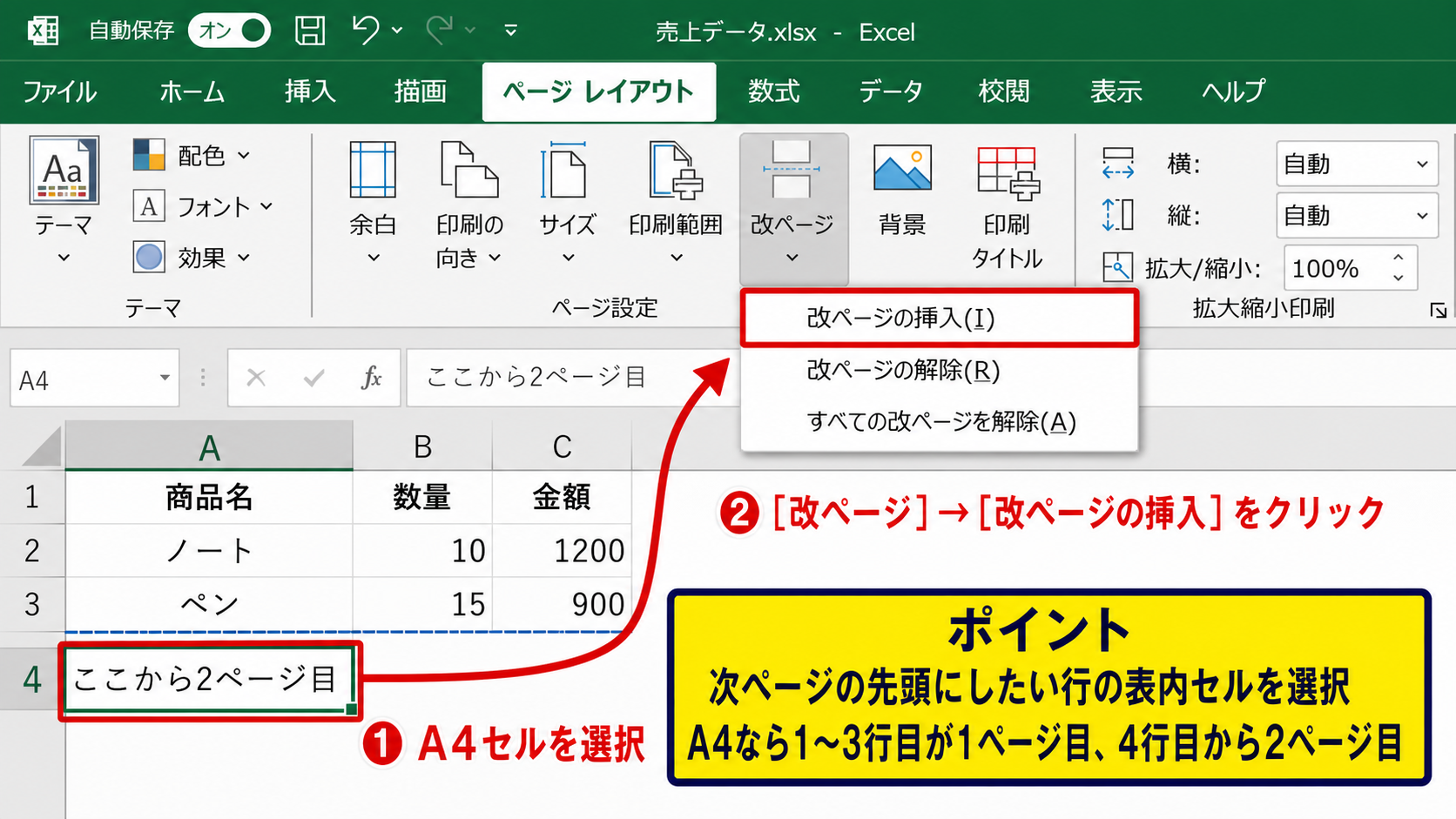
それではまず、任意の位置から2ページ目を始めるための手動改ページについて解説していきます。
| A | B | C |
|---|---|---|
| 1 商品名 | 数量 | 金額 |
| 2 ノート | 10 | 1200 |
| 3 ペン | 15 | 900 |
| 4 ここから2ページ目 |
横方向の改ページを入れる手順
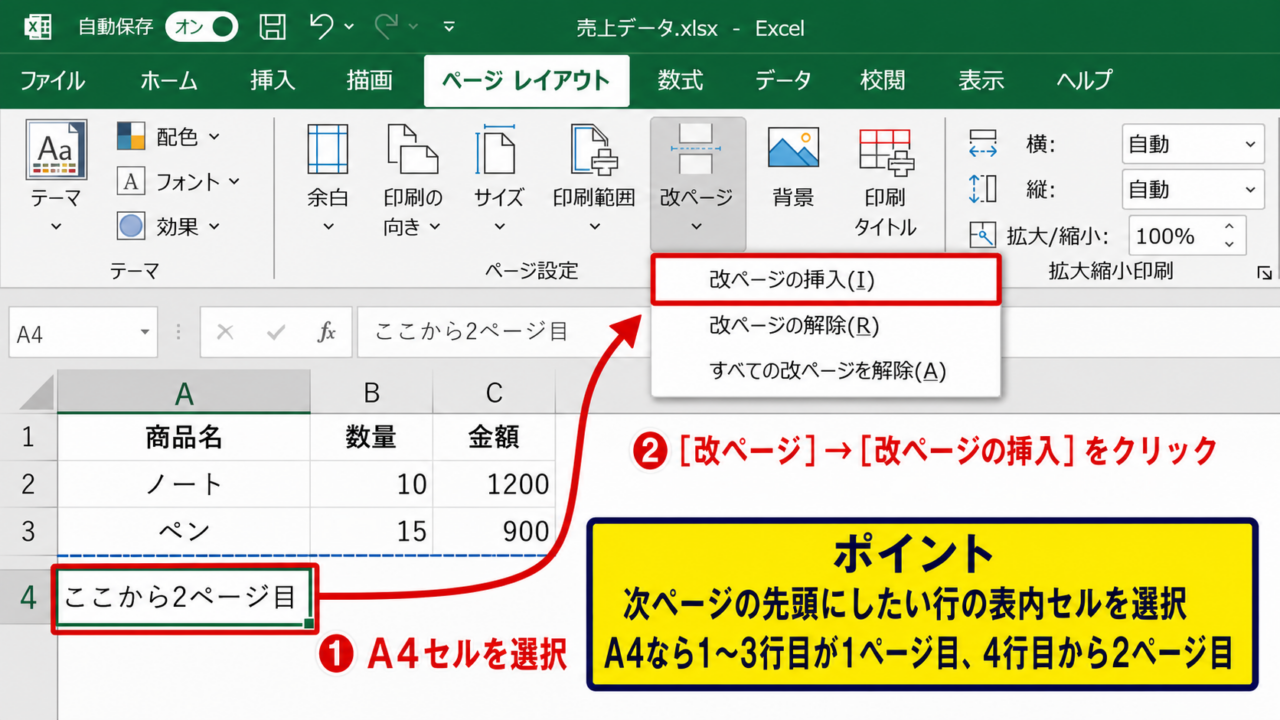
2ページ目の先頭にしたい行の、表内にあるセルを選択します。
たとえば4行目から次のページに送りたい場合は、A4セルを選択すると分かりやすいでしょう。
続いて「ページレイアウト」タブを開き、「改ページ」から「改ページの挿入」をクリックします。
行だけを選択せず、表の中のセルを選んで操作すると、意図した横方向の改ページを入れやすくなります。
設定後は、選択したセルの上に改ページが作成されます。
つまりA4を選んだ場合、1行目から3行目が1ページ目、4行目以降が2ページ目になる仕組みです。
見出し行を各ページに表示したい場合は、改ページとは別に「印刷タイトル」の設定も検討しましょう。
【操作のポイント】次ページの最初に見せたいデータがある行を選択してから、改ページを挿入します。
縦方向の改ページを入れる手順
表の右側を別ページに印刷したい場合は、縦方向の改ページを使います。
たとえばD列から右を2ページ目にしたいときは、D列内のセルを選択します。
その状態で「ページレイアウト」タブの「改ページ」から「改ページの挿入」を実行してください。
すると選択セルの左側に境界が入り、A列からC列までと、D列以降が別ページに分かれます。
横方向と縦方向を同時に調整すると、表が4ページ以上に細かく分割されることがあります。
印刷する紙の向きが縦か横かによって最適な列数は変わるため、印刷プレビューで読みやすさを確認することが大切です。
横に長い表では、先に用紙を横向きに変更してから改ページを入れると、不要な分割を減らせます。
【操作のポイント】縦方向の改ページは、区切りたい列の一つ右側にあるセルを選択します。
改ページプレビューによる位置確認
追加した改ページを確認するには、「表示」タブから「改ページプレビュー」を選択します。
画面上には青い線と「ページ1」「ページ2」などの表示が現れ、どこで印刷ページが分かれるかを視覚的に確認できます。
実線は手動で設定した改ページ、破線はExcelが自動的に判断した改ページを表します。
改ページプレビューでは青い実線をドラッグして、印刷区切りを微調整することも可能です。
ただし、列幅や行の高さを後から変えると、ページ数や区切り位置も変化する場合があります。
表の体裁を整えてから最終確認として改ページを調整すると、手戻りを少なくできます。
改ページプレビューは、印刷前にページ数と表の切れ方を確認するための画面です。
【操作のポイント】青い実線は手動改ページなので、印刷プレビューと見比べながら位置を調整します。
2ページ目を増やすための印刷範囲設定
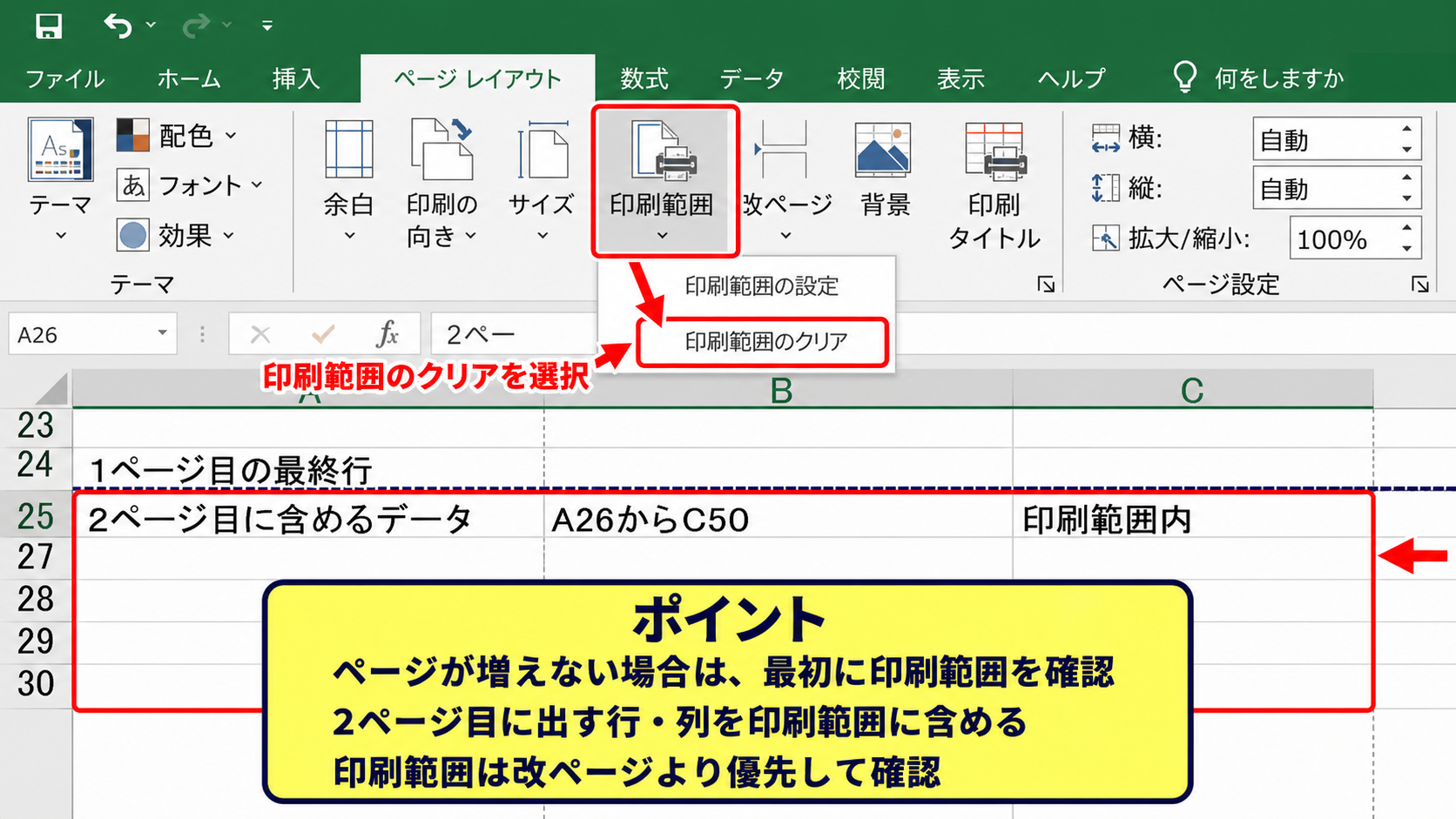
続いては、必要なデータが印刷対象に入らず2ページ目が作られない場合の印刷範囲を確認していきます。
| 印刷ページ | 表示する範囲 |
|---|---|
| 1ページ目 | A1からC25 |
| 2ページ目 | A26からC50 |
印刷範囲の設定と解除
一部のセルだけが印刷される場合、印刷範囲が以前の操作で固定されている可能性があります。
「ページレイアウト」タブの「印刷範囲」を開き、「印刷範囲のクリア」を選択してください。
これにより、ワークシート上で使用している範囲をもとに、Excelが印刷対象を改めて判断します。
必要な表だけを印刷したいときは、対象セルをドラッグで選択してから「印刷範囲の設定」をクリックします。
2ページ目に出したい行や列が印刷範囲外なら、改ページを追加しても印刷されません。
印刷範囲は点線で表示されるため、改ページプレビューと併せて確認すると見落としを防げます。
印刷範囲は改ページより優先して確認したい項目です。対象外のセルはページ数の計算にも含まれません。
【操作のポイント】ページが増えない場合は、最初に印刷範囲に必要な行と列が含まれているかを確認します。
印刷プレビューでのページ数確認
「ファイル」タブから「印刷」を開くと、右側に印刷プレビューが表示されます。
画面下部のページ送りを使うと、実際に2ページ目が作成されているか確認できます。
プレビューに1ページしか表示されないときは、データ量が少ないか、拡大縮小設定により1枚に収められている状態です。
画面上では複数ページに見えても、印刷設定の拡大縮小で1ページに収まることがあります。
印刷プレビューは、余白、ヘッダー、フッター、改ページ位置を一度に確認できる場所です。
作業途中に何度か確認しておけば、印刷直前にレイアウトが崩れていることに気付きやすくなります。
【操作のポイント】印刷プレビュー下部のページ表示で、意図した2ページ目が存在するか確認します。
ページ区切りに影響する空白行
表の途中に空白行が多くあると、見た目以上に印刷ページが増えることがあります。
反対に、必要な行が非表示になっていると、想定した位置で2ページ目が始まらないこともあります。
行番号の周辺を確認し、不要な空白行、非表示行、極端に高い行の高さがないかを見直しましょう。
セル結合も印刷レイアウトに影響するため、複雑な帳票では少ない範囲で試し印刷を行うと安心です。
改ページの問題に見えても、行の高さや非表示設定が原因になっているケースがあります。
不要な書式だけが残って最終行が遠くなっている場合は、使用していないセルの書式を整理することも有効です。
空白行と行の高さは、印刷されるページ数に直接影響します。
【操作のポイント】改ページを増やす前に、非表示行と不要な空白行を確認して印刷対象を整えます。
改ページができない場合の確認項目
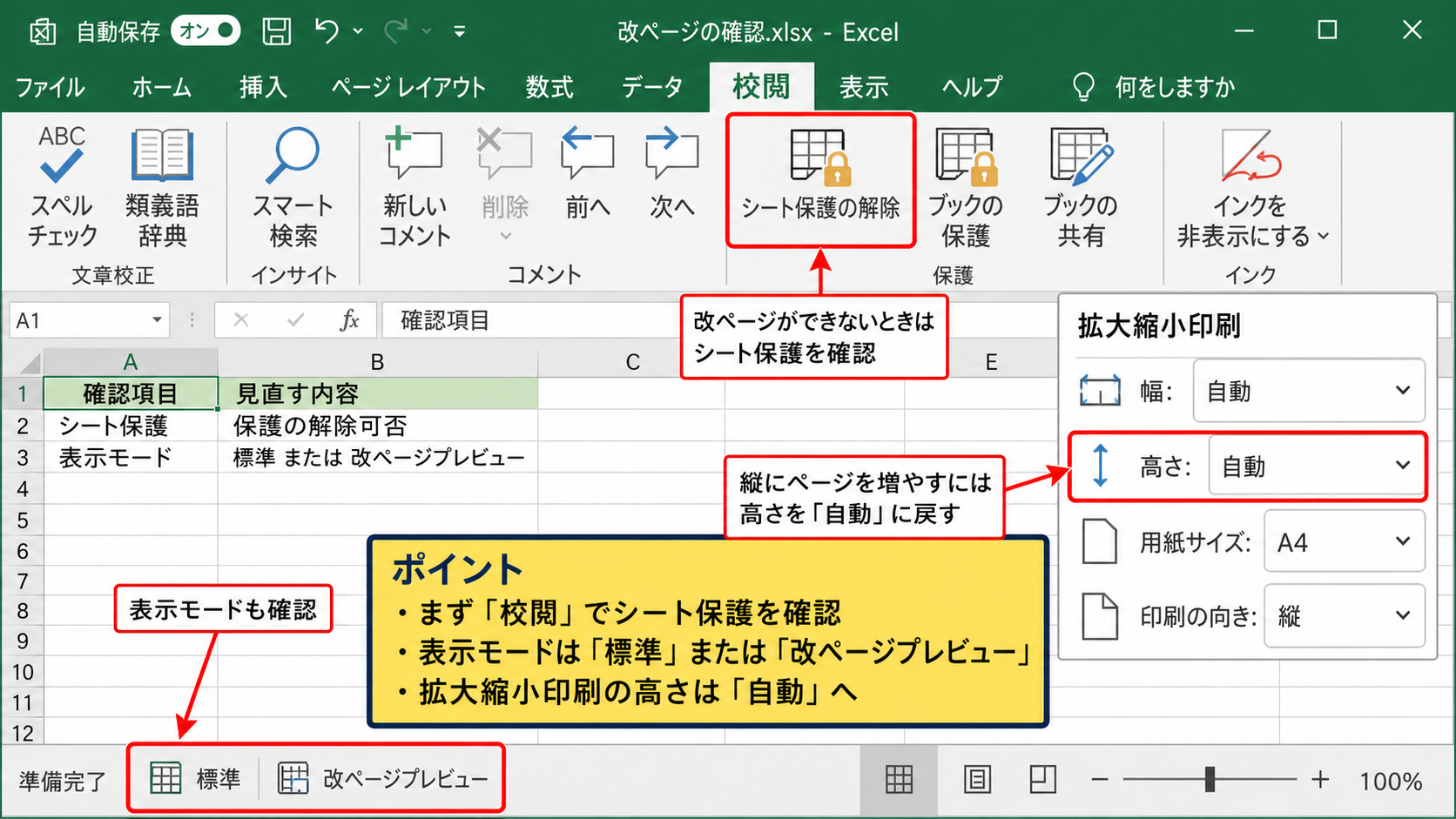
続いては、改ページの挿入が選べない、または設定しても期待どおりに反映されない場合を確認していきます。
| 確認項目 | 見直す内容 |
|---|---|
| シート保護 | 保護の解除可否 |
| 表示モード | 標準または改ページプレビュー |
シート保護と共有設定の確認
シートが保護されていると、改ページを含む一部のレイアウト変更が制限されることがあります。
「校閲」タブに「シート保護の解除」と表示されている場合は、保護中の状態です。
パスワードが設定されているシートでは、作成者や管理者に解除を依頼する必要があります。
共同編集用のファイルでは、他の利用者が同時に編集していることによる制約にも注意しましょう。
改ページが操作できないときは、セルではなくシート全体の編集権限を確認することが近道です。
業務ファイルでは保護を安易に解除せず、必要な権限を持つ担当者と確認しながら進めるのが安全です。
【操作のポイント】改ページの項目が使えない場合は、「校閲」タブでシート保護の状態を確認します。
拡大縮小設定と用紙サイズの確認
「1ページに収める」設定が有効な場合、手動改ページを入れても印刷時には1ページへ縮小されることがあります。
「ページレイアウト」タブの拡大縮小印刷で、幅と高さが何ページに設定されているか確認してください。
高さが1ページになっている場合は、「自動」へ戻すと縦方向に複数ページへ分かれやすくなります。
用紙サイズがA4、A3、レターなどどれになっているか、印刷の向きが縦か横かも重要です。
印刷ページ数は、用紙サイズ、余白、拡大縮小、列幅、行の高さを組み合わせて決まります。
手動改ページと拡大縮小設定が競合していると、ページ区切りが思いどおりに見えません。
【操作のポイント】縦にページを増やしたいときは、拡大縮小印刷の高さを「自動」に戻して確認します。
既存の改ページをリセットする方法
何度も改ページを追加して位置が分からなくなった場合は、いったん設定をリセットできます。
「ページレイアウト」タブの「改ページ」をクリックし、「すべての改ページを解除」を選択します。
この操作により、手動で追加した改ページがまとめて削除され、Excelの自動改ページに戻ります。
一部だけ消したいときは、解除したい改ページの直下または右側のセルを選び、「改ページの削除」を実行します。
個別削除と全解除を使い分けると、複雑になった印刷設定を整理できます。
解除後は印刷範囲、余白、用紙の向きを整えてから、必要な位置だけに改ページを入れ直しましょう。
【操作のポイント】設定が複雑なときは、すべての改ページを解除してから必要な場所だけを追加します。
ページレイアウト表示による改ページ調整
続いては、ページの余白やヘッダーも見ながら、改ページを調整する方法を確認していきます。
| ページ | 内容 |
|---|---|
| 1 | 表題と明細1行目から25行目 |
| 2 | 明細26行目から最終行 |
ページレイアウト表示への切り替え
「表示」タブから「ページレイアウト」を選択すると、印刷用紙ごとの区切りを画面上で確認できます。
標準表示よりも実際の印刷結果に近い見た目になるため、帳票や請求書の作成で役立ちます。
画面上部と下部にはヘッダーとフッターの入力領域も表示され、ページ番号の位置も把握しやすくなります。
表が用紙からはみ出していないか、見出しが次ページに単独で残っていないかを確認しましょう。
細かなレイアウトを決める段階では、ページレイアウト表示と印刷プレビューを往復する方法が実用的です。
【操作のポイント】ページレイアウト表示では、用紙単位で表の収まりと余白を確認できます。
改ページプレビュー画面の操作イメージ
このように、操作対象となるセルを先に選択してからリボンの改ページメニューを使います。
画面表示では小さく見えても、印刷時の用紙サイズでは大きくなる場合があるため、必ずプレビューで確認してください。
操作対象のセルと、印刷で区切りたい行の関係を把握すると、改ページの位置を迷いにくくなります。
改ページの基準は、選択セルそのものではなく、そのセルの上または左に入る境界線です。
【操作のポイント】次ページの先頭セルを選択し、赤枠で示した「改ページの挿入」を実行します。
印刷タイトルとページ番号の設定
複数ページにわたる表では、各ページに見出し行を表示すると読みやすくなります。
「ページレイアウト」タブの「印刷タイトル」から、「タイトル行」に1行目を指定してください。
1行目にヘッダーがあるサンプル表なら、タイトル行として$1:$1を指定することで、2ページ目以降にも見出しが繰り返されます。
タイトル行の指定例 $1:$1
これは1行目を各印刷ページの上部に繰り返す設定です。
ページ番号は「挿入」タブの「ヘッダーとフッター」から追加できます。
改ページだけでなく、タイトル行とページ番号を設定すると、複数ページの資料として格段に読みやすくなります。
会議資料や配布資料では、ページ番号を「ページ番号/総ページ数」の形式にすると、全体の位置を共有しやすいでしょう。
【操作のポイント】2ページ目以降にも項目名を出したい場合は、印刷タイトルで1行目を指定します。
印刷時に見やすくする改ページの工夫
続いては、改ページを追加した後に表を読みやすく仕上げるための工夫を確認していきます。
| 調整項目 | 印刷への効果 |
|---|---|
| 余白 | 表を広く使える |
| 印刷の向き | 横長の表を収めやすい |
余白と印刷の向きの調整
列数が多い表では、改ページを増やす前に用紙の向きと余白を調整する方法が効果的です。
「ページレイアウト」タブの「印刷の向き」から「横」を選ぶと、横長の表を1ページに収めやすくなります。
「余白」から「狭い」を選択すれば、標準設定よりも印刷できる領域を広げられます。
ただし、余白を極端に小さくするとプリンターの印刷可能範囲により、端が欠けることがあります。
用紙の端まで情報を詰め込むより、少し余白を残して見やすくする設計がおすすめです。
【操作のポイント】横に長い表は、横向きと狭い余白を設定してから改ページ数を確認します。
見出しと明細を分断しない配置
項目名だけがページ末尾に残り、明細が次ページに送られると、資料として読みにくくなります。
区分見出しや小計行の直前に改ページを入れると、意味のまとまりを保ちやすくなります。
たとえば月ごとの集計表では、翌月の見出しの前でページを変えると、月単位で確認しやすい構成になります。
小計とその内訳が別ページに分かれる場合は、改ページ位置を一行ずらすだけでも印象が変わります。
印刷レイアウトでは、数値を収めるだけでなく、見出しと内容のまとまりを守ることが大切です。
【操作のポイント】区分見出し、小計、合計の前後を基準に改ページを入れると資料を読みやすくできます。
数式を含む集計表の印刷確認
集計列に数式が入っている表では、印刷前に数式のコピー範囲も確認しましょう。
1行目をヘッダーとして、C2に金額を求める数式を入れる例では、次のように入力します。
=A2*B2
この数式は、A2の単価とB2の数量を掛け合わせ、C2に金額を表示するものです。
最初のセルC2に数式を入力したら、セル右下のフィルハンドルを下へドラッグしてオートフィルします。
Excelは相対参照を使い、C3では=A3*B3、C4では=A4*B4というように行番号を自動で変更します。
改ページの前後で数式のコピーが途切れると、2ページ目の金額や合計が空欄になることがあります。
印刷プレビューだけでなく、シート上で最終行まで数式が入っているかを確認してください。
【操作のポイント】数式は先頭セルに入力してオートフィルし、改ページ後の行にも計算式が続いているか確認します。
まとめ エクセルで改ページを追加・挿入する方法
エクセルで2ページ目を増やしたい場合は、次ページの先頭にしたいセルを選択し、「ページレイアウト」タブの「改ページ」から「改ページの挿入」を実行します。
横方向の区切りは選択セルの上に、縦方向の区切りは選択セルの左に入る点を覚えておきましょう。
改ページができない、またはページ数が増えない場合は、印刷範囲、シート保護、拡大縮小印刷、用紙サイズを順に確認してください。
特に「1ページに収める」設定は、手動改ページの見え方に大きく影響します。
改ページプレビューや印刷プレビューを使えば、ページの切れ方を印刷前に確認できます。
さらに印刷タイトルで1行目のヘッダーを繰り返し、余白や用紙の向きを調整すると、2ページ以上の表でも見やすい資料に仕上がります。