請求書や見積書、売上集計などでは、金額を100円単位にそろえたい場面が少なくありません。
たとえば1,280円を1,200円にするのか、1,300円にするのか、あるいは1,300円へ必ず繰り上げるのかによって、使う関数は変わります。
エクセルではROUNDDOWN関数、ROUND関数、ROUNDUP関数を使い分けることで、100円未満の端数を意図どおりに処理できます。
金額計算では、値引き前後のどちらを丸めるか、税込金額を丸めるかといった判断も重要です。
100円未満を切り捨てる場合はROUNDDOWN関数を使用します。
100円単位で四捨五入する場合はROUND関数を使用します。
100円未満を切り上げる場合はROUNDUP関数を使用します。
この記事では、100円未満の切り捨てを中心に、四捨五入と切り上げの数式、実務で間違えやすいポイント、表示形式との違いまで確認していきます。
エクセルで100円未満を切り捨てる方法【ROUNDDOWN関数】
| 商品名 | 元の金額 | 100円未満切り捨て |
|---|---|---|
| 商品A | 1,280円 | 1,200円 |
| 商品B | 5,999円 | 5,900円 |
それではまず、100円未満を切り捨てるROUNDDOWN関数について解説していきます。
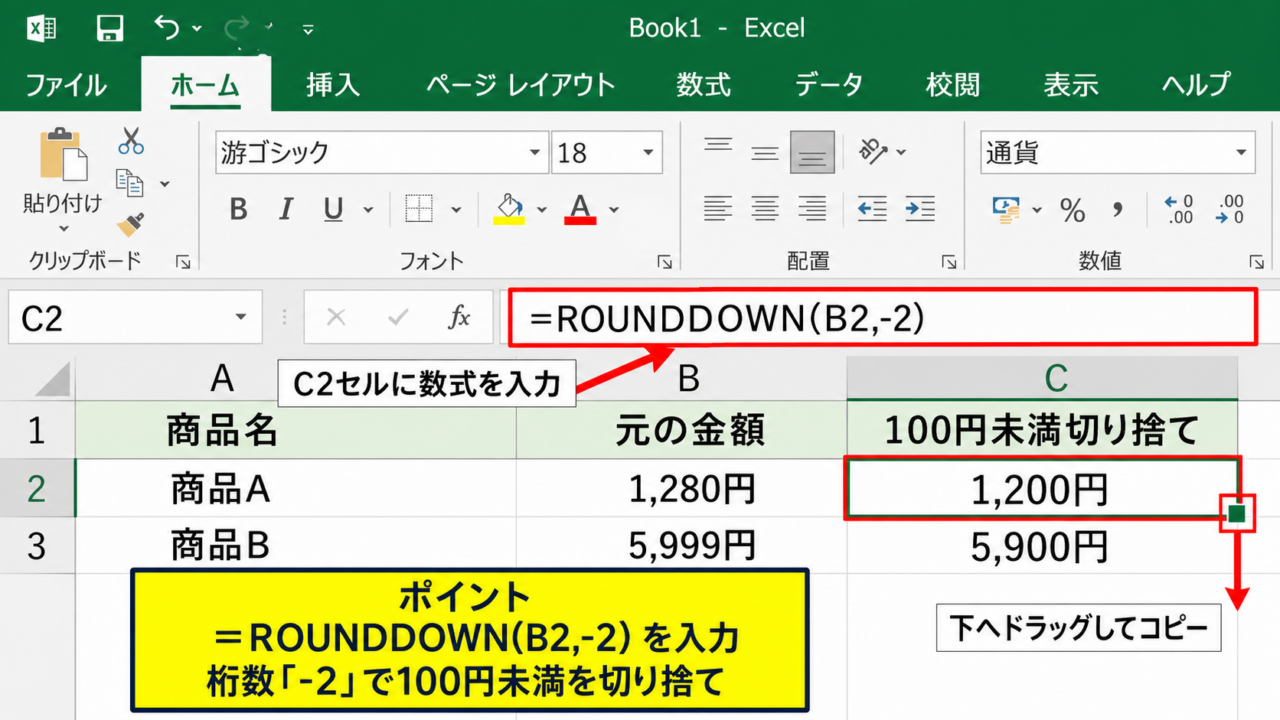
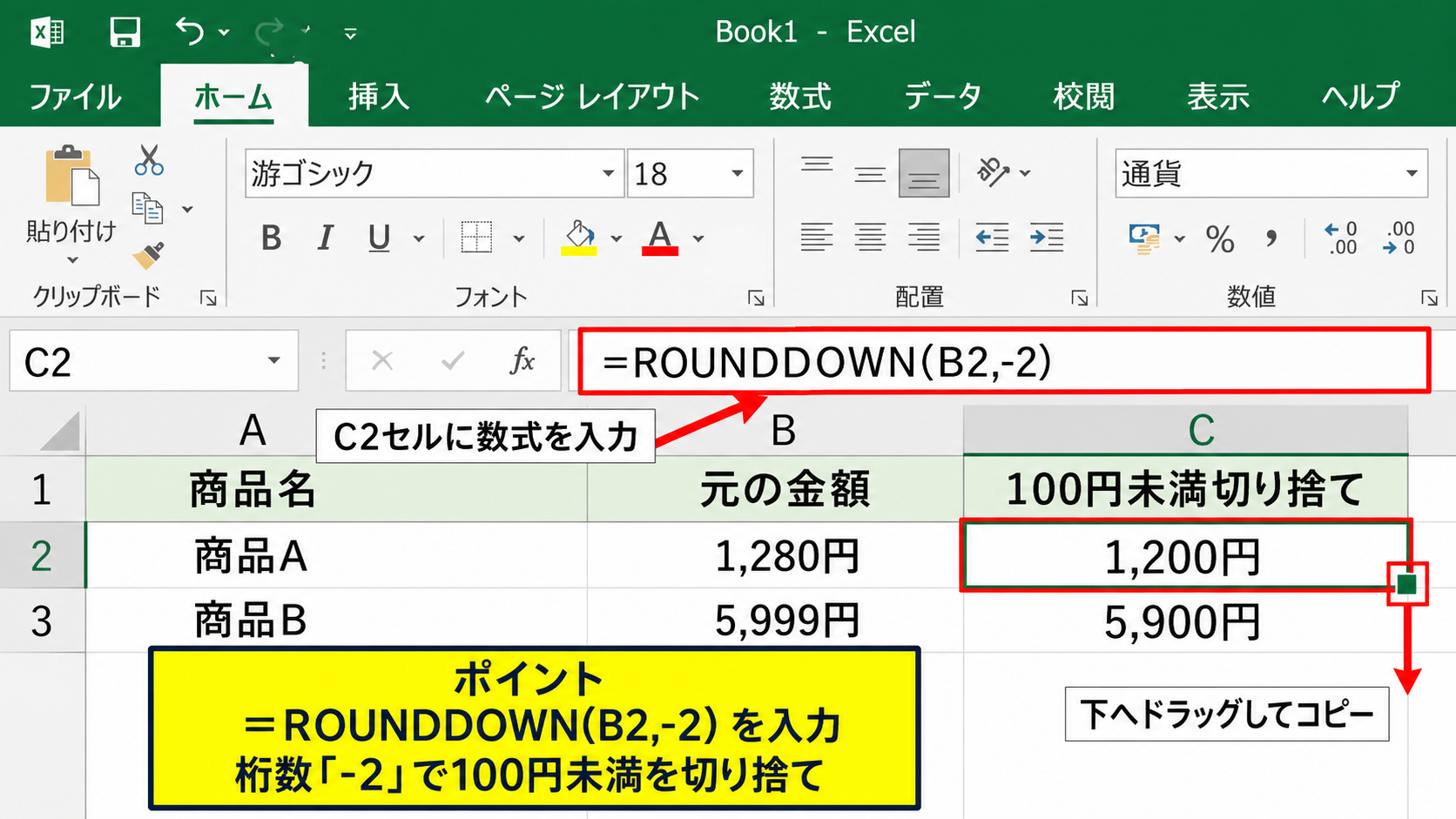
結論として、B列に元の金額がある場合、C2セルへROUNDDOWN(B2,-2)と入力すれば、100円未満を切り捨てられます。
桁数にマイナス2を指定することが、100円単位で処理するための重要な設定です。
ROUNDDOWN関数の基本構文
ROUNDDOWN関数は、指定した桁数より下の数値を切り捨てる関数です。
ROUNDDOWN(数値,桁数)
数値には丸めたい金額が入っているセルを指定します。
桁数には残したい位を指定します。
100円の位を残して十の位と一の位をなくすには、桁数を-2にします。
10円未満を切り捨てるなら-1、1,000円未満を切り捨てるなら-3です。
たとえばB2セルが1,280の場合、ROUNDDOWN(B2,-2)の結果は1,200になります。
金額がちょうど1,200円であれば、結果も1,200円のままです。
切り捨ては常に小さい方向へ処理されるため、1,299円でも1,200円になります。
サンプルデータへの数式入力
サンプルデータでは、1行目を見出しとして、B列に元の金額、C列に100円単位の切り捨て結果を入れる構成にします。
C2セルへ次の数式を入力しましょう。
=ROUNDDOWN(B2,-2)
Enterキーを押すと、B2セルの1,280円はC2セルで1,200円として計算されます。
続けてC2セル右下のフィルハンドルを下方向へドラッグすると、C3以降にも同じ計算式をコピーできます。
数式は最初のデータ行である2行目に入力し、オートフィルで下へ展開すると作業が速くなります。
セルに円記号を付けたい場合は、数式を変更する必要はありません。
セルの表示形式を通貨またはユーザー定義に設定すれば、計算結果を数値のまま円表示にできます。
負の数と端数処理の注意点
ROUNDDOWN関数は、負の数でも絶対値が小さくなる方向に丸めます。
たとえばROUNDDOWN(-1,280,-2)の結果は-1,200です。
これは数学的な意味での切り下げではなく、数値の絶対値を小さくする処理として理解すると分かりやすいでしょう。
マイナスの金額を常により小さい値へ丸めたい場合は、INT関数やFLOOR関数のほうが目的に合うケースがあります。
ただし通常の売上、単価、請求額といった正の金額で100円未満を捨てるなら、ROUNDDOWN関数が分かりやすく実用的です。
【操作のポイント】100円単位の切り捨ては、ROUNDDOWN関数の第2引数を-2にします。桁数のマイナス記号を忘れると、小数点以下の処理になってしまいます。
100円単位で四捨五入する方法【ROUND関数】
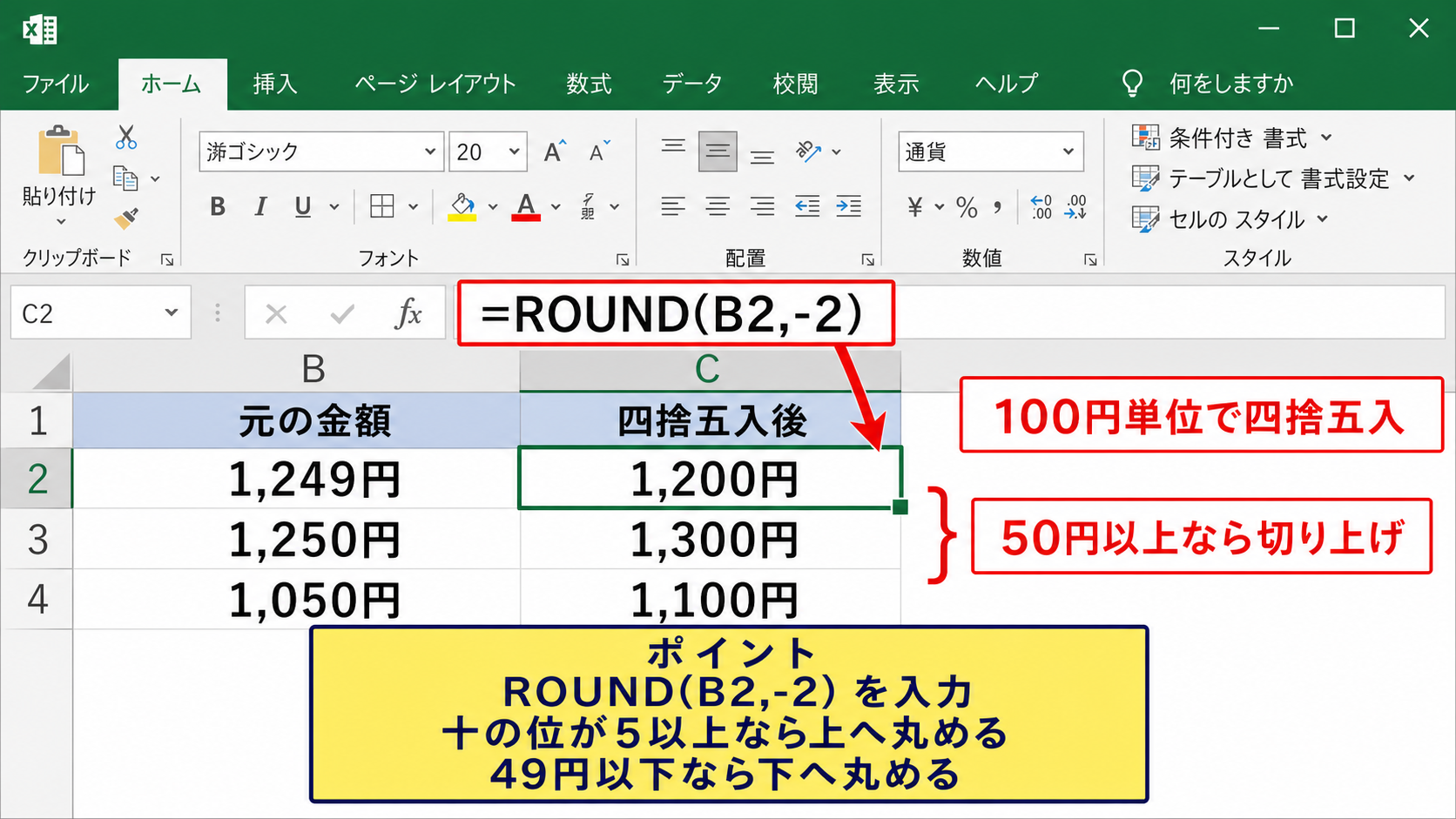
| 元の金額 | 四捨五入後 | 処理内容 |
|---|---|---|
| 1,249円 | 1,200円 | 49円を切り捨て |
| 1,250円 | 1,300円 | 50円を切り上げ |
続いては、100円単位で四捨五入するROUND関数を確認していきます。
100円未満が50円以上なら上へ、49円以下なら下へ丸めたいときにROUND関数を使います。
端数を公平な基準で処理したい場合は、切り捨てではなく四捨五入が適しています。
ROUND関数の数式と判定基準
ROUND関数の構文はROUNDDOWN関数とよく似ています。
ROUND(数値,桁数)
100円単位で四捨五入する数式は=ROUND(B2,-2)です。
B2セルが1,249なら結果は1,200、1,250なら結果は1,300になります。
100円単位では、十の位が5以上かどうかで処理結果が変わります。
1,050円は1,100円になり、1,049円は1,000円になります。
計算ルールを文書化する際には、100円未満四捨五入と記載しておくと、担当者間の認識違いを減らせます。
税抜金額と税込金額の丸め順序
金額に消費税を加える表では、どの段階で四捨五入するかによって合計額が変わることがあります。
たとえば税抜金額を100円単位で丸めてから税率を掛ける方法と、税率を掛けた後の税込金額を100円単位で丸める方法では、同じ結果になるとは限りません。
見積書や請求書では、社内規定や取引先との取り決めに沿って丸める順番を統一することが大切です。
個別明細を丸めた後に合計するのか、明細を合計した後に丸めるのかも確認しましょう。
前者は明細ごとの見やすさに向き、後者は総額の正確な集計に向く場合があります。
税込金額を100円単位で四捨五入する例です。
=ROUND(B2*1.1,-2)
関数コピーと参照先の確認
複数行の金額を処理するときは、C2セルのROUND関数を下へコピーして使います。
通常の相対参照では、C2のB2はC3でB3へ、C4でB4へ自動的に変わります。
税率を別セルに置く場合は、税率セルを固定参照にする必要があります。
たとえばF1セルに1.1を入力しているなら、=ROUND(B2*$F$1,-2)のように記述します。
ドル記号を付けることで、オートフィル後も税率の参照先がF1セルからずれません。
【操作のポイント】四捨五入では50円を境目に結果が変わります。丸める前の金額と丸めた後の金額を別列で並べると、確認ミスを防げます。
100円未満を切り上げる方法【ROUNDUP関数】
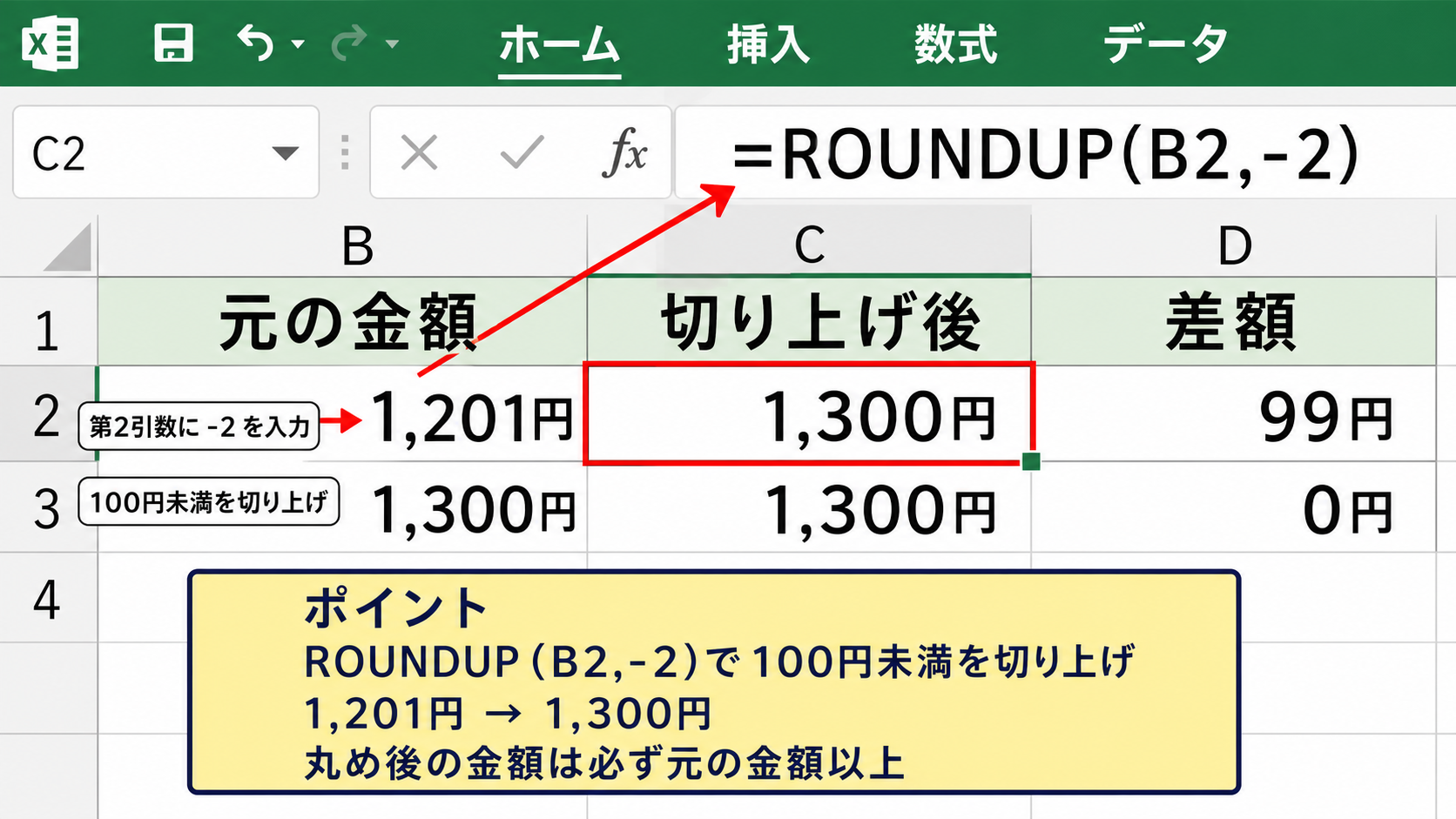
| 元の金額 | 切り上げ後 | 差額 |
|---|---|---|
| 1,201円 | 1,300円 | 99円 |
| 1,300円 | 1,300円 | 0円 |
続いては、100円未満を必ず切り上げるROUNDUP関数を確認していきます。
料金を100円単位で設定したいときや、必要予算を少し余裕を持って見積もりたいときに便利です。
1円でも端数があれば次の100円へ上がる点が、ROUND関数との大きな違いです。
ROUNDUP関数の基本数式
ROUNDUP関数の構文はROUNDUP(数値,桁数)です。
=ROUNDUP(B2,-2)
B2セルが1,201なら結果は1,300です。
B2セルが1,300なら結果は1,300です。
100円未満の端数を上へそろえるため、第2引数には-2を入力します。
1,001円から1,099円までの金額は、すべて1,100円になります。
丸め後の金額が必ず元の金額以上になるため、予算、送料、工数、上限額の計算で使いやすい関数です。
CEILING関数との使い分け
100円刻みで切り上げる方法には、CEILING関数もあります。
CEILING(B2,100)と入力すると、B2セルの数値を100の倍数へ切り上げられます。
ROUNDUP(B2,-2)とCEILING(B2,100)は、正の整数の金額では同じ結果になることが多いでしょう。
ただしCEILING関数は、250円単位や500円単位など、10の累乗ではない単位で丸めるときに便利です。
500円単位で切り上げる数式です。
=CEILING(B2,500)
100円以外の任意単位へ切り上げるなら、基準値を直接指定できるCEILING関数が役立ちます。
見積もり金額での実務的な考え方
見積もりでは、材料費や配送費などの端数を切り上げて管理する場合があります。
ただし、実際の請求金額まで一律に切り上げてよいかは、契約条件や社内ルールの確認が必要です。
見積列にはROUNDUP関数、実績列には実額というように、目的別に列を分けると表の意味が明確になります。
また、切り上げ前の値を消してしまうと、後から差額を検証できません。
元データ列を残し、隣の列に丸め後の金額を表示する構成が安全です。
【操作のポイント】必ず上へ丸めたい場合はROUNDUP関数を選びます。250円や500円などの単位を扱う場合はCEILING関数も検討しましょう。
関数入力とオートフィルの操作手順
| A列 | B列 | C列 |
|---|---|---|
| 商品名 | 金額 | 切り捨て金額 |
| 商品A | 1,280 | =ROUNDDOWN(B2,-2) |
続いては、関数を入力してオートフィルでコピーする操作手順を確認していきます。
数式は最初のデータ行へ入力し、その結果を確認してから下の行へ展開する流れが基本です。
数式バーを使った入力画面
C2セルを選択し、数式バーまたはセルへ=ROUNDDOWN(B2,-2)と入力します。
数式バーでは、選択しているセルの内容を確認しながら編集できます。
入力後はEnterキーを押し、C2セルに計算結果の1,200が表示されたことを確かめます。
フィルハンドルによる数式コピー
C2セルを選択すると、右下に小さな四角形のフィルハンドルが表示されます。
その部分を下方向へドラッグすると、数式がC3、C4、C5と順番にコピーされます。
隣接するB列に連続したデータがある場合は、フィルハンドルをダブルクリックしても、データ最終行付近まで自動入力できます。
コピー後のC3セルを選択し、数式バーが=ROUNDDOWN(B3,-2)へ変化しているかを確認しましょう。
セル番地が各行に合わせて変わっていれば、相対参照によるコピーは正常です。
値貼り付けと計算結果の固定
関数で算出した結果を後から変化させたくない場合は、数式を値へ置き換える方法があります。
対象セルをコピーし、右クリックメニューの貼り付けオプションから値を選択します。
これにより、数式ではなく計算済みの金額だけを残せます。
ただし値貼り付けを行うと、元の金額が変わっても丸め後の金額は自動更新されません。
作業途中の集計表では数式を残し、提出用の確定データだけ値に置き換える運用が分かりやすいでしょう。
【操作のポイント】最初のセルで数式と結果を確認してからオートフィルを使います。提出前に値貼り付けをする場合は、元の数式を残したファイルも保存しておきましょう。
表示形式と実際の計算値の違い
| 元の値 | 表示形式の見た目 | 実際の計算値 |
|---|---|---|
| 1,280 | 1,300円と表示 | 1,280のまま |
| ROUNDDOWN後の1,200 | 1,200円と表示 | 1,200 |
続いては、セルの表示形式と実際の計算値の違いを確認していきます。
見た目だけを100円単位に見せる処理と、値そのものを丸める関数処理は別物です。
表示形式だけでは端数は消えない仕組み
セルの書式設定で表示桁数を減らしたり、独自の表示形式を設定したりすると、画面上は端数がないように見えることがあります。
しかし多くの場合、セル内部には元の数値が残っています。
たとえば1,280を1,300円のように表示しても、別セルで合計や掛け算をすると、計算には1,280が使われます。
請求額や予算額を本当に100円単位へ変えるには、表示形式ではなくROUND系関数で数値そのものを処理する必要があります。
計算結果と画面表示が合わないと感じたときは、数式バーで元の値を確認してみましょう。
円記号と桁区切りの設定
丸めた数値を見やすくするには、セルの表示形式で桁区切りと円記号を設定します。
ホームタブの数値グループから桁区切りスタイルを選ぶと、1200は1,200のように表示されます。
通貨または会計の表示形式を使うと、金額であることが表から分かりやすくなります。
ユーザー定義の表示形式の例です。
¥#,##0
この設定は見た目を整えるためのものであり、100円未満を処理する計算とは分けて考えます。
合計欄で起こりやすい差額
各明細を100円単位で切り捨てて合計した金額と、元の明細を合計してから100円単位で切り捨てた金額は一致しないことがあります。
たとえば1,280円と1,280円をそれぞれ切り捨てると、1,200円と1,200円で合計は2,400円です。
一方で先に合計すると2,560円となり、それを100円単位で切り捨てると2,500円になります。
どの単位で端数処理を行うかによって請求額や集計額が変わるため、合計前か合計後かを明確に決めましょう。
【操作のポイント】表示形式は見た目の調整、ROUND系関数は値の調整です。合計欄では、明細ごとに丸めるのか総額で丸めるのかを必ず確認します。
まとめ エクセルで100円未満を切り捨てる関数と四捨五入・切り上げの方法
| 目的 | 関数 | 数式例 |
|---|---|---|
| 100円未満を切り捨て | ROUNDDOWN | =ROUNDDOWN(B2,-2) |
| 100円単位で四捨五入 | ROUND | =ROUND(B2,-2) |
| 100円未満を切り上げ | ROUNDUP | =ROUNDUP(B2,-2) |
エクセルで100円未満を切り捨てるなら、ROUNDDOWN関数に-2を指定します。
1,280円を1,200円にしたい場合は、=ROUNDDOWN(B2,-2)を入力すれば完了です。
50円以上を上へ、それ未満を下へ丸める場合にはROUND関数を使います。
端数が1円でもあれば次の100円へ上げたい場合はROUNDUP関数が適切です。
切り捨て、四捨五入、切り上げのどれを採用するかは、金額処理のルールと目的に合わせて決めることが重要です。
また、表示形式だけでは計算値の端数は消えないため、実際の値を変えたいときは関数を使いましょう。
明細ごとに丸めるか、合計してから丸めるかでも結果は変わります。
元の金額を残したうえで別列に丸め後の金額を作成すると、検算、修正、説明がしやすくなります。