Excelで印刷しようとしたとき、意図しない位置でページが区切られたり、改ページプレビューに青い線が大量に表示されたりして困ることがあります。
「勝手に改ページが変わる」と感じる場面では、手動改ページだけでなく、印刷範囲、拡大縮小、余白、用紙サイズ、行の高さ、非表示の行や列など、複数の設定が関係しているケースも少なくありません。
改ページがおかしいときに確認したい主な項目
・手動で設定した改ページ
・印刷範囲と印刷タイトル
・横幅や高さの拡大縮小設定
・用紙サイズ、向き、余白
この記事では、エクセルの改ページがおかしくなる原因と、印刷レイアウトを元に戻すための具体的な対処法を詳しく解説します。
サンプルでは、1行目に見出しがある売上表を使って説明します。
エクセルの改ページを元に戻す方法【手動改ページの削除】
それではまず、勝手に入ったように見える改ページを削除する方法について解説していきます。
| A | B | C | D |
|---|---|---|---|
| 商品名 | 数量 | 単価 | 売上 |
| ノート | 12 | 180 | 2160 |
| ペン | 20 | 120 | 2400 |
改ページプレビューで青線を確認する手順
改ページの位置を確認するには、表示タブから改ページプレビューを選択します。
通常表示では気付きにくい区切り位置も、改ページプレビューでは青い実線または破線として確認できます。
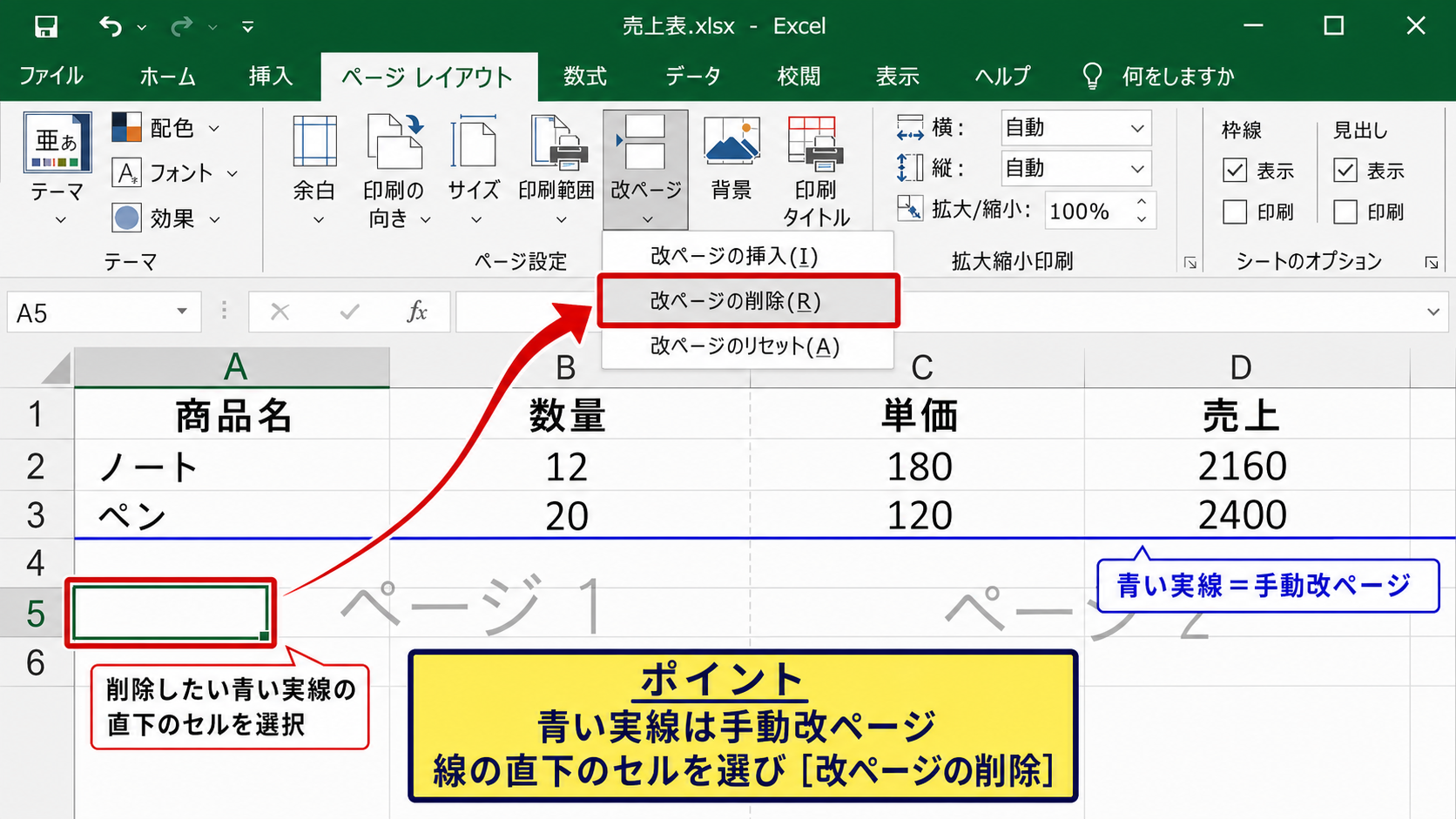
青い実線は手動改ページ、青い破線はExcelが印刷設定を基に判断した自動改ページとして表示されることが基本です。
実線が表の途中にある場合は、以前に手動で区切りを設定した可能性があります。
改ページプレビューを開くと「ページ1」「ページ2」といった薄い表示も見えるため、印刷結果を想像しながら調整しやすくなります。
ただし、印刷範囲や用紙設定が変われば、自動改ページの破線は連動して動きます。
そのため、破線だけを見て不具合と判断するのではなく、実線か破線かを最初に見分けることが大切です。
選択した改ページだけを削除する操作
不要な手動改ページだけを消したい場合は、削除したい改ページの直下の行、または右側の列にあるセルを選択します。
次に、ページレイアウトタブの改ページから、改ページの削除をクリックします。
横方向の改ページなら、その線の下にある行のセルを選択するのが操作の目安です。
縦方向の改ページなら、その線の右側にある列のセルを選択します。
改ページの削除は、選択セルを基準に処理されます。
青線そのものをクリックして消す操作ではないため、対象の線に対してどちら側のセルを選ぶかを確認しましょう。
意図しないページ区切りが一つだけある場合は、すべてをリセットせず個別削除を使うと、必要な設定を残せます。
削除後は、印刷プレビューでページ数や表の途中で切れていないかを確認すると安心です。
すべての改ページをリセットする操作
どこで手動改ページを設定したか分からない場合は、シート内のすべての手動改ページを解除できます。
ページレイアウトタブを開き、改ページ、すべての改ページを解除の順にクリックします。
この操作で消えるのは手動で挿入した改ページであり、Excelが自動計算した破線まで完全になくなるわけではありません。
自動改ページは、印刷する用紙の大きさや余白、拡大縮小の値に合わせて再計算されます。
改ページを一括解除しても印刷範囲やページ設定は残るため、レイアウト全体を初期化したいときは別の設定も確認します。
【操作のポイント】改ページが何本も増えて原因が分からないときは、個別修正より先に「すべての改ページを解除」を実行し、必要な区切りだけを入れ直すと整理しやすくなります。
改ページが勝手に変わる主な原因
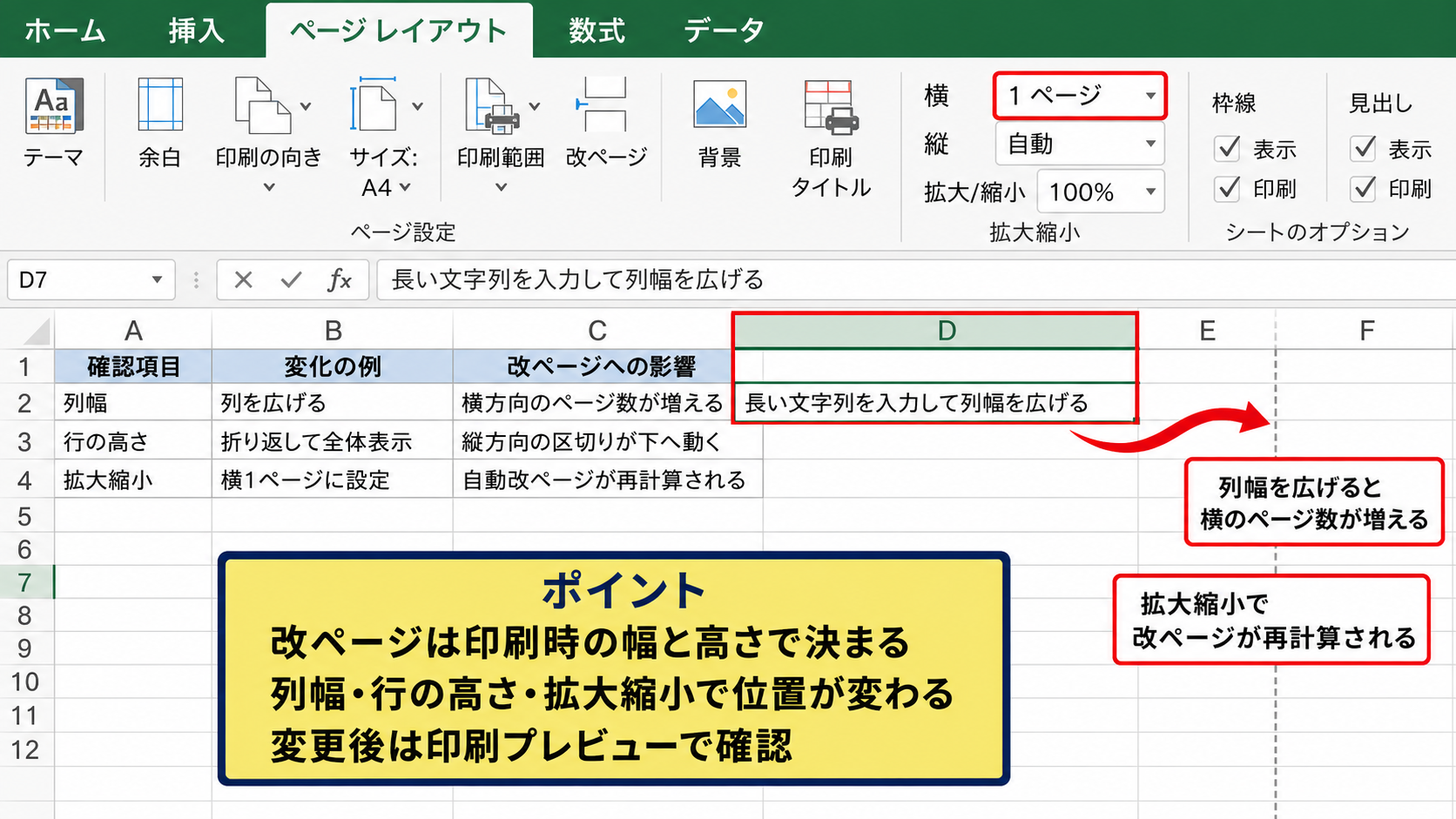
続いては、改ページの位置が変わる代表的な原因を確認していきます。
| 確認項目 | 変化の例 | 改ページへの影響 |
|---|---|---|
| 列幅 | 列を広げる | 横方向のページ数が増える |
| 行の高さ | 折り返して全体表示 | 縦方向の区切りが下へ動く |
| 拡大縮小 | 横1ページに設定 | 自動改ページが再計算される |
列幅と行の高さの変更による影響
セルに長い文字列を入力して列幅を広げると、1ページに収まる列数が減ります。
その結果、これまで1ページで印刷できていた表が2ページ以上に分かれることがあります。
同様に、行の高さを大きくしたり、セル内で文字列を折り返して全体を表示したりすると、縦方向に印刷できる行数が減少します。
改ページはセル数ではなく、印刷時の実際の幅と高さを基準に決まるため、見た目の小さな調整でもページ位置が変化します。
特に結合セルは行の高さが自動調整されにくく、印刷時に余白が目立つ原因になることもあります。
表のレイアウトを整えるときは、文字サイズ、列幅、行の高さを変更した後に印刷プレビューも確認しましょう。
プリンターや用紙サイズの違いによる影響
会社と自宅で同じExcelファイルを開いたのに、改ページの位置が異なることがあります。
このようなときは、選択されているプリンターや用紙サイズが異なっている可能性があります。
A4、A3、レターなどの用紙サイズが変われば、印刷可能な範囲も変わります。
さらに、プリンタードライバーごとに印刷できない端の領域が異なるため、余白設定が同じでもページ数が変わる場合があります。
印刷レイアウトが別のPCで変わる場合の確認順
・ページレイアウトタブのサイズ
・印刷の向き
・プリンターの選択状態
・プリンター側の拡大縮小設定
共有する帳票は、用紙サイズと向きを明示してから保存すると、環境差によるズレを減らせます。
印刷範囲と非表示設定による影響
印刷範囲が途中までしか設定されていると、表の一部だけが印刷され、改ページが不自然に見えることがあります。
印刷範囲は、ページレイアウトタブの印刷範囲から確認できます。
不要な設定がある場合は、印刷範囲、印刷範囲のクリアを選択します。
また、行や列を非表示にすると、画面上の見え方と印刷する範囲の感覚がずれることがあります。
フィルターで絞り込んだ状態や非表示の行がある状態では、印刷結果を必ずプレビューで確認することが重要です。
表の最終行よりかなり下まで書式が設定されている場合も、使用範囲が広く認識されて印刷が余計に長くなることがあります。
【操作のポイント】改ページが急に増えた場合は、列幅だけでなく、印刷範囲の残存設定、隠れた行や列、使用範囲の不要な書式を順番に確認しましょう。
ページレイアウトの拡大縮小設定
続いては、横幅や高さをページに収める設定について解説していきます。
| 設定項目 | 設定例 | 向いている帳票 |
|---|---|---|
| 横 | 1ページ | 横に広い一覧表 |
| 縦 | 自動 | 文字を小さくしすぎたくない表 |
| 倍率 | 90パーセント | 全体を少しだけ縮小したい表 |
横幅を1ページに収める設定
複数ページに分かれた横長の表は、横だけを1ページに収めると読みやすくなることがあります。
ページレイアウトタブの拡大縮小印刷で、幅を1ページ、高さを自動に設定します。
高さまで1ページに指定すると、行数が多い表では文字が極端に小さくなるため注意が必要です。
横を1ページ、縦を自動にする設定は、列見出しを分断せずに印刷したいときに使いやすい方法です。
印刷プレビューで横方向の分割がなくなり、文字サイズが読める大きさに保たれているかを確認しましょう。
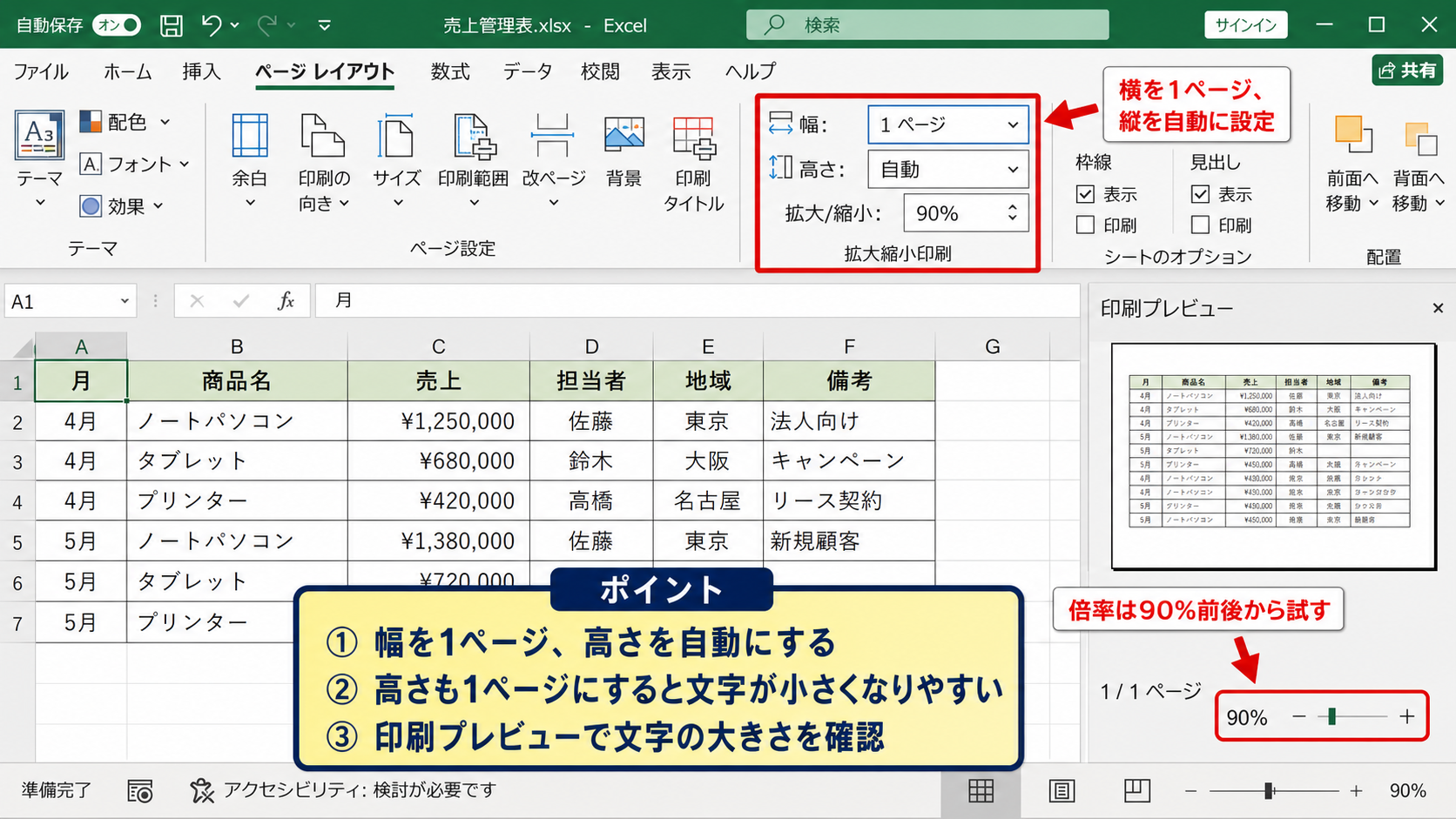
横幅を1ページにする場合、幅の広い表ほど縮小率が下がります。
文字が小さすぎる場合は、不要な列を非表示にする、列見出しを短くする、用紙を横向きにする方法も有効です。
倍率指定とページ数指定の使い分け
拡大縮小印刷には、倍率を直接指定する方法と、何ページに収めるかを指定する方法があります。
倍率指定では、100パーセントを基準に、90パーセントや80パーセントのように縮小率を決めます。
ページ数指定では、表の幅や高さに応じてExcelが縮小率を自動で計算します。
倍率の考え方
印刷後の大きさ = 元のレイアウトの大きさ × 拡大縮小率
たとえば幅が1000ポイント相当の表を80パーセントで印刷すると、印刷時の幅はおおよそ800ポイント相当になります。
倍率を指定すると仕上がりを予測しやすく、ページ数を指定すると用紙に収める操作が簡単です。
帳票の可読性を優先するなら、最初は90パーセント前後の倍率で試し、無理な縮小を避けることが基本です。
改ページプレビューでのドラッグ調整
改ページプレビューでは、青い実線をドラッグして手動改ページの位置を動かせます。
印刷したい表のまとまりを見ながら、ページの切れ目を調整できる点が利点です。
ただし、自動改ページを大きく動かすと手動改ページに変わり、以後の行追加や列幅変更に追従しにくくなる場合があります。
頻繁にデータが増減する一覧表では、手動改ページを増やしすぎず、拡大縮小や余白の設定で整えるほうが安定します。
月ごとに行数が変わる表では、印刷前にプレビューを見る運用も現実的です。
【操作のポイント】横に分割された表を直したいときは、まず幅を1ページに設定し、高さは自動のままにします。文字が小さければ倍率ではなく、用紙の向きや不要列も見直しましょう。
印刷範囲とページ設定の調整
続いては、印刷範囲、余白、用紙の向きを整える方法を確認していきます。
| 行 | A | B | C |
|---|---|---|---|
| 1 | 商品名 | 担当者 | 売上 |
| 2 | ノート | 田中 | 2160 |
| 3 | ペン | 佐藤 | 2400 |
必要なセルだけを印刷範囲に設定する操作
表以外のメモや作業用セルまで印刷される場合は、必要な範囲を選択して印刷範囲を設定します。
表の左上から右下までをドラッグし、ページレイアウトタブの印刷範囲から印刷範囲の設定を選択します。
設定後は、印刷プレビューで選択範囲だけが対象になっているかを確認します。
印刷範囲を設定すると、表の外側にある空白セルや計算用セルを印刷対象から外せます。
不要になった印刷範囲は、同じメニューの印刷範囲のクリアで解除できます。
印刷範囲を何度も追加すると離れた領域が別ページとして印刷されることがあるため、帳票の範囲は一度クリアしてから設定し直す方法も有効です。
余白と印刷の向きの見直し
表があと少しで1ページに収まる場合は、余白を狭くするだけで改善することがあります。
ページレイアウトタブの余白から、標準、広い、狭いを選択できます。
独自の余白を指定したい場合は、ユーザー設定の余白を使います。
列数が多い表は、印刷の向きを横に変更すると、横方向の改ページを減らせる場合があります。
横長の一覧表で試す順番
・印刷の向きを横にする
・余白を狭くする
・幅を1ページに設定する
・不要な列を除外する
余白を最小にしすぎると、プリンターの印刷可能領域の制約で警告が出ることがあるため、プレビューで確認しながら調整します。
ページ設定画面での詳細確認
ページレイアウトタブの右下にある小さな起動ツールをクリックすると、ページ設定画面を開けます。
ここではページ、余白、ヘッダーとフッター、シートの各項目をまとめて確認できます。
シートの項目では、印刷タイトルとして先頭行を各ページに繰り返す設定も可能です。
1行目に商品名や数量などのヘッダーがある表では、タイトル行を繰り返すと、2ページ目以降でも列の意味を判断しやすくなります。
印刷タイトルの行には、シート名に続けて1行目を指定します。
改ページを直す作業では、ページ数だけでなく、各ページにヘッダー行が表示されるかも確認すると完成度が上がります。
【操作のポイント】印刷範囲を設定したら、向き、余白、印刷タイトルまで同じタイミングで確認します。個別設定を別々に変えるより、印刷プレビューを見ながらまとめて整えるほうが効率的です。
改ページプレビューでの印刷レイアウト確認
続いては、改ページプレビューを使って印刷結果を確認する流れについて解説していきます。
| ページ | 確認内容 | 対応例 |
|---|---|---|
| 1ページ目 | 表の開始位置 | 余白を調整 |
| 2ページ目 | 見出し行の有無 | 印刷タイトルを設定 |
| 最終ページ | 不要な空白 | 印刷範囲を見直す |
通常表示と改ページプレビューの違い
通常表示は、セルへの入力や数式の編集に向いた表示方法です。
一方、改ページプレビューは、どの範囲が何ページ目として印刷されるかを確認するための表示方法です。
改ページプレビューでは、印刷範囲の外側がグレーに見え、ページごとの区切りが青線で示されます。
印刷の問題を探すときは、通常表示の見た目だけで判断せず、改ページプレビューと印刷プレビューを使い分けることが近道です。
作業が終わったら、表示タブから標準を選択すれば通常表示に戻せます。
印刷プレビューで確認する項目
ファイルタブの印刷を開くと、右側に印刷プレビューが表示されます。
ここでは実際に紙へ出力される見た目に近い状態を確認できます。
ページ番号を切り替えながら、列見出しが分断されていないか、合計行が別ページへ孤立していないか、空白ページが増えていないかを確認しましょう。
印刷プレビューで問題が見つかった場合は、画面下部の拡大縮小設定や、ページ設定へ戻って調整します。
印刷前に見るべき項目
・ページ数が想定より増えていないか
・表の右端が次ページへ送られていないか
・1行目のヘッダーが各ページに表示されるか
・最終ページに不要な空白がないか
印刷設定を確認する画面イメージ
印刷設定を変更する画面では、ページレイアウトタブの拡大縮小印刷と、印刷プレビューの両方を確認します。
このように、幅を1ページにしたうえで、印刷プレビューで文字の大きさとページ数を確認すると、設定の失敗を防ぎやすくなります。
印刷設定は一度保存すればシートに残るため、定型帳票では完成したレイアウトをひな形として保管する方法も便利です。
【操作のポイント】改ページプレビューは区切り位置を確認する画面、印刷プレビューは実際の出力結果を確認する画面です。両方を見ることで、ページ数と読みやすさを同時に整えられます。
印刷レイアウトを安定させる管理方法
続いては、データ追加後も改ページが崩れにくい表の作り方を確認していきます。
| 対策 | 効果 |
|---|---|
| 列幅を固定する | 横方向のページ数が変わりにくい |
| 印刷タイトルを設定する | 複数ページでも見出しを確認できる |
| 印刷前にプレビューする | 意図しない空白ページを防げる |
表の列幅と文字数をあらかじめ整える方法
毎月データを追加する表では、担当者ごとに列幅を変更してしまうと、印刷レイアウトが不安定になります。
あらかじめ各列の幅を決め、見出しや入力ルールも統一しておくと、改ページの変化を抑えやすくなります。
長い文章を入力する可能性がある備考欄は、横に広げるよりも、必要に応じて行の高さを調整する設計が向くことがあります。
ただし、行の高さを大きくすると縦方向のページ数は増えるため、帳票の目的に応じた判断が必要です。
印刷を前提にしたシートでは、入力の自由度と印刷の安定性のバランスを意識することが重要です。
繰り返し行とヘッダーの設定
複数ページにわたる売上表では、2ページ目以降にも1行目のヘッダーを印刷すると内容を読み取りやすくなります。
ページ設定のシートタブで、タイトル行に1行目を指定します。
これにより、商品名、数量、単価、売上といった列見出しが各ページの上部に繰り返されます。
合計行を最終ページに置く帳票では、途中ページで表の意味が分からなくならないよう、ヘッダー設定は特に有効です。
印刷タイトルは、画面を固定するウィンドウ枠の固定とは別の機能です。
ウィンドウ枠の固定は編集時の表示用、印刷タイトルは紙やPDFに出力するための設定です。
似た名前の機能を混同しないように注意しましょう。
PDF出力前の最終チェック
ExcelファイルをPDFとして保存する前にも、印刷プレビューを確認することをおすすめします。
PDFに変換した後で改ページの崩れに気付くと、元のExcelへ戻って設定し直す必要があります。
特に、最後のページだけに数セルが残っていないか、表の右端が切れていないか、ヘッダーとフッターが重なっていないかを確認します。
共有先が異なる環境で印刷する可能性がある場合は、PDFで配布するとプリンター設定によるレイアウト差を抑えられます。
提出用や配布用の資料は、Excelのまま渡す前にPDFでも確認すると、意図したページ構成を維持しやすくなります。
【操作のポイント】定型表は列幅、用紙サイズ、印刷タイトル、拡大縮小をひな形で固定し、データ更新後は印刷プレビューだけを確認する運用にすると作業を短縮できます。
まとめ エクセルの改ページがおかしい原因と対処法
エクセルの改ページがおかしい場合は、最初に青線が手動改ページの実線か、自動改ページの破線かを確認します。
不要な手動改ページは、ページレイアウトタブの改ページから削除できます。
原因が分からない場合は、すべての改ページを解除してから必要な位置だけ設定し直す方法が有効です。
列幅、行の高さ、用紙サイズ、プリンター、余白、印刷範囲、拡大縮小の設定が変わると、自動改ページも連動して変わります。
横に広い表では、幅を1ページ、高さを自動に設定すると、列が途中で分かれる問題を改善しやすくなります。
また、印刷範囲を正しく設定し、1行目のヘッダーを各ページに繰り返すようにすると、複数ページの帳票でも読みやすくなります。
最後は改ページプレビューと印刷プレビューの両方で確認することが、勝手に変わるように見える印刷レイアウトを整える最も確実な方法です。