Excelでファイルをダブルクリックしてもブックが表示されない、起動中のExcelに読み込まれない、開いたはずなのに画面が白いままというトラブルは、保存ファイルの破損だけが原因とは限りません。
ウィンドウが非表示になっている、別の画面外に表示されている、アドインや保護ビューが処理を妨げているなど、確認する順序によっては短時間で解決できるケースもあります。
まずはファイルを上書き保存したり削除したりせず、元データを残した状態で安全な確認から進めることが大切です。
ブックが見えないときは、非表示解除、ウィンドウ整列、Excelのセーフモード、開いて修復の順に確認すると原因を切り分けやすくなります。
この記事では、Excelでブックが表示されない・開かない原因と修復方法を、Windows版Excelを前提に詳しく解説します。
Excelで表示されないブックを再表示する方法
それではまず、ブックが実際には開かれているものの画面に見えていない場合の確認方法について解説していきます。
| 確認項目 | 表示例 | 判断 |
|---|---|---|
| Excelのタイトルバー | 売上集計.xlsx – Excel | ファイル名があれば開いている可能性があります。 |
| 表示タブ | 再表示 | 非表示ブックを戻せます。 |
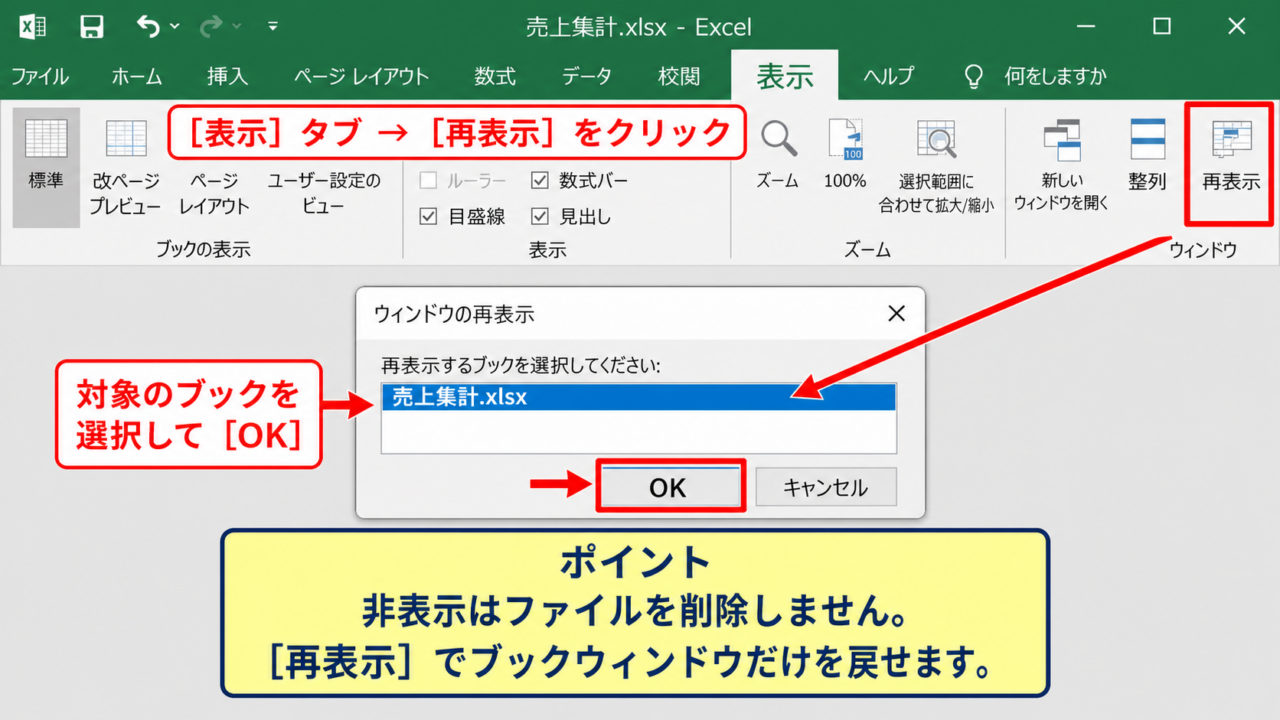
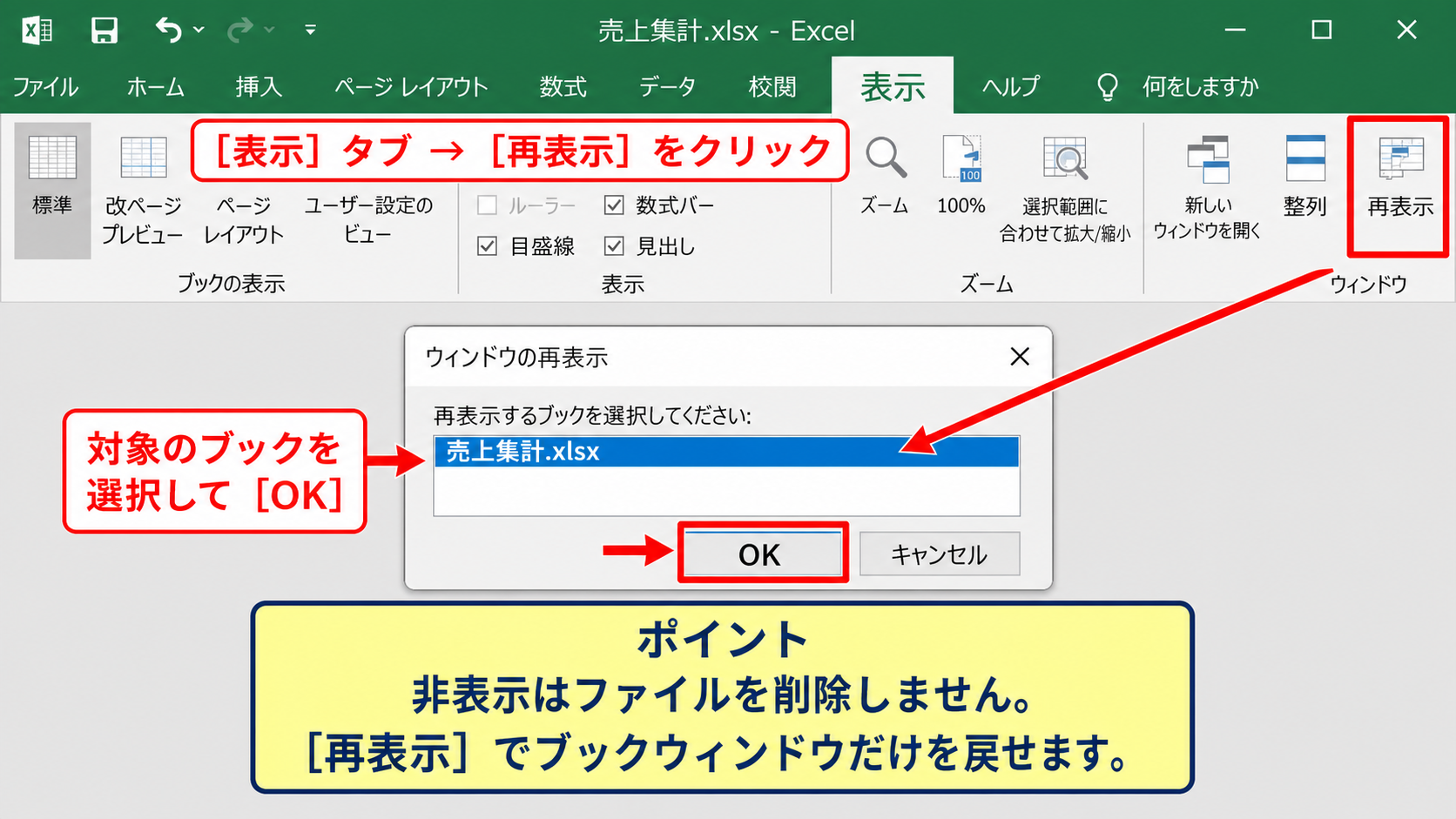
表示タブから非表示ブックを再表示する操作
ブックを非表示にした覚えがなくても、以前の操作や共有ファイルの設定によって、ブックウィンドウだけが隠れていることがあります。
Excelが起動しているのにシート領域が灰色や空白に見える場合は、最初に非表示設定を疑いましょう。
Excelのリボンで表示タブを選択し、ウィンドウグループにある再表示をクリックします。
一覧に対象のブック名が表示された場合は選択し、OKをクリックするとブックウィンドウが画面へ戻ります。
再表示が選べない状態なら、現在のExcelで非表示になっているブックはないため、次の確認へ進みます。
非表示はファイルそのものを削除する機能ではありません。
保存済みのデータが消えたわけではなく、ブックウィンドウの表示状態だけが変わっている可能性があります。
複数ウィンドウを整列して画面外表示を戻す操作
外部モニターを使ったあとや解像度を変更したあとには、Excelのブックウィンドウが現在の画面範囲外に残ることがあります。
この場合、タスクバー上のExcelアイコンには開いている表示があるのに、目的のブックだけ見つからない状態になります。
表示タブの整列を選ぶと、開いているブックウィンドウをExcelの作業領域に並べて確認できます。
整列後に対象ブックが見えたら、そのウィンドウを最大化してから保存しておくと、次回は通常の位置で開きやすくなります。
複数のExcelファイルを同時に開く仕事では、ウィンドウの整列は画面外表示の切り分けにも役立つ操作です。
ウィンドウ枠の固定と分割表示を解除する確認
ブック自体は表示されていても、ウィンドウ枠の固定や分割によって、必要な表が見えないことがあります。
特に大きな表では、スクロール位置が右端や下端に残り、空白のセルだけが表示されているように感じる場合があります。
表示タブのウィンドウ枠の固定から固定の解除を選び、必要に応じて分割も解除してください。
名前ボックスにA1と入力してEnterキーを押せば、先頭セルへ移動でき、データの有無を確かめられます。
【操作のポイント】再表示で見つからない場合も、整列とA1への移動を続けて行うと、非表示以外の見え方の問題を効率よく除外できます。
ファイルを開けないときの保護ビューとアクセス権の確認
続いては、Excelがファイルを読み込めない、または開く直前で止まる場合に確認したいWindows側の要因を見ていきます。
| ファイルの場所 | 起こりやすい症状 | 確認先 |
|---|---|---|
| メール添付やダウンロード | 編集できない、開く操作が止まる | 保護ビューとプロパティ |
| 共有フォルダー | アクセス拒否や読み取り専用 | アクセス権と使用者 |
保護ビューのメッセージを確認する手順
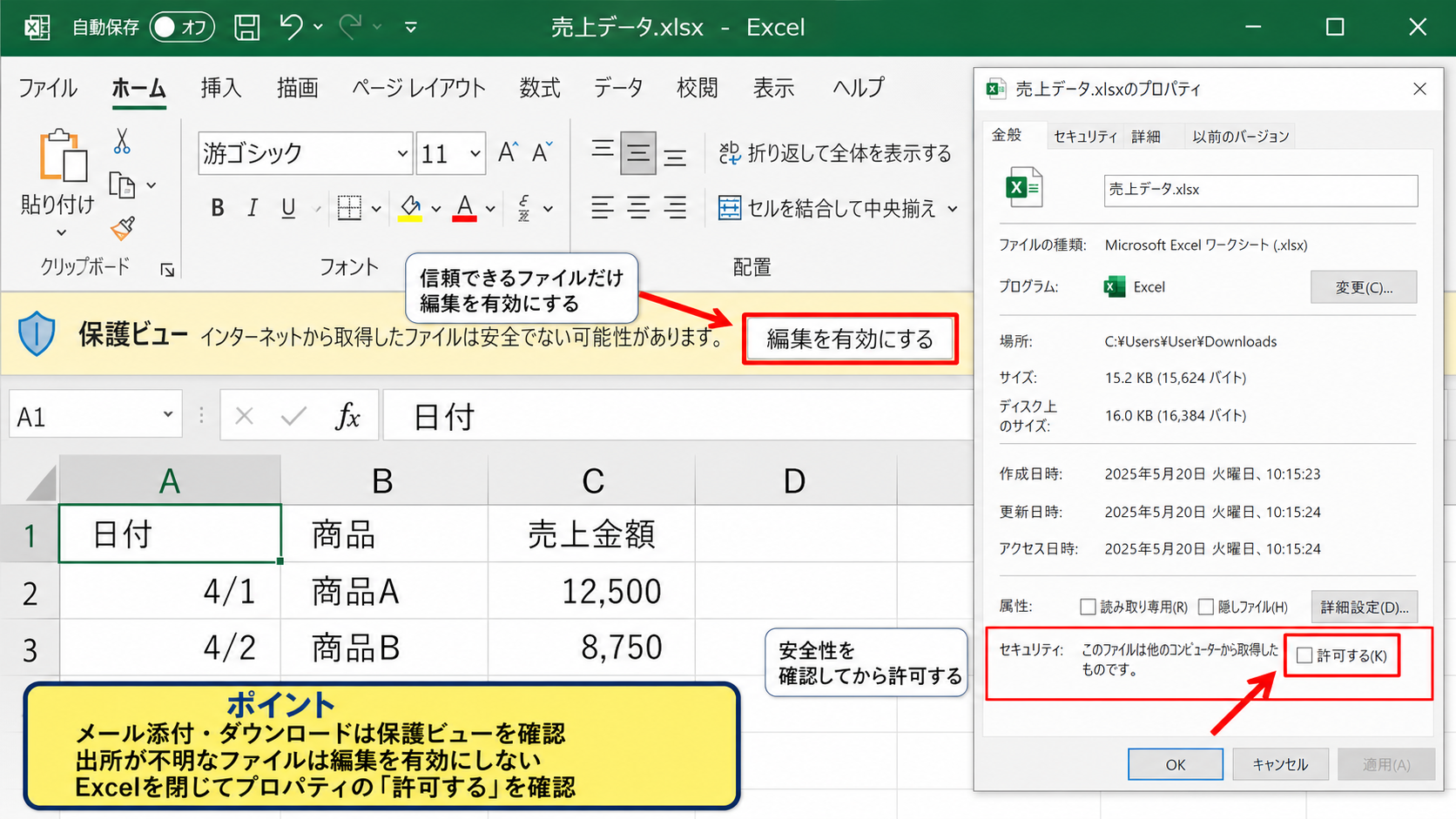
インターネットから取得したファイル、メールに添付されていたファイル、信頼できない場所からコピーしたファイルは、保護ビューで開かれることがあります。
保護ビューでは編集を制限する黄色いメッセージバーが表示され、状況によってはブックが開かないように見えることもあります。
保護ビューは危険なファイルからPCを守るための機能なので、送信元や内容を確認できないファイルでは安易に編集を有効にしないことが重要です。
信頼できる社内ファイルや自分で取得したファイルであることを確認できた場合に限り、メッセージバーの編集を有効にする操作を検討しましょう。
ファイルの出所が不明な場合は、まずウイルス対策ソフトで確認し、送信者にも内容を確認するのが安全です。
ファイルのプロパティでブロックを解除する手順
Windowsでは、外部から取得したファイルにブロック情報が付くことがあります。
Excelを閉じたうえでエクスプローラーから対象ファイルを右クリックし、プロパティを開いてください。
全般タブの下部にセキュリティに関する説明と許可する項目が表示されている場合は、ファイルの安全性を確認してからチェックを入れ、OKを選びます。
その後にファイルを開き直すと、ブロック情報が原因だった場合は通常どおりに読み込める可能性があります。
Excel内の設定を変更する前に、Windowsのプロパティを確認するだけで解決するケースも少なくありません。
共有ファイルの使用状況と保存場所を確認する方法
OneDrive、SharePoint、社内サーバー、USBメモリーなどに保存したブックは、通信状態やアクセス権の影響を受けます。
ほかの利用者が編集中の場合は、読み取り専用で開かれたり、ロックファイルが残ったりすることがあります。
まず対象ファイルをデスクトップなどのローカルフォルダーへコピーし、コピーしたファイルが開くかを確認してください。
ローカルで開けるなら、元の保存場所、ネットワーク接続、同期の競合、フォルダー権限に原因があると判断しやすくなります。
【操作のポイント】共有中のブックは同名ファイルを作って上書きしないことが大切です。
元ファイルの管理者と保存場所を確認し、別名のコピーで動作確認を行いましょう。
Excelのセーフモードで原因を切り分ける方法
続いては、Excel本体の設定やアドインが原因かどうかを判断するためのセーフモードについて確認していきます。
| 起動方法 | 確認できること | 次の対応 |
|---|---|---|
| Ctrlキーを押しながらExcel起動 | アドインや設定の影響 | アドインを無効化して再確認 |
CtrlキーでExcelをセーフモード起動する手順
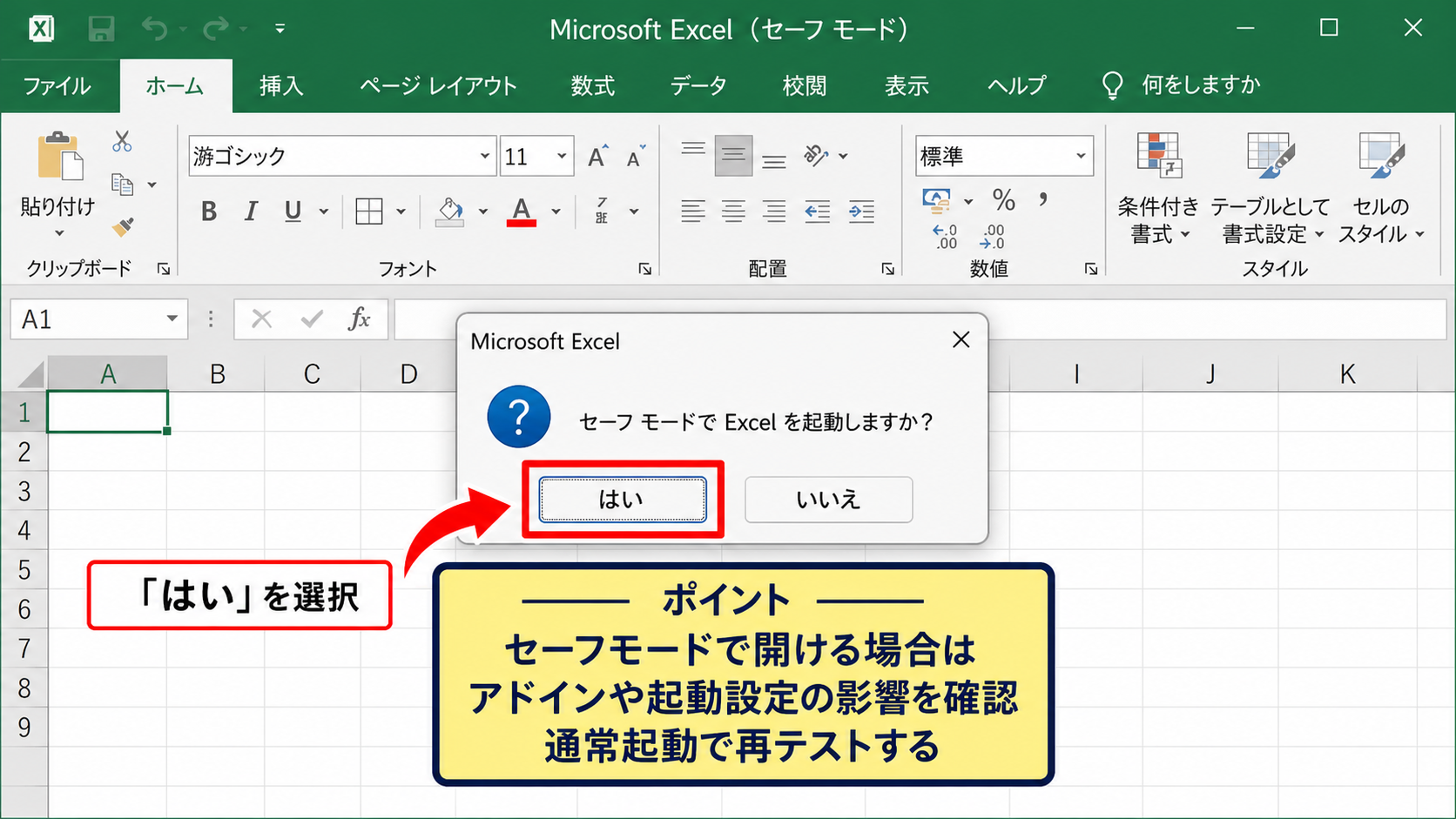
Excelを完全に終了してから、Ctrlキーを押したままExcelのショートカットをクリックします。
セーフモードで起動するかを確認するメッセージが表示されたら、はいを選択してください。
起動後にファイルタブから開くを選び、問題のブックを指定します。
通常起動では開かないのにセーフモードでは開ける場合、ファイル破損よりもExcelの追加機能や起動設定が関係している可能性が高くなります。
セーフモードは一時的な診断用の起動方法です。
普段の作業を続けるための恒久設定ではないため、原因を確認したあとは通常起動で再テストします。
COMアドインを無効にして再起動する操作
セーフモードで開けた場合は、通常起動したExcelでファイル、オプション、アドインの順に進みます。
画面下部の管理でCOMアドインを選択し、設定を開くと有効なアドインを確認できます。
一度にすべてを削除するのではなく、チェックを外して無効にし、Excelを再起動して対象ブックが開くかを確かめましょう。
開けるようになった場合は、無効にしたアドインを一つずつ戻すことで、影響していた項目を特定できます。
PDF作成ソフト、会計ソフト、Web会議ツールなどが追加するアドインは、Excelの起動不良に関わることがあります。
スタートアップフォルダー内のファイルを確認する方法
Excelは起動時に特定のフォルダー内にあるファイルを自動で読み込みます。
このスタートアップフォルダーに破損したテンプレートや古いアドインファイルがあると、Excelが正常に開けない場合があります。
Excelのオプションにあるトラストセンターや詳細設定をむやみに変更する前に、起動時に開くファイルがないかを確認してください。
不明なファイルを見つけた場合は削除ではなく、別の安全な場所へ移動してからExcelを起動し、挙動の変化を確かめます。
【操作のポイント】セーフモードで正常に開く場合は、ブックの修復を急ぐ前にアドインと起動時ファイルを確認すると、設定を最小限に保てます。
開いて修復による破損ブックの復元手順
続いては、ファイルそのものの破損が疑われるときに使う開いて修復の操作を確認していきます。
| ファイル名 | 状態 | 推奨操作 |
|---|---|---|
| 売上集計.xlsx | 通常の開く操作でエラー | 開くの横の矢印から開いて修復 |
| 売上集計_コピー.xlsx | 検証用コピー | 元データを保護して確認 |
開いて修復を選択する操作画面
Excelを起動し、ファイルタブから開くを選択して、対象のブックがある場所を表示します。
対象ファイルを一度クリックして選択したあと、開くボタン本体ではなく、その右側にある下向き矢印を選びます。
表示されたメニューの開いて修復を選択すると、Excelが読み込み可能な内容を確認します。
修復を実行する前には、必ずファイルのコピーを作成しておきましょう。
修復とデータの抽出を使い分ける判断
開いて修復を選ぶと、Excelは最初に修復を試みる選択肢を表示します。
修復は数式、書式、シート構造をできるだけ保ちながら、問題のある部分を修正して開くための方法です。
修復で開けない場合には、データの抽出を試す選択肢があります。
データの抽出では、計算結果やセルの値を優先して取り出すため、図形、書式、数式の一部が失われることがあります。
修復はブックの構造を残すことを優先する方法です。
データの抽出は内容を救出することを優先する方法です。
どちらを選んだ場合でも、復元後は別名で保存し、元ファイルは検証が済むまで保管してください。
修復後に数式と参照先を検証する方法
修復されたブックが開いたとしても、すべての計算や外部参照が元どおりとは限りません。
たとえば1行目を見出しとした売上表で、B列に数量、C列に単価、D列に金額を計算する場合は、D2セルに数式が残っているかを確認します。
D2セルの数式
=B2*C2
この数式を入力したあと、D2セル右下のフィルハンドルを下方向へオートフィルすると、3行目以降では各行に合わせた参照へ自動的に変化します。
数式バーでD2を選択し、参照セルの枠線が意図したB2とC2を示しているかを確認してください。
修復後は合計値だけを見るのではなく、先頭行の数式と数行分の結果を確認すると、参照ずれを早く見つけられます。
【操作のポイント】修復後のファイルは元ファイルへ直ちに上書きせず、修復済みなどの別名で保存して内容を比較するのが安全です。
Office修復と更新プログラムの確認
続いては、複数のExcelファイルで同じ症状が起きるときに確認したいOffice本体の修復方法を見ていきます。
| 症状 | 確認対象 | 対応 |
|---|---|---|
| すべてのブックで停止する | Officeのインストール状態 | クイック修復 |
| 更新後から不安定 | OfficeとWindowsの更新 | 更新と再起動 |
クイック修復を実行する手順
特定のファイルだけでなく、空白の新規ブックすら正常に開けない場合は、Officeアプリケーションの構成に問題があるかもしれません。
Windowsの設定からアプリを開き、インストールされているアプリの一覧でMicrosoft 365またはMicrosoft Officeを探します。
変更を選択すると修復方法の画面が表示されるため、まずはクイック修復を実行してください。
クイック修復は比較的短時間で完了し、Officeの基本ファイルを確認して修復します。
Office修復はブックのデータを消去する操作ではありませんが、作業中のファイルは事前に保存してから実行しましょう。
クイック修復で改善しない場合は、ネットワーク接続を利用するオンライン修復を検討します。
オンライン修復は再インストールに近い処理になるため、完了後にOfficeへのサインインが必要になる場合があります。
Excelの更新とWindows再起動を行う確認
Excelの不具合は、修正プログラムの適用やWindowsの保留中の再起動で改善することがあります。
Excelが起動できる場合は、ファイル、アカウント、更新オプションから更新プログラムを確認してください。
更新後はExcelだけを閉じるのではなく、Windowsを再起動して常駐プロセスや一時ファイルを整理します。
更新を適用した直後に問題が発生した場合でも、複数回の再起動で処理が完了することがあります。
症状が出た日時とOffice更新の日時を控えておくと、社内の情報システム担当者へ相談するときにも役立ちます。
新規ブックと別ユーザーで動作を比較する方法
新規ブックを作成できるかどうかは、Excel本体の問題と既存ファイルの問題を分ける重要な判断材料です。
新規ブックが正常に開き、問題のファイルだけが開かないなら、ファイルの破損、外部リンク、共有設定を優先して調べます。
新規ブックも開けない場合は、Office修復、アドイン、Windowsユーザープロファイルの影響を疑う段階です。
組織で管理されたPCでは、別ユーザーでの確認や再インストールを勝手に行わず、管理者へ状況を共有してください。
【操作のポイント】新規ブック、別の既存ブック、問題のブックを比較すると、修復対象がExcel本体かファイルかを判断しやすくなります。
まとめ Excelでブックが開かない・表示されない修復方法
| 優先順位 | 確認内容 |
|---|---|
| 最初 | 再表示、整列、保護ビュー、保存場所の確認 |
| 次 | セーフモードとアドインの切り分け |
| 最後 | 開いて修復、Office修復、管理者への相談 |
Excelでブックが表示されない・開かないときは、最初からファイル破損と決めつけず、非表示状態、画面外表示、保護ビュー、共有フォルダーのアクセス状況を順番に確認することが大切です。
特に表示タブの再表示と整列は、データに手を加えずに試せる安全な初期対応です。
通常起動では開けず、セーフモードで開ける場合は、COMアドインや起動時に読み込むファイルが影響している可能性があります。
対象ファイルだけが開かない場合には、コピーを作成したうえで開いて修復を試し、修復後の数式、シート、外部参照を確認しましょう。
複数のブックで同じ不具合が続くなら、Officeのクイック修復、更新プログラム、Windowsの再起動も有効な確認項目です。
元ファイルを守りながら原因を切り分ければ、必要なデータを失うリスクを抑えつつ、Excelを正常な状態へ戻しやすくなります。