Excelで表をコピーするとき、非表示にした行や列まで一緒にコピーされてしまい、貼り付け先のデータが想定より多くなることがあります。
集計表の一部を隠した状態で報告用の一覧を作る場合や、フィルターで絞り込んだ結果だけを別シートへ移す場合には、表示されているセルだけを選択する操作が欠かせません。
非表示セルをコピーしない基本は、対象範囲を選択してから「可視セルの選択」を実行し、表示中のセルだけをコピーすることです。
また、手動で行や列を非表示にした場合と、オートフィルターでデータを絞り込んだ場合では、便利な操作や注意点が少し異なります。
この記事では、Excelで非表示のセルをコピーしない方法を、ショートカット、ジャンプ機能、フィルター、数式による処理まで順番に解説します。
エクセルで表示セルだけをコピーする基本操作
| A | B | C |
|---|---|---|
| 商品名 | 担当者 | 売上 |
| ノート | 田中 | 1200 |
| 付箋 | 鈴木 | 1500 |
それではまず、非表示の行や列を含む表から、画面に表示されているセルだけをコピーする基本操作について解説していきます。
通常のコピーでは、選択範囲内に隠れているセルもコピー対象になります。
見えているデータだけを別の場所へ貼り付けたい場合は、コピー前に可視セルだけへ選択範囲を絞ることが重要です。
可視セルの選択によるコピー範囲
表の中で必要な範囲をドラッグして選択します。
この段階では非表示の行や列も選択範囲に含まれていますが、画面上では見えないため、選択の状態だけでは判断しにくいことがあります。
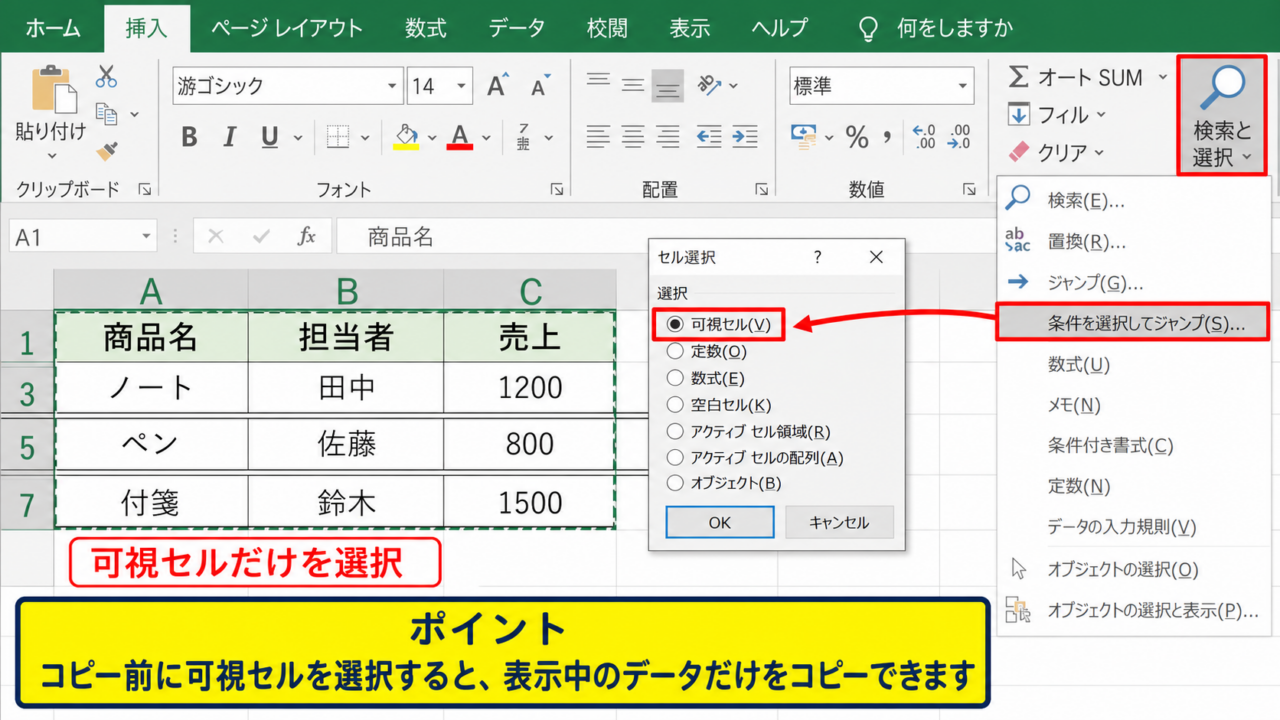
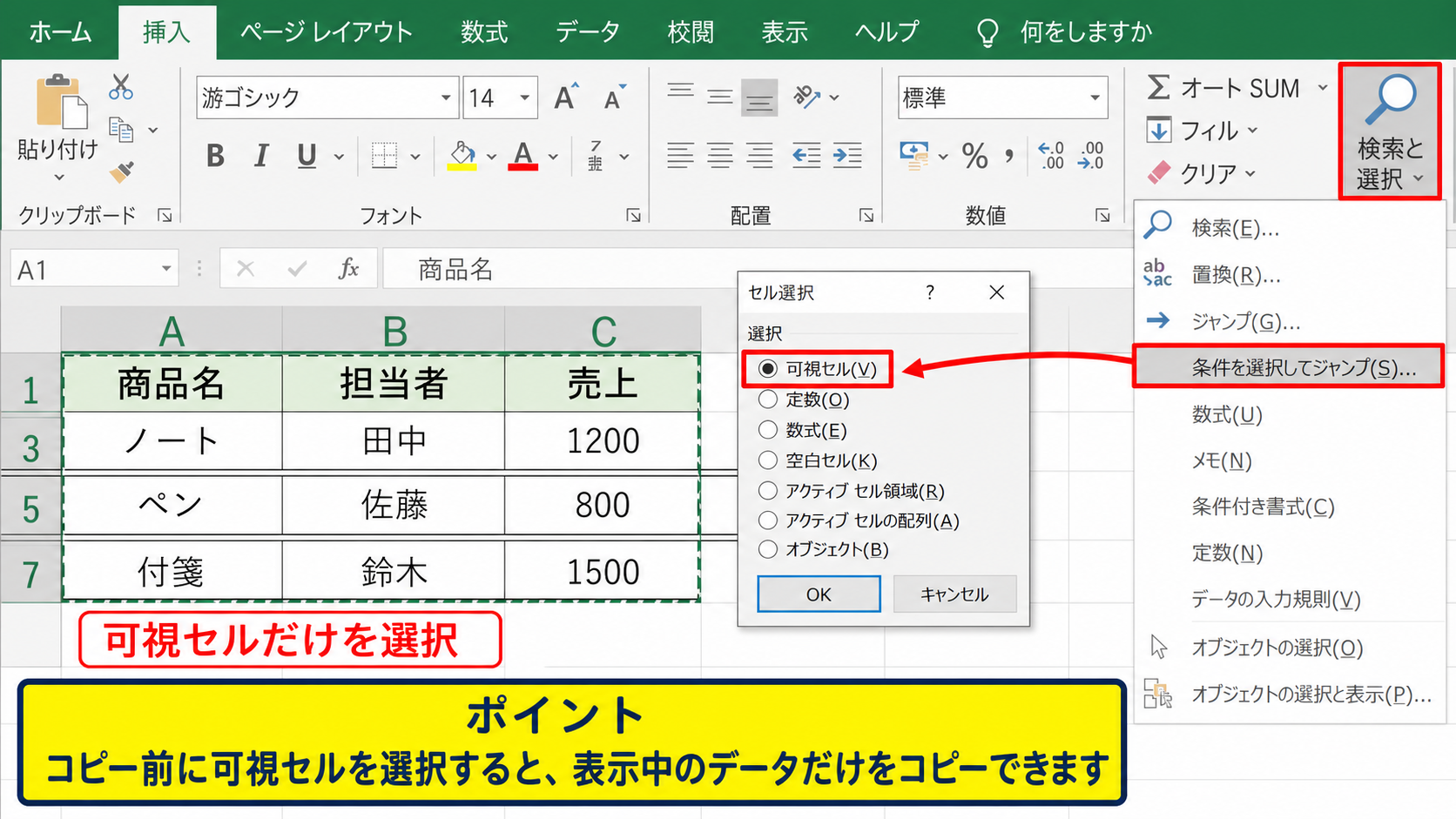
次に、ホームタブの編集グループにある検索と選択をクリックし、条件を選択してジャンプを選びます。
表示された画面でセル選択をクリックし、可視セルを選択してOKを押します。
すると、非表示のセルを除いた表示中のセルだけがコピー対象になります。
そのままCtrlキーを押しながらCキーを押すか、ホームタブのコピーをクリックしてください。
貼り付け先を選び、Ctrlキーを押しながらVキーを押すと、見えていた行や列だけが貼り付けられます。
可視セルの選択は、手動で非表示にした行、列、フィルターで隠れた行のいずれにも使える操作です。
【操作のポイント】コピーを先に実行すると、非表示セルもコピーされます。必ず可視セルの選択を行ってからコピーしましょう。
Altキーを使ったショートカット操作
マウスでメニューを開かずに可視セルを選択したいときは、ショートカットキーが便利です。
コピーしたい範囲を選択したあと、Altキー、セミコロンキーの順に押します。
環境によってはAltキーを押したままセミコロンキーを押す操作として認識されます。
このショートカットは、選択範囲の中から可視セルだけを瞬時に選択する機能です。
続けてCtrlキーとCキーでコピーし、貼り付け先でCtrlキーとVキーを押せば作業が完了します。
日常的にフィルター付きのリストを扱う場合は、ジャンプ機能より短時間で作業できるでしょう。
ただし、キーボード配列やExcelのバージョンによって押しにくい場合があります。
その場合は、ホームタブから条件を選択してジャンプを使う方法へ戻ると確実です。
ショートカットの流れは、範囲選択、Altとセミコロン、CtrlとC、貼り付け先でCtrlとVです。
【操作のポイント】ショートカットを押した直後にコピーせず、点線の選択枠が表示セルだけに付いていることを確認すると安心です。
貼り付け時に発生しやすい空白行
可視セルだけをコピーしても、貼り付け先の状態によっては空白や意図しない並びが発生することがあります。
特に、コピー元に複数の非表示行があり、貼り付け先として複数セルを先に選択している場合は注意が必要です。
基本的には、貼り付け先は左上の開始セルだけを一つ選択します。
Excelがコピーした可視セルの並びに合わせて、必要なセルへ自動的に貼り付けます。
貼り付け先で範囲を広く選択しすぎないことが、空白行や貼り付けエラーを避けるコツです。
また、結合セルがある表では、コピー元と貼り付け先の結合状態が異なるとエラーになる場合があります。
集計用の表は結合セルを避け、データを1行1件、1列1項目で管理すると、コピーや並べ替えのトラブルを減らせます。
【操作のポイント】貼り付け先は範囲ではなく先頭の一つのセルを選び、結合セルがないかも確認しましょう。
手動で非表示にした行と列のコピー範囲
| A | B | C | D |
|---|---|---|---|
| 月 | 売上 | 原価 非表示 | 利益 |
| 4月 | 100000 | 60000 | 40000 |
| 5月 | 120000 | 70000 | 50000 |
続いては、行番号や列番号の操作で手動に非表示にしたセルを含む表のコピー範囲を確認していきます。
行や列を非表示にしても、Excelのセル自体が削除されたわけではありません。
そのため、通常のコピーでは隠れている値や数式も含めてコピーされます。
非表示行を含む通常コピーの仕組み
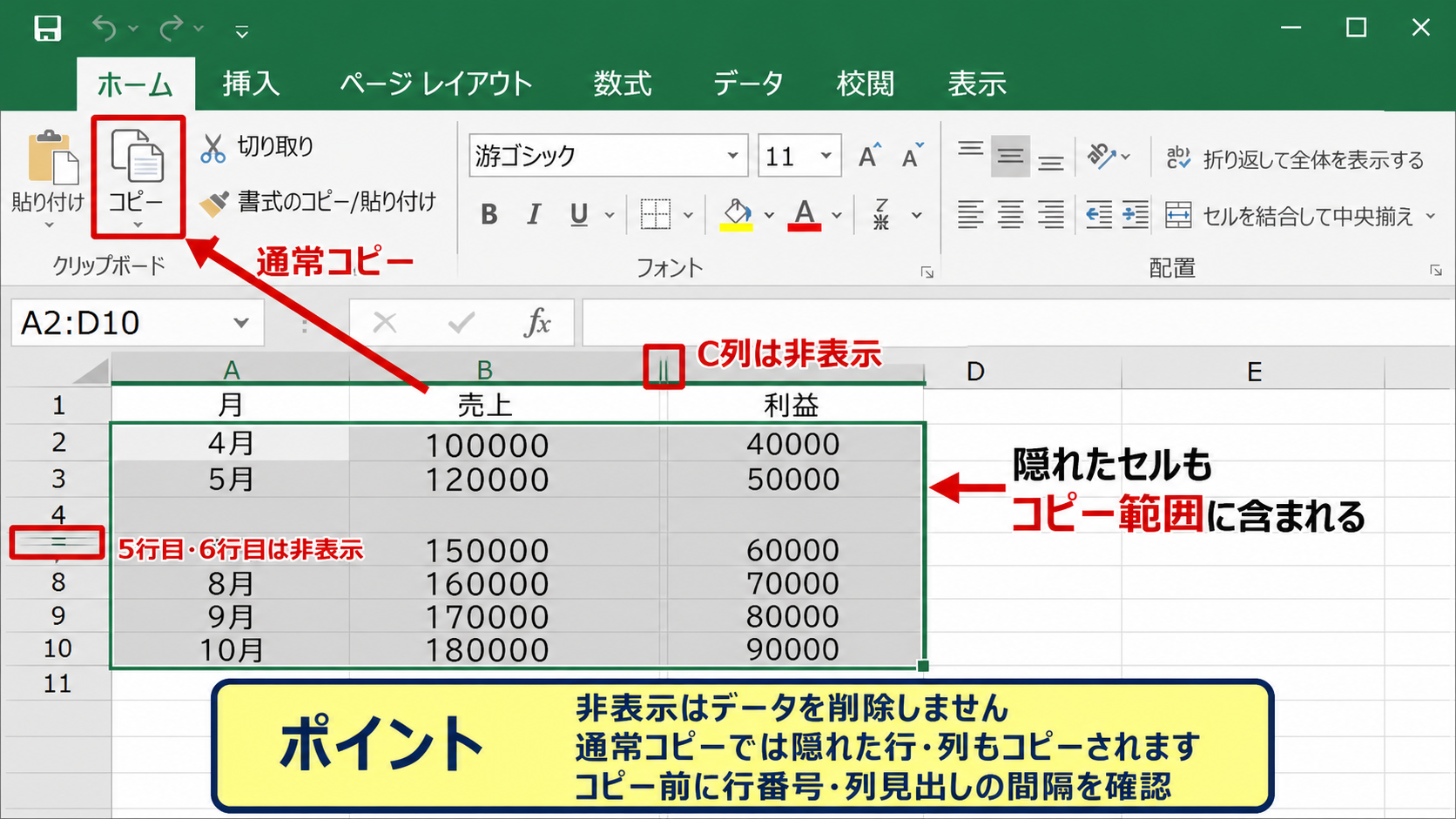
たとえば、2行目から10行目までのうち、5行目と6行目を非表示にしたとします。
この状態でA2からD10を選択して通常のコピーを行うと、5行目と6行目のデータも貼り付け先へコピーされます。
これは、Excelが画面上で見えているかどうかではなく、選択されたセル範囲を基準にコピーを実行するためです。
非表示はデータを消す機能ではなく、表示を一時的に隠す機能と理解すると分かりやすいでしょう。
貼り付け先で隠れていたデータが再び表示されると、不要な情報まで共有したように見えることがあります。
社内用の原価列や確認途中の行を隠して報告資料を作るときは、通常コピーのまま進めないよう注意が必要です。
【操作のポイント】非表示の行や列がある表では、コピー前に行番号や列見出しの間隔を見て、隠れたデータの有無を確認しましょう。
行と列を選択する手順
行を非表示にするには、隠したい行番号を選択し、右クリックして非表示をクリックします。
列を非表示にする場合は、対象の列見出しを選択して右クリックし、非表示を選択します。
複数の行や列をまとめて選択するなら、Ctrlキーを押しながら行番号または列見出しをクリックします。
ただし、離れた複数範囲を選択した状態でコピーすると、貼り付け先でコピーできないことがあります。
そのような場合は、表全体を選択してから可視セルだけを選択する方法が向いています。
表全体を一度選び、可視セルへ絞ってからコピーする流れなら、複数の表示範囲でも扱いやすくなります。
行の非表示は縦方向のデータを隠す操作、列の非表示は項目そのものを隠す操作です。どちらも可視セルの選択で除外できます。
【操作のポイント】非表示にした列には、計算用の数式や個人情報が入っている場合があります。貼り付け後の表も必ず確認しましょう。
再表示とコピー後の確認方法
作業後に非表示の行を再表示したいときは、隠れている行の前後にある行番号を選択して右クリックします。
表示されたメニューから再表示を選ぶと、隠れていた行が元に戻ります。
列の場合も、隠れた列の左右にある列見出しを選択して右クリックし、再表示を選びます。
コピー作業の完了後は、貼り付け先の件数や合計値を確認しましょう。
たとえば売上がB列にあり、1行目が見出しの場合、貼り付け先のB2からB100の合計は次の数式で確認できます。
=SUM(B2:B100)
元の表示データの合計と貼り付け先の合計が一致すれば、必要なデータだけを移せたか確認しやすくなります。
見た目だけでなく件数と合計を照合することが、コピー漏れや余分な行の混入を防ぐ実務的な方法です。
【操作のポイント】再表示後に元データの合計を確認し、コピー先の合計と比べると、非表示セルを除外できたか判断しやすくなります。
フィルターで絞り込んだデータのコピー方法
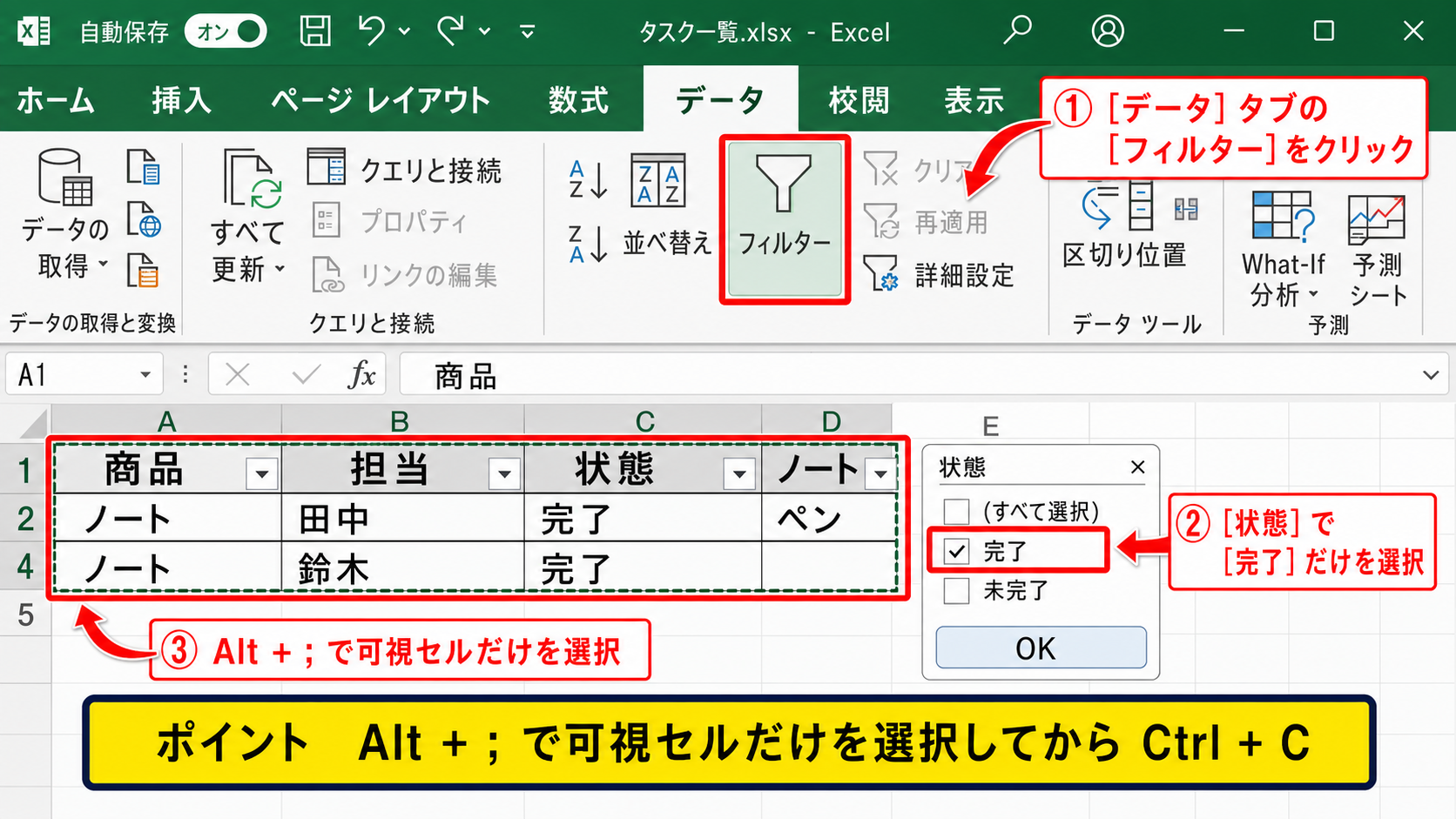
| 商品 | 担当 | 状態 |
|---|---|---|
| ノート | 田中 | 完了 |
| ペン | 佐藤 | 未完了 |
| 付箋 | 鈴木 | 完了 |
続いては、オートフィルターで条件に一致するデータだけを絞り込んだ場合のコピー方法を確認していきます。
フィルターでは、条件に合わない行が自動的に非表示になります。
そのため、一覧から特定の担当者、商品、期間、ステータスだけを抽出して別シートへ転記する作業に役立ちます。
オートフィルターによる抽出条件
1行目に見出しがある表の中から任意のセルを選択し、データタブのフィルターをクリックします。
見出しセルに下向きの矢印が表示されたら、絞り込みたい列の矢印をクリックしてください。
たとえば状態列で完了だけを選ぶと、未完了の行は非表示になります。
フィルターは行を一時的に隠している状態なので、通常コピーの結果を事前に意識する必要があります。
抽出結果だけを別表にしたい場合も、可視セルだけを選択してからコピーする操作が安全です。
見出し行を含めてコピーすれば、貼り付け先でも列名が分かりやすくなります。
フィルターはデータを削除せず、条件に一致しない行を隠します。条件の変更や解除をしても元の表は残ります。
【操作のポイント】フィルターを設定する前に、表の途中に空白行や空白列がないか確認しましょう。空白があると抽出範囲が途中で切れることがあります。
抽出結果だけを別シートへ転記する操作
フィルターで必要なデータを表示したら、見出し行を含むコピー範囲を選択します。
次にAltキーとセミコロンキーを押し、可視セルだけを選択します。
CtrlキーとCキーでコピーしたあと、転記先のシートを開きます。
A1セルなど、表の開始位置にしたいセルを選択して貼り付けましょう。
この操作なら、フィルターで隠れている行を含めず、表示されたレコードだけを連続した表として貼り付けられます。
貼り付け先ではフィルターの条件そのものは引き継がれず、抽出された値だけが並びます。
抽出条件も残したい場合は、貼り付け先の表にあらためてフィルターを設定するか、条件をセルにメモしておくとよいでしょう。
【操作のポイント】別シートへ転記するときは、シート名に抽出日や条件を含めると、後から見返したときにデータの意味を判断しやすくなります。
フィルター解除後のデータ整合性
抽出結果のコピーが終わったら、元のシートでフィルターを解除するか、そのまま条件を残すかを決めます。
データタブのクリアをクリックすると、設定した絞り込み条件を解除して全行を表示できます。
このとき、貼り付け先の件数と元データで抽出された件数が一致するか確認すると確実です。
1行目を見出しとしたデータ件数は、A列に必ず値が入る場合、次の数式で数えられます。
=COUNTA(A2:A1000)
コピー先でも同じように件数を数えれば、抽出結果に行の漏れがないか比較できます。
フィルター解除はコピー結果を変えませんが、元の表を再確認するために役立ちます。
【操作のポイント】抽出結果を提出する前に、件数、見出し、合計値の三つを確認すると、転記ミスを見つけやすくなります。
可視セルの選択画面と貼り付け操作
| A | B | C |
|---|---|---|
| 受注日 | 顧客名 | 金額 |
| 4月1日 | 青木商事 | 30000 |
| 4月2日 非表示 | 北川商店 | 25000 |
| 4月3日 | 中央販売 | 42000 |
続いては、ジャンプ機能から可視セルを選択し、コピーするまでの画面操作を確認していきます。
メニューの名称や配置はExcelの更新によって見え方が変わる場合がありますが、ホームタブの検索と選択から進む流れは共通です。
操作画面では、まずコピーしたい表全体を選択します。
次にホームタブの右側にある検索と選択をクリックし、条件を選択してジャンプを選びます。
セル選択のダイアログが表示されたら、可視セルを選択してOKをクリックしてください。
選択範囲が途切れた状態になれば、隠れた行や列を除外する準備ができています。
ジャンプ機能から可視セルを選択する手順
ホームタブの検索と選択には、数式、コメント、空白セル、条件付き書式などを探す機能があります。
その中の条件を選択してジャンプを使うと、現在選択中の範囲に対して特定のセルだけを選べます。
セル選択の一覧で可視セルを選んだ場合、フィルターや非表示設定で隠れているセルは選択対象から外れます。
画面上で連続していないセルをExcelがまとめて選択するため、選択枠が複数に分かれて見えることがあります。
これは異常ではありません。
そのままコピーすれば、表示部分だけをデータとして取り出せます。
ジャンプ機能は、コピーのためだけでなく、空白セルだけをまとめて選択したいときにも利用できます。
【操作のポイント】条件を選択してジャンプの画面では、空白セルではなく可視セルを選ぶことが目的です。選択項目を確認してからOKを押しましょう。
コピー後に値だけを貼り付ける操作
元の表に数式が入っている場合、通常の貼り付けでは数式もコピーされます。
別シートへ確定値だけを渡したいときは、コピー後に形式を選択して貼り付けを使います。
貼り付け先で右クリックし、貼り付けのオプションから値を選択してください。
これにより、計算式ではなく計算結果の数値や文字列だけを貼り付けられます。
たとえばC列に売上計算式がある場合、値貼り付けを行えばコピー先の表は元データの更新に左右されません。
報告用の確定表には値貼り付け、集計を継続する作業表には通常貼り付けという使い分けが分かりやすい方法です。
【操作のポイント】貼り付け前に、数式を引き継ぐのか、表示された値だけを渡すのかを決めると、後の修正作業を減らせます。
コピーできない場合の確認項目
可視セルを選択したあとにコピーや貼り付けができない場合は、複数の原因が考えられます。
代表的な原因は、コピー元または貼り付け先に結合セルがあることです。
また、保護されたシートでは編集や貼り付けが制限されている場合があります。
コピー元の選択範囲が複数の離れた領域になっているときも、貼り付け操作がうまく進まないことがあります。
この場合は、可視セルを選択し直し、貼り付け先では一つのセルだけを選択して実行してください。
エラーメッセージが出たときは、結合セル、シート保護、貼り付け先の選択範囲を順番に確認しましょう。
【操作のポイント】表のレイアウトを整える目的で結合セルを多用すると、データのコピーや並べ替えが難しくなります。元データでは結合を避けると安定します。
関数を使って表示データだけを抽出する方法
| A | B | C |
|---|---|---|
| 商品名 | 区分 | 売上 |
| ノート | 文具 | 1200 |
| ペン | 文具 | 800 |
| 電卓 | 機器 | 3500 |
続いては、コピー操作ではなく、関数を使って必要なデータを別の場所へ抽出する方法を確認していきます。
元データが頻繁に更新される場合は、都度コピーするよりも関数で一覧を作るほうが便利なことがあります。
FILTER関数による条件付き抽出
Microsoft 365やExcel 2021以降では、FILTER関数を使って条件に合う行だけを取り出せます。
たとえば、A列からC列にデータがあり、1行目が見出し、B列が区分の場合を考えます。
文具だけを別の場所へ表示する数式は次のとおりです。
=FILTER(A2:C100,B2:B100=”文具”,”該当データなし”)
この数式を、抽出結果を表示したい場所の左上セルに入力します。
条件に一致した複数の行が自動的に下方向へ展開されます。
FILTER関数は元表の行を非表示にせず、条件に合うデータだけを別の範囲へ表示できる機能です。
抽出結果を固定したい場合は、結果の範囲をコピーして値貼り付けに切り替えます。
【操作のポイント】FILTER関数の結果が広がる先には、あらかじめデータを置かないようにしましょう。空きがないとスピルのエラーになります。
SUBTOTAL関数による表示行の集計
フィルターで表示された行だけを合計したい場合は、SUBTOTAL関数が役立ちます。
たとえば、売上がC列にあり、1行目が見出しで2行目から100行目までデータがある場合は、次の数式を入力します。
=SUBTOTAL(109,C2:C100)
109は、非表示行を除外して合計する指定です。
フィルターで隠れた行だけでなく、手動で非表示にした行も集計から除外したいときに適しています。
通常のSUM関数では隠れた行も合計されるため、表示行だけの集計にはSUBTOTAL関数を使うという違いを覚えておきましょう。
コピー前に表示行の合計を出しておけば、貼り付け先の合計との照合にも使えます。
【操作のポイント】関数番号9はフィルターで非表示の行を除外しますが、手動非表示も除外したい場合は109を指定します。
抽出結果を固定値へ変換する手順
FILTER関数などで作成した抽出結果は、元データを変更すると自動的に更新されます。
月次報告のように、その時点の内容を保存したい場合は、抽出結果を値に変換すると安心です。
結果の範囲を選択してコピーし、同じ場所または別のシートで値貼り付けを実行します。
数式を値へ置き換えると、元のデータをフィルター解除したり更新したりしても、保存した一覧は変わりません。
自動更新が必要な一覧は数式のまま、証跡として残す一覧は値貼り付けにするのが実務での基本です。
【操作のポイント】値に変換する前に、元の数式を残したシートを複製しておくと、後から抽出条件を変更したい場合にも対応できます。
まとめ エクセルで非表示のセルをコピーしない方法
Excelで非表示のセルをコピーしないためには、通常のコピー前に可視セルだけを選択することが基本です。
手動で隠した行や列、オートフィルターで絞り込んだ行は、見えなくても通常コピーでは対象に含まれます。
そのため、対象範囲を選択したあとにAltキーとセミコロンキーを押すか、ホームタブの検索と選択から可視セルを指定しましょう。
表示セルだけを選んでからコピーする順序を守れば、不要な情報を貼り付け先へ持ち込まずに済みます。
フィルターで作った抽出結果を別シートへ転記する場合も、見出しを含めて可視セルだけをコピーすると扱いやすくなります。
貼り付け先は先頭の一つのセルを選び、必要に応じて値貼り付けを使い分けてください。
件数はCOUNTA関数、表示行だけの合計はSUBTOTAL関数で確認すると、コピー結果の誤りを見つけやすくなります。
また、Microsoft 365などではFILTER関数を使い、コピーせずに条件に合うデータだけを別の場所へ表示する方法も便利です。
用途に応じてコピー、値貼り付け、関数抽出を使い分け、見やすく正確なExcel表を作っていきましょう。