Excelで日付を和暦にしたいとき、表示形式にGGGEと入力しても「令和」ではなく西暦のままになったり、期待と異なる文字列になったりすることがあります。
原因は、日付として認識されていない値、ユーザー定義の表示形式、地域設定、Excelのバージョンなど、複数の条件が関係するためです。
とくにGGGEは文字列を令和へ変換する命令ではなく、Excelが日付シリアル値を和暦として見せるための表示記号です。
和暦表示を成功させるポイントは、セルの中身が日付であること、表示形式に[$-ja-JP-x-gannen]を指定すること、WindowsとOfficeの日本語環境を確認することです。
この記事では、GGGEで令和にならない代表的な原因から、令和元年を含めた正しいユーザー定義書式、関数で和暦文字列を作る方法までを順番に解説します。
なお、サンプルデータは1行目を見出し行として扱います。
GGGEを令和表示へ変えるユーザー定義書式
| A列 | B列 | C列 |
|---|---|---|
| 日付 | 入力値 | 設定後の表示 |
| 2026/09/10 | 2026/09/10 | 令和8年9月10日 |
それではまず、GGGEを使って令和を正しく表示するための書式について解説していきます。
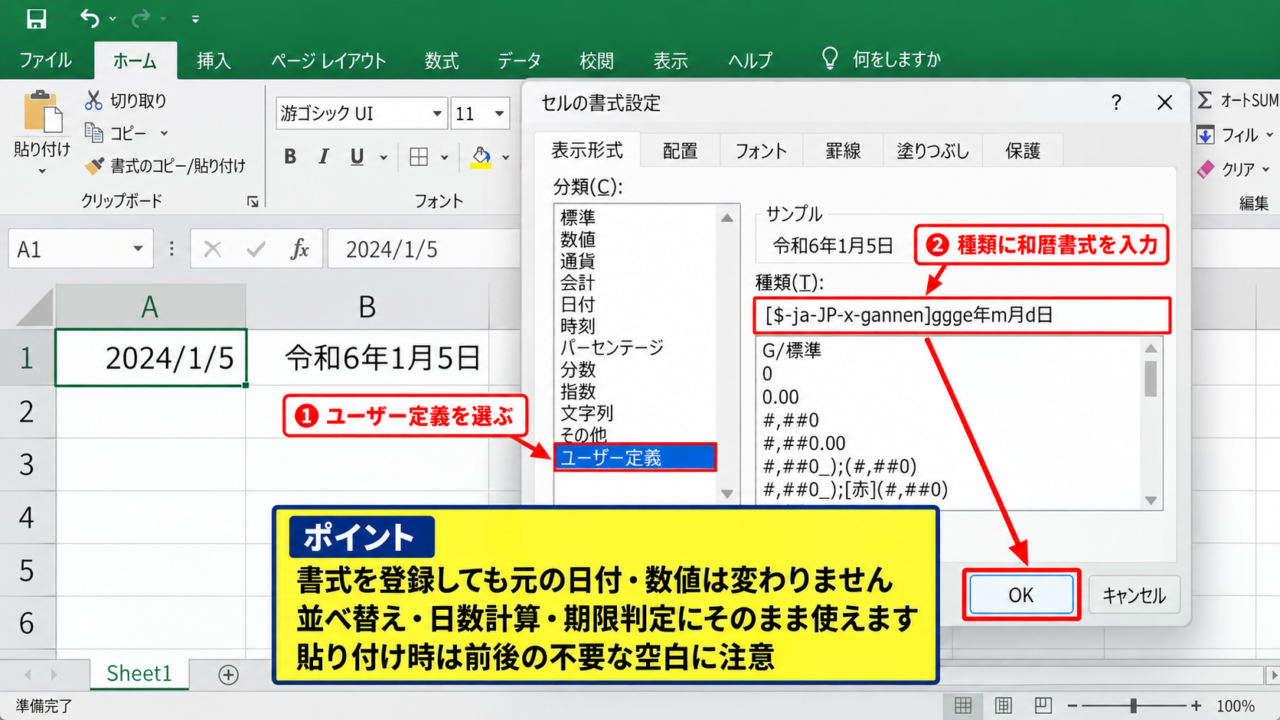
もっとも確実な設定は、セルの書式設定に「[$-ja-JP-x-gannen]ggge年m月d日」と入力する方法です。
[$-ja-JP-x-gannen]ggge年m月d日
この書式では、gggeが元号名と年を表し、mが月、dが日を表します。
大文字のGGGEでも動く場合はありますが、和暦表示では小文字のgggeを使うほうが意図を確認しやすいでしょう。
セルの書式設定からの入力手順
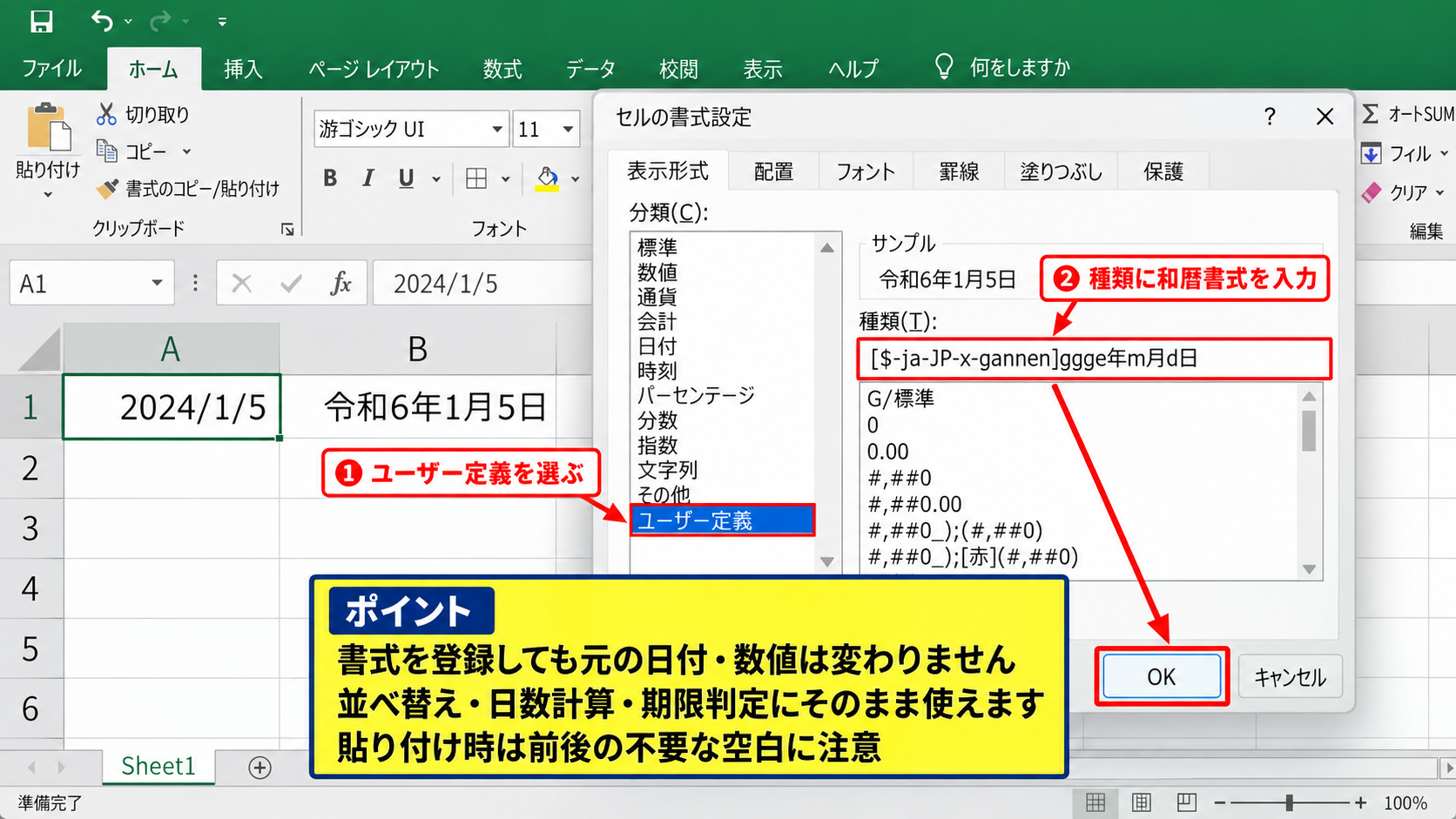
セルを選択し、右クリックしてセルの書式設定を開き、表示形式タブのユーザー定義を選びましょう。
続いては、種類の入力欄に和暦書式を登録する操作を確認していきます。
種類の欄に「[$-ja-JP-x-gannen]ggge年m月d日」と入力し、OKを押すと日付の見た目だけが和暦に変わります。
元のセルに入っている数値や日付そのものは変わらないため、並べ替え、日数計算、期限判定にもそのまま利用できます。
入力欄に書式を貼り付ける際は、前後に不要な空白が入らないように注意しましょう。
令和元年を元年と表示する指定
令和元年を「令和1年」と見せるか、「令和元年」と見せるかは書式指定によって変わります。
「[$-ja-JP-x-gannen]ggge年m月d日」のx-gannenは、元年を「元年」と表示するための指定です。
2019年5月1日を対象にした場合、x-gannenありでは令和元年5月1日、指定なしでは令和1年5月1日となることがあります。
公的な書類や社内帳票では、元年表記が必要かどうかを先に決めておくことが大切です。
見出し、請求書、申請日などの表記を統一すると、帳票全体が読みやすくなります。
日付データを維持するメリット
和暦をセルへ直接入力して文字列にするより、西暦の日付を入力して表示形式だけを和暦へ変える運用が便利です。
たとえばA2に2026/9/10という日付がある場合、表示が令和8年9月10日になっていても、Excel内部では日付シリアル値として処理されます。
終了日から開始日を引く数式は、=B2-A2 のように入力できます。
1行目がヘッダーで、A列を開始日、B列を終了日、C列を経過日数とした場合、C2の数式を下へオートフィルすれば各行の日数を計算できます。
和暦表示にしても計算結果は変わらず、表示と計算を両立できる点が大きな利点です。
【操作のポイント】日付を文字列へ置き換えず、西暦の日付値に和暦の表示形式を重ねると、集計や計算の互換性を保てます。
日付データと文字列の見分け方
| A列 | B列 | C列 |
|---|---|---|
| 入力例 | セルの性質 | GGGEの結果 |
| 2026/9/10 | 日付値 | 令和8年 |
| 令和8年9月10日 | 文字列の可能性 | 変換されない場合あり |
続いては、GGGEが効かない原因になりやすい日付データと文字列の違いを確認していきます。
表示形式はセルの値を変換する機能ではないため、セルに日付として認識できない文字が入っていると和暦にはなりません。
セルの左上に緑色の三角形が出ている場合や、文字列が左寄せで表示される場合は、日付が文字列として保存されている可能性があります。
数式バーと配置による確認
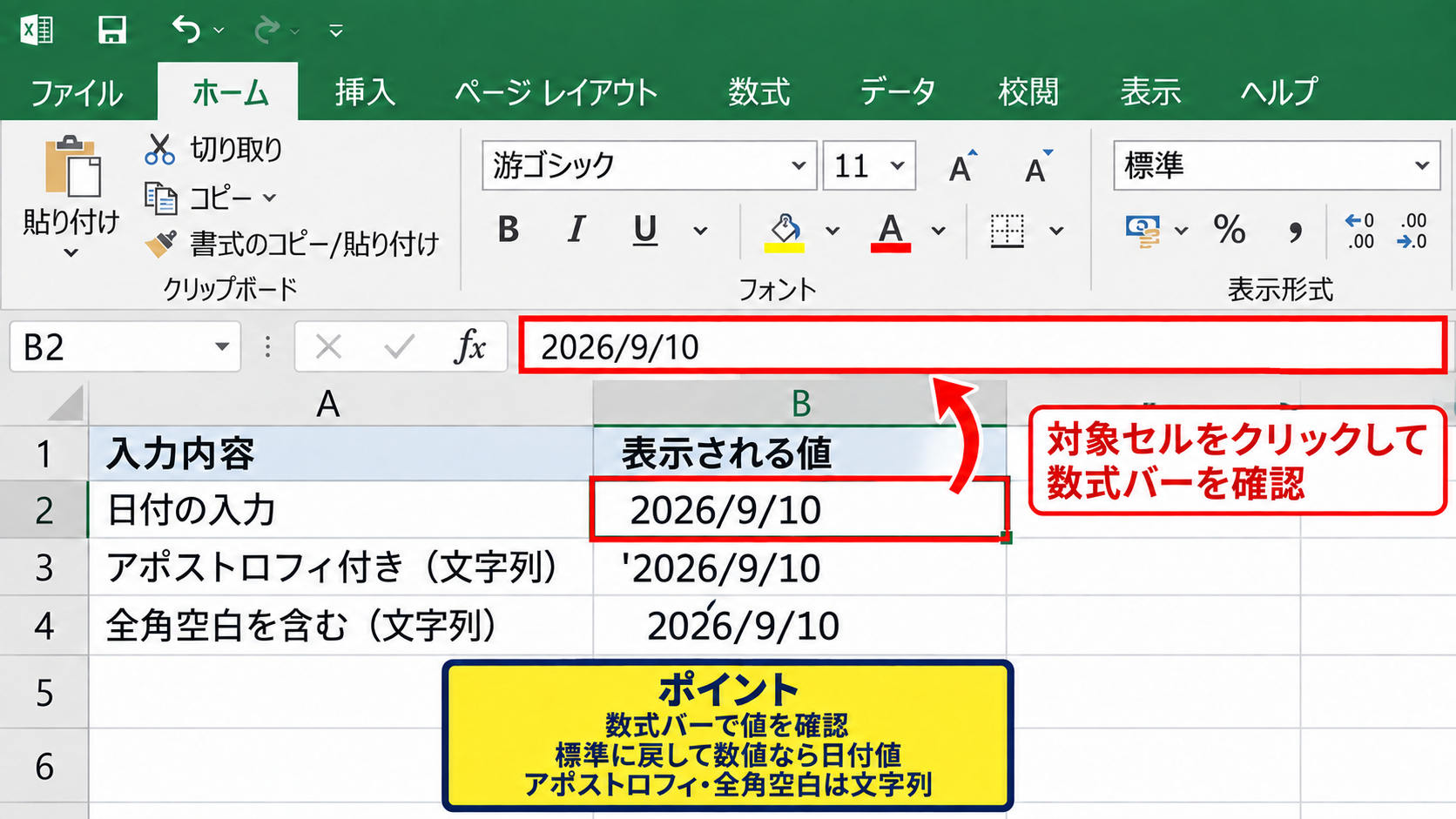
対象セルをクリックし、数式バーの内容を確認しましょう。
入力欄に「2026/9/10」と表示され、表示形式を標準へ戻したときに数値へ変わる場合は、日付値として扱われている可能性が高い状態です。
一方で、先頭にアポストロフィが付いていたり、全角の空白や文字が混ざっていたりすると、Excelは文字列として保持します。
文字列は見た目が日付らしくても、表示形式のgggeを指定しただけでは令和表示へ切り替わりません。
データを受け取った直後に、日付列の形式を数件確認する習慣が役立ちます。
DATEVALUE関数による日付化
文字列の日付を日付値へ変換したいときは、DATEVALUE関数を使用できます。
=DATEVALUE(A2)
たとえば1行目がヘッダーで、A列に文字列の日付、B列に変換後の日付を置く場合、B2へ上記の数式を入力します。
数式を確定すると、B2には日付シリアル値が入り、B列の表示形式を和暦へ設定できるようになります。
その後、B2右下のフィルハンドルを下方向へドラッグすれば、B3以降にも同じ変換式をコピーできます。
DATEVALUEでエラーになるときは、年月日の区切り、全角文字、余計な空白を見直すことが近道です。
VALUE関数と区切り文字の調整
日付の書式が一定でないデータでは、VALUE関数で変換できることもあります。
=VALUE(A2)
ただし、VALUE関数の変換結果はWindowsの地域設定や元データの表記に影響を受けることがあります。
「2026年9月10日」のような日本語表記は認識されやすい一方、「2026.9.10」や「2026-09-10」は環境によって扱いが異なるケースもあります。
大量のデータを処理するなら、入力規則やCSVの出力形式を統一し、日付列を最初から日付として読み込む方法が安全です。
【操作のポイント】GGGEを設定する前に、標準表示で数値になるか、ISNUMBER関数でTRUEになるかを確認すると原因を絞り込めます。
和暦表示の地域設定とExcel環境
| 確認項目 | 確認場所 | 影響 |
|---|---|---|
| Officeの更新状態 | ファイルのアカウント | 新元号情報 |
| 地域設定 | Windowsの時刻と言語 | 和暦カレンダー |
続いては、日付データが正しいのに令和と表示されない場合の、地域設定とExcel環境を確認していきます。
令和は2019年5月1日に始まった元号であり、古いOfficeや更新が止まったWindowsでは元号情報が反映されていない場合があります。
表示形式だけを変更しても、Office側に令和の元号情報がなければ正しい結果は得られません。
Office更新プログラムの確認
Excelでファイルタブを開き、アカウントから更新オプションを確認します。
更新プログラムを適用できる環境なら、Officeを最新の状態へ更新しましょう。
企業の管理PCでは、更新が組織のポリシーで管理されていることがあります。
個人で設定を変えられないときは、社内の情報システム部門へExcelのバージョンと現象を伝えると判断しやすくなります。
とくに古い永続ライセンス版のOfficeを使っている場合は、対応状況を確認することが必要です。
Windowsの地域と言語の確認
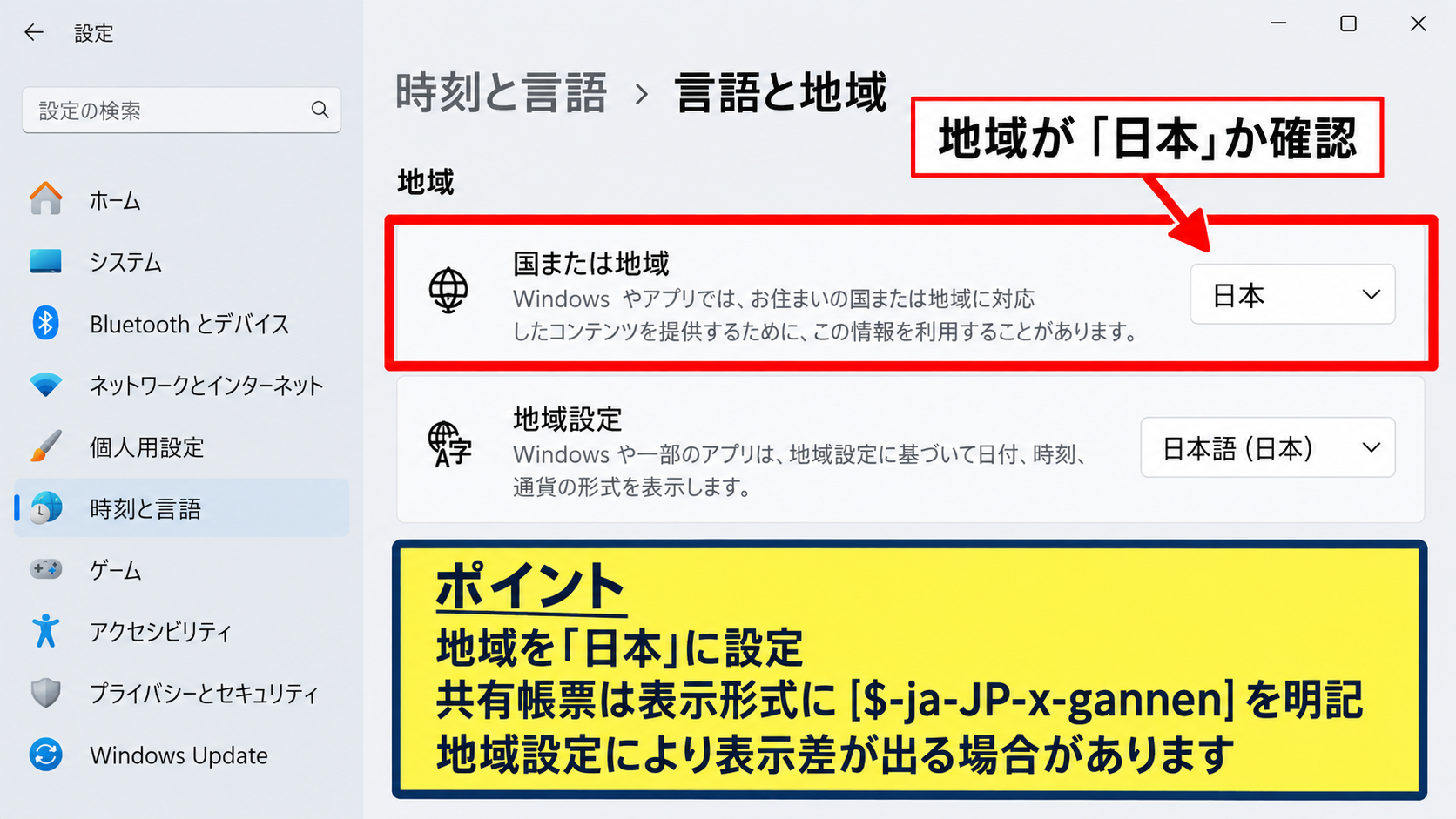
Windowsの設定で時刻と言語を開き、地域の設定が日本になっているか確認します。
日本以外の地域形式を使っていると、Excelが日本語の和暦カレンダーを優先しないことがあります。
表示形式へ[$-ja-JP-x-gannen]を加えると、日本語の和暦ロケールを明示できます。
海外拠点と共有するブックでは、各利用者の地域設定による表示差が起きる可能性もあります。
共有帳票で和暦を必須にする場合は、書式に日本語ロケールを明記する運用が有効です。
ブック間で異なる表示の原因
同じ日付でも、片方のブックでは令和、もう片方では西暦になる場合があります。
このときはセルの表示形式だけでなく、コピー元の値、ブックの作成環境、マクロやPower Queryによる読み込み設定も確認しましょう。
セルの表示形式をコピーすると、値だけでなく書式も引き継がれます。
反対に値のみ貼り付けをすると、貼り付け先の書式が残るため、和暦表示が消えたように見えることがあります。
帳票テンプレートでは、日付入力列にあらかじめ和暦書式を設定しておくと、利用者ごとの差を小さくできます。
【操作のポイント】令和が表示されないPCでは、日付値、ユーザー定義書式、Office更新、Windows地域設定の順に確認します。
TEXT関数による和暦文字列の作成
| A列 | B列 | C列 |
|---|---|---|
| 日付 | 数式 | 結果 |
| 2026/9/10 | =TEXT(A2,”[$-ja-JP-x-gannen]ggge年m月d日”) | 令和8年9月10日 |
続いては、和暦を別セルへ文字列として出力したいときのTEXT関数を確認していきます。
表示形式ではなく、メール本文用、帳票用の結合文、CSV出力用などで和暦の文字そのものが必要なときにTEXT関数が役立ちます。
=TEXT(A2,”[$-ja-JP-x-gannen]ggge年m月d日”)
TEXT関数の結果は日付値ではなく文字列になるため、後から日数計算に使う列とは分けるのが基本です。
TEXT関数の書式文字列
数式内では、表示形式の指定を二重引用符で囲みます。
A2が日付値なら、B2に「=TEXT(A2,”[$-ja-JP-x-gannen]ggge年m月d日”)」と入力するだけで和暦文字列を作成できます。
1行目をヘッダーにして、A1を日付、B1を和暦表示とした場合、B2の数式をオートフィルで下へコピーできます。
この方法は、元の日付列を残したまま、提出用の和暦列を追加したい場合に向いています。
数式の中でカンマが使えないExcel環境では、区切り記号がセミコロンになる場合があります。
文字列化による注意点
TEXT関数で作った「令和8年9月10日」は見た目が日付でも、Excelでは文字列です。
そのまま並べ替えると、文字の並び順になり、日付順と一致しない可能性があります。
日付を条件に抽出する、月末を求める、期限までの日数を計算する用途では、元の日付値を参照しましょう。
表示用の列と計算用の列を分離すると、データの意味が明確になります。
文字列の和暦列は提出用や印刷用、日付値の列は計算用という役割分担が実務では扱いやすい形です。
文章との結合と帳票表示
和暦日付を文章へ入れる場合は、TEXT関数を文字列結合と組み合わせられます。
=”発行日 “&TEXT(A2,”[$-ja-JP-x-gannen]ggge年m月d日”)
この数式なら、A2の日付に応じて「発行日 令和8年9月10日」のような文章を作成できます。
請求書、通知文、社内案内、証明書の下書きなど、日付を含む定型文を作る場面で便利です。
ただし、結合後の結果は文字列なので、元データの修正用としてA列の日付も残しておきましょう。
【操作のポイント】TEXT関数は見せるための和暦文字列を作る機能であり、日付計算には元の日付セルを使い続けます。
元号の境目と日付計算の注意点
| 西暦日付 | 和暦表示 | 確認内容 |
|---|---|---|
| 2019/04/30 | 平成31年4月30日 | 平成の最終日 |
| 2019/05/01 | 令和元年5月1日 | 令和の開始日 |
続いては、平成から令和へ変わる境目と、日付計算で注意したい点を確認していきます。
2019年4月30日までは平成、2019年5月1日からは令和であり、正しい日付値ならExcelは該当する元号を自動で選びます。
令和にならないと感じる場合でも、対象日が2019年4月30日以前なら平成表示が正しいケースがあります。
2019年5月1日前後の確認
元号切り替えの動作を確認するなら、2019/4/30と2019/5/1を別々のセルへ入力します。
両方のセルに同じ和暦表示形式を設定すると、前者は平成31年、後者は令和元年になります。
もし5月1日が平成のままであれば、日付値ではなく文字列である可能性、またはOffice環境の更新不足を疑いましょう。
テスト用の日付を用意して確認すると、実際の業務データへ影響を与えずに原因を切り分けられます。
日数差と月末計算の維持
和暦表示に変更しても、日付の差分計算は西暦表示のときと同じです。
=B2-A2
A2を開始日、B2を終了日として入力し、C2に数式を入れると、元号をまたぐ期間でも正しい経過日数を計算できます。
月末を求める場合はEOMONTH関数も利用できます。
=EOMONTH(A2,0)
結果セルへ和暦表示を設定すれば、令和何年何月末日という形で確認できます。
和暦入力時の変換ミス
「令和8年9月10日」と直接入力すると、Excelが日付として認識する場合もありますが、入力方法や環境によっては文字列になることがあります。
安定した運用を優先するなら、西暦形式の2026/9/10を入力し、表示形式で和暦に変える方法がおすすめです。
入力は西暦、画面と印刷の見た目は和暦という設計にすると、数式や他システムとの連携で問題が起こりにくくなります。
CSVで出力したデータを再利用する業務では、日付の形式が文字列へ変わっていないかも確認しましょう。
【操作のポイント】元号の切り替わり日は日付値として入力し、2019年4月30日と5月1日を比較して書式と環境を検証します。
まとめ エクセルでGGGEが令和にならない原因と和暦表示の設定
| 確認順 | 対応内容 |
|---|---|
| 1 | セルが日付値か確認する |
| 2 | [$-ja-JP-x-gannen]ggge年m月d日を設定する |
| 3 | Office更新とWindows地域設定を確認する |
エクセルでGGGEが令和にならないときは、まず対象セルが本当の日付値かどうかを確認します。
文字列では表示形式が機能しないため、DATEVALUE関数などで日付へ変換してから書式を設定しましょう。
和暦の表示形式には「[$-ja-JP-x-gannen]ggge年m月d日」を使うと、令和元年も自然に表示できます。
OfficeやWindowsが古い場合は、令和の元号情報が反映されていないこともあります。
日付計算を続ける列は日付値のまま保持し、印刷や文章表示だけにTEXT関数の和暦文字列を使い分ける方法が実用的です。
日付の値、表示形式、地域設定の3点を確認すれば、GGGEが令和にならない問題の多くは解決できます。