Excelで数式を入力した際に、セルへ#VALUE!と表示されると、計算結果が確認できず困ることがあります。
#VALUE!エラーは、数値として計算する場所に文字列や不適切なデータが混ざっている場合などに起こる代表的なエラーです。
単に表示を隠すこともできますが、業務用の表では原因を確認して数式や入力値を整えることが大切です。
この記事では、#VALUE!を表示しない数式、エラーになる主な原因、IFERROR関数やIF関数を使う場面を順番に解説します。
ポイントは、エラーの原因を先に確認し、必要な場合だけIFERROR関数で表示を空白や任意の文字列へ置き換えることです。
#VALUE!は計算できない値が含まれる合図です。
見た目だけを整えたい場合と、元データを修正すべき場合を分けて考えましょう。
IFERROR関数による#VALUE!非表示
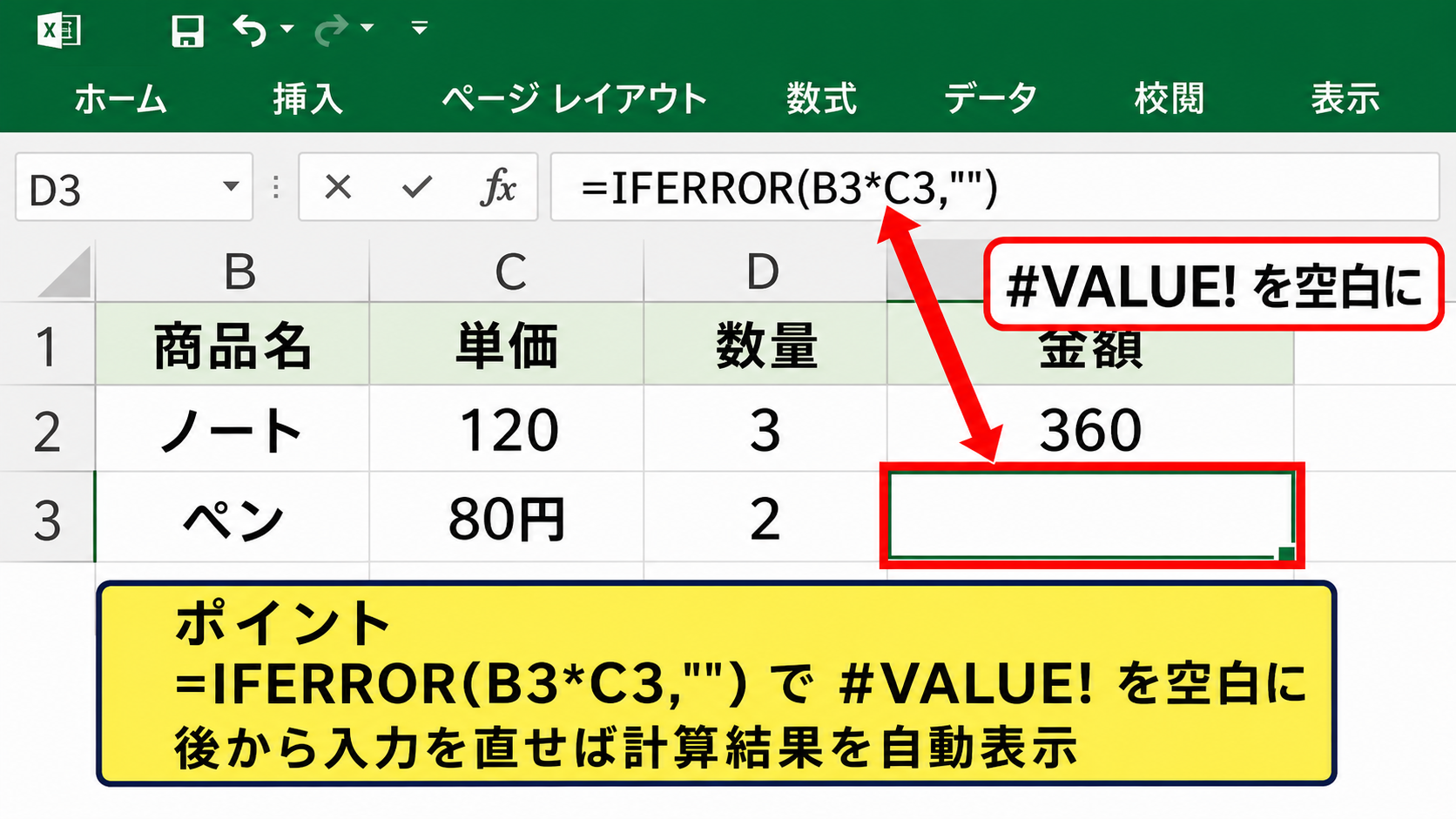
それではまず、#VALUE!を空白にして表示しない基本的な方法について解説していきます。
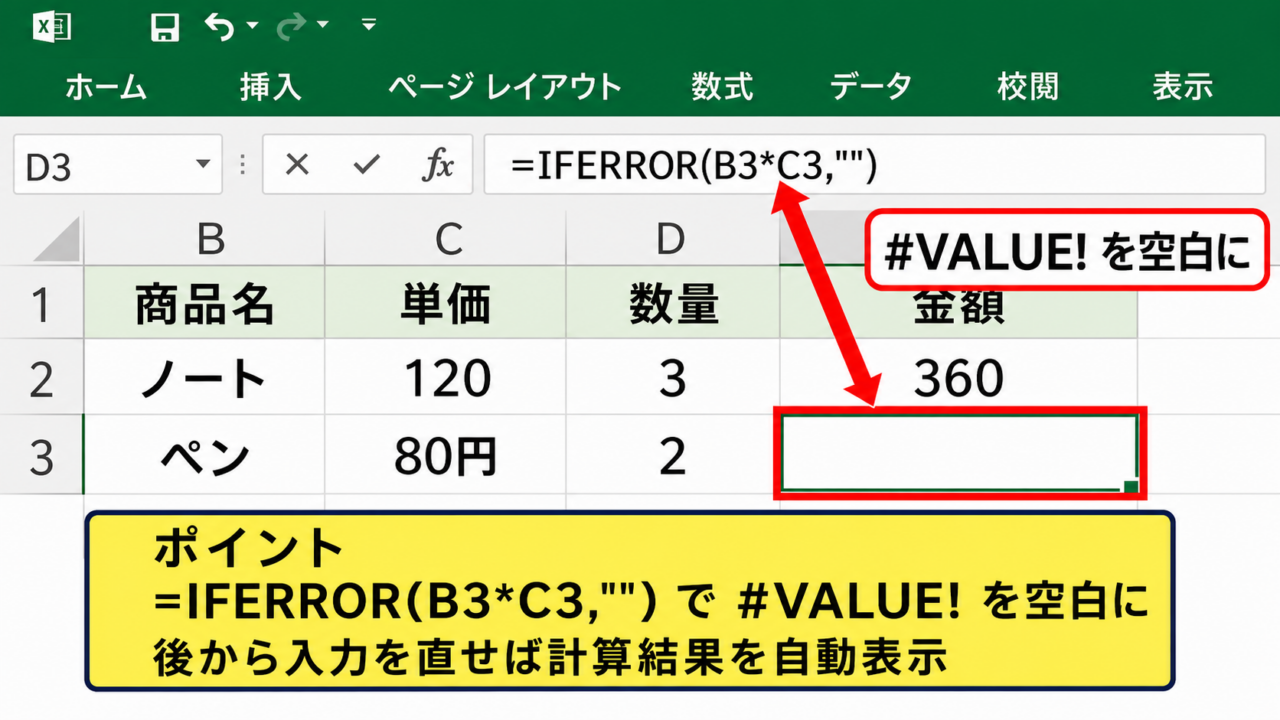
| 商品名 | 単価 | 数量 | 金額 |
|---|---|---|---|
| ノート | 120 | 3 | 360 |
| ペン | 80円 | 2 | #VALUE! |
空白を返す数式
IFERROR関数は、指定した計算式がエラーになったときだけ、別の値を表示する関数です。
通常の計算結果はそのまま残し、#VALUE!を含むエラーだけを空白へ置き換えられます。
=IFERROR(B2*C2,””)
たとえばB列に単価、C列に数量、D列に金額を表示する表で、D2へ上記の数式を入力します。
B2とC2が数値であれば掛け算の結果が表示され、どちらかに計算できない値があれば空白になります。
空白を返す指定は、数式の最後をダブルクォーテーション2つで囲むことがポイントです。
空白に見えてもセルには数式が入っているため、後から入力内容を直せば計算結果は自動で表示されます。
この性質は、入力途中の見積書や売上表にも便利です。
【操作のポイント】既に入力済みの計算式をIFERROR関数で包むだけで、エラー表示を任意の表示へ変更できます。
エラー時に文字を表示する数式
空白ではなく、入力漏れや確認が必要なことを利用者へ知らせたい場面もあります。
その場合は、IFERROR関数の2番目の引数に表示したい文章を指定しましょう。
=IFERROR(B2*C2,”入力内容を確認”)
この数式では、正常に計算できる行には金額が表示され、エラーの行だけに入力内容を確認という案内が出ます。
数値の列へ文字列を返すと、集計関数や並べ替えの結果に影響する場合があります。
金額を後で合計する列では、文字列より空白を返す方法のほうが扱いやすいことがあります。
一方で、入力担当者が多い共有表では、何も表示しないよりも確認メッセージを出したほうがミスに気づきやすいでしょう。
表の用途に合わせて、空白とメッセージを使い分ける考え方が重要です。
【操作のポイント】エラー時の文字列は短くし、表の幅や後続の集計に影響しないか確認しましょう。
数式を下方向へコピーする手順
1行目を見出し行とした表では、最初のデータ行へ数式を作成してから下方向へコピーします。
D2へIFERROR関数を入力し、セル右下にある小さな四角形であるフィルハンドルをつかみます。
下へドラッグするか、フィルハンドルをダブルクリックすると、隣接するデータ行に合わせて数式がコピーされます。
コピー後のD3ではB3とC3、D4ではB4とC4というように、相対参照が自動で変化します。
数式を入れた列に正常な金額と空白が混在しているかを確認すると、エラーの非表示設定ができているか判断しやすくなります。
空白のセルが多すぎる場合は、非表示にしたことで問題を見落としていないか、元の入力データも点検してください。
【操作のポイント】数式をコピーする前に、参照するセル番地が意図どおりか数式バーで確認します。
VALUE関数と文字列データの確認
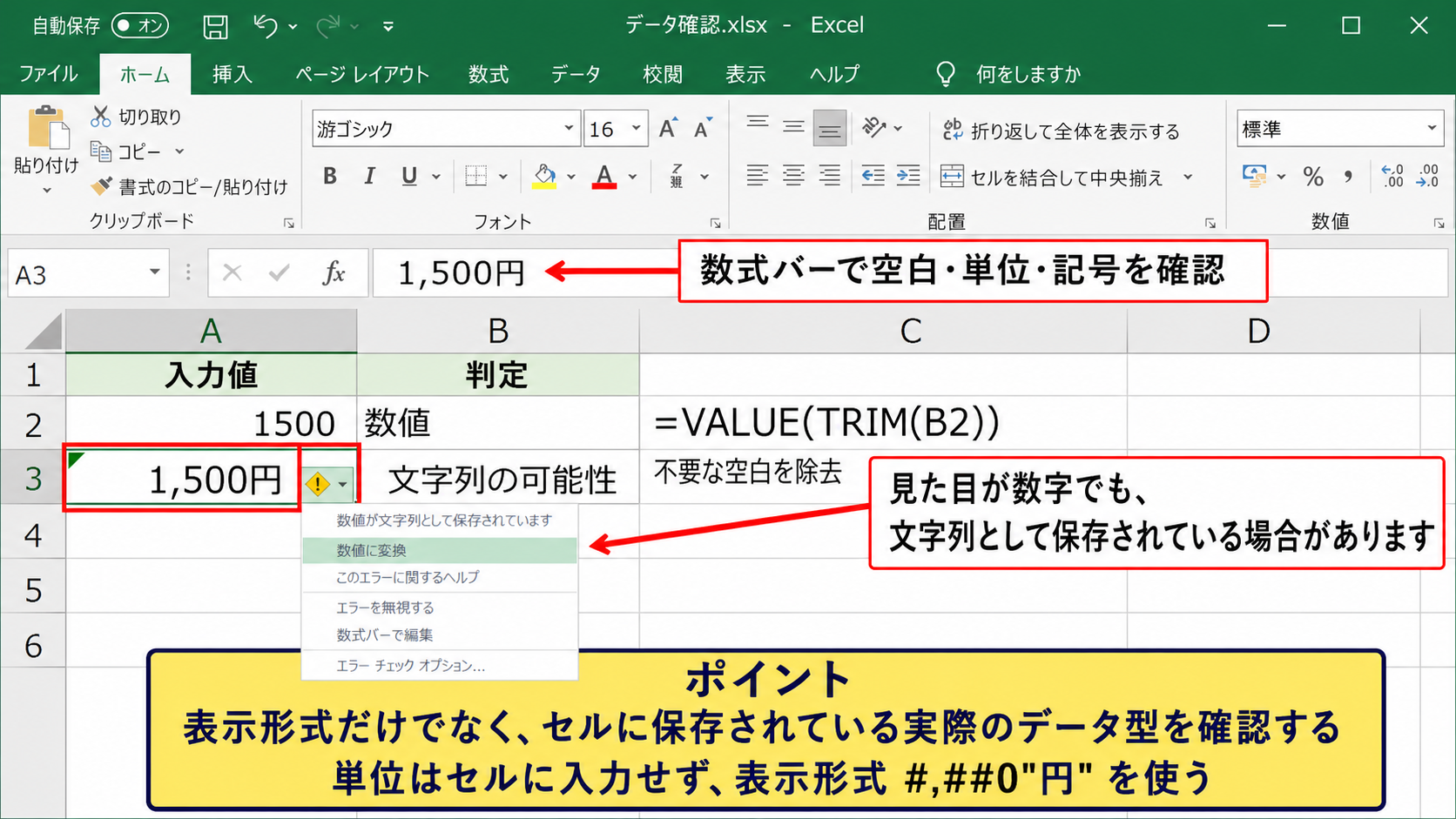
続いては、#VALUE!が起こる代表的な原因である文字列と数値の混在を確認していきます。
| A列 | 入力値 | 判定 |
|---|---|---|
| 2 | 1500 | 数値 |
| 3 | 1,500円 | 文字列の可能性 |
文字列として保存された数字
見た目が数字でも、セル内では文字列として保存されていることがあります。
数字の前にアポストロフィが付いていたり、外部システムから貼り付けた値に空白が含まれていたりすると、演算で#VALUE!になる場合があります。
セルを選択して数式バーを見ると、余計な空白や単位、記号が含まれていないか確認できます。
セル左上に緑色の三角マークが表示される場合は、数値が文字列として保存されている可能性があります。
警告アイコンから数値に変換を選べば、値を数値データへ直せるケースがあります。
ただし、社員番号や郵便番号のように先頭の0を残す必要があるデータは、安易に数値へ変換しないよう注意しましょう。
【操作のポイント】表示形式だけでなく、セルに保存されている実際のデータ型を確認することが大切です。
単位と不要な空白の削除
金額セルへ円、個、kgなどの単位を直接入力すると、そのセルは文字列になりやすくなります。
数値を計算に使う列では、単位をセルへ打ち込むのではなく、表示形式で付ける方法がおすすめです。
表示形式の例 #,##0″円”
この表示形式なら、セルには1500という数値を保持したまま、画面上では1,500円と表示できます。
数値と単位を分けることで、掛け算、合計、平均、検索などの処理が安定します。
前後にある半角空白や全角空白が原因の場合は、TRIM関数やSUBSTITUTE関数で不要な文字を取り除くことも可能です。
=VALUE(TRIM(B2))
ただし、カンマや通貨記号など複数の文字が含まれる場合は、元データを整えてから変換したほうが管理しやすいでしょう。
【操作のポイント】単位は表示形式で付け、計算対象のセルには数値だけを保存する形を基本にします。
VALUE関数で数値へ変換する方法
VALUE関数は、数字の文字列を数値として扱える形へ変換する関数です。
たとえばB2に文字列の1500が入力されている場合、別セルにVALUE関数を入力して変換結果を確認できます。
=VALUE(B2)
変換できれば、その結果を掛け算や合計に利用できます。
一方で、B2にABCや1,500円のような変換できない文字が入っている場合、VALUE関数自体が#VALUE!を返します。
VALUE関数は問題を隠す関数ではなく、数値として読める文字列を数値化する関数です。
変換できないデータは、単位や記号を削除するか、元の入力規則を見直す必要があります。
そのため、VALUE関数とIFERROR関数を併用する場合も、エラー行を定期的に確認する運用が欠かせません。
【操作のポイント】VALUE関数を使う前に、変換元のセルに数字以外の文字が混ざっていないか確かめます。
関数の引数と参照範囲の見直し
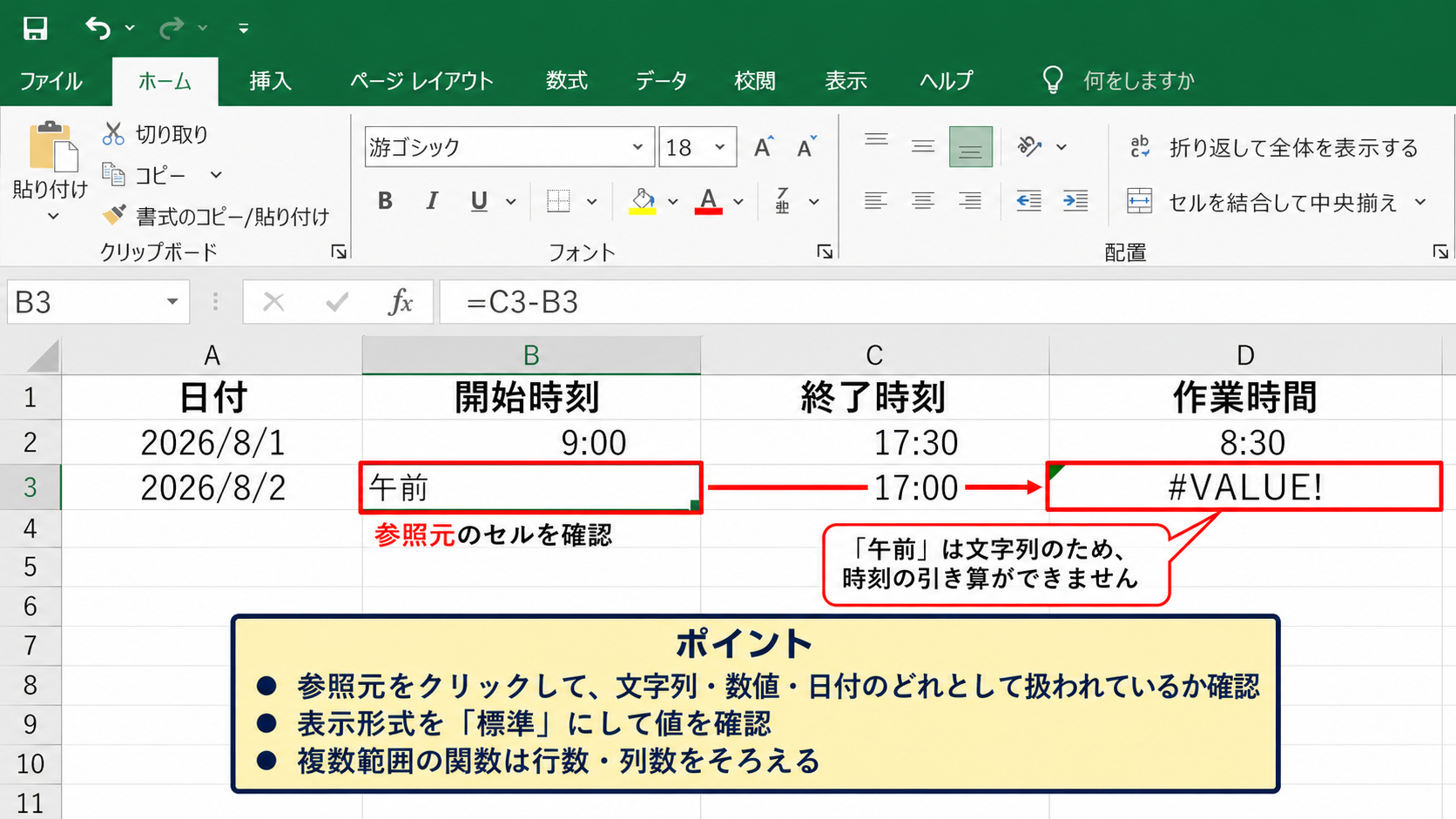
続いては、数式の指定ミスによって#VALUE!が出る場合を確認していきます。
| 日付 | 開始時刻 | 終了時刻 | 作業時間 |
|---|---|---|---|
| 2026/8/1 | 9:00 | 17:30 | 8:30 |
| 2026/8/2 | 午前 | 17:00 | #VALUE! |
演算子に合わないデータ
足し算、引き算、掛け算、割り算は、基本的に数値や日付、時刻として認識できるデータを対象にします。
たとえば開始時刻へ午前、終了時刻へ17:00と入力して引き算を行うと、文字列を時刻として計算できないためエラーになります。
数式のあるセルだけを見るのではなく、参照元の全セルを順に確認することが解決への近道です。
日付や時刻は表示が似ていても、文字列として入力されている場合があります。
セルを選択し、表示形式を標準に変えたときに連続した数値が見えれば、Excelは日付や時刻として認識しています。
文字のまま表示される場合は、入力し直しや区切り位置機能による変換を検討しましょう。
【操作のポイント】計算式の参照元をクリックし、文字列、数値、日付のどれとして扱われているか確認します。
配列サイズが異なる数式
SUMPRODUCT関数など、複数の範囲を対応させて計算する関数では、範囲の行数や列数が一致していないと#VALUE!になることがあります。
たとえばB2からB10とC2からC9を掛け合わせようとすると、片方だけ行数が少ないため対応付けできません。
=SUMPRODUCT(B2:B10,C2:C10)
このように、開始行と終了行をそろえて指定する必要があります。
複数範囲を使う関数では、参照範囲の大きさを同じにすることが基本です。
行を追加したときに一部の範囲だけ伸びていないケースも多いため、数式バーで各範囲を確認してください。
テーブル機能を使っている場合は、構造化参照により追加行へ自動対応しやすくなります。
【操作のポイント】複数のセル範囲を指定したら、先頭行と最終行がそろっているか見比べましょう。
関数名と区切り記号の確認
数式を他の資料からコピーした場合、全角のカッコや全角のカンマが混ざることがあります。
Excelの数式では、半角のイコール、半角のカッコ、半角のカンマを使うことが必要です。
また、関数へ渡す引数の順番が違うと、想定外の値やエラーにつながる場合があります。
数式バーの関数名をクリックすると、必要な引数の説明が表示されるため入力ミスを確認しやすくなります。
関数の候補が表示された段階でTabキーを押して選択すると、スペルミスも防げます。
長い数式は一度に完成させようとせず、内側の計算から別セルで試すと原因を特定しやすいでしょう。
【操作のポイント】コピーした数式でエラーが出たときは、全角記号、参照先、関数の引数順を順番に見直します。
IFERROR関数を使う操作画面
続いては、Excelの操作画面をイメージしながらIFERROR関数を入力する流れを確認していきます。
| 単価 | 数量 | 計算式 | 表示結果 |
|---|---|---|---|
| 500 | 4 | =IFERROR(B2*C2,””) | 2000 |
| 未定 | 2 | =IFERROR(B3*C3,””) | 空白 |
数式バーへの入力
金額を表示したいセルを選び、数式バーまたはセルへIFERROR関数を入力します。
数式は半角のイコールから始め、計算部分を最初の引数、エラー時の表示を2番目の引数にします。
=IFERROR(B2*C2,””)
Enterキーを押すと、正常なデータがある行では計算結果が表示されます。
入力データに問題がある行では、#VALUE!の代わりに空白が表示されます。
数式バーでセル参照が色付きで表示されるため、B2とC2を正しく指定できているか確認できます。
【操作のポイント】数式を確定する前に、エラー時の表示として空白または案内文を選択します。
オートフィルによる数式の展開
最初のデータ行に数式を入力したら、セル右下のフィルハンドルを使って下の行へコピーします。
データが連続している表では、フィルハンドルをダブルクリックすると、隣接列の最終行まで数式を自動で展開できます。
オートフィル後は、数式をコピーした列の途中に不要な空白や参照ずれがないか確認しましょう。
途中に空行がある表ではダブルクリックで期待した範囲までコピーされないことがあります。
その場合は、コピー元のセルを選択し、必要な最終行までドラッグしてからCtrlキーとDキーで下方向へコピーする方法も使えます。
参照を固定したいセルがある場合は、セル番地へドル記号を付けた絶対参照を使う場面もあります。
【操作のポイント】コピー後の数式バーを数行確認し、参照先が各行に合わせて変化しているか確かめます。
エラー値を意図的に残す場面
IFERROR関数は便利ですが、すべてのエラーを無条件で空白にする使い方には注意が必要です。
数式のスペルミス、参照範囲の削除、重要な入力不備まで隠れると、表が正しく見えてしまう可能性があります。
作成途中の表やチェック用のシートでは、あえて#VALUE!を表示したまま原因を修正するほうが安全です。
完成版の帳票や閲覧者向けのダッシュボードでは、IFERROR関数で見た目を整える選択が役立ちます。
元データを管理するシートと、見せるための集計シートを分けると、エラー確認と表示品質を両立しやすくなります。
エラー表示を消した後も、入力規則や条件付き書式で異常値を知らせる仕組みを作ると安心です。
【操作のポイント】エラーを隠すシートと原因を検証するシートの役割を分けると、保守しやすくなります。
IF関数とISERROR関数の使い分け
続いては、IFERROR関数以外で#VALUE!の表示を調整する方法を確認していきます。
| 判定したい内容 | 主な関数 | 用途 |
|---|---|---|
| すべてのエラー | IFERROR | 表示の置き換え |
| エラーの有無 | ISERROR | 条件分岐 |
IFERROR関数が向く場面
IFERROR関数は、数式で発生するエラー全般をまとめて別の表示へ変更したいときに向いています。
数式が短くなりやすく、入力時にも読みやすい点がメリットです。
検索結果が見つからない場合、割り算の分母が空白の場合、入力途中の掛け算など、閲覧者へエラーを見せたくない場面で使えます。
ただし、#VALUE!以外のエラーも同じ表示へ置き換わるため、原因別に処理したい場合には不向きです。
たとえば参照先が削除されたエラーと、入力不足によるエラーを区別したい場合は、別の関数や条件を組み合わせます。
【操作のポイント】エラーの種類を区別しなくてよい帳票では、IFERROR関数を優先すると数式が簡潔です。
ISERROR関数による判定
ISERROR関数は、指定した式がエラーならTRUE、エラーでなければFALSEを返します。
IF関数と組み合わせることで、エラー時と正常時の処理を明確に書けます。
=IF(ISERROR(B2*C2),”確認”,B2*C2)
この数式では、B2とC2の掛け算がエラーなら確認、正常なら計算結果が表示されます。
同じ計算式を2回書く必要があるため、単純な非表示だけならIFERROR関数のほうが実用的です。
一方で、エラーの有無を別セルで判定し、条件付き書式や集計に利用したい場合にはISERROR関数が役立ちます。
数式の目的が表示変更なのか、エラー判定なのかを先に決めると選びやすくなります。
【操作のポイント】ISERROR関数はエラーの検出、IFERROR関数は表示の置き換えに使うと整理しやすいです。
IF関数で空白セルを先に判定する方法
入力されていないセルを計算対象から外したいだけなら、IF関数で空白を先に判定する方法もあります。
=IF(OR(B2=””,C2=””),””,B2*C2)
この数式は、B2またはC2が空白なら空白を返し、両方に入力があれば掛け算を実行します。
空白以外の文字列が入力されたときは#VALUE!が表示されるため、入力ミスを発見しやすい構成です。
入力途中だけを空白にしたい場合は、IF関数による事前判定が適しています。
何らかのエラーをすべて隠したい場合はIFERROR関数、未入力だけを制御したい場合はIF関数という使い分けができます。
表の入力ルールと利用者の作業手順を考え、適切な数式を選びましょう。
【操作のポイント】空白と入力ミスを区別したい表では、IF関数で空白だけを先に判定します。
まとめ エクセルで#VALUE!を表示しない方法
エクセルで#VALUE!を表示しない方法は、IFERROR関数を使ってエラー時の表示を空白や任意の文章へ変更する方法が基本です。
金額計算なら、=IFERROR(B2*C2,””)のように既存の数式をIFERROR関数で包むだけで設定できます。
ただし、#VALUE!は単価に円が付いている、数値が文字列として保存されている、不要な空白が混ざっている、参照範囲が一致していないなどの問題を知らせる重要な表示でもあります。
見た目を整える前に、参照元のセルと数式の内容を確認し、修正できる原因は元データから直すことが大切です。
未入力だけを空白にしたい場合はIF関数、エラーが起きているか判定したい場合はISERROR関数も活用できます。
計算用のシートではエラー原因を確認し、提出用や閲覧用のシートではIFERROR関数で表示を整えると、正確さと見やすさを両立できるでしょう。