Excelで金額や数量を扱っていると、計算結果がマイナスになったときに「-500」のような表示を見せたくない場面があります。
赤字だけで目立たせたい場合、マイナス記号を外してかっこで表示したい場合、見た目だけ空欄にしたい場合では、設定方法と計算上の意味が異なります。
この記事では、セルの値を変えずにマイナスの見せ方だけを整える方法を、ユーザー定義の表示形式、条件付き書式、数式を中心に解説します。
マイナス表示をしない設定では、数値そのものを削除せず、表示形式を変更するのが基本です。
表示形式なら合計や平均との差などの計算結果は維持され、元のマイナス値も数式バーで確認できます。
なお、サンプルデータは1行目を見出し行として説明します。
エクセルでマイナス表示をしない設定方法
| A | B | C |
|---|---|---|
| 1 | 項目 | 収支 |
| 2 | 商品A | -500 |
それではまず、マイナス記号を画面上で表示しないための基本設定について解説していきます。
ユーザー定義の表示形式
最も手軽なのは、セルの表示形式をユーザー定義へ変更する方法です。
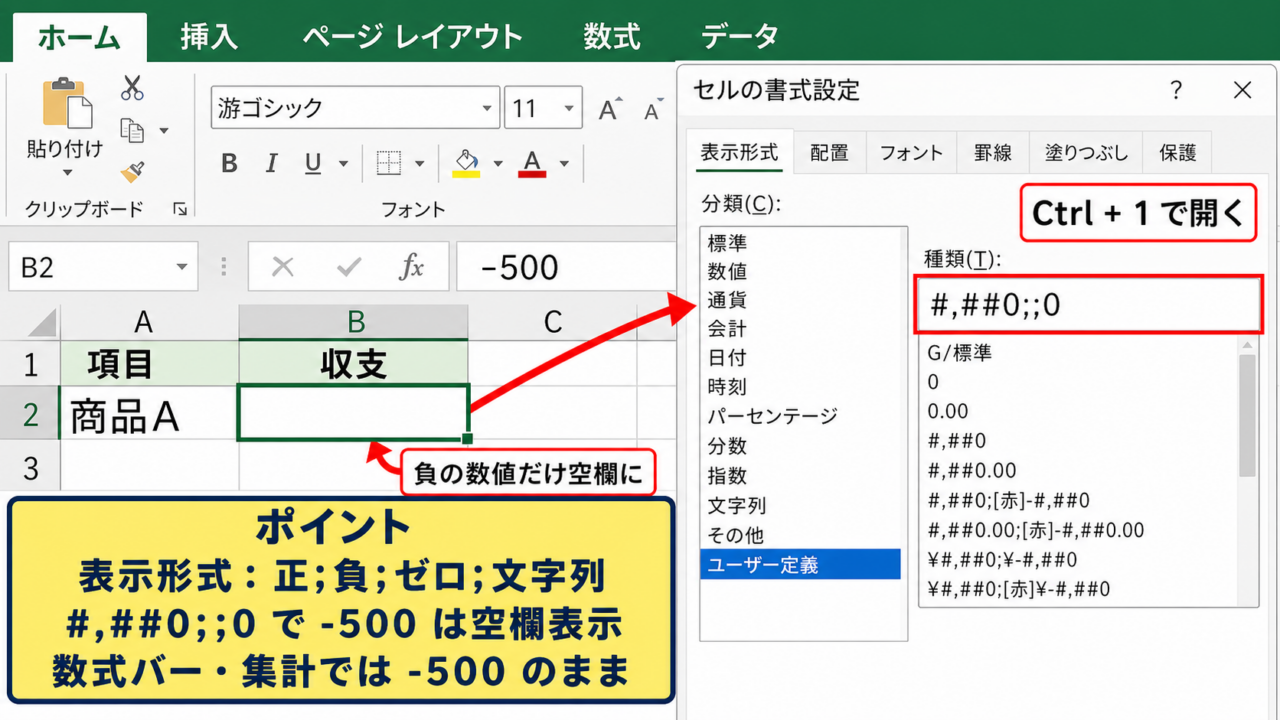
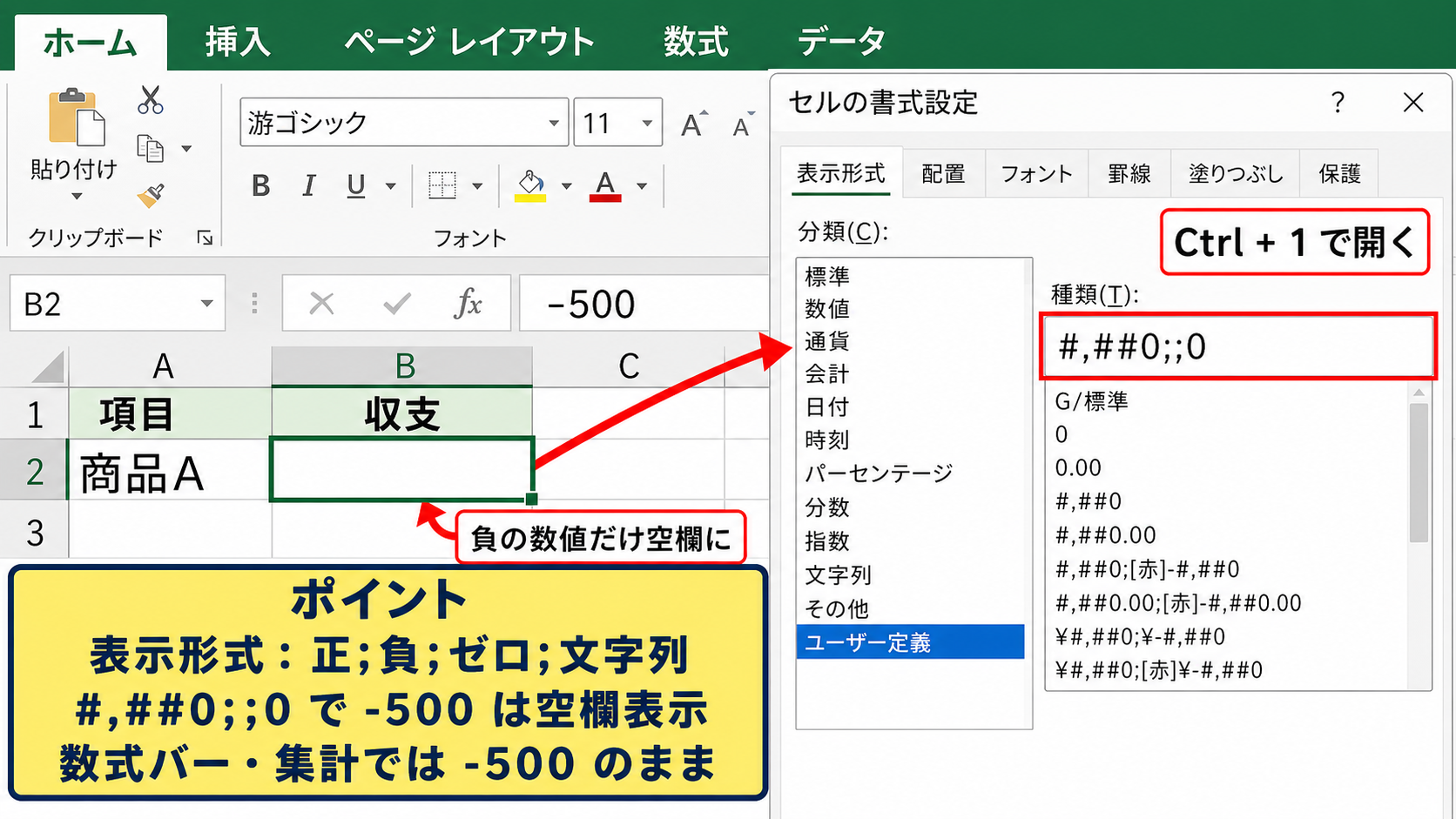
対象セルを選択し、Ctrlキーと1キーを同時に押して「セルの書式設定」を開きます。
「表示形式」タブから「ユーザー定義」を選び、種類の入力欄へ設定コードを入力しましょう。
正の数値、負の数値、ゼロ、文字列は、セミコロンで区切って個別に表示方法を指定できます。
表示形式の並びは、正の数値;負の数値;ゼロ;文字列です。
たとえば負の数値を空欄に見せるなら、0;;0というコードを使います。
1つ目の0は正の数値を通常表示し、2つ目を空にすることで負の数値だけを非表示にする仕組みです。
この設定は表示上だけの変更であり、B2に-500が入力されていれば、数式バーには-500が残ります。
合計関数やグラフも元の数値を参照するため、表を見やすくしながら集計精度を保てる点が大きな利点です。
負の数値だけを空欄にするコード
負の数値を完全に見せたくないときは、表示形式の2番目の区分を空欄にします。
入力例 #,##0;;0
表示例 1,250は1,250、-500は空欄、0は0と表示されます。
桁区切りを付けたい場合は、単純な0ではなく#,##0を使うと読み取りやすくなります。
小数がある数値では、#,##0.0;;0.0のように小数点以下の桁数も合わせて指定します。
ただし、空欄に見えるセルにもマイナス値は存在します。
そのため、担当者が画面上の空欄を未入力と誤解する可能性がある帳票では、注記や列見出しを加える配慮が必要です。
たとえば「赤字は非表示」「マイナスは除外表示」など、表のルールを明確にしておくと運用しやすくなります。
ゼロも同時に表示しない設定
マイナスとゼロの両方を空欄にし、プラスの数値だけを表示したいこともあります。
入力例 #,##0;;;
正の数値だけを表示し、負の数値とゼロは空欄として表示する設定です。
在庫数、達成数、利益額などで、プラスの実績だけを一覧で確認したいときに便利です。
一方で、ゼロとマイナスを区別する必要がある管理表には向きません。
表示を消すことと、値を消すことは別の操作であるため、フィルターや集計の結果を確認するときは注意しましょう。
【操作のポイント】表示形式の変更前に、対象列の目的を確認します。集計用の元データではなく、報告用の表示列に設定すると誤解を減らせます。
かっこ表示と赤字のユーザー定義書式
| A | B |
|---|---|
| 1 | 損益 |
| 2 | -12800 |
続いては、マイナス記号の代わりにかっこを使い、赤字で区別する表示形式を確認していきます。
かっこだけで負の数値を示す設定
会計資料や予実管理表では、負の数値を「(500)」のようにかっこで表すことがあります。
入力例 #,##0;(#,##0);0
表示例 -500という値は、(500)と表示されます。
この書式では、2番目の区分にマイナス記号を書かないため、画面上には「-」が出ません。
ただし、値の符号は変わっていないため、SUM関数で合計すればマイナスとして計算されます。
かっこ表示は経理資料で負数を簡潔に伝える慣用表現として使われることが多く、金額列との相性がよい書式です。
通貨記号を付ける場合は、¥#,##0;(¥#,##0);0のように設定できます。
Excelの環境やフォントによっては、通貨記号の位置を見ながら表示を調整してください。
赤字とかっこを組み合わせる設定
赤字で目立たせながら、マイナス記号は表示せずかっこにしたい場合は、色指定を加えます。
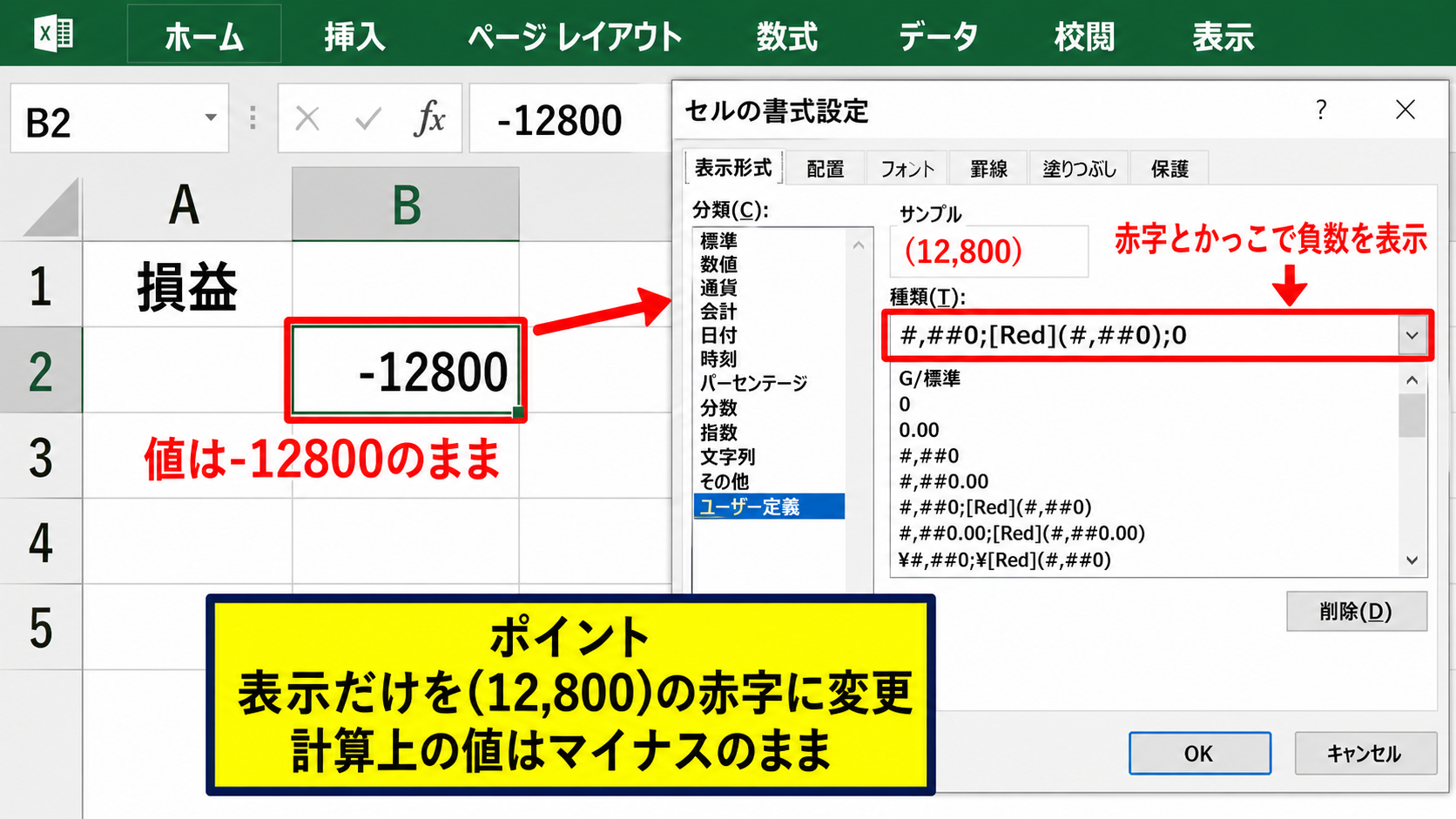
入力例 #,##0;[Red](#,##0);0
負の数値は赤色の(500)として表示されます。
[Red]は、続く表示内容を赤色にする指定です。
この設定なら赤字で注意を促しつつ、表記をすっきり統一できます。
金額に小数がない表では#,##0、割合では0.0%など、元のデータ形式に合わせることが重要です。
たとえば-0.125を割合として扱うなら、0.0%;[Red](0.0%);0.0%と指定すると、(12.5%)のように表示できます。
値に100を掛ける必要はありません。パーセント表示はExcelの表示形式で自動換算されます。
セルの書式設定から入力する手順
対象のセルまたは列全体を選択してから、右クリックし「セルの書式設定」を選択します。
表示形式の一覧で「ユーザー定義」をクリックし、種類の欄へ希望するコードを貼り付けます。
「サンプル」欄に表示結果が出るため、実際の負数がかっこと赤字になっているかを確認してからOKを選びましょう。
複数の列に同じ書式を適用するなら、書式を設定済みのセルをコピーし、「形式を選択して貼り付け」で書式だけを貼り付ける方法も便利です。
書式のコピーは数式や値を上書きしないよう、「書式」だけを選択するのが安全です。
【操作のポイント】かっこ表示を使う列では、プラス値、マイナス値、ゼロの3種類を確認します。ゼロの表示を空欄にしたいときは3番目の区分を空にします。
条件付き書式による赤字表示
| A | B |
|---|---|
| 1 | 差額 |
| 2 | -350 |
続いては、数値の表示形式を大きく変えず、負の数値だけを赤字にする条件付き書式を確認していきます。
負の数値を対象にするルール
条件付き書式は、セルに入った値に応じて文字色や背景色を自動変更する機能です。
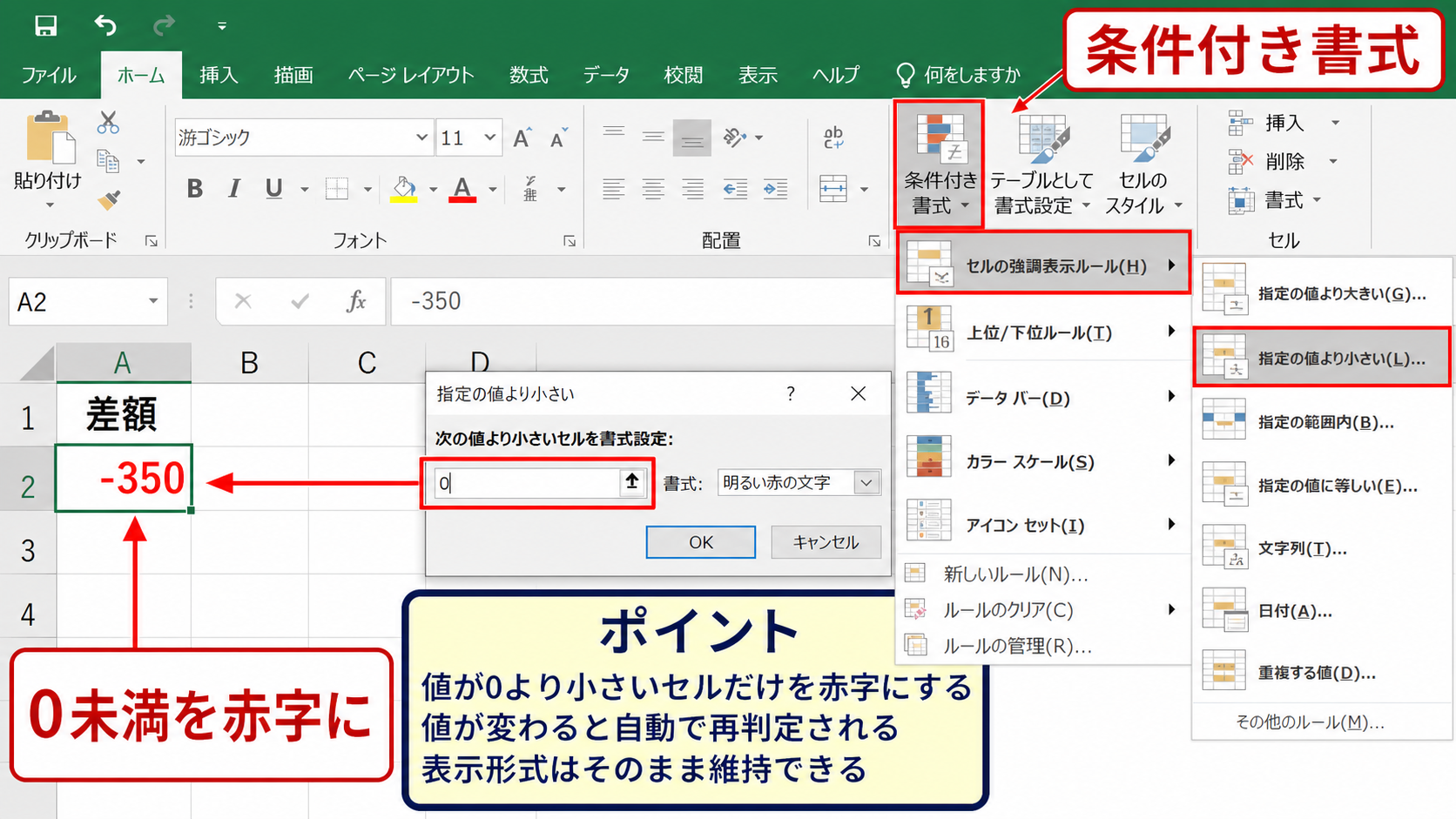
対象範囲を選択したら、「ホーム」タブの「条件付き書式」から「セルの強調表示ルール」を選び、「指定の値より小さい」をクリックします。
入力欄に0を指定し、書式の候補から赤文字を選択すれば、0未満のセルだけが赤字になります。
条件付き書式は値が変わっても自動で再判定されるため、毎月更新する収支表や差額表に適しています。
数式で計算されたセルにも利用でき、結果が正数へ変われば赤字は自動的に解除されます。
通常の表示形式は維持されるので、マイナス記号を残したまま注意表示を付けたい場合にも有効です。
かっこ表示と条件付き書式の併用
かっこ表示はユーザー定義、赤字は条件付き書式というように、2つの機能を分けて使うこともできます。
まず表示形式を#,##0;(#,##0);0にし、次に0未満のセルへ赤文字の条件付き書式を設定します。
表示形式 #,##0;(#,##0);0
条件 セルの値が0より小さい場合はフォントを赤色にする
この方法では、かっこの位置や桁区切りを表示形式で管理し、色のルールを条件付き書式で管理できます。
複雑な書式コードを避けたい場合にも分かりやすい構成です。
ただし、別の条件付き書式がすでに設定されている範囲では、ルールの優先順位が影響することがあります。
「ルールの管理」を開き、適用先と順番を確認しましょう。
負数を見えにくくする書式の注意点
赤字を薄くしたり、白文字に近い色へ変えたりして負数を目立たなくする方法は、重要な数値を見落とす原因になりかねません。
特に印刷時、モノクロ印刷時、色覚の違いがある利用者の画面では、色だけによる区別が伝わりにくいことがあります。
そのため、赤字だけに頼らず、かっこ表示、列名、注記を組み合わせて意味を伝えることが望ましいでしょう。
たとえば列見出しを「差額 マイナスは赤字」のようにすると、初めて見る人にも表のルールが伝わります。
条件付き書式で色を付けても、値を削除したり絶対値に変換したりしたわけではありません。
【操作のポイント】条件付き書式は対象範囲を広めに指定し、追加行にも適用されるようにします。テーブル化しておくと行の追加に追従しやすくなります。
数式でマイナス値を表示用に変換する方法
| A | B | C |
|---|---|---|
| 1 | 元の値 | 表示用 |
| 2 | -500 | 空欄 |
続いては、元データを残しながら別列でマイナスを表示しない数式について確認していきます。
IF関数で負の数値を空欄にする数式
元の値をB列に置き、C列を表示専用にする場合、C2へIF関数を入力します。
=IF(B2<0,””,B2)
この数式は、B2が0より小さいときは空欄を返し、それ以外ではB2の値を返します。
結果としてB2が-500ならC2は空欄、B2が800ならC2には800が表示されます。
1行目にヘッダーがあるため、数式は2行目から入力する点に注意してください。
C2を選択して右下のフィルハンドルを下へドラッグすれば、以降の行へ数式をコピーできます。
元の計算列と表示列を分ける構成は、データの意味を保ちながら帳票用の見た目を作りたいときに役立ちます。
ABS関数でマイナス記号を外す数式
負の数値を隠すのではなく、マイナス記号だけを外して絶対値を表示したい場合はABS関数を使います。
=ABS(B2)
B2が-500なら、C2には500が返されます。
ABS関数は符号を除いた大きさを求める関数であり、距離、誤差、差分の規模などを確認するときに便利です。
ただし、利益と損失のように符号そのものが重要なデータでは、ABS関数で変換した列を集計の元にしてはいけません。
絶対値は元のマイナス値とは別の意味を持つ数値です。
符号を失った数値を誤って合計すると、正しい収支や差額が分からなくなるおそれがあります。
TEXT関数でかっこ表示を作る数式
数式の結果そのものを文字列としてかっこ表示したい場合は、TEXT関数とIF関数を組み合わせます。
=IF(B2<0,”(“&TEXT(ABS(B2),”#,##0″)&”)”,TEXT(B2,”#,##0″))
B2が-12800なら(12,800)、B2が12800なら12,800と表示されます。
この数式では、負数のときだけABS関数で符号を外し、前後にかっこを連結しています。
TEXT関数は数値を文字列へ変換するため、結果列をさらにSUM関数で合計する用途には適しません。
印刷用、メール貼り付け用、別システムへ文字として出力する用途に向いた方法です。
【操作のポイント】数式で空欄を返す列は、元の数値列とは別に作成します。計算用は元列、見せる用は表示列と分けると安全です。
マイナス表示をしない場合の計算と印刷
| A | B | C |
|---|---|---|
| 1 | 区分 | 金額 |
| 2 | 合計 | -500 |
続いては、マイナスを非表示にした場合に起こりやすい計算、印刷、共有時の注意点を確認していきます。
表示形式を変えても計算は変わらない仕組み
ユーザー定義の表示形式で負数を空欄にしても、セル内部にはマイナス値が保存されています。
たとえばB2が-500で、B2に#,##0;;0を設定して空欄に見せても、=SUM(B2:B10)では-500を含めて合計されます。
これは表示形式が数値の見た目だけを制御し、実データを変更しないためです。
見えないマイナスも計算には参加することを理解しておくと、合計が予想と違うという混乱を防げます。
非表示の負数を集計から除外したい場合は、表示形式ではなくIF関数やSUMIF関数で条件を指定します。
たとえば正の数だけを合計するなら、=SUMIF(B2:B10,”>0″,B2:B10)を使用します。
印刷プレビューでの見え方
セルに設定した表示形式や条件付き書式は、通常は印刷プレビューにも反映されます。
そのため、画面上で空欄に見えているマイナス値は、印刷しても空欄として出力されます。
印刷前には「ファイル」から「印刷」を開き、列幅、ページ区切り、色の見え方を確認しましょう。
赤字を使う資料では、白黒プリンターで出力したときに識別できるかも重要です。
かっこ表示を併用していれば、色が出なくても負数であることを判断できます。
印刷前のプレビュー確認は、数字の見落としを防ぐ最後の工程です。
共有ファイルでのルール統一
複数人でExcelファイルを更新する場合、列ごとに表示形式が異なると入力ミスや判断ミスにつながります。
負の数値を空欄にする列、赤字にする列、かっこ表示にする列の役割をあらかじめ決めておくとよいでしょう。
例 入力用シートはマイナス記号を残す
例 提出用シートは負数を赤字かっこ表示にする
例 ダッシュボードは必要に応じて負数を非表示にする
入力シートで値を隠すと、データ確認が難しくなることがあります。
一方、提出用シートは読み手の負担を減らすことが優先されるため、表示専用の書式が役立ちます。
【操作のポイント】非表示、かっこ、赤字のいずれを採用するかは、入力用か報告用かで判断します。重要な損失を隠す目的では使用しないことが大切です。
まとめ エクセルでマイナス表示をしない方法(赤字・かっこ表示)
エクセルでマイナス表示をしない方法は、数値をどう見せたいかによって選びます。
負の数値を空欄に見せるだけなら、ユーザー定義の表示形式で#,##0;;0を設定する方法が基本です。
マイナス記号を外して負数だと示したい場合は、#,##0;(#,##0);0を使うとかっこ表示になります。
赤字のかっこ表示にするなら、#,##0;[Red](#,##0);0が便利です。
数値の状態に応じて自動で赤字にしたいときは、条件付き書式で0未満のセルを指定しましょう。
別列に表示用の値を作る場合は、=IF(B2<0,””,B2)で負数を空欄にでき、=ABS(B2)では符号を除いた絶対値を求められます。
表示形式は値を変更しない一方、ABS関数やTEXT関数は結果の意味を変えるため、集計用の元データと混同しないことが重要です。
画面の見やすさだけでなく、計算、印刷、共有後の分かりやすさまで考えて、目的に合った設定を選んでいきましょう。