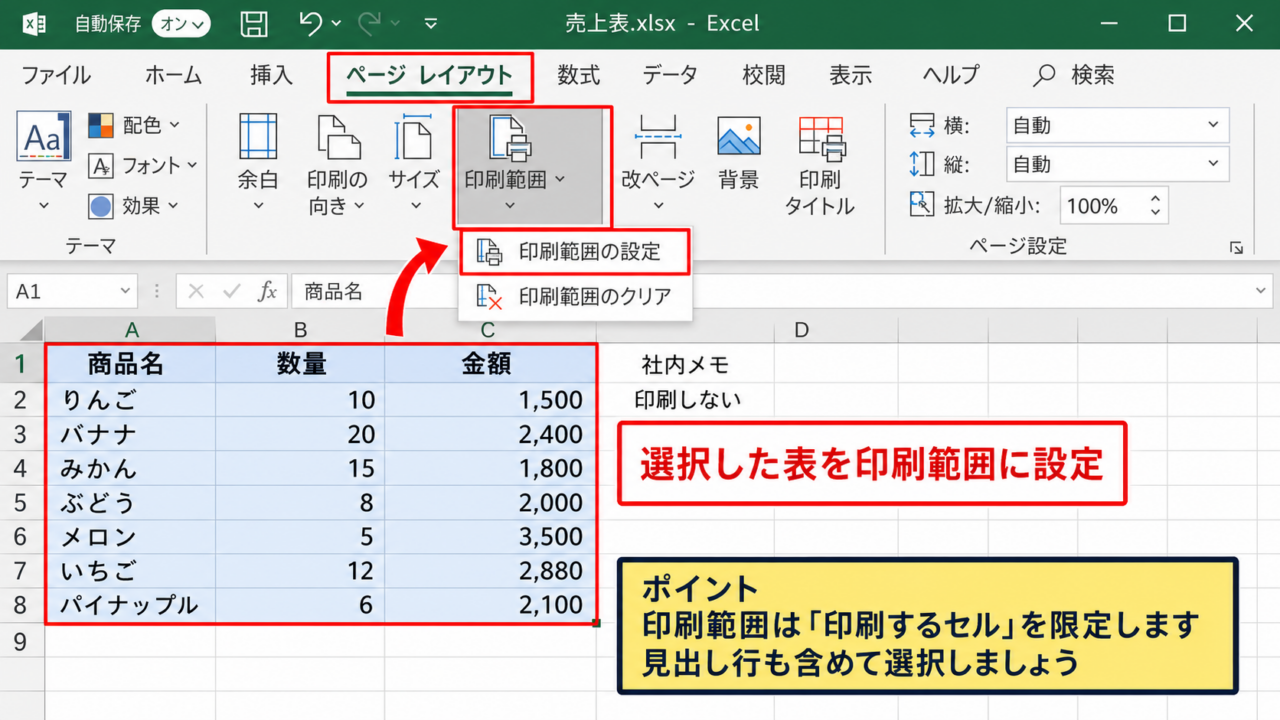
エクセルで資料を作成していると、計算用のメモ、社内確認用の文字、途中経過の表などを画面には残しつつ、印刷物には出したくない場面があります。
単に文字色を白くする方法では、用紙の背景色やプリンターの設定によって見えてしまうことがあるため、目的に合った設定を選ぶことが重要です。
また、印刷したくない範囲をグレー表示にしておくと、作業中のシートで印刷対象と対象外を見分けやすくなります。
印刷しない内容を扱う主な方法は、印刷範囲の設定、改ページプレビュー、非表示、文字色の変更、ヘッダーやコメントの確認です。
この記事では、画面上のデータを残しながら、必要な部分だけをきれいに印刷するための操作を解説します。
エクセルで印刷しない範囲を設定する方法
それではまず、必要なセルだけを印刷するための印刷範囲の設定について解説していきます。
| A | B | C | D |
|---|---|---|---|
| 商品名 | 数量 | 金額 | 社内メモ |
| りんご | 10 | 1,500 | 印刷しない |
印刷範囲を指定すると、シート内に他のデータがあっても、指定した部分だけを用紙に出力できます。
印刷範囲は、印刷したくないセルを消すための機能ではなく、印刷するセルを限定するための機能です。
印刷したいセル範囲の選択
まず、印刷したい表全体をドラッグして選択します。
たとえばA1からC20までを印刷したい場合は、見出し行を含めてA1セルからC20セルまでを選択しましょう。
1行目をヘッダーとして使う表では、ヘッダー行を選択から外すと項目名が印刷されないため注意が必要です。
離れた場所にある表を同時に選択する場合は、Ctrlキーを押しながら選択できます。
ただし、離れた範囲を印刷するとページ構成が複雑になりやすいため、帳票として整えるなら表を近くに配置する方法が扱いやすいでしょう。
印刷前には、選択範囲にタイトル、見出し、合計欄、注記が含まれているかを確認します。
ページレイアウトからの印刷範囲設定
範囲を選択したら、リボンのページレイアウトタブを開きます。
ページ設定グループにある印刷範囲を選び、表示されたメニューから印刷範囲の設定をクリックします。
これで、選択したセルだけが印刷対象として登録されます。
設定後にファイルタブから印刷を開くと、プレビューに対象範囲だけが表示されます。
印刷プレビューで余白や改ページを確認してから印刷することが、用紙の無駄を防ぐ近道です。
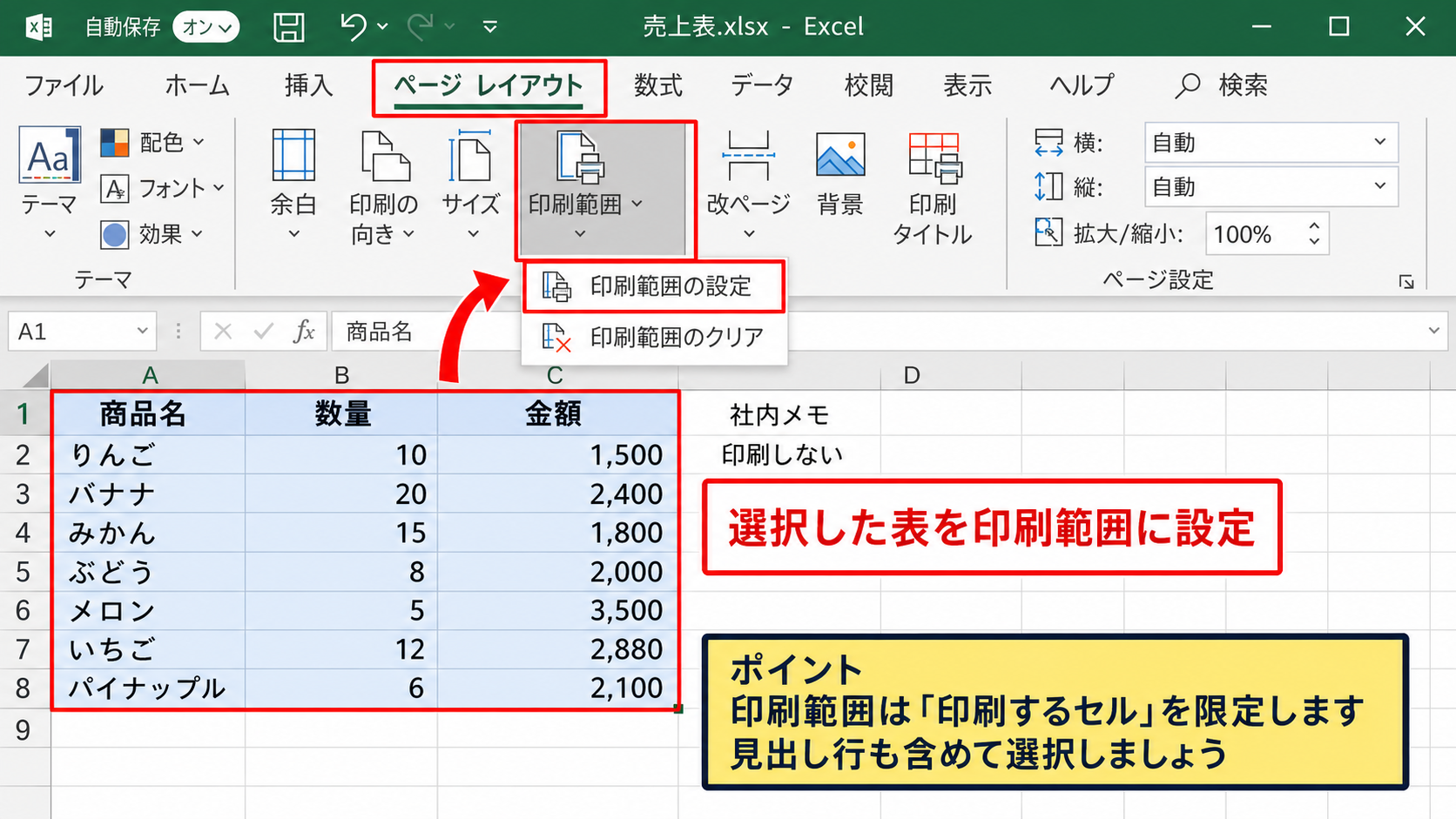
印刷範囲の外側にあるセルは画面上には残りますが、通常の印刷では出力されません。
印刷範囲の追加とクリア
すでに印刷範囲が設定されているシートに別の表を追加したい場合は、追加したいセルを選択します。
ページレイアウトタブの印刷範囲から、印刷範囲に追加を選択すると、既存の範囲に追加できます。
一方で設定を最初からやり直したい場合は、印刷範囲から印刷範囲のクリアを選びます。
クリアしてもセルの内容や書式は削除されず、印刷対象の指定だけが解除されます。
【操作のポイント】印刷範囲を変更した後は、以前の設定が残っていないか印刷プレビューで確認します。
グレー表示で印刷対象外を確認する方法
続いては、印刷しない範囲を画面上でグレー表示にして確認する方法を見ていきます。
| A | B | C |
|---|---|---|
| 見積番号 | 金額 | 作業用計算列 |
| A-001 | 25,000 | =B2*0.1 |
グレー表示は、印刷範囲外を把握したいときや、他の担当者に編集対象外であることを伝えたいときに便利です。
セルをグレーに塗りつぶしても、そのままでは印刷される点が重要です。
改ページプレビューの表示
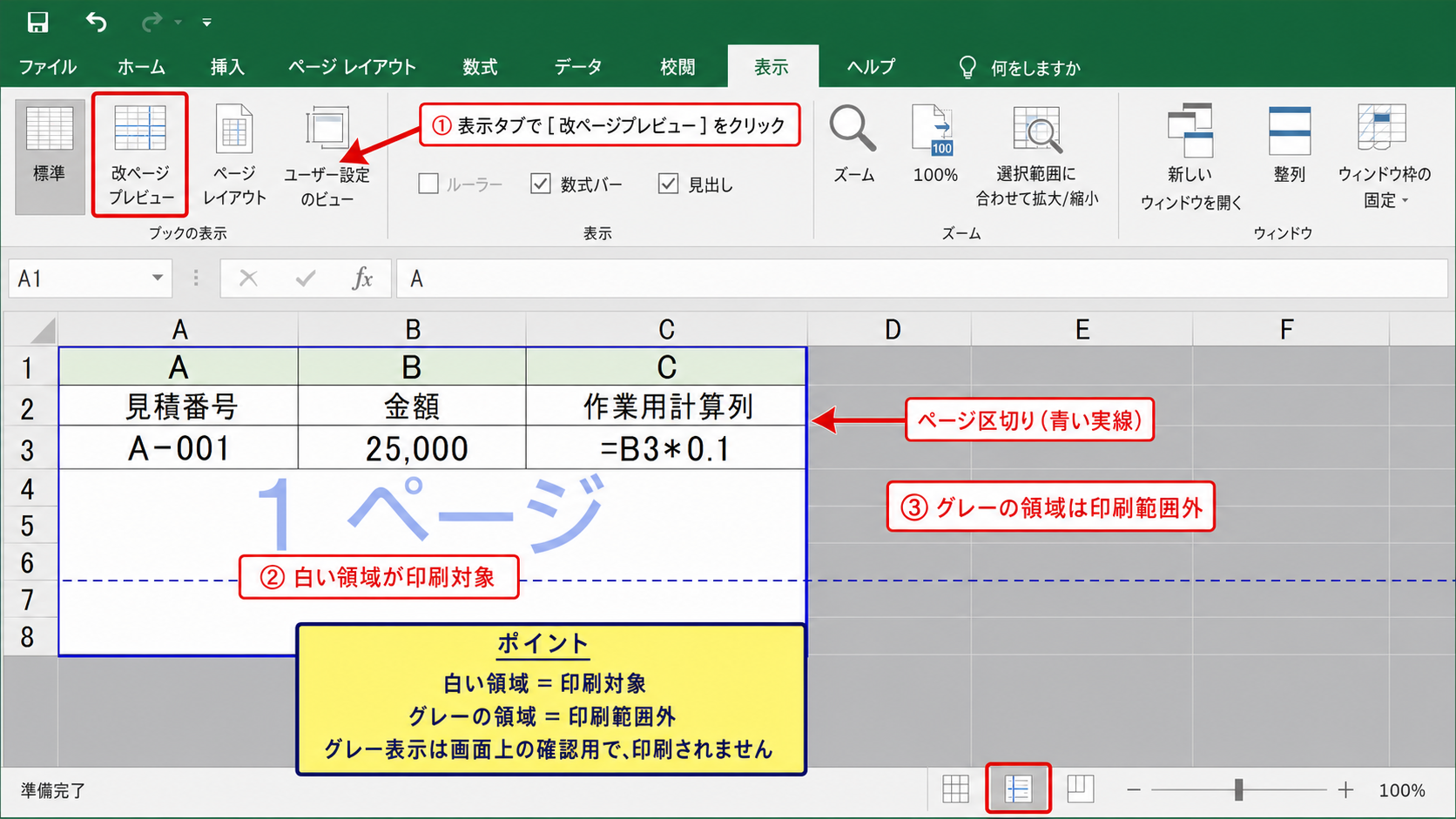
画面右下にある表示切り替えボタンから、改ページプレビューをクリックします。
または、表示タブから改ページプレビューを選択しても切り替えられます。
改ページプレビューでは、印刷範囲外のセルがグレー表示になり、印刷対象のページが白く表示されます。
この表示は作業画面だけの補助であり、グレー部分の色がそのまま印刷されるわけではありません。
白い領域が印刷対象、グレーの領域が印刷範囲外という見方を覚えると、設定ミスに早く気付けます。
青い改ページ線の移動
改ページプレビューでは、青い実線や破線でページの区切りが表示されます。
実線は手動で設定された改ページ、破線はエクセルが自動で判断した改ページです。
青い線をドラッグすると、どこまでを1ページに収めるかを調整できます。
表の途中で行が切れてしまう場合は、改ページ線を動かす前に、ページレイアウトの拡大縮小印刷も確認するとよいでしょう。
横幅が用紙に収まらない場合は、幅を1ページ、高さを自動に設定すると、列が複数ページへ分割される問題を抑えやすくなります。
標準表示への戻し方
確認が終わったら、表示タブの標準をクリックして通常のシート表示へ戻します。
右下の表示切り替えボタンにある標準アイコンをクリックする方法でも構いません。
改ページプレビューで見えるグレー表示は印刷設定の確認には役立ちますが、普段の入力作業では見づらく感じる場合があります。
必要なタイミングだけ改ページプレビューに切り替える運用が実用的です。
【操作のポイント】グレー表示を確認したら、必ず印刷プレビューも開き、用紙上の見え方まで確認します。
文字だけを印刷しないための書式設定
続いては、表のレイアウトは維持したまま、特定の文字だけを印刷しにくくする書式設定を確認していきます。
| A | B |
|---|---|
| 売上 | 120,000 |
| 確認メモ | 部長確認後に確定 |
文字色を背景色と同じにすると、画面上や印刷物で文字を見えにくくできます。
ただし、この方法は完全に印刷対象から除外する機能ではないため、利用目的を理解して使い分けましょう。
白文字による非表示風の設定
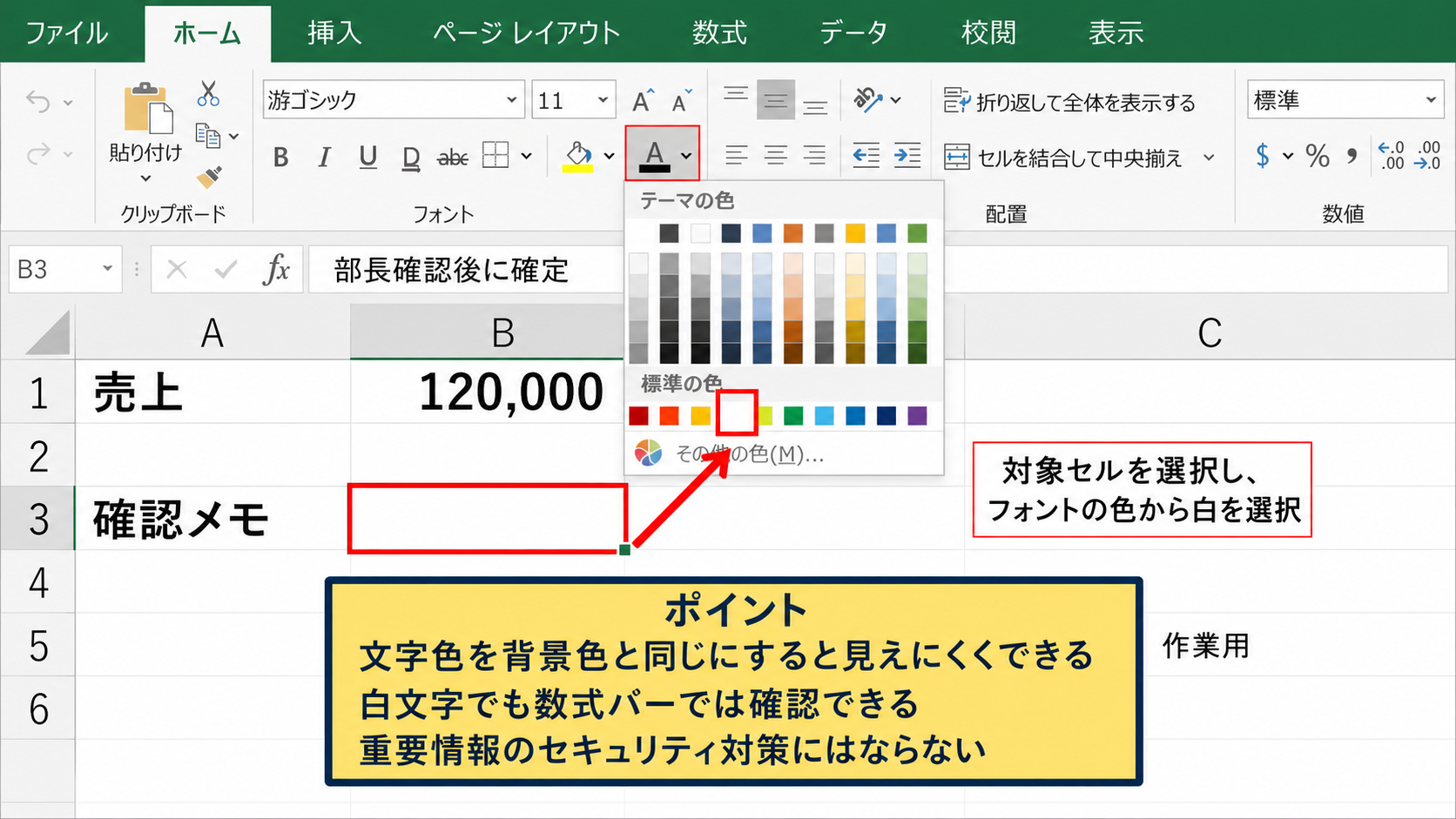
対象のセルを選択して、ホームタブのフォントの色から白を選択します。
セル背景が白であれば、文字は通常の表示では見えなくなります。
背景色がグレーなら、文字色も同じグレーにそろえると、メモを目立たせずに残せます。
白文字はコピーや数式バーでは確認できるため、重要な情報を隠すセキュリティ対策にはなりません。
誤って印刷しても文字が見えにくいようにする補助策として使うとよいでしょう。
ユーザー定義表示形式の活用
数値や文字列をセル内に保持しながら表示を隠したい場合は、ユーザー定義の表示形式を利用できます。
対象セルを選択し、Ctrlキーと1キーを押してセルの書式設定を開きます。
表示形式タブのユーザー定義で、種類の入力欄にセミコロンを3つ入力した書式を設定します。
ユーザー定義の表示形式は ;;; です。
この書式では、正の数、負の数、ゼロ、文字列の表示を空欄にするため、セルの値を画面上で非表示にできます。
表示形式で隠した値も、数式バーや参照式では利用できるため、計算用データの保持に向いています。
印刷しない文字を管理する注意点
白文字やユーザー定義表示形式を使うと、後から編集する人がデータの存在に気付きにくくなります。
隠したセルには淡いグレーの塗りつぶしを使う、近くに作業用と記載するなど、管理上の目印を残す方法がおすすめです。
機密情報を印刷させたくない場合は、文字を隠すよりも印刷範囲を限定し、必要に応じて別シートに移すほうが安全です。
【操作のポイント】表示を隠す設定と、印刷範囲から除外する設定は目的が異なるため、併用すると安心です。
行と列の非表示による印刷除外
続いては、行または列を非表示にして、不要な文字や計算用データを印刷対象から外す方法を確認していきます。
| A | B | C 非表示予定 |
|---|---|---|
| 商品 | 売上 | 原価計算 |
| りんご | 1,500 | =B2*0.6 |
行や列を非表示にすると、通常の印刷では非表示部分が出力されず、表示中のデータだけを帳票にできます。
計算式を残したまま印刷用の表だけを作りたい場合には、列の非表示が特に便利です。
列を非表示にする操作
隠したいデータが入った列見出しをクリックして、列全体を選択します。
たとえばC列を印刷したくない場合は、Cの列見出しをクリックします。
選択した列を右クリックし、表示されたメニューから非表示を選択しましょう。
列幅がなくなり、A列とB列の次にD列が表示されれば設定完了です。
計算式がC列を参照していても、非表示にしただけなら計算結果は維持されます。
行を非表示にする操作
社内メモや補助計算が行単位で並んでいる場合は、行番号をクリックして対象行を選択します。
行番号を右クリックして非表示を選ぶと、その行は画面と印刷のどちらからも隠れます。
複数行をまとめて隠す場合は、行番号をドラッグしてから右クリックします。
非表示にした行や列は、印刷プレビューで空白として確保されず、前後のデータが詰めて印刷されます。
帳票の高さを抑えたいときにも有効な操作です。
非表示を再表示する方法
非表示にした列を戻すには、隠れた列の左右にある列見出しを選択します。
たとえばC列を隠した場合は、B列とD列をまとめて選択し、右クリックして再表示を選択します。
行の場合も同様に、隠れた行の前後の行番号を選択して再表示をクリックします。
非表示のままファイルを共有すると、受け取った人がデータを見落とす可能性があります。
共有前には、隠した行列があることを確認し、必要なら作業用シートと印刷用シートを分けましょう。
【操作のポイント】非表示は印刷対象を整える機能であり、情報の保護機能ではありません。
印刷範囲と数式を両立させる管理方法
続いては、計算式を残しながら印刷用の表を作るための管理方法を確認していきます。
| A | B | C |
|---|---|---|
| 売上 | 原価率 | 原価 |
| 10000 | 0.6 | =A2*B2 |
見積書や売上表では、印刷用の金額だけを見せ、原価率や内部計算用の数値は出力したくないことがあります。
計算列を非表示にし、印刷範囲を帳票部分に限定すると、更新しやすく見栄えのよいシートになります。
計算列を別エリアに置く考え方
印刷用の表をA列からD列までに作るなら、内部計算用の列はF列以降など、少し離れた場所に配置すると管理しやすくなります。
印刷範囲をA1からD30に設定すれば、F列以降の計算式は印刷されません。
サンプルデータでA列が売上、B列が原価率の場合、C2に原価を計算する式を入力できます。
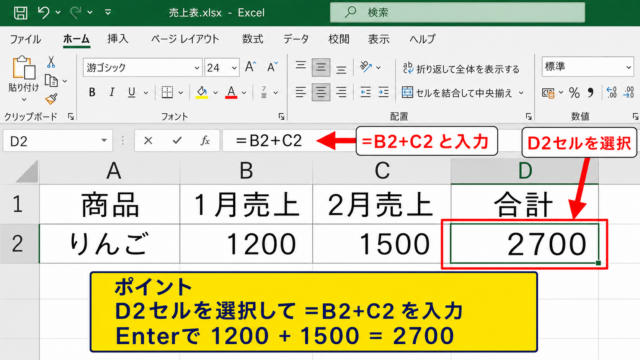
原価を求める数式は =A2*B2 です。
1行目をヘッダーとした場合、C2に数式を入力してから、セル右下のフィルハンドルを下方向へドラッグすると、各行へ数式をコピーできます。
オートフィルでは、A2とB2のような相対参照が、次の行ではA3とB3へ自動的に変化します。
印刷タイトルの設定
複数ページにわたる表では、2ページ目以降にもヘッダー行を印刷すると読みやすくなります。
ページレイアウトタブの印刷タイトルをクリックし、ページ設定のシートタブを開きます。
タイトル行に「$1:$1」と入力すると、1行目が各ページの先頭に繰り返し印刷されます。
列見出しがすべてのページに表示されるため、数量や金額の意味を確認しやすくなるでしょう。
印刷タイトルは印刷範囲とは別の設定です。
印刷範囲に1行目を含めたうえで、印刷タイトルとしても指定します。
ページ設定での最終確認
ファイルタブから印刷を開き、プレビューに必要な項目だけが表示されるか確認します。
横向きに変更したい場合は、設定の印刷の向きから横方向を選択します。
余白が広すぎる場合は、余白から狭いを選ぶか、ユーザー設定の余白で調整します。
印刷枚数だけでなく、表題、日付、合計、ページごとの見出しまで確認して初めて帳票の完成です。
【操作のポイント】数式を残す列と印刷する列を分けると、データ更新後も印刷設定を作り直す手間を減らせます。
印刷しない文字や範囲の設定方法のまとめ
エクセルで印刷しない文字や範囲を設定する方法についてまとめます。
もっとも基本となる方法は、印刷したいセルを選択して印刷範囲を設定する操作です。
画面上で印刷対象外を確認したいときは、改ページプレビューに切り替えると、範囲外がグレー表示になり分かりやすくなります。
特定の文字だけを目立たなくしたい場合は、文字色やユーザー定義表示形式を使えますが、データそのものを保護する機能ではありません。
計算用の行や列を印刷したくない場合は、非表示と印刷範囲を組み合わせると、計算式を残したまま帳票を整えられます。
印刷前の確認では、印刷範囲、改ページ、余白、向き、タイトル行、非表示の行列を確認します。
用途に応じて設定を使い分け、画面上の作業効率と印刷物の見やすさを両立させましょう。