よく使うExcelファイルを開くたびに、保存場所を探したり、Excelアプリを起動してから最近使ったファイルを選んだりしていると、わずかな操作でも積み重なって負担になります。
スマホのホーム画面やパソコンのデスクトップにショートカットを置けば、家計簿、勤務表、売上管理表、予定表などをすばやく開けます。
ただし、スマホではExcelファイルそのものを直接置く方法と、クラウド上のファイルへのリンクを置く方法があり、Windowsパソコンとは考え方が少し異なります。
Excelファイルをホーム画面へ追加する基本は、保存先を確認してからショートカットまたはファイルへのリンクを作ることです。
iPhoneではファイルアプリとショートカットアプリ、Androidではファイル管理アプリやOneDrive、Windowsでは送るメニューやデスクトップのショートカットを活用します。
この記事では、エクセルファイルをホーム画面に追加する方法を、スマホとパソコンそれぞれの操作手順、うまく開けない場合の確認点、便利な管理方法まで順に解説します。
エクセルファイルをホーム画面に追加する方法1【Windowsのデスクトップにショートカットを作成】
| 保存場所 | ファイル名 | ホーム画面での見え方 |
|---|---|---|
| ドキュメント | 家計簿.xlsx | デスクトップのショートカット |
| OneDrive | 売上管理.xlsx | 同期済みファイルへのショートカット |
それではまず、WindowsパソコンのデスクトップへExcelファイルを追加する方法について解説していきます。
Windowsでは、ファイル本体をコピーするのではなく、元のファイルを開くためのショートカットをデスクトップに作成する方法が扱いやすい方法です。
エクスプローラーでファイルを探す操作
Excelファイルが保存されているフォルダをエクスプローラーで開きます。
保存場所が分からない場合は、Excelで対象ファイルを開き、上部のファイルタブから情報を確認すると、現在の保存先を把握しやすくなります。
一般的には、ドキュメント、ダウンロード、デスクトップ、OneDriveの個人用フォルダなどに保存されています。
ファイル名の末尾がxlsx、xlsm、xls、xlsbなどになっているかも確認しましょう。
作業用のファイルと元データが似た名前で並んでいる場合は、更新日時やファイルサイズを見比べると選び間違いを防げます。
ファイルの場所を先に確定させることが、後からショートカット切れを起こさないための準備です。
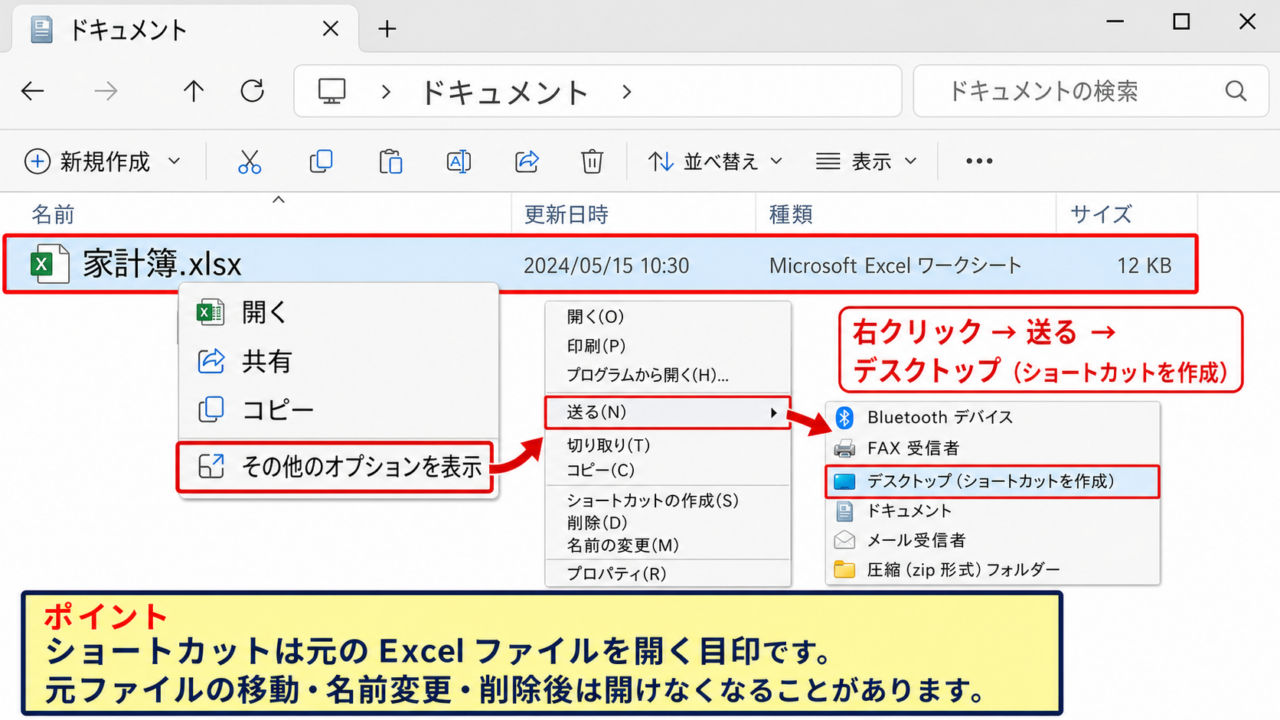
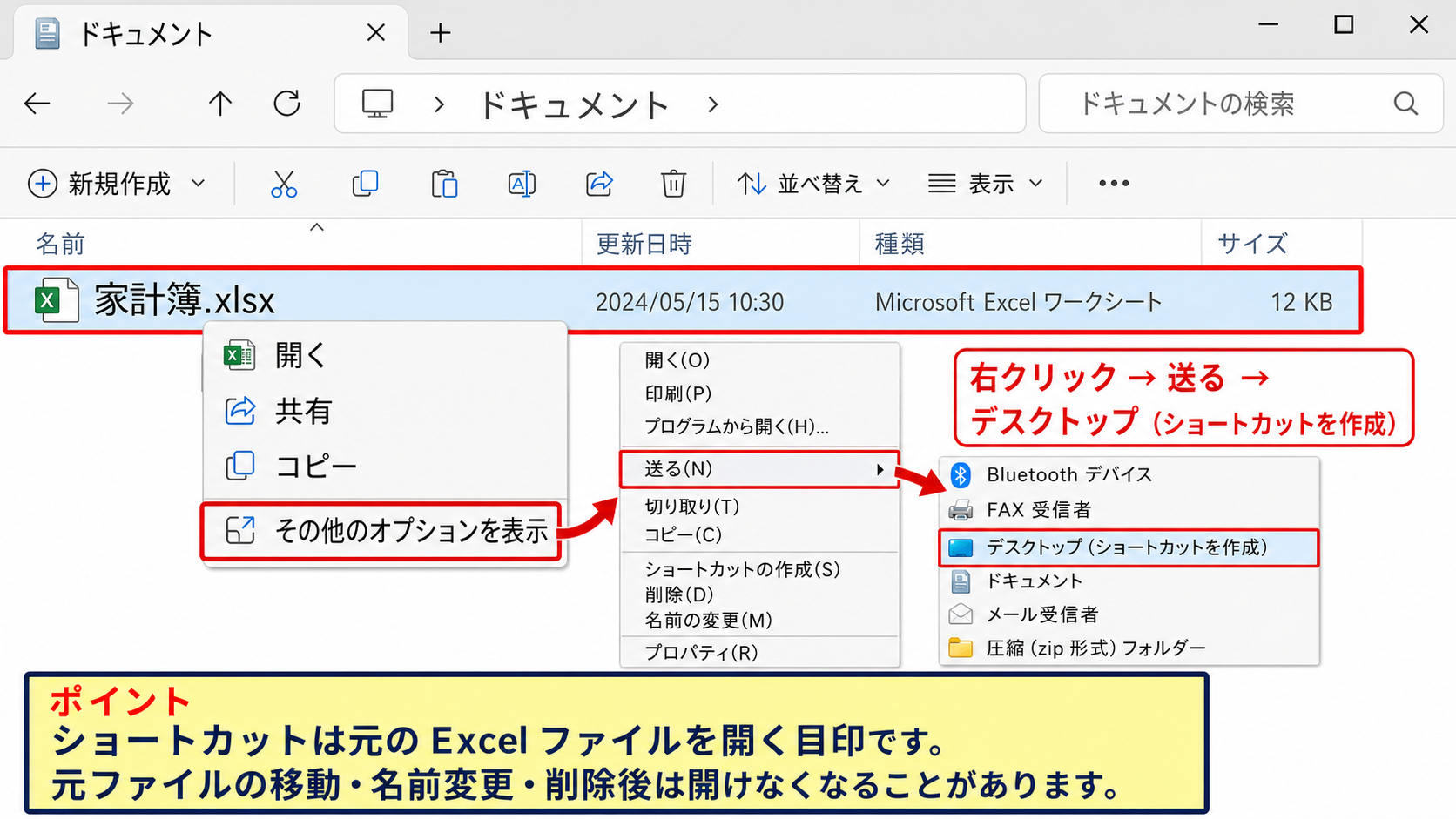
ショートカットは元のExcelファイルを参照する目印です。
元ファイルを移動、名前変更、削除すると、デスクトップに残ったショートカットから開けなくなることがあります。
送るメニューからショートカットを置く操作
対象のExcelファイルを右クリックします。
表示されたメニューで送るを選び、続けてデスクトップへショートカットを作成を選択します。
Windowsの表示方法によっては、右クリック後にその他のオプションを表示を選ぶと、送るメニューが見つかります。
操作が完了すると、デスクトップにExcelのアイコンとファイル名が表示されます。
このアイコンをダブルクリックすれば、Excelを先に起動しなくても対象のブックを直接開けます。
毎日入力する日報や毎月更新する請求書などは、すぐ見つけられる位置に並べると便利です。
デスクトップで見やすく管理する工夫
ショートカットが増えすぎると、目的のファイルを探す時間が再び増えてしまいます。
よく使うExcelファイルだけを左上などの決まった場所に置き、使用頻度が低いものはフォルダへまとめる方法がおすすめです。
ショートカットの名前は元ファイルと別に変更できます。
たとえば、家計簿のファイル名が長い場合でも、デスクトップ側だけを今月の家計簿や毎日入力といった分かりやすい名称にできます。
ただし、ショートカット名を変更しても元ファイル名は変わりません。
ファイルそのものの名称を変えたい場合は、保存先フォルダ内の元ファイルを変更する必要があります。
【操作のポイント】デスクトップには元ファイルではなくショートカットを置くと、同じファイルを複数作らずに済み、更新漏れを防げます。
エクセルファイルをホーム画面に追加する方法2【iPhoneのショートカットアプリを使う操作】
| 準備するもの | 主な役割 | 確認事項 |
|---|---|---|
| ファイルアプリ | Excelファイルの保存先確認 | iCloud DriveまたはこのiPhone内 |
| ショートカットアプリ | ホーム画面用アイコンの作成 | Excelアプリのインストール |
続いては、iPhoneのホーム画面からExcelファイルを開きやすくする操作を確認していきます。
iPhoneでは、Excelファイルをホーム画面へそのまま置くというより、指定したファイルを開くショートカットをホーム画面に追加するという考え方になります。
ファイルアプリで保存先を確認する操作
最初にファイルアプリを開き、対象のExcelファイルがどこにあるかを確認します。
iCloud Driveに保存している場合は、同じApple IDで利用するiPadやMacでもファイルを開きやすい点がメリットです。
OneDriveに保存している場合は、OneDriveアプリ内の場所や、ファイルアプリに表示されるOneDriveのフォルダを確認します。
このiPhone内に保存したファイルは、端末の容量やアプリの削除によって扱いが変わる可能性があります。
継続して利用する家計簿や仕事用の表なら、クラウドへ保存してバックアップを持たせると安心です。
iPhoneでファイルを開くには、Microsoft Excelアプリ、またはExcel形式を閲覧できる対応アプリが必要です。
編集も行うなら、Excelアプリでサインインして保存先をそろえておくと、スマホとパソコンの内容を一致させやすくなります。
ショートカットからファイルを開く設定
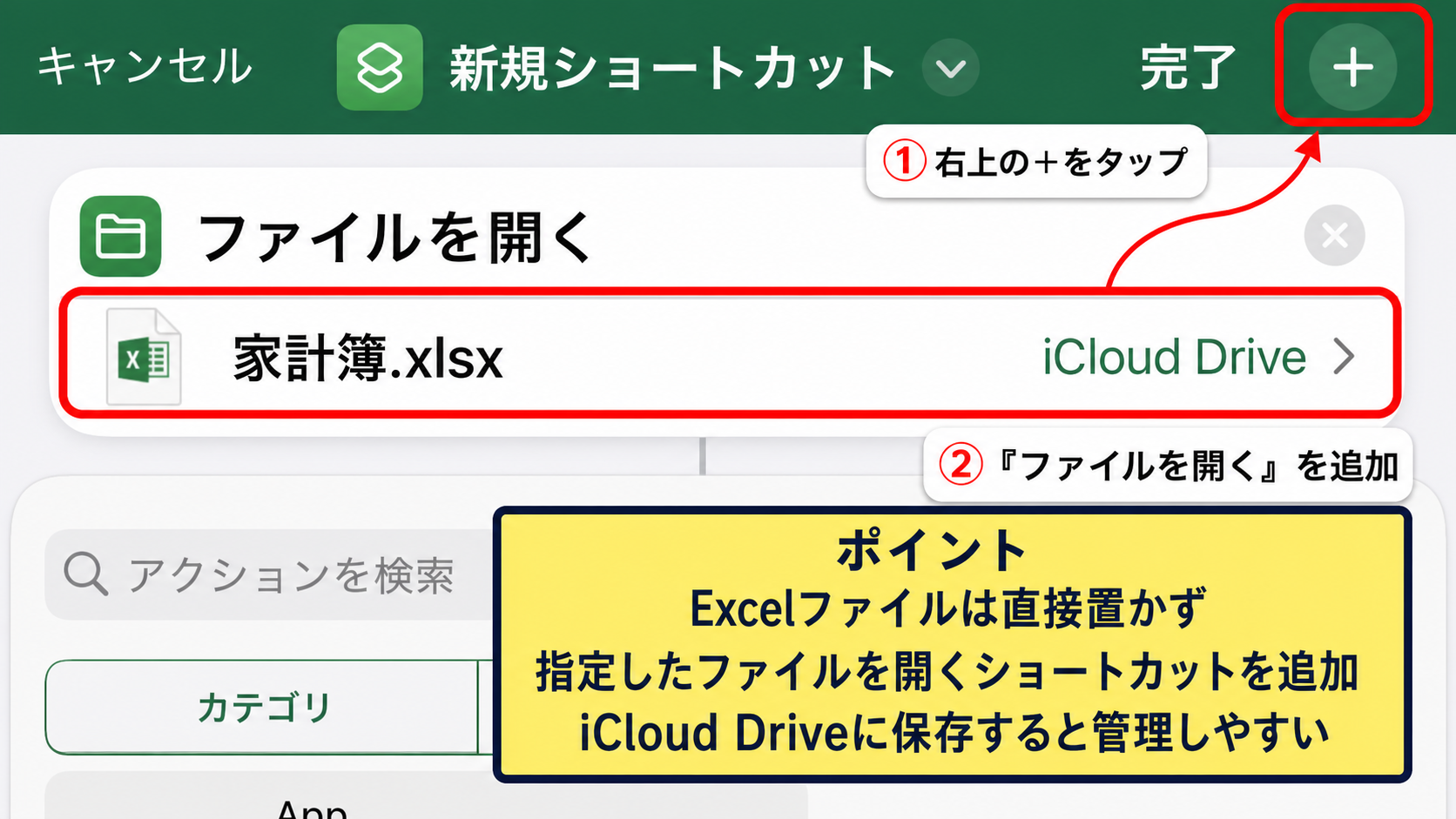
ショートカットアプリを開き、右上の追加ボタンから新しいショートカットを作成します。
アクションを追加し、ファイルを開くに関連する操作を選択します。
ファイルの指定画面で、先ほど確認したExcelファイルを選びます。
ファイルを毎回選択する設定になっていると、アイコンを押すたびに選択画面が出ます。
特定の家計簿や勤務表をすぐ開きたい場合は、対象のファイルを固定しておくと操作が短くなります。
動作確認としてショートカットの再生ボタンを押し、Excelアプリで目的のブックが開くかを確かめましょう。
ホーム画面用アイコンを追加する操作
ショートカットの編集画面で、共有または詳細にあるホーム画面に追加を選択します。
表示名は、ホーム画面で読みやすい短い名前に整えます。
たとえば、令和八年家計簿よりも家計簿、仕事用売上管理よりも売上入力のように、用途がすぐ分かる名前が向いています。
アイコンの色や記号を変更できる場合は、他のアプリと見分けやすい色を選ぶと探しやすくなります。
追加後のアイコンはExcelアプリそのものではなく、指定したブックを開くための入口です。
ファイルを別のフォルダへ移した場合は、ショートカット内の指定先を更新してください。
【操作のポイント】iPhoneではファイル名とホーム画面の表示名を分けられるため、保存用の正式名称と日常用の短い名前を使い分けられます。
エクセルファイルをホーム画面に追加する方法3【Androidのホーム画面にファイルへの入口を作成】
| 保存先 | 利用しやすいアプリ | 追加方法の目安 |
|---|---|---|
| 端末のダウンロード | Files by Googleなど | ファイルの詳細メニューを確認 |
| OneDrive | OneDrive | オフライン利用やショートカットを確認 |
続いては、AndroidスマホでExcelファイルをホーム画面から開くための方法を確認していきます。
Androidはメーカー、OSのバージョン、ファイル管理アプリによって表示される項目が異なります。
そのため、ホーム画面に追加という項目がない場合でも、ファイルの共有、ウィジェット、OneDriveのショートカット機能などから同じ目的を実現できる場合があります。
ファイル管理アプリで対象ブックを確認する操作
Files by Google、マイファイル、ファイルマネージャーなど、端末に入っているファイル管理アプリを開きます。
ダウンロード、ドキュメント、内部ストレージといった場所から、対象のExcelファイルを探します。
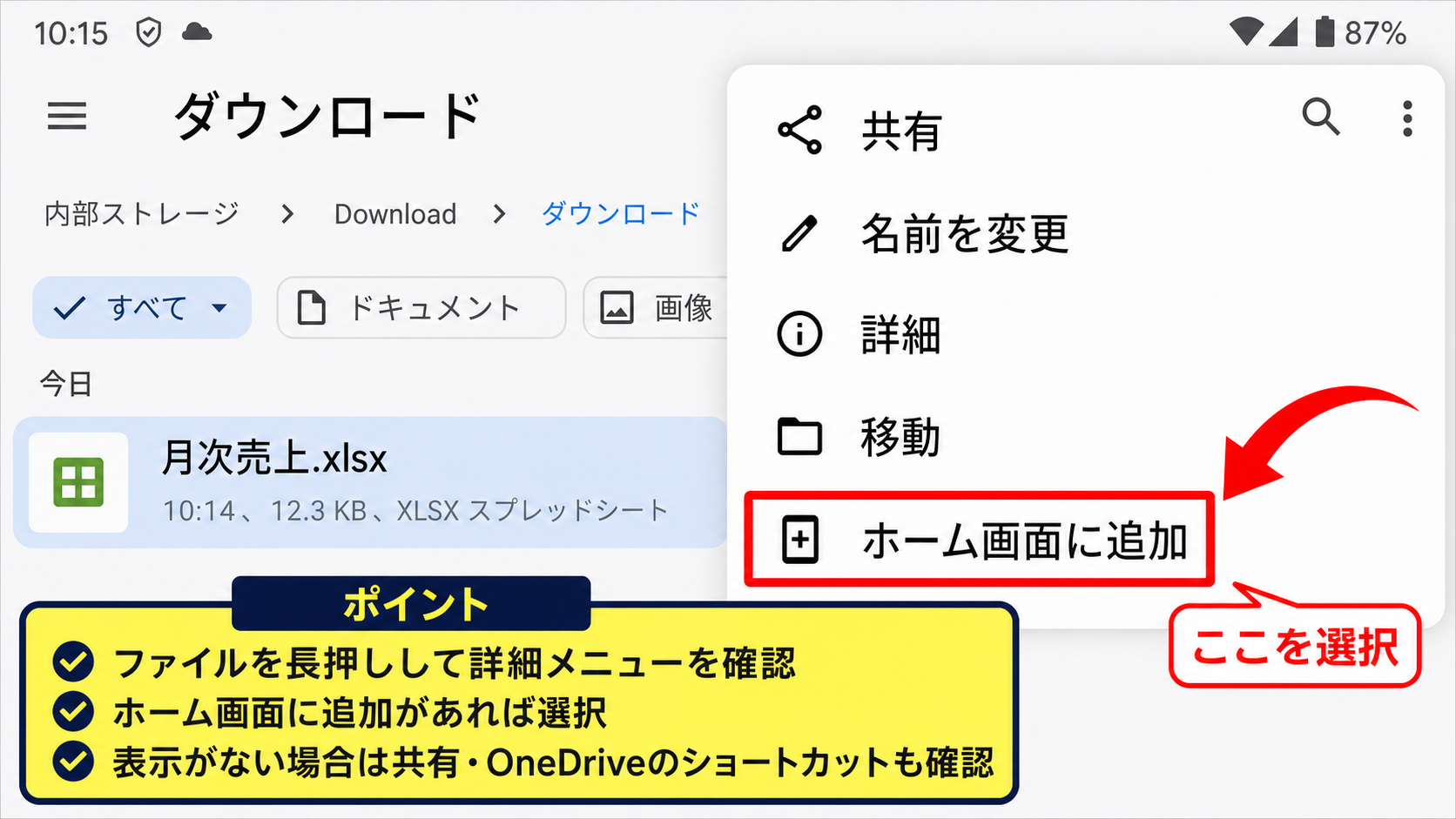
Excelファイルを長押しすると、共有、名前変更、詳細、移動などのメニューが表示されることがあります。
ホーム画面に追加、ショートカットを作成、クイックアクセスに追加などの表示があれば選択します。
表示名は端末ごとに違いますが、ファイルをすぐ開ける入口を作るという目的は共通です。
メニューが見当たらない場合は、次のOneDriveやExcelアプリを使う方法を試しましょう。
ダウンロードフォルダ内だけに重要なファイルを置くと、整理やバックアップが難しくなることがあります。
定期的に更新するExcelファイルは、OneDriveなどのクラウド保存を利用すると、機種変更時にも引き継ぎやすくなります。
OneDriveから開きやすくする操作
Windowsパソコンでも同じExcelファイルを使う場合は、OneDriveに保存する方法が便利です。
OneDriveアプリで対象ファイルを表示し、三点メニューから利用できる項目を確認します。
オフラインで利用可能にする設定を使えば、通信が不安定な場所でもファイルを開ける場合があります。
ただし、オフラインの状態で編集した内容は、通信が戻った後に同期されるため、複数の端末で同時編集しないよう注意が必要です。
クラウド上の同じファイルを開く仕組みにすると、スマホ用とパソコン用のファイルが別々に増える問題を抑えられます。
Excelアプリで開く設定を選べる場合は、編集する目的ならExcelを指定すると操作しやすいでしょう。
ウィジェットとホーム画面整理の考え方
Androidでは、アプリのウィジェットとして最近使ったファイルやクラウドストレージへの入口をホーム画面に置ける場合があります。
個別のファイルアイコンを作れない機種でも、OneDriveやGoogleドライブのウィジェットを利用すると、よく使う保存場所へ短い操作で移動できます。
ホーム画面の一段目には、毎日開くExcelファイルまたは保存先アプリを置くと便利です。
二段目以降には月に数回使うファイルをまとめ、用途別のフォルダを作ると画面が散らかりにくくなります。
不要になったショートカットを消しても、通常は元のExcelファイルは削除されません。
ただし、表示された削除確認の対象がショートカットかファイル本体かを、実行前に必ず確認しましょう。
【操作のポイント】Androidでは機種によってメニュー名が異なるため、ショートカット、ホーム画面に追加、ウィジェットという言葉を目印に探します。
エクセルファイルを開きやすくする保存先と同期の設定
| A列 | B列 | C列 |
|---|---|---|
| ファイル名 | 保存先 | 利用端末 |
| 家計簿.xlsx | OneDrive | スマホとWindows |
| 勤務表.xlsx | iCloud Drive | iPhoneとiPad |
続いては、ホーム画面に追加したExcelファイルを迷わず使い続けるための保存先と同期の設定を確認していきます。
ショートカットの作成だけでなく、元ファイルの保存場所を整えると、端末ごとに別の版を編集してしまうミスを減らせます。
OneDriveで同じブックを共有する考え方
ExcelとWindowsを使う場合は、OneDriveに保存したブックを複数端末で開く方法が分かりやすい選択肢です。
パソコンでOneDriveフォルダに保存したExcelファイルは、同期が完了すればスマホのOneDriveアプリやExcelアプリからも確認できます。
スマホ側で編集した内容も、通信状態が良ければクラウドに保存され、パソコンで開く際に反映されます。
同期の直後は、ファイル名の近くに雲の記号やチェックマークが表示されることがあります。
編集後にアプリをすぐ閉じず、保存と同期が終わったことを確認する習慣を付けると、入力内容の取りこぼしを防げます。
共同編集を行うファイルでは、誰がどの端末で作業しているかを確認してから入力することも大切です。
クラウド同期の基本は、ひとつの元ファイルを複数の端末から開くことです。
似た名前のコピーを端末ごとに作ると、どれが最新か分からなくなるため、保存先を一つに決めましょう。
iCloud Driveと端末内保存を使い分ける考え方
iPhoneやiPadを中心に利用する場合は、iCloud DriveにExcelファイルを保存する方法もあります。
ファイルアプリからiCloud Driveを選ぶと、Apple製デバイス間で同じフォルダを参照できます。
一方で、WindowsパソコンやAndroidスマホと頻繁に共有するなら、OneDriveのほうがExcelとの連携を意識しやすい場合があります。
端末内保存は通信なしで扱える反面、故障、紛失、アプリ削除などに備えにくいことがあります。
個人情報や仕事の重要データを含む表では、パスワード管理とバックアップも考慮しましょう。
保存先を変えると既存のショートカットが開けなくなることがあるため、移動後はホーム画面のアイコンから動作確認することが必要です。
ファイル名とフォルダ名を整える方法
ホーム画面に追加する前に、Excelファイル名を分かりやすく整えておくと、検索や共有の場面でも役立ちます。
たとえば、家計簿.xlsxだけでは年ごとの違いが分かりにくいため、家計簿_2026.xlsxのように対象期間を付ける方法があります。
ただし、スマホの画面では長い名前が途中で省略されることもあります。
ホーム画面のショートカット名は短くし、元ファイル名には年月や用途を含めるという使い分けが実用的です。
ファイル名の規則を決めると、古いファイルと現在使用中のファイルを見分けやすくなります。
月次のファイルを複製する場合は、コピー後にファイル名だけでなく、ブック内の対象月や集計範囲も確認してください。
【操作のポイント】スマホとパソコンで使うファイルは、どちらか一方だけに保存せず、同期できるクラウド上の一か所を元の保存先にします。
ホーム画面のショートカットから開けない場合の確認項目
| 症状 | 主な原因 | 対応の目安 |
|---|---|---|
| ファイルが見つからない | 移動または名前変更 | ショートカットを作り直す |
| 開くアプリが違う | 関連付けの設定 | Excelアプリを選ぶ |
| 内容が古い | 同期未完了 | ネットワークと保存状態を確認 |
続いては、ホーム画面のアイコンを押してもExcelファイルが開けない場合の確認項目を見ていきます。
原因を順番に切り分けると、元ファイルの場所、アプリ、同期状態のいずれかで解決するケースが多いです。
元ファイルの移動や名前変更を確認する方法
Windowsのショートカットが開けないときは、元のExcelファイルが移動または名前変更されている可能性があります。
エクスプローラーでファイル名を検索し、実際に存在する場所を確認します。
見つかった場合は、そのファイルを右クリックして新しいデスクトップショートカットを作成します。
古いショートカットは、元ファイルを削除するものではないため、不要であればデスクトップから削除して構いません。
スマホのショートカットでも、指定していたファイルが別フォルダに移ると開けなくなることがあります。
この場合はショートカットアプリを開き、ファイルの指定先を新しい場所へ変更します。
ファイルを整理する際は、ホーム画面のショートカットを使っているかを先に確認します。
整理後にアイコンを一度押して動作を確かめれば、必要な修正を早めに行えます。
Excelアプリとファイル形式を確認する方法
アイコンを押すと別のアプリが起動する、または内容が正しく表示されない場合は、開くアプリを確認します。
xlsx形式は一般的なExcelブック、xlsm形式はマクロを含むExcelブックです。
スマホ版Excelでは、一部のマクロ、アドイン、高度な機能を実行できないことがあります。
パソコンで問題なく動くファイルでも、スマホでは閲覧や入力だけに制限される場合があります。
数式、グラフ、テーブルの表示を確認し、重要な処理を伴うブックはパソコンで最終確認すると安心です。
Excelアプリが古い場合は、アプリストアで更新があるかも確認しましょう。
同期エラーと通信状態を確認する方法
スマホで入力した内容がパソコンに反映されない場合は、通信状態とクラウドの同期状況を確認します。
Wi-Fiやモバイル通信が切れていると、編集内容が端末に一時保存されたままになることがあります。
OneDriveやExcelアプリを開き、同期中の表示、エラー表示、競合したコピーがないかを確認します。
同じファイルを複数端末で同時に編集すると、競合ファイルが作成される場合があります。
その際は、どちらの入力内容を残すかを確認してから統合しましょう。
通信が回復した後にファイルを開き直し、更新日時や入力内容がそろったことを確かめると確実です。
【操作のポイント】開けないときはショートカットを先に削除せず、元ファイルがあるか、Excelで開けるか、同期が終わっているかの順に確認します。
エクセルファイルをホーム画面に追加した後の使い分け
| 用途 | おすすめの入口 | 管理の考え方 |
|---|---|---|
| 毎日の入力 | 個別ファイルのショートカット | ホーム画面の目立つ位置 |
| 複数表の確認 | 保存フォルダへの入口 | 用途別フォルダ |
| 重要な帳票 | クラウド上の元ファイル | バックアップと履歴管理 |
続いては、ホーム画面に追加したExcelファイルを日常的に使いやすくする整理方法を確認していきます。
アイコンを増やすことだけが目的ではなく、必要なときに正しい最新版を迷わず開ける状態を作ることが重要です。
毎日使うファイルを優先する配置
毎日入力する家計簿、作業日報、在庫表、出勤記録などは、ホーム画面やデスクトップの見つけやすい場所に置くと効果的です。
一方で、年に数回だけ使う申請書や過去年度の帳票まで個別に並べると、画面が見づらくなります。
使用頻度の高い一つか二つのファイルだけを個別ショートカットにし、それ以外はフォルダへの入口にまとめる方法が向いています。
ファイルを開いたらすぐ入力できるよう、入力用のシートを先頭にしておく工夫も役立ちます。
閲覧専用のシート、計算用のシート、印刷用のシートがある場合は、シート名も短く分かりやすく設定しましょう。
ホーム画面の個別アイコンは、毎回開くブックだけに絞ると効果があります。
複数の表を扱う場合は、フォルダまたはクラウドアプリを入口にするほうが、画面を整理しやすくなります。
更新用ファイルと保管用ファイルの区別
Excelでは、前月のファイルをコピーして新しい月の表を作る場面があります。
このとき、ホーム画面のショートカットが前月のファイルを指したままだと、古い表へ入力してしまうことがあります。
新しい月のファイルを作成したら、ショートカットの参照先と表示名を更新しましょう。
保管用のファイルには完了、提出済み、過去などのフォルダを用意すると、現在編集するファイルと混ざりにくくなります。
現在入力するファイルを一つに決めることが、二重入力やデータの食い違いを防ぐ基本です。
重要な変更の前にはコピーを取り、日付を付けて保管しておくと、誤入力時にも戻りやすくなります。
共有時に注意したいアクセス権
OneDriveなどのクラウドでExcelファイルを共有すると、相手の端末からもリンク経由で開けます。
共有リンクを作る際は、閲覧のみか編集可能かを確認してください。
閲覧だけで十分な相手に編集権限を渡すと、意図しない変更が起きる可能性があります。
反対に、編集が必要な共同作業者には、保存先とファイル名を統一して伝えることが必要です。
スマホのホーム画面に置いたショートカットは本人用の入口として便利ですが、端末を他人と共有する場合は画面ロックも設定しましょう。
個人情報、口座情報、顧客情報を含むExcelファイルは、共有範囲と保存場所を特に慎重に管理する必要があります。
【操作のポイント】ホーム画面には現在使うファイルだけを置き、完了済みのファイルは保管フォルダへ移すと、入力先を間違えにくくなります。
まとめ エクセルファイルをホーム画面に追加する方法
エクセルファイルをホーム画面に追加する方法は、利用する端末によって操作が異なります。
Windowsパソコンでは、対象のExcelファイルを右クリックし、送るメニューからデスクトップのショートカットを作成すると、すぐに開けるようになります。
iPhoneでは、ファイルアプリで保存先を確認したうえで、ショートカットアプリを使って指定のExcelファイルを開くアイコンをホーム画面に追加します。
Androidでは、ファイル管理アプリ、OneDrive、ウィジェットなど、端末で利用できる入口を活用します。
特にスマホとパソコンの両方で編集する場合は、OneDriveなどのクラウド上に元ファイルを一つだけ保存する方法が便利です。
元ファイルを移動したり名前を変更したりすると、ショートカットから開けなくなることがあります。
開けないときは、元ファイルの保存場所、Excelアプリ、クラウド同期の状態を順番に確認しましょう。
毎日使うブックだけをホーム画面やデスクトップに置き、保管用の表はフォルダにまとめると、Excelファイルをより快適に管理できます。