Excelに写真や図面、商品画像、グラフの画像を貼り付けた後、保存したファイルを開き直すと、画像がぼやけたり細部がつぶれたりすることがあります。
これは、Excelの既定設定によってブック内の画像が自動圧縮され、解像度が下げられる場合があるためです。
とくに印刷用の資料、図面を含む報告書、画像を多用した見積書では、見た目の品質とファイルサイズのバランスを意識する必要があります。
この記事では、Excelで画像を圧縮しない保存設定、画像の解像度を保つコツ、すでに劣化した画像への対処法までを順番に解説します。
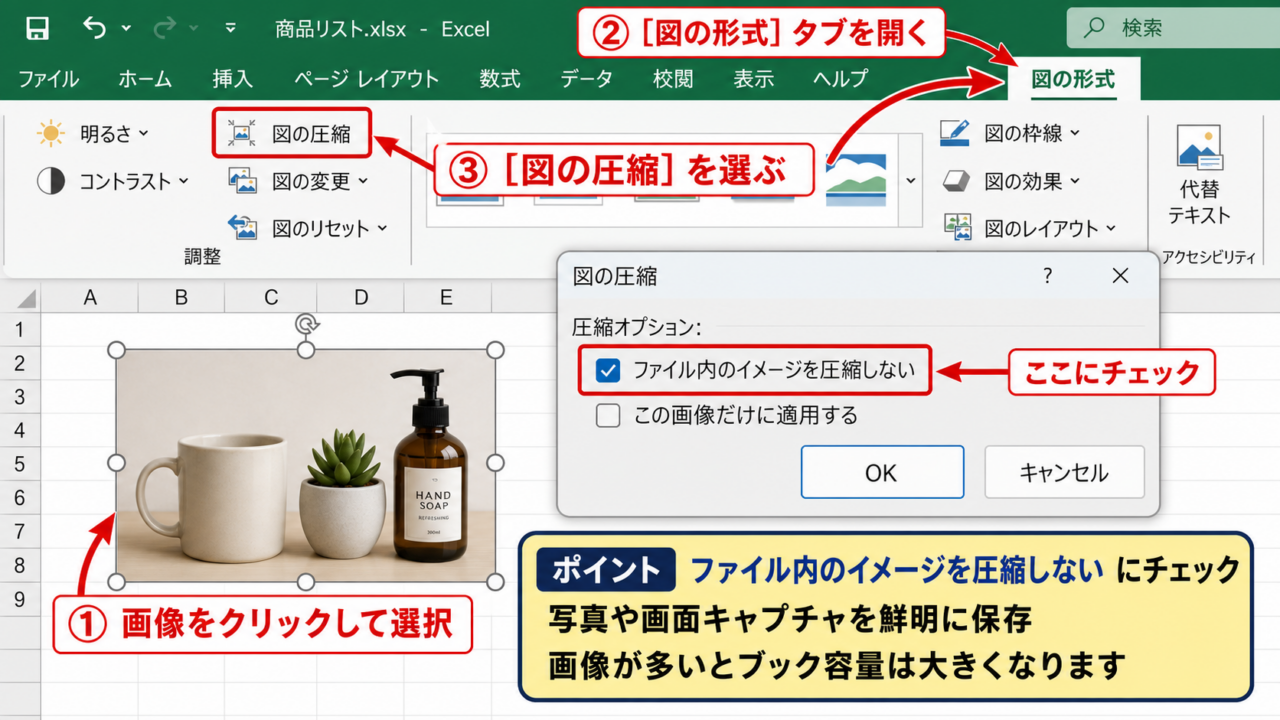
画像を圧縮しない設定は、画像を選択してから図の形式を開き、ファイル内のイメージを圧縮しない項目を有効にする方法が基本です。
設定を保存前に行うことで、写真やスクリーンショットの文字を読みやすい状態で残しやすくなります。
画像の品質を保ちたい場合は、貼り付け前の画像サイズ、Excelの圧縮設定、保存形式の三つをまとめて確認しましょう。
エクセルで画像を圧縮しない保存設定
| 画像名 | 貼り付け前 | 保存後の状態 |
|---|---|---|
| 商品写真 | 高解像度 | 圧縮しない設定で鮮明 |
| 画面キャプチャ | 文字が明瞭 | 文字を読み取りやすい |
それではまず、Excelブック単位で画像の圧縮を止める保存設定について解説していきます。
図の形式から開く画像の圧縮画面
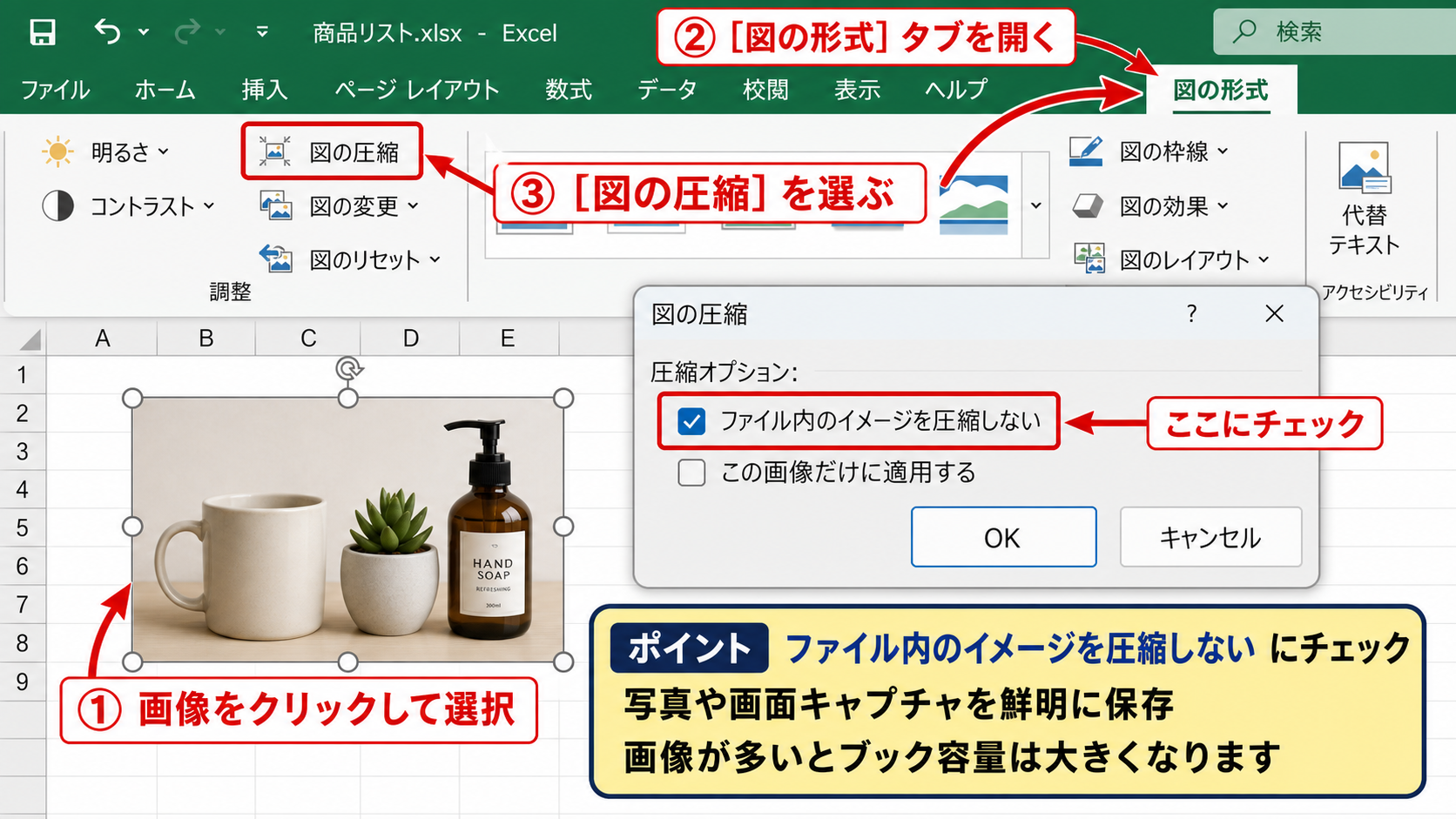
Excelでは、ワークシートに挿入した画像を選択すると、リボンに図の形式タブが表示されます。
このタブの調整グループにある図の圧縮を選ぶと、画像の圧縮に関する設定画面を開けます。
画像を選択していない状態では図の形式タブが表示されないため、先に対象画像を一度クリックすることが重要です。
画像の周囲に白い丸のハンドルが表示されれば、その画像が選択されている状態です。
複数の写真を貼り付けているシートでも、最初は任意の一枚を選択して設定画面を開けば問題ありません。
ただし、設定画面内で選択した画像だけに適用する項目が有効になっていると、ほかの画像には反映されません。
操作の入口は、画像をクリック、図の形式、図の圧縮の順です。
リボンの表示が狭い場合は、調整グループのアイコンが小さくまとめられていることがあります。
ファイル内のイメージを圧縮しない項目
図の圧縮のダイアログを開いたら、ファイル内のイメージを圧縮しないというチェック項目を探します。
この項目にチェックを入れると、そのExcelファイルを保存する際に、Excelが画像を自動で圧縮しないようにできます。
写真の細かな模様、スクリーンショット内の小さな文字、図面の細線を保ちたいときは、この設定が有効です。
一方で、画像データをそのまま保持するため、ブックの容量は大きくなりやすくなります。
メール添付や社内共有を前提にする場合は、保存後のファイルサイズも確認しておくと安心です。
高画質を優先するブックと、容量を優先するブックを分ける運用も実務では役立ちます。
選択した画像だけに適用する設定
圧縮設定画面には、選択した画像だけに適用するという項目が表示される場合があります。
この項目にチェックを入れたまま操作すると、選択中の画像だけが対象になり、同じブック内のほかの画像には設定が及ばないことがあります。
ブック内のすべての画像を圧縮したくない場合は、選択した画像だけに適用するチェックを外してから実行するのが基本です。
一部の画像だけを軽量化したい場合には、この項目を使い分ける方法が便利です。
たとえば表紙の写真だけ高画質で残し、説明用の小さなアイコンは圧縮する、といった管理もできます。
【操作のポイント】画像を圧縮しない設定は、対象範囲を確認してから保存します。
画像の解像度を保持するExcelオプション
| 設定場所 | 主な対象 | 確認内容 |
|---|---|---|
| Excelのオプション | 現在のブック | イメージを圧縮しない |
| 既定の解像度 | 挿入画像 | 高忠実度の選択 |
続いては、Excelのオプションから解像度を保持する設定を確認していきます。
詳細設定にあるイメージのサイズと画質
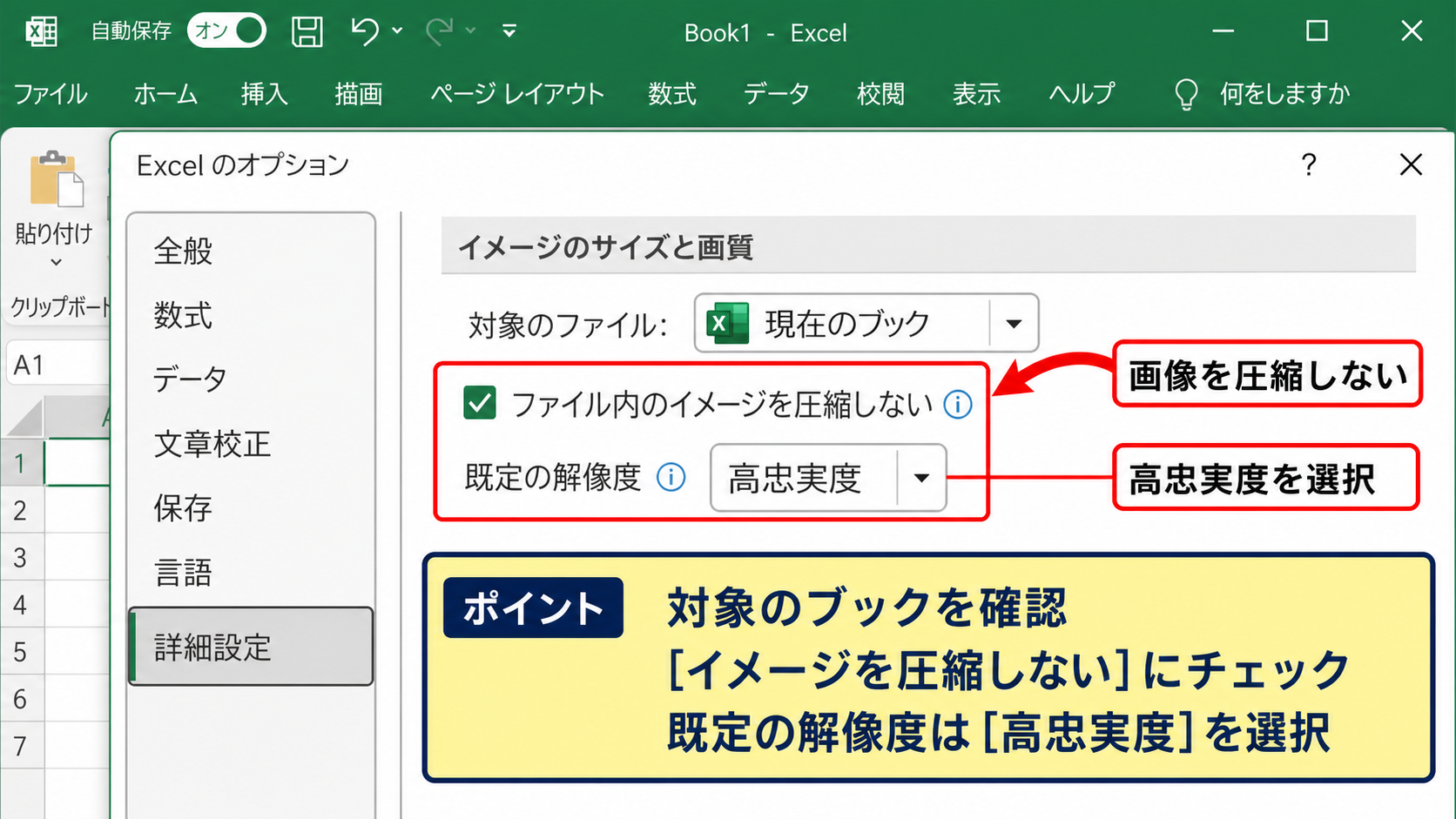
Excelの左上にあるファイルを開き、オプション、詳細設定の順に進むと、イメージのサイズと画質に関する設定を確認できます。
ここでは、作業中のブックを対象として、画像の圧縮をしない設定を行えます。
画面上部の対象ファイルを確認し、別のブックを誤って設定しないように注意しましょう。
画像を多く使うテンプレートを作る場合は、作成開始時にこの設定を確認しておくと、後から画像を貼り直す手間を減らせます。
設定が見つからないときは、Excelのバージョンや画面の大きさによって項目が下側に表示されている可能性があります。
詳細設定のページを下方向へスクロールして、イメージのサイズと画質の項目を探してください。
既定の解像度と高忠実度の選択
既定の解像度は、Excelが画像を保存する際の画質の目安です。
印刷用や拡大表示用の資料では、高忠実度を選べる場合に選択すると、画像の解像感を保ちやすくなります。
高忠実度は画質を優先する選択肢であり、ファイルサイズが増える可能性があります。
画面閲覧だけの資料では、必要以上に高い解像度を選ぶと、共有や読み込みに時間がかかることがあります。
画像に含まれる文字を拡大して読む用途、印刷時に細部を確認する用途なら、高画質側の設定が向いています。
画像品質の考え方は、用途に必要な鮮明さを維持しつつ、共有可能なファイル容量に収めることです。
画質だけでなく、保存先の容量制限や送信方法も確認しましょう。
ブックごとに設定を確認する理由
画像の圧縮をしない設定は、すべてのExcelファイルに一律で適用されるとは限りません。
作業中のブックが対象になっているかを、オプション画面のファイル名表示で確認することが大切です。
別のブックを開いた状態で設定を変更すると、期待したファイルに設定が反映されないことがあります。
重要な報告書や提出ファイルでは、保存前と保存後に画像を拡大表示し、文字や線が劣化していないかを確認しましょう。
テンプレートファイルで設定しておけば、新規作成時に同じ品質方針を引き継げる場合があります。
【操作のポイント】オプション画面では、設定対象のブック名を先に確認します。
貼り付け前に確認したい画像ファイルの品質
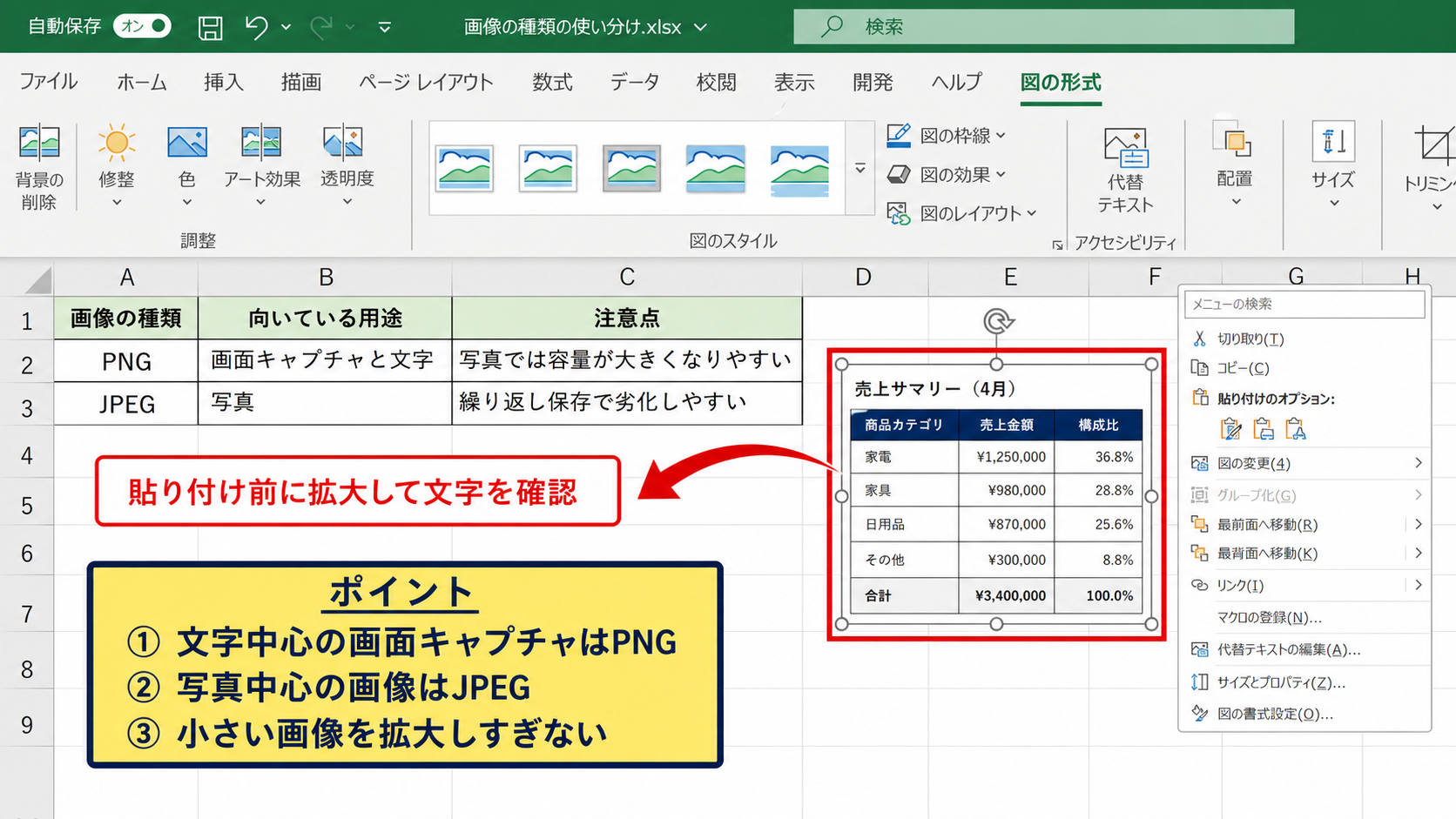
| 画像の種類 | 向いている用途 | 注意点 |
|---|---|---|
| PNG | 画面キャプチャと文字 | 写真では容量が大きくなりやすい |
| JPEG | 写真 | 繰り返し保存で劣化しやすい |
続いては、圧縮設定を行う前に確認したい元画像の品質について解説していきます。
スクリーンショットに適したPNG形式
Excelに画面キャプチャを貼り付ける場合は、PNG形式が向いています。
PNGは文字や罫線、アイコンの輪郭を比較的くっきり保ちやすく、操作マニュアルや手順書で使いやすい形式です。
Excelの画面やWeb画面のキャプチャは、JPEGよりPNGで保存したほうが、小さな文字がにじみにくい傾向があります。
ただし、写真を大きなサイズでPNG保存すると、ファイル容量が大きくなることがあります。
画像の内容に応じて、文字中心ならPNG、写真中心ならJPEGというように選ぶと効率的です。
貼り付ける前に画像を一度拡大し、元データの文字が読める状態か確認しましょう。
写真に適したJPEG形式と画質
商品写真や人物写真など、色の変化が多い画像にはJPEG形式がよく使われます。
JPEGは写真を比較的軽い容量で保存できるため、複数の写真を含むExcelブックでは有効です。
ただしJPEGは圧縮方式の性質上、保存を繰り返すと輪郭や細かな模様が劣化することがあります。
低画質のJPEGをExcel側の設定だけで高画質に戻すことはできないため、できるだけ元画像を高品質な状態で用意します。
写真を大きく表示する予定がある場合は、撮影直後の元データや高画質で書き出したデータを使うとよいでしょう。
画像を拡大しすぎない配置
小さな画像をExcel上で大きく引き伸ばすと、圧縮を無効にしていても粗さが目立ちます。
これは保存設定の問題ではなく、元画像が持つピクセル数に対して表示サイズが大きすぎるためです。
画像は基本的に縮小して使い、必要な表示サイズに対して余裕のある解像度を持つ画像を準備することが大切です。
画像の四隅をドラッグしてサイズ変更するときは、縦横比を保ちながら調整します。
図の形式にあるサイズ欄を使えば、幅と高さを数値でそろえられるため、資料全体の見た目も整います。
【操作のポイント】元画像の品質不足とExcelの自動圧縮は、別の原因として切り分けます。
図の圧縮ダイアログによる保存品質の調整
| 設定項目 | 高画質資料 | 軽量資料 |
|---|---|---|
| 圧縮の実行 | しない | 必要に応じて行う |
| 削除した領域 | 残す場合あり | 削除して容量削減 |
続いては、図の圧縮ダイアログで確認する保存品質の調整項目を確認していきます。
圧縮しない設定画面の操作イメージ
画像を選択し、図の形式タブから図の圧縮を開くと、圧縮対象と解像度を調整する画面が表示されます。
ここでファイル内のイメージを圧縮しない項目を有効にすると、保存時の自動圧縮を防げます。
図の圧縮ボタンと、ダイアログ内のチェック項目を確認してからOKを選択しましょう。
設定後は、上書き保存を実行し、一度Excelファイルを閉じてから開き直して品質を確認します。
トリミング領域の削除と復元の注意点
画像をトリミングすると、見えない部分がExcelファイル内に残っている場合があります。
図の圧縮画面には、トリミングした図の領域を削除する項目が表示されることがあります。
この項目を有効にするとファイルサイズを減らせますが、後からトリミングを戻しても削除済みの部分は復元できません。
編集途中で画像の見せ方を変更する可能性があるなら、トリミング領域を削除する前に元ファイルを別途保管しておきましょう。
完成版だけを軽量化したい場合は、編集用ブックと配布用ブックを分ける方法もあります。
配布用のコピーでトリミング領域を削除すれば、元データを残しながら容量を抑えられます。
保存後に画質を確認する手順
設定を変更したら、Excelブックを保存し、いったん閉じてから再度開きます。
保存前後で画像を拡大し、文字、罫線、写真の輪郭を見比べると、画質の変化を確認しやすくなります。
とくに画面キャプチャでは、リボン名、セル内の文字、ボタン名などの小さな表示を確認しましょう。
見た目だけでなく、ファイルのプロパティで容量も確認すると、画質と共有しやすさのバランスを判断できます。
ファイル容量が極端に増えた場合は、不要な画像の削除や画像サイズの見直しも検討します。
【操作のポイント】圧縮しない設定の効果は、保存後にファイルを開き直して確認します。
画像がぼやける場合の原因と対処法
| 症状 | 主な原因 | 対処 |
|---|---|---|
| 文字がにじむ | 元画像が小さい | PNGを使い直す |
| 保存後に劣化 | 自動圧縮 | 圧縮しない設定 |
続いては、設定後も画像がぼやける場合の原因と対処法を確認していきます。
すでに圧縮された画像の扱い
Excelで一度圧縮されて失われた細部は、圧縮しない設定を後から有効にしても完全には元に戻らないことがあります。
この場合は、元の画像ファイルを準備し、Excel内の画像を差し替える方法が確実です。
元データがある場合は、既存の画像を削除してから、高画質の画像を挿入し直しましょう。
画質の回復ではなく、劣化前の画像への差し替えが基本的な対処です。
貼り直した後に、画像を圧縮しない設定と既定の解像度を確認して保存します。
コピーと貼り付けによる劣化の確認
画像をWebページやチャット画面から直接コピーして貼り付けると、元の解像度ではなく表示用の画像が貼り付くことがあります。
とくに小さく表示されているサムネイルをコピーすると、Excel上で拡大した際に粗く見えやすくなります。
可能であれば、画像ファイルを保存してから、挿入タブの画像機能でExcelに追加します。
挿入から画像を選ぶ方法は、元ファイルを意識して管理しやすく、差し替え作業にも向いています。
画像の出所と保存場所を明確にしておくと、将来的な修正にも対応しやすくなります。
印刷とPDF出力での見え方
Excelの画面上では問題がなくても、印刷プレビューやPDF出力では画像の見え方が変わる場合があります。
提出資料や配布資料を作るときは、実際にPDFへ出力して、画像内の文字や線が読めるか確認しましょう。
印刷範囲を小さく設定しすぎると、シート全体が縮小され、画像も小さくなります。
印刷時のぼやけは画像圧縮ではなく、ページに合わせて拡大縮小する設定が原因のこともあります。
ページレイアウトと印刷プレビューを確認し、必要なら列幅や行の高さ、改ページを調整します。
画質確認は、Excelの編集画面、保存後の再表示、PDF出力後の三段階で行うと見落としを減らせます。
【操作のポイント】ぼやけの原因を、元画像、Excelの圧縮、印刷倍率に分けて確認します。
まとめ エクセルで画像を圧縮しない保存設定
Excelで画像を圧縮しないためには、画像を選択して図の形式から図の圧縮を開き、ファイル内のイメージを圧縮しない設定を有効にします。
Excelのオプションにある詳細設定では、対象ブックを確認したうえで、イメージのサイズと画質を調整できます。
画面キャプチャはPNG、写真は高品質なJPEGを使い、元画像を必要以上に拡大しないことも画質維持につながります。
すでに劣化した画像は設定だけでは元に戻らない場合があるため、元画像から貼り直す方法を検討しましょう。
高画質設定ではファイル容量が増えるため、保存後の容量、メール送信の可否、共有先の環境も確認することが大切です。
画像を含むExcel資料は、保存後に再表示し、さらにPDF出力でも見え方を確認すると、読みやすい状態で仕上げられます。