エクセルを使っていると、少し下へ移動しただけなのに何万行目までスクロールできたり、横スクロールバーのつまみが極端に小さくなったりすることがあります。
入力済みのデータは数十行しかないのに、シートの使用範囲が大きく認識されている状態です。
不要な書式、貼り付け履歴、非表示のオブジェクトなどが残ると、エクセルはそこまでを使用済みの範囲として扱うことがあります。
スクロールバーの範囲を直す基本は、不要な行と列を削除して保存し、ブックを開き直すことです。
また、入力できる範囲そのものを意図的に限定したい場合は、VBAや保護設定を使い分ける必要があります。
この記事では、スクロール範囲が広すぎる原因、使用範囲の確認方法、不要範囲の削除、スクロールの制限方法を順番に解説します。
サンプルデータでは、1行目にヘッダーがあり、A列からD列にデータを入力しているものとして説明します。
エクセルのスクロールバーの範囲を直す基本操作
| A | B | C | D |
|---|---|---|---|
| 商品名 | 数量 | 単価 | 金額 |
| りんご | 12 | 150 | 1800 |
| みかん | 8 | 120 | 960 |
それではまず、範囲が広すぎるスクロールバーを通常の状態へ戻す基本操作について解説していきます。
データがD列と20行目までしかない場合でも、書式がXFD列や1048576行目近くまで残っていれば、スクロールバーは小さく表示されます。
最終セルの確認
最初に確認したいのは、エクセルがどこを最後の使用セルと認識しているかです。
キーボードでCtrlキーとEndキーを同時に押すと、現在のシートで認識されている最終セルへ移動できます。
実際の表がD20までなのに、CtrlキーとEndキーでZ5000やXFD1048576などへ移動する場合、不要な使用範囲が残っている可能性が高いでしょう。
この操作はセルに値が入っている場所だけでなく、書式設定、コメント、罫線、条件付き書式などを含めた使用履歴を確認する手がかりになります。
最終セルが想定外の位置にあっても、すぐにファイルが壊れていると判断する必要はありません。
多くは過去に行全体へ色を付けた、別シートから大量のセルを貼り付けた、といった操作によるものです。
確認の目安は、CtrlキーとEndキーで移動するセルが、実データの右下付近にあるかどうかです。
不要な行と列の削除
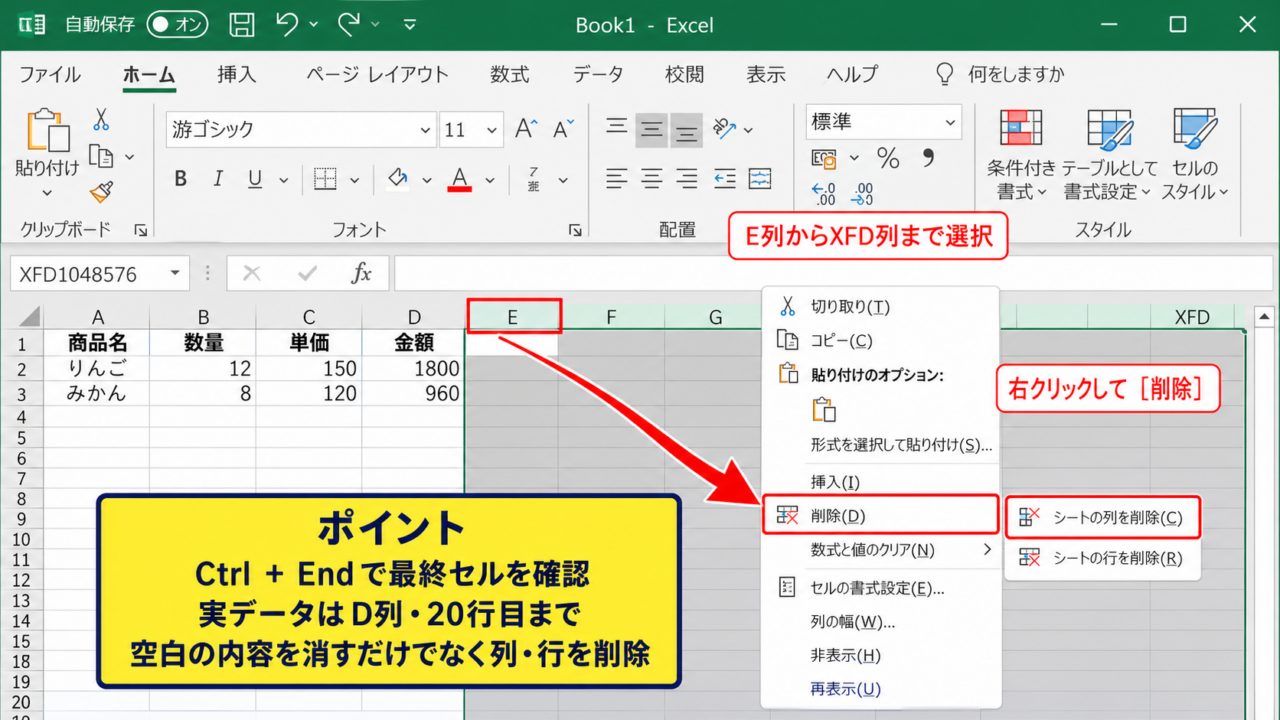
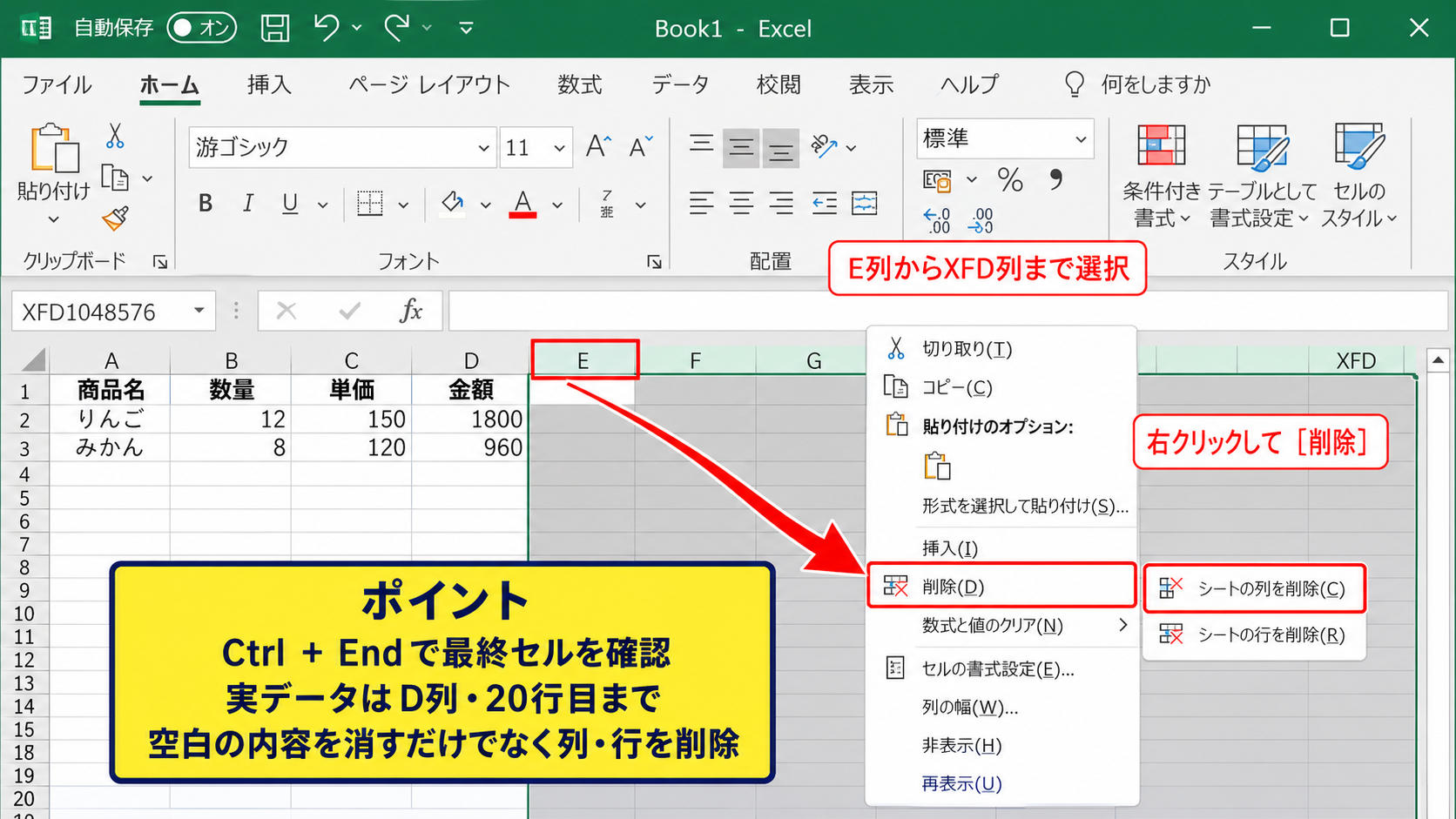
不要範囲を直すときは、空白セルの内容だけを消すのではなく、行または列そのものを削除します。
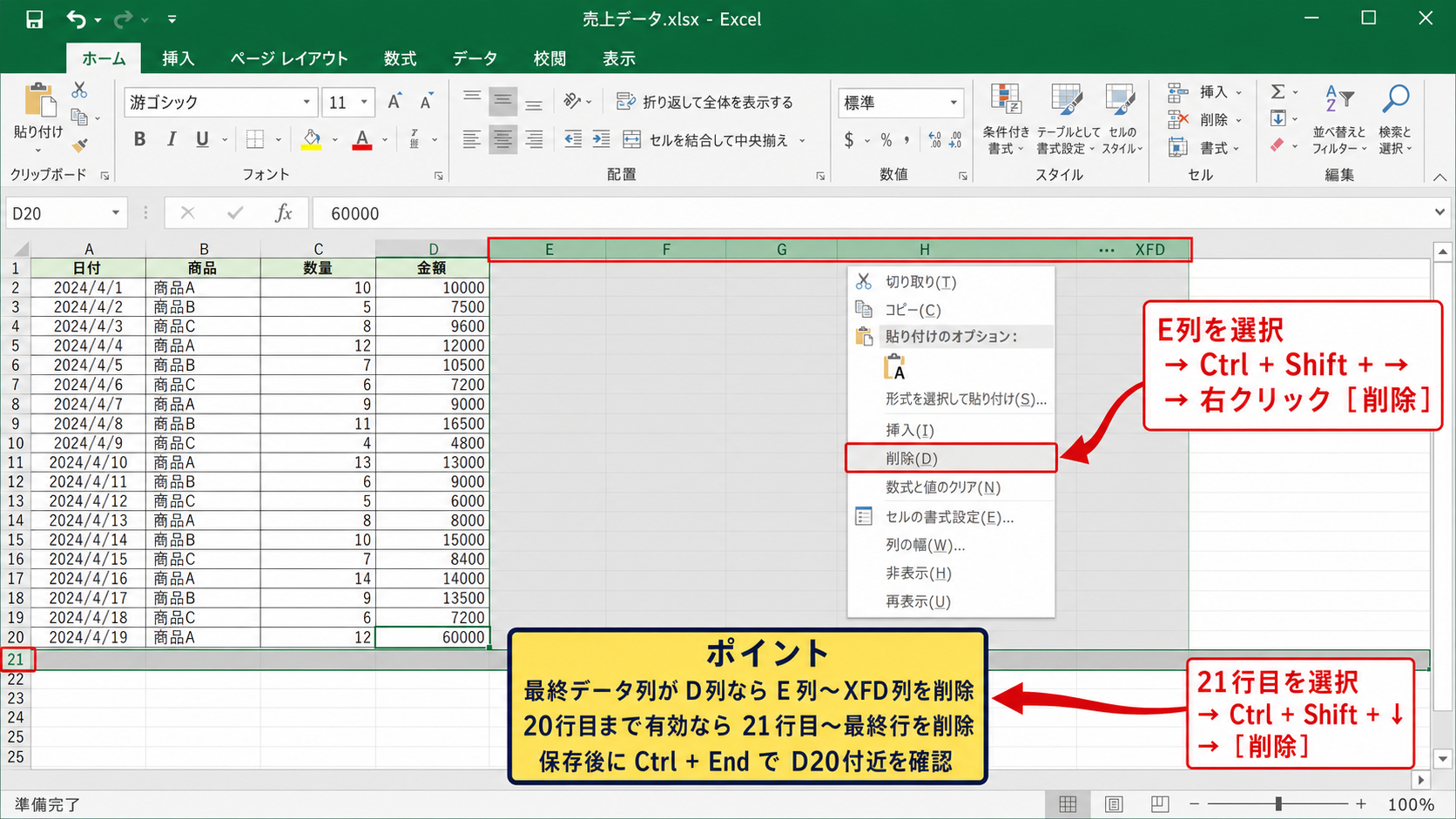
たとえばデータの最終列がD列なら、E列の列見出しをクリックし、CtrlキーとShiftキーと右矢印キーを押して右端のXFD列まで選択します。
選択範囲を右クリックして削除を選ぶか、ホームタブの削除からシートの列を削除を実行してください。
同じように、データの最終行が20行目なら、21行目を選択し、CtrlキーとShiftキーと下矢印キーを押して最終行まで選択します。
Deleteキーで内容を消去するだけでは、使用範囲の情報が残ることがあるため、行や列の削除が重要です。
大量の行や列を削除するときは、対象のシートを間違えないよう、シート名を確認してから作業しましょう。
保存と再起動による反映
不要な行と列を削除した後は、必ず上書き保存を行います。
保存後に一度ブックを閉じ、再び開いてからCtrlキーとEndキーを押すと、使用範囲の再計算が反映されやすくなります。
保存だけでは画面上のスクロールバーがすぐに変わらない場合でも、再起動後にはつまみの大きさや移動範囲が改善することがあります。
削除、保存、閉じる、開き直すという流れまでを一連の操作として考えることが大切です。
【操作のポイント】空白範囲は消去ではなく行列の削除を行い、保存後にブックを開き直します。
使用範囲が広がる主な原因
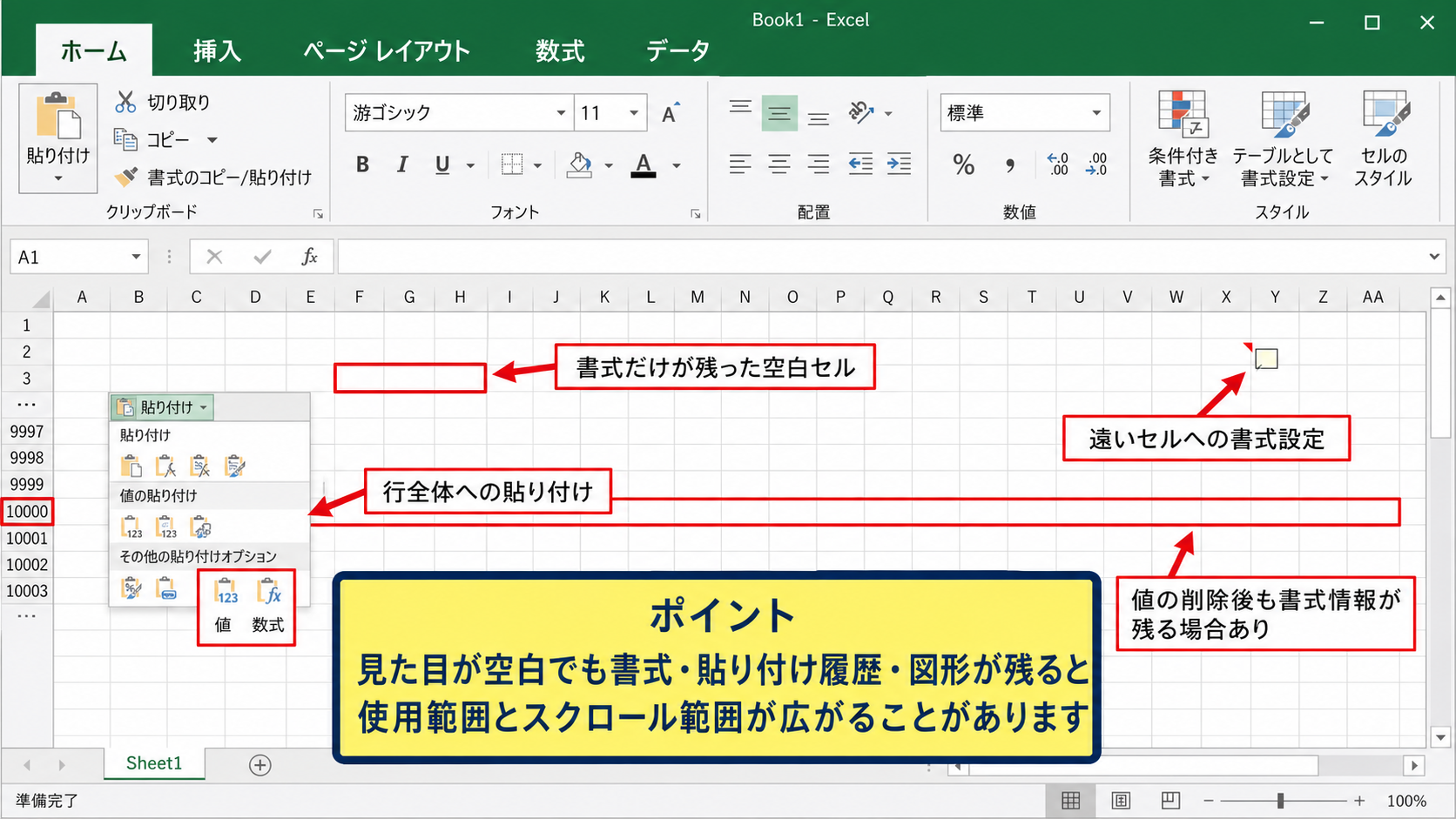
| 操作 | 見た目 | スクロール範囲への影響 |
|---|---|---|
| 遠いセルへの書式設定 | 空白 | 広がりやすい |
| 行全体への貼り付け | 一部だけ表示 | 大きく広がる |
| 値の削除 | 空白 | 情報が残る場合あり |
続いては、スクロールバーの位置や範囲がおかしくなる原因を確認していきます。
原因を把握すると、不要な書式を消すべきか、オブジェクトを確認すべきかを判断しやすくなります。
書式だけが残った空白セル
セルに文字や数値が表示されていなくても、背景色、罫線、表示形式、フォントなどが設定されていると、使用済みとして扱われることがあります。
たとえば、誤って10000行目まで背景色を塗った後に色だけを変更した場合、空白に見える範囲が残るかもしれません。
見た目が白い空白セルでも、書式情報が残っていればスクロール範囲の原因になることがあります。
ホームタブのクリアからすべてクリアを使う方法もありますが、使用範囲を縮める目的では行列の削除と保存を優先すると安心です。
コピーと貼り付けによる履歴
別のブックやWebページから表をコピーして貼り付けると、値だけでなく広い範囲の書式や列幅情報が取り込まれることがあります。
表の一部だけを貼り付けたつもりでも、コピー元で選択していた余白部分まで書式が反映されるケースがあります。
特に行全体や列全体を選択した状態でコピーすると、使用範囲が必要以上に拡大しやすいでしょう。
貼り付けの際は、必要に応じて貼り付けのオプションから値を選び、不要な書式を持ち込まない工夫も有効です。
数式だけを残したい場合は、数式の貼り付けを使います。値と書式を分けて扱うことで、シートの肥大化を防ぎやすくなります。
図形とコメントによる使用範囲
画像、テキストボックス、図形、コメント、メモなどが遠い位置に置かれている場合も、スクロール範囲が広がる要因になります。
セルに入力がなくても、1000行目付近に図形があると、その周辺まで移動できる状態になることがあります。
ホームタブの検索と選択からオブジェクトの選択を利用すると、シート上の図形を見つけやすくなります。
不要な画像や図形がないかを確認すると、値や書式を削除しても改善しない問題を解決できる場合があります。
【操作のポイント】見えない原因を疑うときは、書式、貼り付け履歴、図形やコメントの順に確認します。
行と列を削除してスクロール範囲を縮める方法
| 実データの最終位置 | 削除開始位置 | 削除対象 |
|---|---|---|
| D列 | E列 | E列からXFD列 |
| 20行目 | 21行目 | 21行目から最終行 |
続いては、不要な範囲を安全に削除してスクロールバーを縮める方法を確認していきます。
重要なデータを誤って削除しないため、作業前にコピーを作成しておくと安心です。
最終データ列より右側の削除
最終データ列がD列であることを確認したら、E列の列見出しをクリックします。
CtrlキーとShiftキーと右矢印キーを押すと、E列からシートの最終列であるXFD列までをまとめて選択できます。
選択後は右クリックし、削除を選択します。
列の見出し全体が選択された状態で削除するため、セル内容だけでなく余分な書式も対象にできます。
表の右側に将来使う予定の計算列がある場合は、その列を残してから削除範囲を決めましょう。
最終データ行より下側の削除
次に、最終データ行の次の行を選びます。
20行目までが有効な表なら、21行目の行番号をクリックしてからCtrlキーとShiftキーと下矢印キーを押してください。
21行目から1048576行目までが選択されたら、右クリックして削除を実行します。
数式が21行目以降に隠れていないか、フィルター対象の表が途中で切れないかを確認してから削除することが大切です。
テーブル機能を使っている場合は、テーブルの最終行とシートの最終データ行が一致しているかも確認しましょう。
削除後の最終セルチェック
削除と保存を終えたら、ブックを閉じて再び開きます。
CtrlキーとEndキーを押し、D20付近など実際の右下データへ移動できれば、使用範囲はおおむね適切に戻っています。
もしまだ遠いセルに移動するなら、不要な書式が残る別の列や行、または図形やコメントを再確認してください。
一度に原因を断定せず、最終セルの位置を確認しながら段階的に削除する方法が安全です。
【操作のポイント】右側の列、下側の行の順に削除し、保存後のCtrlキーとEndキーで結果を確認します。
スクロール範囲を制限する設定とVBA
| 目的 | 方法 | 注意点 |
|---|---|---|
| 不要範囲の解消 | 行列の削除 | 保存と再起動が必要 |
| 操作範囲の限定 | VBAのScrollArea | 保存されない設定 |
| 入力の制限 | シート保護 | 閲覧範囲は別途検討 |
続いては、利用者が操作できる範囲を意図的に絞りたい場合の設定を確認していきます。
不要な使用範囲を直す操作と、閲覧や選択を制限する設定は目的が異なるため、混同しないことが重要です。
ScrollAreaプロパティによる範囲制限
VBAのScrollAreaプロパティを使うと、スクロールやセル選択を特定の範囲内へ制限できます。
たとえばA1からD20までだけを操作対象にしたい場合、対象ワークシートのコード画面で設定します。
Private Sub Worksheet_Activate()
    Me.ScrollArea = "A1:D20"
End Sub
このコードは、シートを開いたときや別のシートから戻ったときに、選択可能な範囲をA1からD20へ設定する内容です。
ScrollAreaはシートを保護する機能ではなく、主に画面上の選択とスクロールを限定するための設定です。
VBAを使うブックは、Excelマクロ有効ブック形式で保存する必要があります。
設定式はMe.ScrollArea = “開始セル:終了セル”の形です。A1からD20なら、開始セルはA1、終了セルはD20になります。
ScrollArea設定が保存されない理由
ScrollAreaプロパティの設定は、通常はブックを閉じると解除されます。
そのため、VBAのイミディエイトウィンドウで一度だけ設定しても、次回開いたときにはスクロール範囲が元へ戻ります。
継続して制限したい場合は、先ほどのようにWorksheet_Activateイベントへコードを記述します。
ブックを開いた直後に設定したい場合は、ThisWorkbookのWorkbook_Openイベントで各シートを指定する方法もあります。
設定が消えるのは不具合ではなく、ScrollAreaプロパティの仕様によるものです。
シート保護と入力セルの設定
利用者に決められたセルだけを入力させたい場合は、ScrollAreaだけでなくシート保護を組み合わせます。
入力を許可するセルのロックを解除し、校閲タブからシートの保護を実行すると、数式セルや見出しセルを編集されにくくできます。
ScrollAreaは操作性を整える設定、シート保護はデータを守る設定として考えると分かりやすいでしょう。
誤入力を防ぐ目的では、範囲制限だけに頼らず、ロックと入力規則も併用することが効果的です。
【操作のポイント】ScrollAreaは操作範囲、シート保護は編集権限を扱うため、目的に応じて併用します。
スクロールバーの表示と移動位置の確認
| 症状 | 確認場所 | 対応 |
|---|---|---|
| 縦つまみが小さい | 最終行 | 不要行の削除 |
| 横つまみが小さい | 最終列 | 不要列の削除 |
| バーが見えない | 詳細設定 | 表示設定の確認 |
続いては、スクロールバーそのものの表示と、意図しない位置へ移動する場合の確認方法を見ていきます。
縦スクロールバーが小さすぎる状態
縦スクロールバーのつまみが細く短いときは、シート全体に対して表示している行数が少ない状態です。
データが少ないにもかかわらずつまみが小さいなら、遠い行まで使用範囲が広がっている可能性があります。
CtrlキーとEndキーで最終行を確認し、必要のない下側の行を削除してください。
縦スクロールバーのつまみは、使用範囲の大きさを視覚的に判断する目安になります。
横スクロールバーが長すぎる状態
横スクロールバーで右へ進むと、使っていない列がいつまでも続く場合があります。
これは、遠い列まで書式が残っている、または列全体へ貼り付けを行ったことが原因になりやすい状態です。
実データの右隣からXFD列までを削除し、保存して開き直すと改善が期待できます。
列を非表示にしただけでは使用範囲が縮むとは限らないため、不要であれば削除を選びましょう。
スクロールバーが表示されない設定
スクロール範囲ではなく、スクロールバー自体が見当たらない場合は、エクセルの表示設定を確認します。
ファイルタブからオプションを開き、詳細設定へ進みます。
このブックの表示設定にある横スクロールバーを表示する、縦スクロールバーを表示するの項目にチェックが入っているか確認してください。
表示設定の問題と使用範囲の問題は別なので、まずバーが表示されているかを切り分けることが近道です。
【操作のポイント】バーの大きさは使用範囲、バーの有無は詳細設定を確認する目安です。
スクロール範囲を広げないための管理方法
| 作業場面 | おすすめの操作 |
|---|---|
| データ追加 | 表の直下へ追加 |
| 書式のコピー | 必要セルだけ選択 |
| 不要データの整理 | 行列ごと削除 |
続いては、作成中のブックでスクロール範囲を必要以上に広げないための管理方法を確認していきます。
必要なセルだけへの書式設定
罫線や背景色を設定するときは、列全体や行全体ではなく、表として使うセル範囲だけを選択します。
たとえばA1からD20の表なら、その範囲を選んで書式を設定することで、不要な使用範囲の拡大を抑えられます。
表の行数が増える見込みがある場合でも、必要になった行へ都度書式を追加する方が、ファイルの扱いやすさにつながります。
テーブル機能を使ったデータ管理
継続的に行が増える一覧表では、挿入タブのテーブル機能を使う方法も便利です。
テーブルでは1行目を見出しとして扱い、表の直下へデータを入力すると範囲や数式が自動的に拡張されます。
サンプルの金額列なら、D2セルに次の数式を入力できます。
=B2*C2
この式はB2セルの数量とC2セルの単価を掛け合わせ、D2セルへ金額を表示する計算です。
テーブル内では数式が同じ列へ自動入力されやすく、通常のセル範囲でもD2右下のフィルハンドルを下へドラッグすればオートフィルできます。
表の範囲をテーブルとして管理すると、必要なデータ範囲を把握しやすくなります。
定期的な最終セルの点検
長期間使うブックでは、月ごとや更新作業の区切りごとにCtrlキーとEndキーで最終セルを確認しましょう。
ファイルサイズが急に大きくなった、保存が遅くなった、スクロールバーが小さくなったと感じたときも点検のタイミングです。
不要な使用範囲を早めに整理すれば、後から大きな範囲を削除する手間を減らせます。
【操作のポイント】書式は必要範囲に限定し、定期的にCtrlキーとEndキーで最終セルを確認します。
まとめ エクセルのスクロール範囲と位置の直し方
| 確認項目 | 基本対応 |
|---|---|
| 最終セルが遠い | 不要な行列を削除して保存 |
| 操作範囲を限定したい | ScrollAreaとシート保護を検討 |
| バーが表示されない | 詳細設定の表示項目を確認 |
エクセルのスクロールバーの位置や範囲がおかしいときは、まずCtrlキーとEndキーで最終セルを確認します。
実際のデータより遠いセルへ移動する場合は、最終データの右側にある不要な列と、下側にある不要な行を行列ごと削除してください。
削除後に保存し、ブックを閉じて開き直すことで、使用範囲とスクロールバーの表示が整いやすくなります。
書式、コピー履歴、図形、コメントなども範囲が広がる原因になるため、値だけを確認して終わらせないことが大切です。
利用者の操作を限りたい場合はScrollArea、編集を防ぎたい場合はシート保護を使い分けましょう。
日頃から必要なセルだけに書式を設定し、定期的に最終セルを点検すると、スクロール範囲が広すぎるトラブルを防ぎやすくなります。