エクセルのシフト表テンプレートを使えば、勤務希望の収集から月間予定の調整、日別の人員確認までを一つのファイルで管理できます。
特別な有料ソフトを導入しなくても、無料テンプレートとExcelの基本機能を組み合わせれば、小規模店舗、事務所、介護施設、飲食店など幅広い職場に対応できるでしょう。
この記事では、月間・日別の管理表を無料で使い始める手順、見やすい表の作り方、勤務時間や人件費を集計する数式まで解説します。
無料のシフト表は、まず月間表を土台にし、日別の必要人数と勤務時間を確認できる形に整えることが重要です。
テンプレートをそのまま使うだけでなく、氏名、勤務区分、時間帯、希望休の欄を職場に合わせて調整すると管理しやすくなります。
無料テンプレートを使った月間シフト表の作成
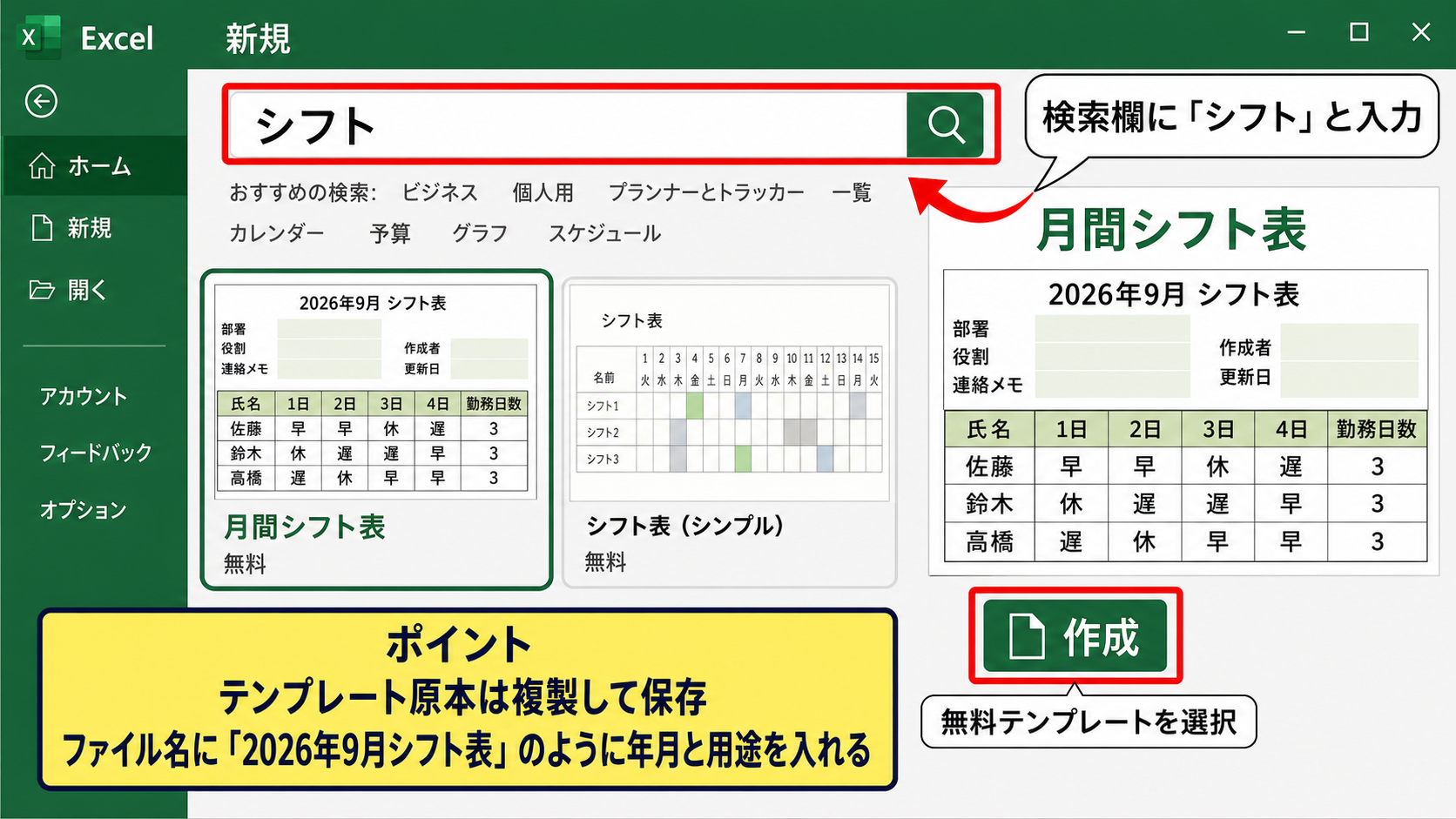
それではまず、無料テンプレートを使って月間シフト表を準備する方法について解説していきます。
| 氏名 | 1日 | 2日 | 3日 | 4日 | 勤務日数 |
|---|---|---|---|---|---|
| 佐藤 | 早 | 早 | 休 | 遅 | 3 |
| 鈴木 | 休 | 遅 | 遅 | 早 | 3 |
| 高橋 | 遅 | 休 | 早 | 早 | 3 |
テンプレートの入手先と保存方法
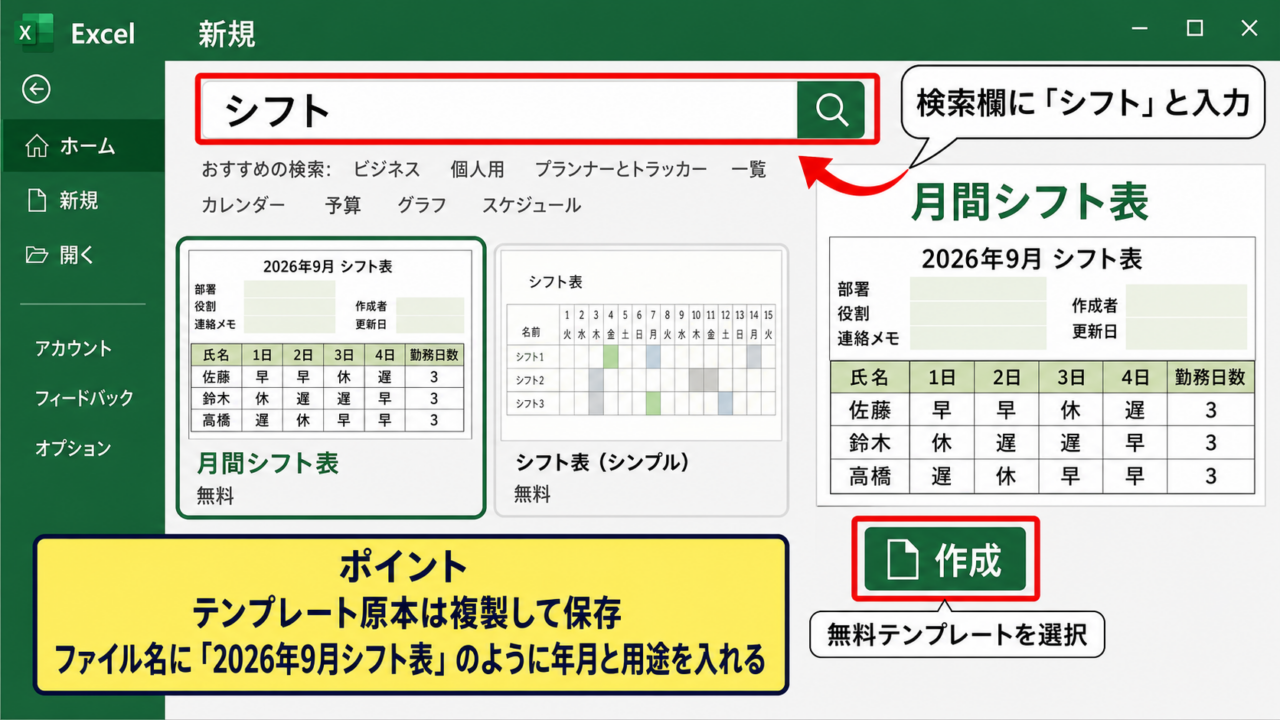
無料で使えるシフト表は、Excelの新規作成画面にあるテンプレート検索から探せます。
Excelを起動して新規を選び、検索欄にシフト、勤務表、スケジュールなどと入力すると、用途別のひな形が表示されます。
インターネット上で配布されているExcel形式のテンプレートを利用する場合は、作成元と配布条件を確認してからダウンロードしましょう。
最初に原本ファイルを複製し、毎月の編集用ファイルと分けて保存することが安全な運用につながります。
保存先は、共有しやすいフォルダーに年度ごとの親フォルダーを作り、その中へ月別ファイルを置く方法が分かりやすいでしょう。
ファイル名は、2026年9月シフト表のように年月と用途を入れると、過去の勤務表を検索しやすくなります。
テンプレートを開いた直後は、上書き保存を急がないことが大切です。
名前を付けて保存を選び、テンプレート原本とは別の名前で保存してから編集を始めましょう。
月間表に必要な項目
月間シフト表の左端には、従業員名、部署、役割、連絡メモなどを配置します。
横方向には日付を並べ、曜日と祝日も分かるようにすると、土日や繁忙日の配置を判断しやすくなります。
勤務記号は、早番を早、遅番を遅、日勤を日、夜勤を夜、休みを休のように短く統一する方法が実用的です。
同じ意味の勤務を複数の表記で入力すると集計がずれるため、勤務区分は最初に決めておきます。
勤務表の上部には対象年月、作成者、更新日を入れておくと、最新版かどうかを確認しやすくなります。
スタッフ数が多い職場では、氏名の横に職種や担当業務を記載すると、必要な資格を持つ人員が不足していないか確認できます。
【操作のポイント】勤務記号は入力規則のリストに登録すると、入力ミスや表記ゆれを減らせます。
月の日付と曜日を自動表示する数式
毎月の作成を効率化するには、年月を一つのセルに入力し、日付と曜日を数式で連動させる方法が便利です。
ここではB1セルに対象月の初日を入力し、たとえば2026年9月1日と設定したとします。
B3セルに入力する数式は次のとおりです。
=B$1
C3セルには次の数式を入力し、月末まで右方向へオートフィルします。
=B3+1
日付セルの表示形式をdにすると1から31までの数字だけが表示され、m月d日にすると月日を含む表示になります。
曜日を表示する行では、B4セルに次の数式を入力して右方向へコピーします。
=TEXT(B3,”aaa”)
TEXT関数は日付を指定した表示形式の文字列へ変換する関数であり、aaaを指定すると月、火、水のような曜日を表示できます。
日曜日や祝日を色分けすると、休日の偏りや連続勤務の見落としを早い段階で防ぎやすくなります。
【操作のポイント】日付の起点となるB1セルは実際の日付として入力し、文字列の2026年9月だけを入力しないようにします。
勤務区分と希望休の入力ルール
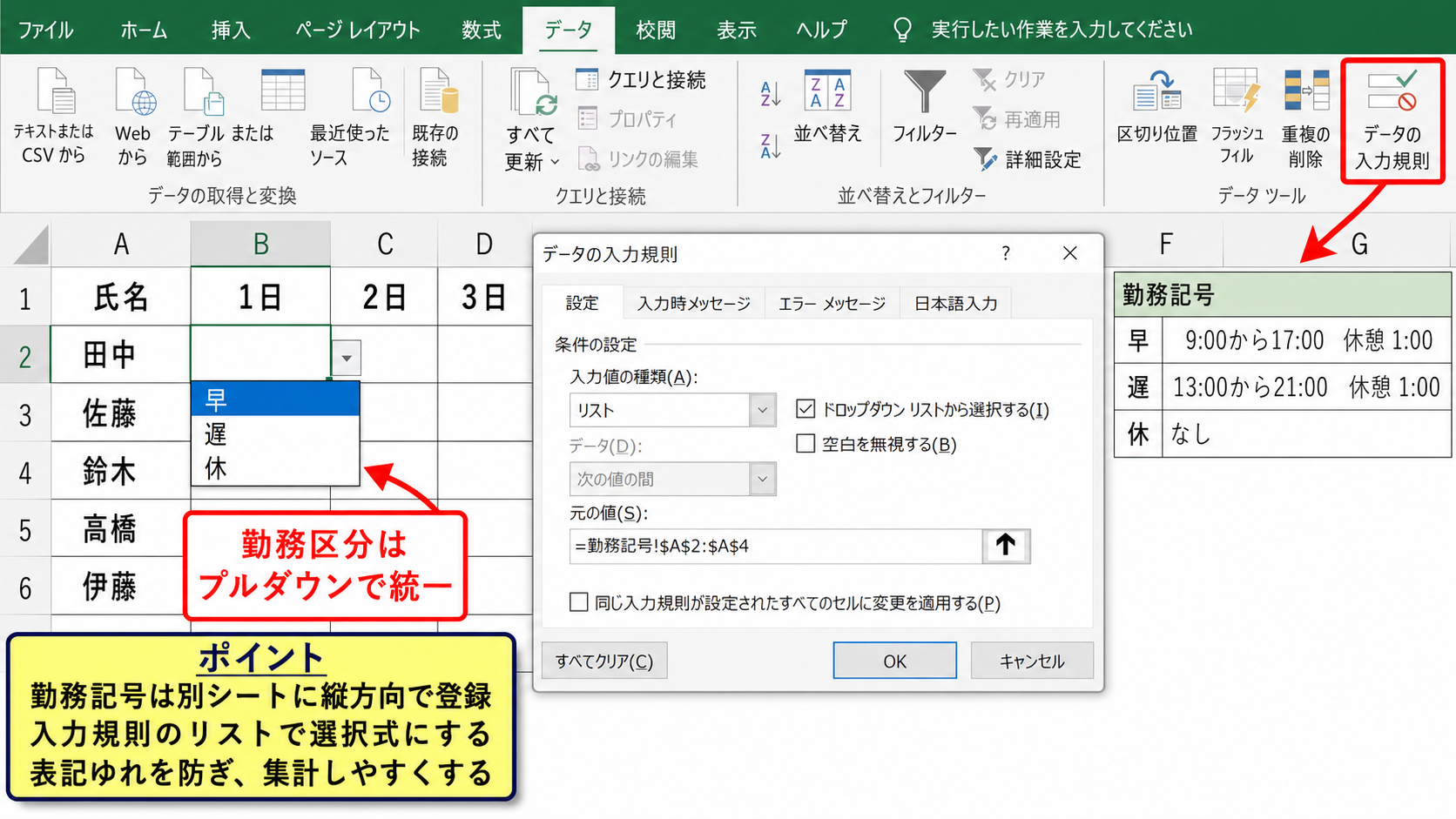
続いては、勤務区分と希望休を見やすく管理する入力ルールを確認していきます。
| 勤務記号 | 勤務時間 | 休憩時間 | 用途 |
|---|---|---|---|
| 早 | 9:00から17:00 | 1:00 | 早番 |
| 遅 | 13:00から21:00 | 1:00 | 遅番 |
| 休 | なし | なし | 公休 |
勤務記号を統一する考え方
シフト表では、入力する文字を簡潔にしながら、誰が見ても意味を判断できる記号にする必要があります。
早番、遅番、日勤、夜勤、休み、有給、研修など、職場で使う区分を洗い出してから一覧表を作成しましょう。
勤務時間が異なる早番が複数ある場合は、早A、早Bのように区別し、別表に開始時刻と終了時刻を対応付けます。
シフト記号の一覧を同じブック内に置くと、引き継ぎを受けた担当者でも迷わず編集できます。
記号が多すぎると一覧性が下がるため、日常的に使う区分に絞る工夫も必要です。
例外的な勤務は備考欄へ記載する運用にすると、月間表の視認性を保てます。
【操作のポイント】勤務記号の凡例は表の上部か右側に固定し、印刷したときにも確認できる位置へ置きます。
入力規則によるプルダウン設定
勤務区分のセルを選択式にすると、キーボード入力の手間を減らし、誤字や表記ゆれを防げます。
別シートに勤務記号を縦方向で登録し、その範囲を入力規則のリストとして参照する方法が管理しやすいでしょう。
シフト表の入力範囲を選び、データタブからデータの入力規則を開き、入力値の種類でリストを選択します。
元の値には勤務記号を登録したセル範囲を指定します。
プルダウンから選ぶ方式なら、休と休日、有と有給のような微妙な違いが集計に混ざりません。
入力規則を設定した後は、コピーと貼り付けで規則が外れていないかも確認しましょう。
勤務記号を直接入力する場合でも、入力候補として表示される一覧を別シートに残しておくと便利です。
毎月使うブックでは、入力規則を含む空白の月間表をテンプレートとして保存します。
希望休と確定シフトを区別する表示
希望休を集めた段階の表と、調整後の確定シフトを同じ色で扱うと、作業途中の情報が分かりにくくなります。
希望休は薄い黄色、確定した休みは薄い青、変更が必要な箇所は薄い赤のように色を決めると、調整状況を共有しやすくなります。
条件付き書式を使えば、セルに休と入力された場合だけ自動で塗りつぶすこともできます。
色だけに頼らず、希望、確定、調整中の意味を凡例として明記することが大切です。
視覚特性や白黒印刷にも配慮するなら、色に加えて記号や備考欄で状態を表すとよいでしょう。
希望休の受付期限を表の上部に表示しておくと、未提出者への確認も進めやすくなります。
【操作のポイント】希望休を上書きで消さず、確定版は別シートまたは別ファイルとして残すと変更履歴を追えます。
日別の必要人数を確認する管理表
続いては、日別の必要人数を確認する管理表について解説していきます。
| 日付 | 早番人数 | 遅番人数 | 必要人数 | 判定 |
|---|---|---|---|---|
| 1日 | 2 | 2 | 2 | 充足 |
| 2日 | 1 | 2 | 2 | 早番不足 |
日別管理表の役割
月間シフト表は個人ごとの予定を横方向に確認しやすい一方で、その日の人員が足りているかを瞬時に判断しにくいことがあります。
そこで日別管理表を用意し、日付ごとの早番、遅番、夜勤などの人数を集計すると、配置不足を発見しやすくなります。
必要人数は曜日、営業時間、予約数、繁忙期などによって変わるため、日別に基準を持つことが重要です。
月間表と日別管理表を併用すると、個人の勤務バランスと現場の必要人員を両方確認できます。
日別表には、責任者、資格保有者、新人教育担当者など、単純な人数以外の条件も追加できます。
人数が足りていても必要な役割を担える人がいない場合があるため、業務内容に応じた確認項目を設定しましょう。
【操作のポイント】日別の必要人数は固定値にせず、平日、土日、祝日、特別営業日で分けて管理すると実態に合います。
COUNTIF関数による勤務人数の集計
勤務記号の人数を数えるには、COUNTIF関数が役立ちます。
たとえば月間表で、1日の勤務区分がB6セルからB20セルに入力されているとします。
早番の人数を数える数式は次のとおりです。
=COUNTIF(B6:B20,”早”)
COUNTIF関数は、指定した範囲の中から条件に一致するセルの数を数える関数です。
この例ではB6からB20の範囲にある早という文字列を数えます。
遅番を数える場合は、条件の早を遅へ変更するだけです。
=COUNTIF(B6:B20,”遅”)
数式を日付ごとに右方向へコピーすれば、各日の勤務人数を自動集計できます。
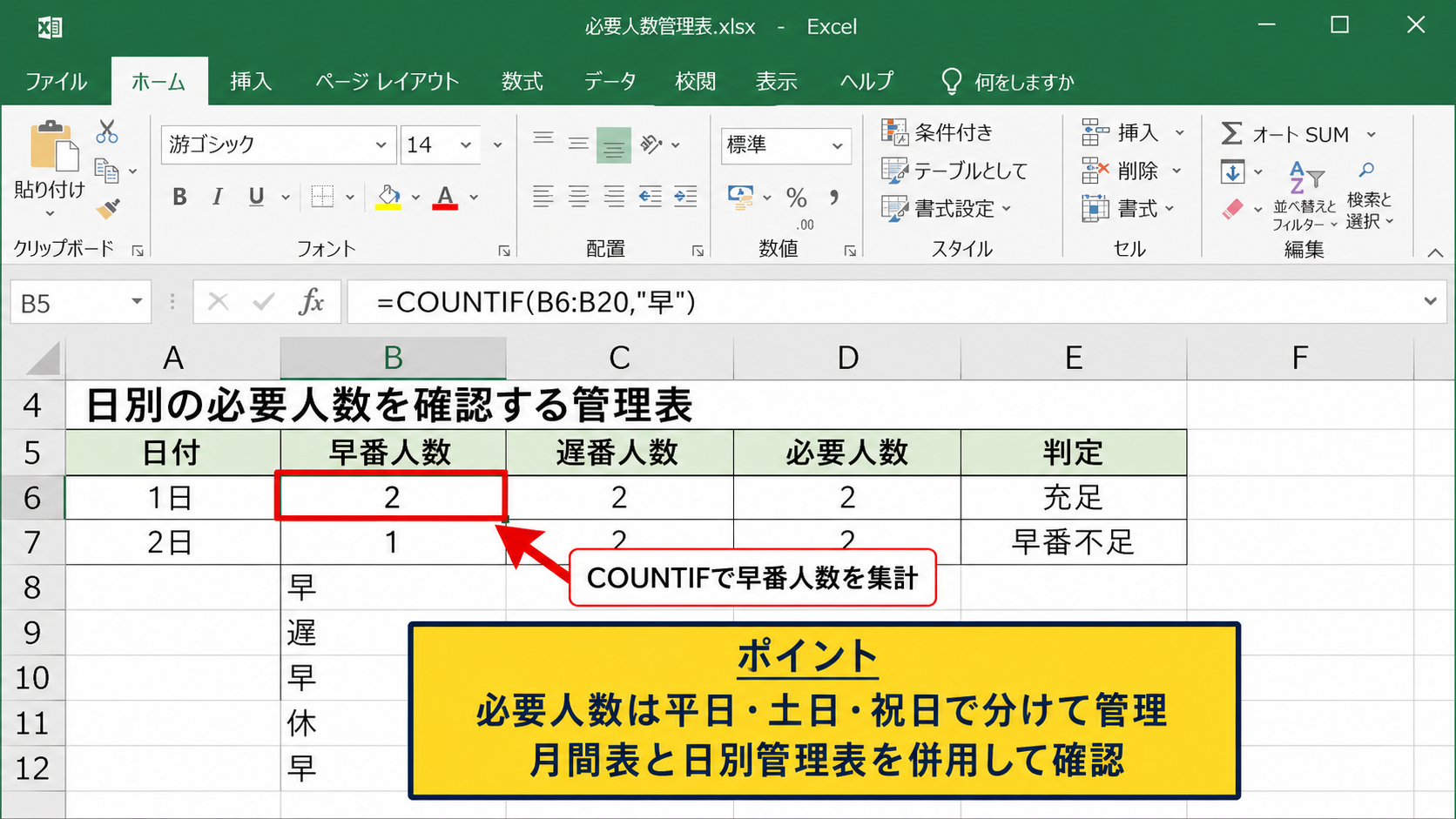
COUNTIF関数の範囲は、氏名が入力される行だけを指定し、見出し行や合計行を含めないようにします。
勤務記号が早Aや早Bのように複数ある場合は、COUNTIFの条件を早*とすれば、早で始まる文字列をまとめて数えられます。
【操作のポイント】数式を横へコピーするときは、集計対象の行番号がずれないように範囲指定を確認します。
不足人数を表示するIF関数
集計した人数と必要人数を比較し、不足している日だけを表示すると調整対象を絞り込めます。
たとえばC2セルに実際の早番人数、D2セルに必要人数が入力されているとします。
=IF(C2<D2,”早番不足”,”充足”)
IF関数は、指定した条件が成り立つ場合と成り立たない場合で表示内容を切り替える関数です。
この数式では実際の人数が必要人数より少ないときに早番不足と表示し、それ以外では充足と表示します。
必要人数との差を数値で知りたい場合は、次の数式が使えます。
=MAX(0,D2-C2)
MAX関数で0と不足数の大きい方を表示するため、充足している日には0、不足している日には不足人数が表示されます。
不足人数のセルに条件付き書式で赤い塗りつぶしを設定すると、確認すべき日を見逃しにくくなります。
【操作のポイント】不足判定は勤務区分ごとに行い、総人数だけで充足と判断しないようにします。
勤務時間と人件費を集計する設定
続いては、勤務時間と人件費を集計する設定について確認していきます。
| 氏名 | 勤務日数 | 勤務時間 | 時給 | 概算人件費 |
|---|---|---|---|---|
| 佐藤 | 18 | 126 | 1,200円 | 151,200円 |
| 鈴木 | 16 | 112 | 1,150円 | 128,800円 |
勤務時間の計算方法
勤務開始時刻と終了時刻を入力する形式では、終了時刻から開始時刻を引いて勤務時間を求めます。
たとえばB2セルに9:00、C2セルに17:00、D2セルに休憩時間1:00を入力した場合を考えます。
実働時間を求める数式は次のとおりです。
=(C2-B2-D2)*24
Excelでは時刻を一日の割合として保存しているため、時間数として表示するには24を掛けます。
この例では8時間から1時間の休憩を引き、7という数値が表示されます。
勤務終了が翌日になる夜勤では、終了時刻が開始時刻より小さくなるため、日付をまたぐ計算への対応が必要です。
夜勤を含む職場では、開始日と終了日を別に管理するか、勤務区分ごとの固定時間を参照する方式が扱いやすいでしょう。
短時間勤務や休憩の違いが多い場合は、個別の時刻入力が向いています。
【操作のポイント】勤務時間を合計するセルは表示形式を標準または数値にし、時刻表示のまま集計結果を誤読しないようにします。
勤務記号から時間を参照する方法
月間表に早や遅などの勤務記号だけを入力する場合は、別シートの対応表から勤務時間を参照する方法が便利です。
たとえば勤務区分一覧のA2からA4に早、遅、休を登録し、B列にそれぞれ7、7、0という実働時間を入力します。
月間表のB6セルに勤務記号があるとき、対応する時間を取得する数式は次のとおりです。
=IFERROR(VLOOKUP(B6,勤務区分一覧!$A$2:$B$4,2,FALSE),0)
VLOOKUP関数は、指定した表の先頭列から値を探し、同じ行の指定列にある値を返す関数です。
FALSEを指定すると完全一致で検索するため、勤務記号の取り違えを防ぎやすくなります。
IFERROR関数で囲むことで、空白セルや未登録の記号があってもエラー表示ではなく0を返せます。
勤務区分ごとの時間を一箇所で変更できるため、営業時間の変更にも対応しやすくなります。
【操作のポイント】参照範囲の行番号と列記号には$を付け、数式をコピーしても勤務区分一覧の範囲が動かないようにします。
人件費の概算と予算確認
勤務時間が集計できれば、時給を掛けて月間の概算人件費を確認できます。
たとえばC2セルに月間勤務時間、D2セルに時給がある場合、人件費を求める数式は次のとおりです。
=C2*D2
従業員別の概算人件費を求めた後、SUM関数で合計すると月間の人件費予算と比較できます。
時給以外に深夜割増、休日割増、交通費などがある場合は、別列に分けて管理すると計算根拠を確認しやすくなります。
シフト作成の途中で人件費を見る習慣を付けると、完成後に大きな組み替えが必要になる場面を減らせます。
【操作のポイント】人件費は概算として扱い、実際の給与計算では就業規則、割増賃金、控除などの条件を別途確認します。
| A | B | C | D | E | |
|---|---|---|---|---|---|
| 1 | 氏名 | 勤務日数 | 勤務時間 | 時給 | 人件費 |
| 2 | 佐藤 | 18 | 126 | 1200 | 151200 |
| 3 | 鈴木 | 16 | 112 | 1150 | 128800 |
共有と印刷に適したシフト表の整え方
続いては、共有と印刷に適したシフト表の整え方を確認していきます。
| 確認項目 | 設定例 | 目的 |
|---|---|---|
| 印刷範囲 | 月間表だけを指定 | 不要な列を印刷しない |
| タイトル行 | 各ページに繰り返す | 氏名と日付を確認しやすい |
読みやすい列幅と固定表示
氏名列は勤務表を横にスクロールしても見えるように、ウィンドウ枠の固定を設定すると便利です。
日付が多い月間表では、氏名列と見出し行を固定することで、途中の列を確認しても誰のシフトか分からなくなる問題を防げます。
文字が詰まりすぎる場合は、勤務記号を中央揃えにし、氏名列だけを左揃えにすると読みやすくなります。
列幅は画面表示だけでなく、A4用紙で印刷したときの視認性も確認して調整しましょう。
必要に応じて、土日列の背景色を薄く変え、曜日を意識しやすいデザインにします。
【操作のポイント】先頭行と氏名列を固定する前に、固定したい範囲の右下にあるセルを選択します。
印刷範囲と改ページの設定
シフト表を紙で掲示する場合は、印刷プレビューで1ページに収まるか確認することが欠かせません。
ページレイアウトタブで印刷の向きを横にし、余白を調整すると、31日分の列を収めやすくなります。
横幅が足りないときは、拡大縮小印刷で横を1ページに設定する方法があります。
ただし縮小しすぎると文字が読めなくなるため、氏名や勤務記号の大きさを確認してください。
掲示用の表では、数式や内部用の集計列を印刷範囲から外すと、見せる情報を整理できます。
長い表を複数ページに分ける場合は、各ページに氏名列または見出し行が繰り返される設定にすると親切です。
【操作のポイント】印刷前にPDFへ保存して確認すると、別のパソコンやプリンターでもレイアウトを確認しやすくなります。
ファイル共有と更新履歴の管理
複数の担当者でシフト表を更新する場合は、誰がいつ変更したか分かる運用を決めておきます。
共有フォルダーやクラウドストレージを使う場合でも、確定版を無断で上書きしないルールが必要です。
ファイル名に更新日や版数を付ける方法、編集担当者を表の上部へ記載する方法などが役立ちます。
変更連絡を口頭だけで終えず、変更箇所と理由を残すと、当日の行き違いを減らせます。
個人情報を含むシフト表を外部へ送信するときは、閲覧権限、パスワード、送信先を慎重に確認しましょう。
共有用のシフト表には、個人の連絡先や給与情報を含めないことが基本です。
人件費や時給の集計シートは、管理者だけが閲覧できる別ファイルに分ける方法もあります。
【操作のポイント】確定後のシフト表はPDFでも保存し、変更前の状態を参照できるようにします。
無料テンプレート利用時の注意点
続いては、無料テンプレートを利用するときの注意点について解説していきます。
| 確認事項 | 確認内容 |
|---|---|
| 勤務ルール | 連続勤務、休憩、必要資格の条件 |
| 共有範囲 | 個人情報と閲覧権限 |
| 数式 | 集計範囲と勤務記号の対応 |
テンプレートの数式を確認する習慣
無料テンプレートには便利な集計式が入っていることがありますが、職場の記号や行数に合っているとは限りません。
スタッフを追加したのに集計対象が元の行で止まっていると、人数や勤務時間の合計が不足する可能性があります。
数式が入ったセルを選択し、数式バーで参照範囲を確認しましょう。
特に月末列、合計行、新しく追加した従業員の行は、作成後に確認したい場所です。
テンプレートの見た目が整っていても、数値が正しく集計されているかは別に確認する必要があります。
初回は少人数のサンプル入力を行い、手計算の結果とExcelの集計結果が一致するか確かめると安心です。
【操作のポイント】数式セルだけを保護する設定を使うと、勤務記号の入力中に集計式を消してしまう事故を防げます。
労務管理との関係
シフト表は予定を管理する書類であり、実際の勤怠記録そのものではありません。
急な欠勤、残業、早退、代替勤務が発生した場合は、確定シフトと実績が異なることがあります。
労働時間、休憩、休日、割増賃金などの管理では、実際の勤務実績と社内規程を基準に確認することが必要です。
勤務間隔や連続勤務についても、業種や雇用形態ごとの事情を踏まえて調整しましょう。
シフト表の自動計算は便利ですが、法令や就業規則の判断まで自動化するものではありません。
不明な点がある場合は、社内の労務担当者や専門家へ確認することをおすすめします。
【操作のポイント】予定表と実績表を混同しないため、シート名に予定、確定、実績などの区別を付けます。
継続して使えるテンプレートへの改善
毎月使うシフト表は、一度完成させて終わりではなく、運用しながら改善することが大切です。
作成に時間がかかった箇所、入力ミスが起きた箇所、スタッフから質問が多かった箇所を記録すると改善点が見えてきます。
たとえば希望休の入力欄が分かりにくい場合は、専用シートを設けてから月間表へ転記する方式も検討できます。
人員不足の確認が難しい場合は、日別管理表の必要人数や役割欄を増やすとよいでしょう。
使う人の負担を減らす工夫を積み重ねると、無料テンプレートでも十分に実務的な管理表になります。
【操作のポイント】月末に次月用ファイルを複製する際は、前月の勤務記号や個人情報を消去してから配布します。
まとめ エクセルの無料シフト表テンプレートの使い方(月間・日別の管理表)
エクセルの無料シフト表テンプレートは、月間の勤務予定を整理し、日別の必要人数を確認するために役立つ管理表です。
まずは月間表に氏名、日付、勤務記号、希望休を配置し、職場で使う勤務区分を統一しましょう。
日別管理表ではCOUNTIF関数を利用して勤務人数を数え、必要人数との比較で不足日を把握できます。
勤務時間や時給を別表と連動させれば、月間の勤務時間や概算人件費も確認しやすくなります。
印刷範囲、固定表示、共有ルールまで整えることで、作成者だけでなくスタッフ全員が見やすいシフト表になるでしょう。
無料テンプレートを原本として保存し、毎月の運用に合わせて少しずつ改善していくことが、エクセルで無理なくシフト管理を続けるポイントです。