Excelで金額、数量、時間、平均値などを扱うと、小数点以下や指定した桁の端数を切り捨てたい場面が出てきます。
見た目だけ小数点を消す表示形式と、計算結果そのものを整数や指定桁に変える切り捨ては別の操作です。
用途に合う関数を選ばないと、負の数、指定桁、再計算時の結果で想定外の差が生じるかもしれません。
Excelで切り捨てる主な方法は、正の数を整数にするINT関数、小数点以下を指定桁で処理するROUNDDOWN関数、ゼロ方向へ整数化するTRUNC関数です。
この記事では、サンプルデータを使いながら、INT関数による整数化、小数点以下の端数処理、桁数を指定する数式、負の数を扱う際の注意点を詳しく解説します。
請求額や単価の計算では、表示だけでなく実際の値を切り捨てる必要があるかを最初に確認することが大切です。
エクセルで小数点以下を切り捨てる方法1【INT関数】
| A列 | B列 | C列 |
|---|---|---|
| 金額 | 切り捨て結果 | 入力する数式 |
| 1234.89 | 1234 | =INT(A2) |
| 98.25 | 98 | =INT(A3) |
それではまず、INT関数で正の数の小数点以下を切り捨てる方法について解説していきます。
INT関数は数値を整数へ切り下げる関数で、セル内の値を小数点以下なしの数値として扱いたいときに便利です。
たとえば、1234.89をINT関数で処理すると、結果は1234になります。
INT関数の書式は、=INT(数値)です。
数値には直接入力した数値のほか、A2のようなセル参照、ほかの関数を含む計算式も指定できます。
INT関数を入力する基本操作
INT関数を使う場合は、切り捨て結果を表示したいセルを選択し、数式バーまたはセルに数式を入力します。
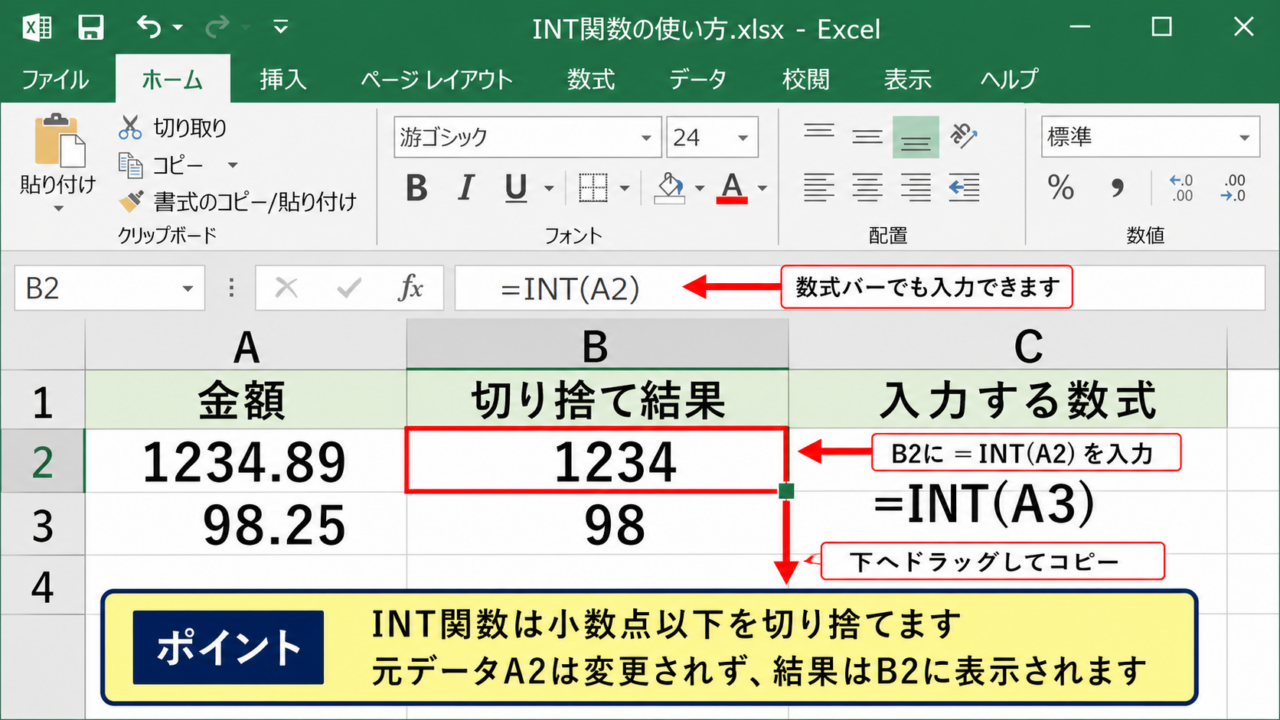
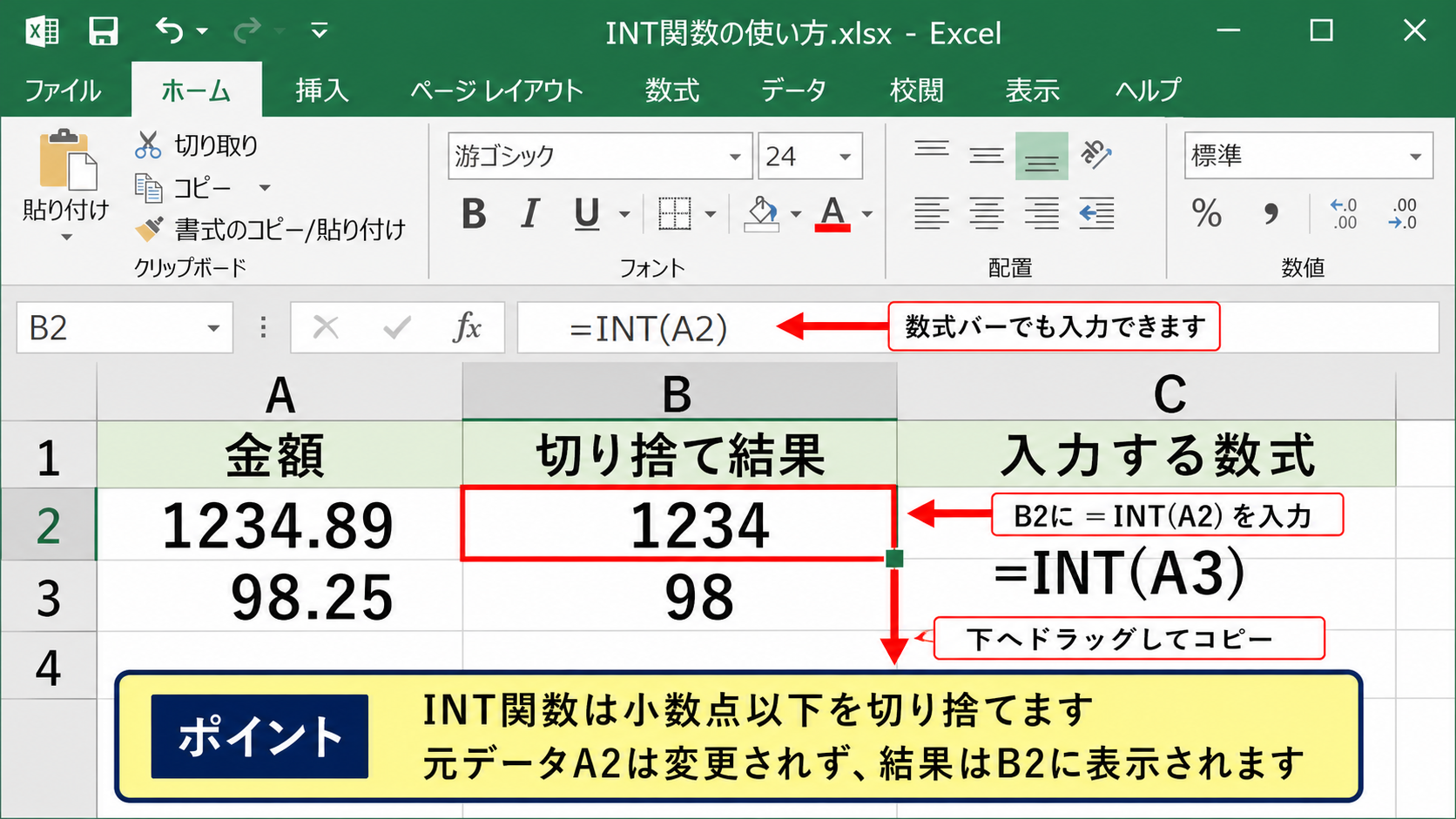
サンプルデータでA2に1234.89が入力されているなら、B2に=INT(A2)と入力してください。
Enterキーを押すと、B2には1234と表示されます。
A2の元データは変更されず、B2に切り捨て後の計算結果だけが表示される仕組みです。
元の小数値を残しつつ、別列で整数を作りたい集計表や見積書に向いています。
1行目にヘッダーがある表では、通常は2行目から数式を入れます。
数式を入力したB2の右下にある小さな四角を下へドラッグすると、A3、A4と参照先を自動で変更しながら数式をコピーできます。
大量のデータを処理する場合は、隣接する列にデータが続いていれば、フィルハンドルをダブルクリックする方法も便利でしょう。
【操作のポイント】INT関数は元データを上書きしないため、計算前の値を保存したまま端数処理の結果を確認できます。
INT関数が切り捨てに向いているケース
INT関数は、人数、個数、箱数、作業回数など、小数部分を含めずに整数として扱いたいデータで役立ちます。
たとえば、合計作業時間を1件あたりの標準時間で割り、完了できる件数だけを求めるときにも利用できます。
A2に作業可能時間、B2に1件あたりの時間があり、完了件数を求めるなら、=INT(A2/B2)という形です。
例としてA2が8.5、B2が1.2の場合、=INT(A2/B2)の計算結果は7です。
7.08…件のような小数の件数ではなく、実際に完了できる整数件数を求められます。
ただし、計算の途中段階で切り捨てると、最終合計と差が出ることがあります。
複数行の金額を合計する場合は、各行を切り捨ててから合計するのか、合計後に一度だけ切り捨てるのかを業務ルールに合わせて決めましょう。
税額、割引額、単価計算では、端数処理を行うタイミングも計算式の一部です。
【操作のポイント】個数や回数など、小数が成立しない値を求めるときは、INT関数の結果が目的に合うか確認しましょう。
INT関数と表示形式の違い
セルの表示形式で小数点以下の桁数を0に設定すると、画面上では整数に見えます。
しかし、表示形式は値を丸めて見せているだけであり、セルが保持している元の値は1234.89のままです。
そのセルを別の数式で参照すると、小数を含む値で計算されることがあります。
一方、=INT(A2)の結果は、計算に使われる実値も1234です。
請求書の印刷だけ小数を表示したくない場合は表示形式でも対応できますが、後続計算も整数にしたいなら関数で処理してください。
見た目の桁数調整と端数処理の数式は、同じように見えても計算への影響が異なります。
【操作のポイント】後からSUM関数や掛け算で利用する値なら、表示形式ではなくINT関数などで実値を整える判断が必要です。
小数点以下の桁数を指定する方法【ROUNDDOWN関数】
| A列 | B列 | C列 |
|---|---|---|
| 元の数値 | 小数第2位で切り捨て | 入力する数式 |
| 1234.5678 | 1234.56 | =ROUNDDOWN(A2,2) |
| 98.999 | 98.99 | =ROUNDDOWN(A3,2) |
続いては、残したい小数点以下の桁数を指定できるROUNDDOWN関数を確認していきます。
INT関数は整数化に適していますが、小数第1位や小数第2位まで残す処理にはROUNDDOWN関数が使いやすい方法です。
ROUNDDOWN関数の書式は、=ROUNDDOWN(数値,桁数)です。
桁数に2を指定すると小数第2位まで残し、小数第3位以下を切り捨てます。
小数第1位と小数第2位を残す数式
A2の1234.5678を小数第1位まで残したい場合は、B2に=ROUNDDOWN(A2,1)と入力します。
結果は1234.5となり、小数第2位以下の678が切り捨てられます。
小数第2位まで残す場合は、=ROUNDDOWN(A2,2)です。
この場合の結果は1234.56になります。
桁数に0を指定した=ROUNDDOWN(A2,0)は、正の数であれば小数点以下をすべて切り捨てる数式です。
正の数だけを扱う表では、=INT(A2)と=ROUNDDOWN(A2,0)は同じ整数結果になります。
ROUNDDOWN関数は桁数を変えられるため、単価、重量、比率、測定値などの細かい端数処理に向いています。
【操作のポイント】桁数は残したい位置を指定します。小数第2位まで表示したいときは2を入力しましょう。
桁数にマイナスを指定する処理
ROUNDDOWN関数では、桁数にマイナスの数値を指定できます。
たとえば1234.567を十の位で切り捨てる場合は、=ROUNDDOWN(A2,-1)と入力してください。
結果は1230になります。
百の位で切り捨てるなら、=ROUNDDOWN(A2,-2)で結果は1200です。
=ROUNDDOWN(A2,-1)は十の位未満を切り捨てます。
=ROUNDDOWN(A2,-2)は百の位未満を切り捨てます。
=ROUNDDOWN(A2,-3)は千の位未満を切り捨てます。
売上金額を千円単位で集計する場合、配送数量を十個単位で把握する場合などに活用できます。
ただし、100円単位で切り捨てた表示が必要なだけなら、表示形式で単位を変える方法とは目的が異なります。
計算結果そのものを1200にしたいときに、ROUNDDOWN関数を使いましょう。
マイナスの桁数では、数値の左側にある位を基準に端数を処理します。
【操作のポイント】十の位は-1、百の位は-2です。残す位と指定する数値が逆にならないよう注意しましょう。
オートフィルで数式をコピーする手順
ROUNDDOWN関数を複数行へ適用するときは、最初の数式を入力してからオートフィルを使います。
1行目がヘッダーの場合、B2に=ROUNDDOWN(A2,2)を入力し、確定してください。
B2を選択すると、セルの右下にフィルハンドルが表示されます。
フィルハンドルを下方向へドラッグすると、B3には=ROUNDDOWN(A3,2)、B4には=ROUNDDOWN(A4,2)が自動入力されます。
参照セルを固定したい場合だけ、$記号を使った絶対参照を検討します。
たとえば桁数をD1セルで管理するなら、=ROUNDDOWN(A2,$D$1)と入力すると、コピー後も桁数の参照先をD1に保てます。
【操作のポイント】数式を下へコピーする前に、1件目の結果が想定どおりか確認すると大量データの修正を防げます。
負の数を切り捨てるときの注意点【INT関数とTRUNC関数】
| A列 | B列 | C列 |
|---|---|---|
| 元の数値 | =INT(A2) | =TRUNC(A2) |
| -12.8 | -13 | -12 |
| -0.4 | -1 | 0 |
続いては、マイナスの値を端数処理するときに知っておきたいINT関数とTRUNC関数の違いを確認していきます。
正の数では同じように見える関数でも、負の数を対象にすると結果が異なります。
負の金額、値引き額、差額、温度、在庫差異を扱う表では、切り捨ての方向を必ず確認してください。
INT関数が負の無限大方向へ切り下げる仕組み
INT関数は、数値をそれ以下の整数へ切り下げます。
そのため、=INT(-12.8)の結果は-13です。
-12.8より小さい整数のうち、最も近い値が-13だからです。
日本語では切り捨てという言葉が小数部分を削る意味で使われることもありますが、INT関数は数学的には床関数に近い動きです。
=INT(12.8)の結果は12です。
=INT(-12.8)の結果は-13です。
正負を問わず、数直線の左側へ進む処理になる点がINT関数の特徴です。
たとえば不足量を厳密に整数単位で判定するような計算では、この性質が役立つ場合があります。
一方で、単純に小数部分だけを取り除きたい用途では、次に紹介するTRUNC関数の方が意図に近いかもしれません。
【操作のポイント】負の数にINT関数を使う前に、結果を-13にしたいのか-12にしたいのかを具体例で確認しましょう。
TRUNC関数でゼロ方向へ整数化する方法
TRUNC関数は、数値の小数部分を取り除く関数です。
=TRUNC(-12.8)を入力すると、結果は-12になります。
マイナスの数値でもゼロに近づく方向へ小数部分を落とすため、日常的な意味での小数点以下の切り捨てに近い結果です。
TRUNC関数の書式は、=TRUNC(数値,桁数)です。
桁数を省略すると整数になります。
小数第2位まで残すなら、=TRUNC(A2,2)と入力してください。
TRUNC関数も桁数を指定できますが、負の数の端数処理でINT関数と異なる点が重要です。
正の数では=INT(A2)、=TRUNC(A2)、=ROUNDDOWN(A2,0)は同じ結果になりやすいものです。
負の数では、INT関数だけがより小さい整数へ移動します。
【操作のポイント】差額などに負の値が含まれる表では、TRUNC関数とINT関数を混在させないように計算ルールを統一しましょう。
ROUNDDOWN関数を含めた使い分け
正の数を整数へ切り捨てるだけなら、INT関数、TRUNC関数、ROUNDDOWN関数のいずれでも対応できます。
小数第何位まで残す必要がある場合は、ROUNDDOWN関数またはTRUNC関数を選びます。
負の数をより小さい整数へそろえたいならINT関数、ゼロに近づけて小数部を落としたいならTRUNC関数が候補です。
表内に正負が混在する場合は、数式を入力する前に処理後の例を数件書き出すと、関数選びの誤りを減らせます。
関数名だけで決めず、-12.8を処理したときの結果を確認することが実務上の近道です。
【操作のポイント】負の値が存在する列は、テスト用の負数を入力して想定どおりの結果になるか確認してから全行へコピーしましょう。
端数処理を表へ反映する操作【数式入力と値貼り付け】
| A列 | B列 | C列 |
|---|---|---|
| 商品単価 | 切り捨て単価 | 処理方法 |
| 248.76 | 248 | =ROUNDDOWN(A2,0) |
| 765.42 | 765 | =ROUNDDOWN(A3,0) |
続いては、関数で作った切り捨て結果を表へ反映し、必要に応じて値として確定する操作を確認していきます。
数式のまま残すと元データが変わったときに自動再計算され、値貼り付けに変えるとその時点の結果を固定できます。
この違いを理解しておくと、見積書、月次集計、提出用データを扱いやすくなります。
数式を入力してオートフィルする流れ
まず、端数処理後の値を表示する列を用意します。
1行目が見出しで、A列に元の単価があるなら、B1に切り捨て単価と入力し、B2に=ROUNDDOWN(A2,0)を入力します。
結果を確認した後、B2のフィルハンドルを下へドラッグして、データ最終行まで数式をコピーしましょう。
数式が入ったセルでは、A列の値を変更するとB列の結果も連動して変わります。
単価が更新される可能性のある管理表では、この自動更新が便利です。
反対に、締め日以降の請求額を固定したい場合は、次の値貼り付けを利用します。
【操作のポイント】元の値を残したいときは別列へ数式を入れます。元列へ直接貼り付ける前には、必ずバックアップを作成しましょう。
値貼り付けで計算結果を固定する方法
数式の結果を固定したい場合は、数式が入力された範囲を選択してコピーします。
続いて、同じ範囲または貼り付け先の先頭セルを右クリックし、貼り付けのオプションから値を選択します。
値貼り付け後は、セル内の=ROUNDDOWN(A2,0)という数式が、248のような結果そのものに置き換わります。
この状態では、A列の元データを変更しても貼り付けた値は変わりません。
値貼り付けは元に戻せない場面もあるため、数式列を複製してから実行すると安心です。
数式を残す表は再計算向けです。
値貼り付け後の表は提出、取込、確定データ向けです。
【操作のポイント】提出用ファイルでは、外部参照や数式の再計算を避けたいかを確認してから値貼り付けを使いましょう。
Excel画面で確認する入力位置
数式の入力先、オートフィルの開始セル、値貼り付けの対象範囲を間違えないことが重要です。
次のイメージでは、B2にROUNDDOWN関数を入力し、下の行へコピーする位置を示しています。
赤枠のB2が数式の起点です。
このセルを選択してフィルハンドルを下へ操作すれば、各行のA列を参照する数式が自動的に作成されます。
【操作のポイント】数式バーに表示される参照先を確認し、選択セルと数式の対象行が一致しているかを確かめましょう。
切り捨てで発生しやすいエラーと確認項目【数値と文字列】
| A列 | B列 | C列 |
|---|---|---|
| 入力値 | 確認内容 | 対応例 |
| ‘123.45 | 文字列の数値 | 数値へ変換 |
| 空白 | データ不足 | 空白判定を追加 |
続いては、切り捨ての数式でエラーや想定外の結果が出るときの確認項目を解説していきます。
関数そのものが正しくても、元データの形式、空白セル、計算順序によって結果が変わることがあります。
数値が文字列として入力されている場合
セルに123.45と見えていても、文字列として保存されていると数式が正しく計算できないことがあります。
セル左上の緑色の三角形、左寄せ表示、数式入力時のエラー表示などが文字列の目安です。
文字列化した数値を変換するには、エラー表示のメニューから数値に変換を選ぶ方法があります。
別のセルで変換する場合は、=VALUE(A2)を使って数値に直し、その結果にINT関数やROUNDDOWN関数を組み合わせることもできます。
たとえば、=ROUNDDOWN(VALUE(A2),0)という数式です。
外部システムから貼り付けたデータでは、見た目が数値でも文字列になっていることがあります。
【操作のポイント】関数を入力する前に、元データが右寄せの数値として認識されているか確認しましょう。
空白セルとエラー値を含む表の対処
データが未入力の行に同じ数式をコピーすると、0が表示されたり、参照先の状態によってはエラーになったりします。
空白行では結果も空白にしたい場合、IF関数を組み合わせる方法があります。
=IF(A2=””,””,ROUNDDOWN(A2,0))
この数式はA2が空白なら空白を表示し、A2に数値がある場合だけ小数点以下を切り捨てます。
元データに#N/Aなどのエラーが含まれる場合は、データの取得元を確認することが先決です。
エラーを空白表示にする必要があるなら、IFERROR関数を使う方法もあります。
ただし、エラーを隠すと異常データに気付きにくくなるため、運用中の管理表では慎重に扱いましょう。
【操作のポイント】空白を0として集計してよいか、未入力として除外すべきかを表の目的に合わせて決めましょう。
合計前と合計後で端数処理が変わるケース
複数の金額を扱うとき、各明細を切り捨ててから合計する結果と、元の金額を合計してから切り捨てる結果は一致しない場合があります。
たとえば100.9と100.9をそれぞれINT関数で処理すると、100と100になり合計は200です。
一方、先に合計すると201.8となり、=INT(201.8)の結果は201です。
端数処理の位置が変わるだけで合計が1変わることがあるため、計算仕様を明確にする必要があります。
請求、給与、税金、ポイント計算などでは、社内規程や取引条件で処理単位が定められていることがあります。
数式を作る前に、明細単位か合計単位かを確認してください。
【操作のポイント】端数処理を行うセルとタイミングを統一し、表の注記にもルールを残しておくと後から確認しやすくなります。
まとめ エクセルで切り捨てる方法(小数点以下・INT関数・端数処理)
| 目的 | 主な関数 | 確認したい点 |
|---|---|---|
| 正の数を整数化 | INT | 実値も整数になる |
| 指定桁で切り捨て | ROUNDDOWN | 桁数の指定 |
| 負数をゼロへ近付ける | TRUNC | INTとの違い |
Excelで小数点以下を切り捨てるときは、目的に応じてINT関数、ROUNDDOWN関数、TRUNC関数を使い分けます。
正の数を整数にするだけなら、=INT(A2)が基本です。
小数第2位まで残すように桁数を指定したい場合は、=ROUNDDOWN(A2,2)を使います。
十の位や百の位で端数を切り捨てたい場合は、桁数に-1や-2を指定してください。
負の数ではINT関数がより小さい整数へ切り下げるため、ゼロに近い整数を求めるならTRUNC関数を検討しましょう。
また、表示形式で小数を見えなくするだけでは、セルの実際の値は変わりません。
後続の計算にも端数処理を反映したい場合は、関数で別列に計算結果を作成することが重要です。
数式のまま残すか、値貼り付けで固定するかも、再計算が必要かどうかで判断しましょう。
元データが文字列になっていないか、空白行をどう扱うか、明細ごとか合計後かという端数処理のタイミングも確認すれば、Excelの計算ミスを防ぎやすくなります。