Excelで数値の関係を見やすく示すには、散布図を使ったプロット図が便利です。
ただし、横軸と縦軸の設定、データ範囲の選び方、プロットエリアの大きさや形の調整で迷うこともあるでしょう。
この記事では、散布図を中心にしたプロット図の作成手順と、グラフ内のプロットエリアを見やすく整える方法を解説します。
散布図は、数値どうしの関係や分布を確認するためのグラフです。
横軸にX値、縦軸にY値を割り当てると、測定結果、売上推移、実験データなどを直感的に比較できます。
プロットエリアはグラフのうち、実際に点や線、目盛線が表示される内側の領域です。
まずは基本の作成から進め、目的に合わせて軸やプロットエリアを調整していきましょう。
エクセルで散布図を作成する方法
それではまず、Excelでプロット図を作る基本操作について解説していきます。
| 測定番号 | X値 温度 | Y値 圧力 |
|---|---|---|
| 1 | 20 | 1.2 |
| 2 | 30 | 1.8 |
| 3 | 40 | 2.6 |
| 4 | 50 | 3.5 |
散布図に使うデータの並べ方
散布図を作るときは、1行目に見出しを置き、2列以上に数値を並べる形にすると操作しやすくなります。
上の例では、B列の温度を横軸のX値、C列の圧力を縦軸のY値として使用します。
A列の測定番号はグラフ作成に必須ではありませんが、元データを確認するときに役立ちます。
散布図では、項目名の順番よりも、どの列をX値とY値にするかが重要です。
たとえば年月や時刻を横軸にし、売上、気温、速度、濃度などの数値を縦軸に配置できます。
セルに文字列や空白が混ざると、データ点が想定どおり表示されない場合があります。
数値として扱われているかは、セルの配置や数式バーであらかじめ確認しましょう。
散布図用の基本形は、B1にX値の見出し、C1にY値の見出しを置き、B2以降とC2以降に対応する数値を入力する構成です。
挿入タブから散布図を選ぶ操作
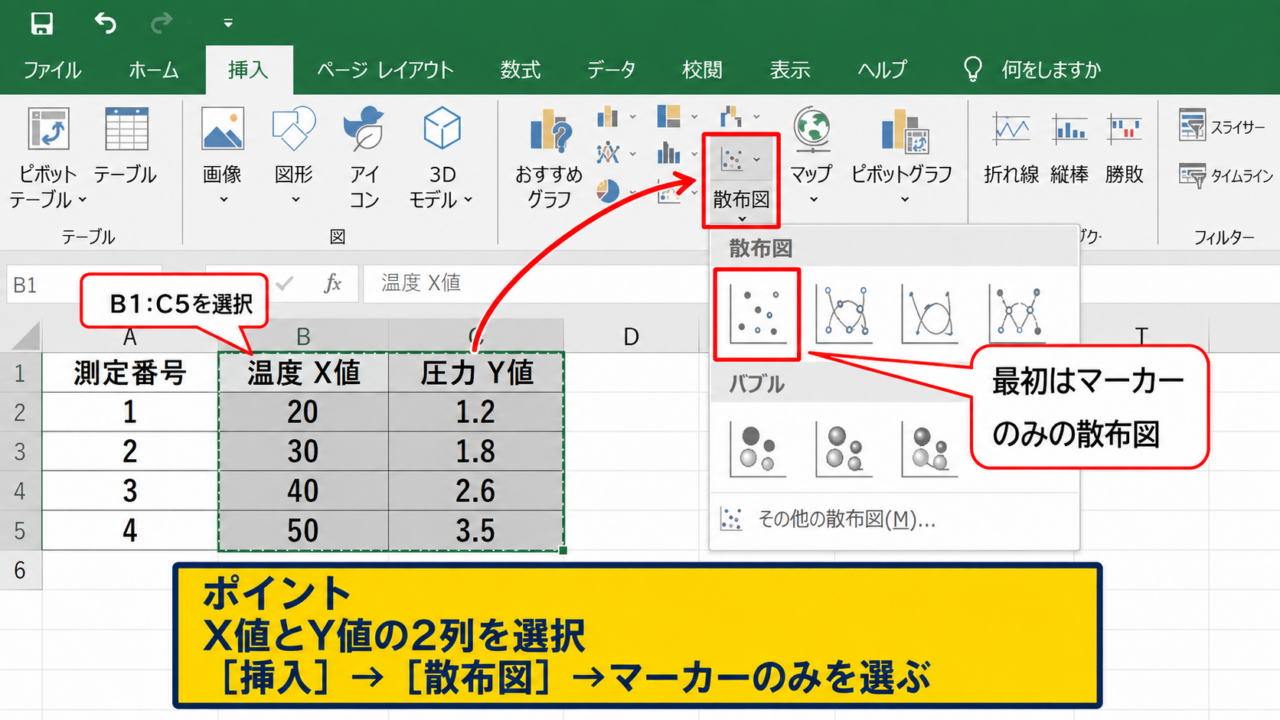
B1からC5までのように、X値とY値を含む範囲をドラッグして選択します。
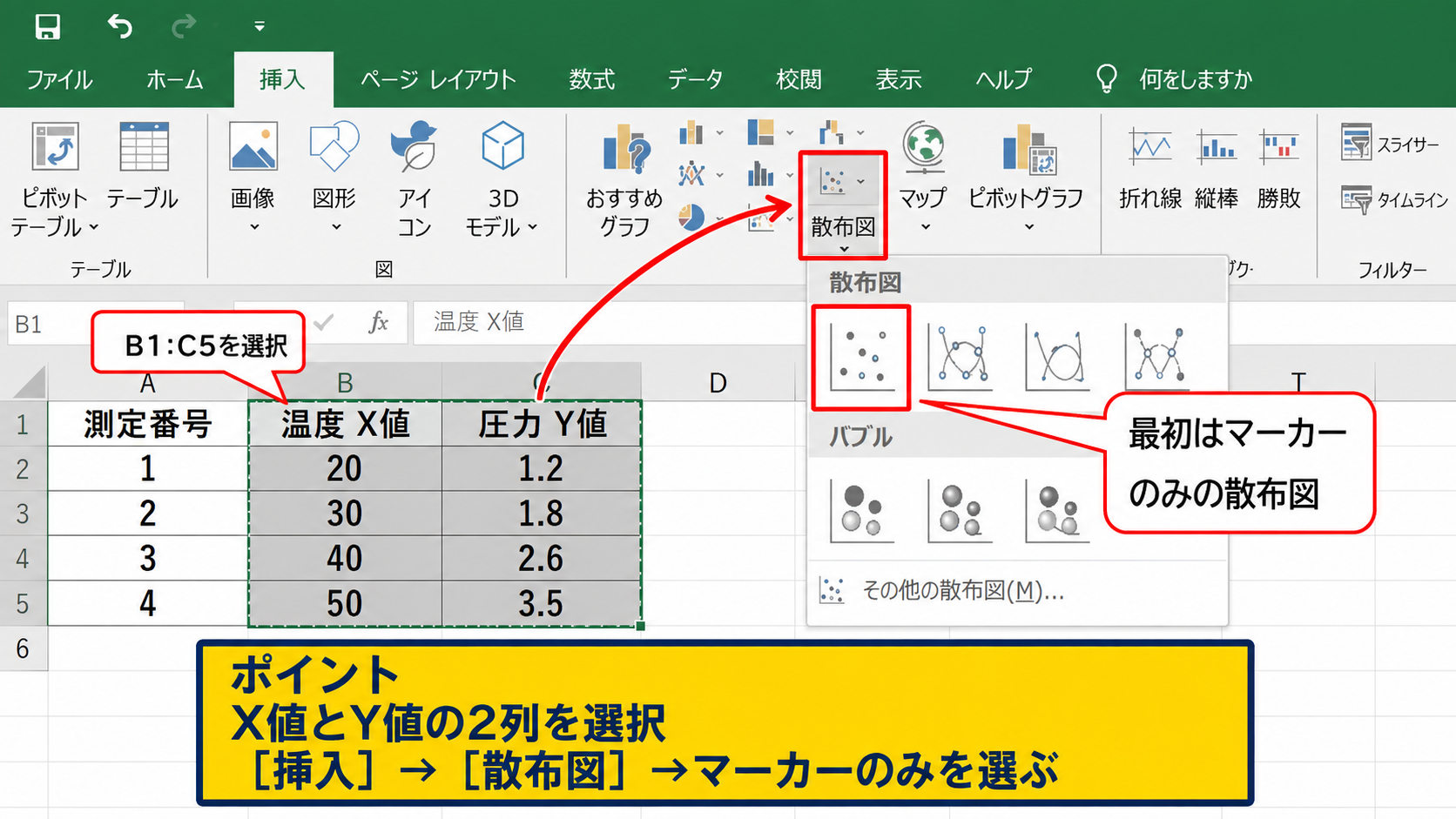
続いて、リボンの挿入タブにある散布図またはバブルチャートの挿入をクリックします。
表示された一覧から、最初はマーカーのみの散布図を選ぶと、データの分布を確認しやすいでしょう。
点どうしを直線で結びたい場合は、直線とマーカー付きの散布図を選択します。
滑らかな傾向線のように見せたい場合は、平滑線とマーカー付きの散布図も選べます。
ただし、平滑線は途中の値を補間したように見えるため、測定値の意味を誤解させないか注意が必要です。
まずはマーカーのみで作成し、必要に応じてグラフの種類を変更する流れが分かりやすい方法です。
【操作のポイント】データを選択してからグラフを挿入すると、X値とY値の対応をExcelが自動で認識しやすくなります。
作成直後のグラフを確認する観点
散布図が表示されたら、横軸が温度、縦軸が圧力など、意図した項目になっているかを確認します。
横軸の目盛が連番ではなく、実際の数値の間隔で表示されることが、散布図の大きな特徴です。
折れ線グラフでは横軸がカテゴリとして等間隔になることがありますが、散布図では20と30、30と40の差を数値として扱います。
点の位置が左下から右上へ伸びていれば、X値が大きくなるほどY値も大きくなる正の関係が読み取れます。
逆に点が右下へ伸びるなら、負の関係が疑われます。
点が広く散らばる場合は、明確な相関がない、または別の要因が影響している可能性もあります。
散布図は見た目を整える前に、データ点の数、軸の向き、数値範囲が正しいかを確認することが大切です。
散布図のX軸とY軸を設定する方法
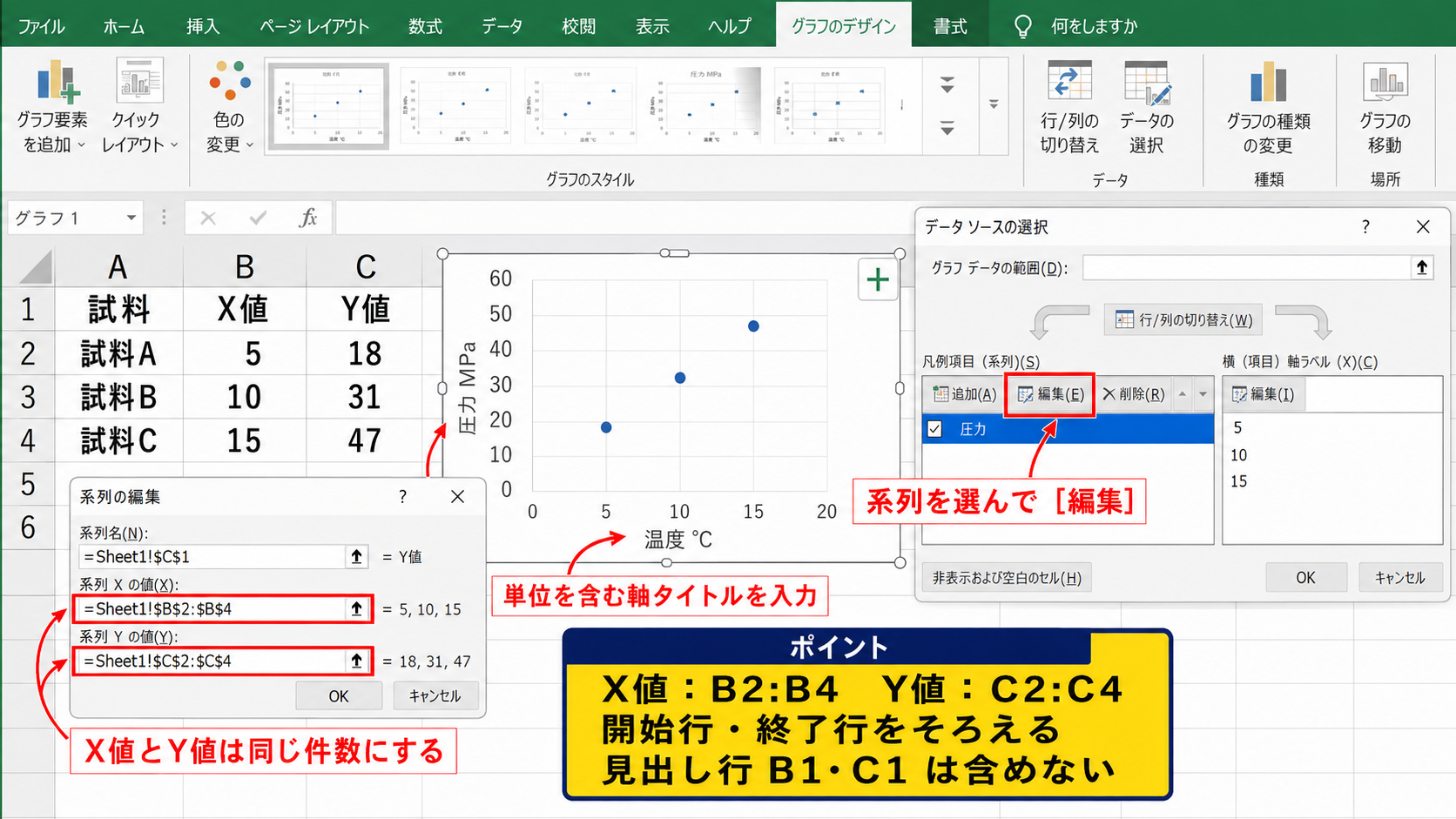
続いては、散布図の横軸と縦軸を正しく指定する方法を確認していきます。
| A列 | B列 X値 | C列 Y値 |
|---|---|---|
| 試料A | 5 | 18 |
| 試料B | 10 | 31 |
| 試料C | 15 | 47 |
データの選択から系列を編集する手順
グラフをクリックし、グラフのデザインタブからデータの選択を選びます。
表示されるダイアログボックスでは、グラフに登録されている系列を確認できます。
系列を選択して編集をクリックすると、系列名、系列Xの値、系列Yの値を個別に指定できます。
系列Xの値にはB2からB4、系列Yの値にはC2からC4のように、同じ件数の範囲を入力します。
見出しであるB1やC1を値の範囲に含める必要はありません。
系列名にはC1のセルを指定すると、凡例に圧力などの分かりやすい名称が表示されます。
データ範囲を直接入力する場合は、シート名と絶対参照を含む形式になることがありますが、範囲選択ボタンを使えば入力ミスを減らせます。
【操作のポイント】X値とY値のセル数が異なると正確なプロットにならないため、開始行と終了行をそろえます。
軸タイトルを追加する方法
グラフを選択すると、右上にプラス記号のグラフ要素ボタンが表示されます。
このボタンから軸ラベルにチェックを入れると、横軸と縦軸にタイトルの入力欄が追加されます。
横軸には温度 ℃、時間 秒、距離 mmなど、数値の単位まで含めた名称を記載すると読み手に親切です。
縦軸にも圧力 MPa、売上 円、速度 km hなど、何を比較しているグラフなのか分かる表示を入れましょう。
単位がないグラフは、数値の大小は理解できても、実務で使う資料としては判断しにくくなります。
タイトルが長い場合は、短い項目名を使い、グラフの近くに注記を添える方法もあります。
軸タイトルは、数値の意味と単位を補う要素です。グラフタイトルだけで説明しきれない情報を補完できます。
目盛の最小値と最大値を調整する方法
横軸または縦軸を右クリックし、軸の書式設定を選ぶと、境界値や目盛間隔を変更できます。
データが20から50までなのに横軸が0から100になっていると、点の変化が小さく見える場合があります。
このとき最小値を20、最大値を50付近に設定すると、分布の違いを読み取りやすくなります。
一方で、意図的に範囲を狭めすぎると差が大きく見えすぎることもあります。
比較対象がある資料では、複数グラフの軸範囲を統一することも重要です。
主単位を10、補助単位を5のように指定すれば、目盛線の細かさも調整できます。
数値が極端に大きい、または小さいデータでは、表示単位や対数目盛を検討する場面もあるでしょう。
【操作のポイント】軸の範囲はデータを強調するためだけでなく、比較条件を公平にするためにも設定します。
散布図の点と線を見やすく整える方法
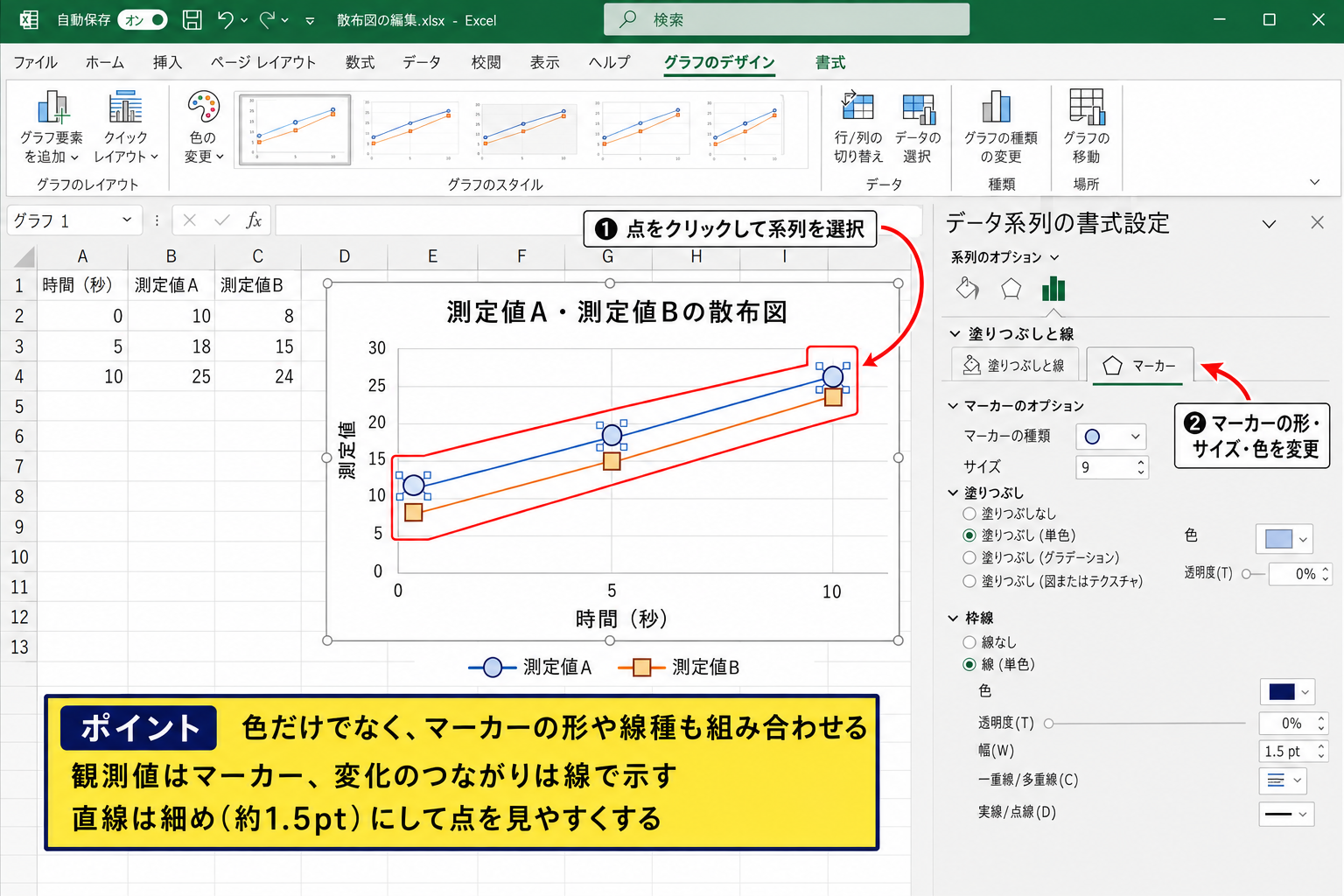
続いては、データ点や線の書式を変更して、プロット図を読みやすくする方法を確認していきます。
| 時間 秒 | 測定値A | 測定値B |
|---|---|---|
| 0 | 10 | 8 |
| 5 | 18 | 15 |
| 10 | 25 | 24 |
マーカーの色とサイズを変更する操作
グラフ内の点をクリックして系列全体を選択し、右クリックからデータ系列の書式設定を開きます。
塗りつぶしと線の項目にあるマーカーから、形、サイズ、塗りつぶし色、枠線を変更できます。
データ点が少ない場合は少し大きめの丸印にすると、位置を確認しやすくなります。
複数系列を重ねる場合は、丸、四角、三角のように形も変えると、白黒印刷でも判別しやすくなります。
同系色だけで系列を区別すると、画面の明るさや印刷品質によって見分けにくいことがあります。
マーカーの枠線を濃い色にし、塗りつぶしを淡い色にする組み合わせも実務的です。
ただし、色を増やしすぎるとグラフが散漫になるため、系列数に応じて絞り込みましょう。
【操作のポイント】系列を区別する際は、色だけでなくマーカーの形や線種も組み合わせます。
直線と平滑線を使い分ける考え方
散布図の種類を変更すると、マーカーだけでなく直線や平滑線を表示できます。
時系列の測定点を順に結び、実際の変化を示したい場合は直線が適しています。
一方で平滑線は曲線の傾向を見やすくしますが、元データに存在しない途中の変化まで確定値のように見せることがあるため注意が必要です。
実験結果や品質管理の記録では、まずマーカーだけを表示し、必要性があるときだけ線を追加すると誤読を防げます。
直線を使う場合でも、線の太さは1.5ポイント前後に抑えると、点の存在感を残せます。
データ点が多いときは線を細くし、マーカーを小さくする調整も有効です。
マーカーは観測値、線はデータのつながりや傾向を示します。何を伝えたい図かを決めてから選択しましょう。
近似曲線と数式を表示する方法
点の並びに一定の傾向がある場合は、系列を右クリックして近似曲線の追加を選択します。
線形、指数、対数、多項式などから、データの性質に合った近似方法を選べます。
線形近似では、一般にY=aX+bという形で関係を表します。
Y = aX + b
aは傾きで、Xが1増えたときにYがどれだけ変化するかを示します。
bは切片で、Xが0のときの推定Y値です。
近似曲線の書式設定で、グラフに数式を表示する、グラフにR二乗値を表示するにチェックを入れることができます。
R二乗値は、近似式がデータのばらつきをどの程度説明できるかを見る目安です。
ただし、R二乗値が高いことだけで因果関係まで証明されるわけではありません。
【操作のポイント】近似曲線は予測や傾向確認に役立ちますが、元データの意味や測定条件と合わせて判断します。
プロットエリアの形と大きさを変える方法
続いては、散布図の内側にあるプロットエリアを調整して、グラフの形を整える方法を確認していきます。
| X座標 | Y座標 | 判定 |
|---|---|---|
| 1 | 2 | 正常 |
| 2 | 4 | 正常 |
| 3 | 7 | 要確認 |
グラフエリアとプロットエリアの違い
Excelのグラフには、グラフ全体を囲むグラフエリアと、点や目盛線が描画されるプロットエリアがあります。
タイトル、凡例、軸ラベルを含めた外側全体がグラフエリアです。
軸に囲まれた内側の四角形がプロットエリアであり、散布図の点が実際に配置されます。
グラフを選択した状態で内側をもう一度クリックすると、プロットエリアだけに選択ハンドルが表示されます。
この状態でドラッグすると、グラフ全体のサイズを変えずに内側の描画領域を広げたり狭めたりできます。
凡例やタイトルが大きく、点が密集して見えるときに特に有効な操作です。
グラフエリアは資料全体の枠、プロットエリアは数値を読むための作図領域です。対象を選び間違えないようにします。
ドラッグでプロットエリアを調整する操作
下のイメージでは、グラフ中央のプロットエリアが赤枠で選択されています。
プロットエリアを選択したら、四隅または辺の中央に表示されるハンドルをドラッグします。
横方向へ広げると、X軸の変化をゆったり見せられます。
縦方向へ広げると、Y軸の差や上下のばらつきを把握しやすくなります。
正方形に近い形へ整えたい場合は、グラフ全体の縦横比を変えたうえで、内側のプロットエリアも調整します。
【操作のポイント】内側をクリックして赤枠ではなく選択ハンドルが出たことを確認してから、端をドラッグします。
プロットエリアの塗りつぶしと枠線を整える方法
プロットエリアを右クリックし、プロットエリアの書式設定を選ぶと、塗りつぶしや枠線を変更できます。
白背景のままでも問題ありませんが、薄いグレーや淡い色を設定すると、グラフエリアとの境界が分かりやすくなります。
ただし、背景色は薄くし、データ点や目盛線より目立たせないことが基本です。
枠線は細いグレーにすると落ち着いた印象になります。
社内資料や報告書で統一感を出したい場合は、グラフタイトル、凡例、系列色と合わせて配色を決めるとよいでしょう。
縦横の目盛線を多く表示する場合は、プロットエリアの背景を白に保つほうが読みやすいこともあります。
見やすいプロットエリアは、データを引き立てる控えめな背景と、適切な余白で構成されます。
【操作のポイント】装飾を増やす前に、点、軸、目盛、タイトルが一目で読めるかを確認します。
複数系列を使ったプロット図の作り方
続いては、複数のデータを1つの散布図で比較する方法を確認していきます。
| 時間 | 製品A | 製品B | 製品C |
|---|---|---|---|
| 1 | 12 | 10 | 14 |
| 2 | 19 | 17 | 20 |
| 3 | 27 | 24 | 29 |
系列を追加して比較する操作
最初に時間と製品Aの列で散布図を作成し、その後にデータの選択を開きます。
追加をクリックすると、新しい系列の名前、Xの値、Yの値を入力できます。
製品Bなら、系列名にC1、Xの値にA2からA4、Yの値にC2からC4を指定します。
製品Cも同じ要領で追加します。
複数系列でもX値は共通にし、Y値だけを切り替える構成にすると、時点ごとの比較がしやすくなります。
系列ごとに異なるX値を持つ散布図も作成できますが、その場合は凡例と軸タイトルを特に明確にしましょう。
【操作のポイント】系列ごとの名称は、凡例で区別できる短い名称に設定します。
凡例とデータラベルの使い分け
複数系列を表示するときは、グラフ要素から凡例を追加します。
凡例は右側や下側に置くと、プロットエリアを圧迫しにくくなります。
点数が少ない場合は、各点にデータラベルを表示する方法もあります。
ただし、すべての点に数値を表示すると、データが密集したグラフではラベル同士が重なりやすい点に注意が必要です。
重要な点だけを選択してラベルを付ける、または最終値だけにラベルを付けると、視認性を保ちやすくなります。
系列名、値、X値など、データラベルに含める情報は書式設定から選択できます。
凡例は系列全体の区別、データラベルは個別の点の説明に向いています。役割に応じて使い分けます。
見やすい配色と重なりの回避
複数系列の散布図では、色、マーカー、線の3つを意識すると判別しやすくなります。
例えば製品Aを青い丸、製品Bをオレンジの四角、製品Cを緑の三角に設定できます。
同じ座標付近に点が重なる場合は、マーカーの透明度を少し上げる方法があります。
また、マーカーを塗りつぶしなしにして枠線だけにすると、重なった部分の情報を残せます。
色覚の違いがある読者にも伝わるよう、赤と緑だけの区別に頼らない配慮も大切です。
比較する系列が多すぎるときは、グラフを分ける、フィルターを使う、重要な系列だけを強調する判断も必要です。
【操作のポイント】一つのグラフに詰め込みすぎず、比較の目的が伝わる系列数に絞ります。
散布図を資料向けに仕上げる確認項目
続いては、作成したプロット図を報告書やプレゼンテーションで使う前の確認項目を解説していきます。
| 確認項目 | 確認内容 |
|---|---|
| 軸 | 単位と範囲が適切か |
| 系列 | 凡例で区別できるか |
| プロットエリア | 点が読みやすい大きさか |
グラフタイトルと注記の整え方
グラフタイトルには、何の関係を示した図なのかを具体的に記載します。
単に散布図と書くよりも、温度と圧力の関係、月別広告費と売上の関係のようにすると内容が伝わります。
データの収集期間、対象件数、測定条件が重要な場合は、グラフ下部に注記を加えましょう。
タイトルだけで結論を断定せず、図が示す対象を正確に表すことが信頼性につながります。
資料の本文で考察を述べ、グラフタイトルは事実を簡潔に表現する役割に分けると整理しやすくなります。
【操作のポイント】第三者がグラフだけを見ても、何の数値を比較しているか分かる状態を目指します。
印刷と貼り付け前の表示確認
Excel上で見やすいグラフでも、印刷やPowerPointへの貼り付けで小さくなると読みにくくなることがあります。
印刷プレビューで、軸ラベル、凡例、目盛の文字が読める大きさかを確認しましょう。
必要であればグラフを選択し、ドラッグして全体を拡大します。
プロットエリアだけを広げる操作と、グラフ全体を拡大する操作を組み合わせると効果的です。
資料に貼り付けた後の最終サイズで確認することが、文字切れや凡例の重なりを防ぐ近道です。
グラフの完成度は、作成画面ではなく、実際に読者が見るサイズで判断します。
元データを更新したときの注意点
表に行を追加しても、グラフの元データ範囲に新しい行が含まれないことがあります。
データの選択から範囲を確認し、必要に応じて参照範囲を広げます。
元データをテーブルとして設定しておくと、行の追加に連動してグラフ範囲が拡張されやすくなります。
テーブル化は、データ範囲を選択して挿入タブからテーブルを選び、先頭行を見出しとして使用する設定で行えます。
グラフを更新した後は、軸の最大値や近似曲線も再確認しましょう。
値の範囲が変われば、以前の軸設定では一部の点が見えなくなる可能性があります。
【操作のポイント】データ更新後は、点の欠落、凡例、軸範囲、タイトルを順番に確認します。
まとめ エクセルのプロット図を作る方法とプロットエリアの調整
Excelでプロット図を作るときは、X値とY値を数値列として準備し、挿入タブから散布図を選択します。
散布図は、数値の間隔を反映しながらデータの分布や関係を確認できるグラフです。
作成後は、系列のX値とY値、軸タイトル、目盛の最小値と最大値を確認すると、誤解の少ない図になります。
点の色、形、サイズ、線の有無を整えれば、複数系列の比較もしやすくなります。
プロットエリアはグラフ内側の描画領域です。
内側を選択してハンドルをドラッグすると、グラフ全体のサイズを大きく変えずに、点や目盛を読みやすく配置できます。
最後に、軸の単位、凡例、タイトル、印刷時の見え方まで確認して、目的に合った散布図に仕上げましょう。